做 PPT 最烦人的地方,往往不是“完全不知道写什么”。真正折磨人的,是你手里明明有一堆材料:数据、结论、问题、计划,全都在。
但一打开 PowerPoint,还是会卡住。
第一页怎么起?
数据怎么拆?
图表用哪种?
标题怎么写才像汇报?
一页塞多少内容合适?
还有最烦的:排版。
明明只是想做一份工作汇报,最后可能花一半时间在调字号、挪色块、对齐图表、找模板上。
这也是我这次想试两个 PPT Skill 的原因。
最近有两个做 PPT 的 Skill 挺火:
dashiai-ppt
ppt-master
它们都不是传统那种“网页上输入一句话,然后给你几页 PPT”的工具。
更准确地说,它们是给本地 Agent 用的 Skill。
你把材料交给 Agent,它会按 Skill 里的工作流,在本机生成 PPT 相关产物。
我这次没有只看官方 Demo,也没有拿最适合它们发挥的宣传案例来试。
我用了一个特别普通的办公场景:
根据一份季度销售复盘材料,做一份 3-4 页的汇报 PPT。
材料里有销售额、目标完成率、产品表现、区域完成率、客户结构、主要问题和 Q3 行动计划。
这种材料很普通,但也很典型。
很多人平时做汇报,大概就是这种状态:内容有了,但还没变成一份能讲、能看、能交付的 PPT。
所以我这次重点看的不是“它们能不能生成几页”。
我更关心这些问题:
先说结论:
这两个 Skill 都挺值得支持,尤其是它们还都是开源项目。但真正试完会发现,它们厉害的地方完全不一样。
这里不是在复述官方分类,而是我按同一份材料实测后的感受。
dashiai-ppt 更像一套“模板组件生产线”。
ppt-master 更像一条“设计策略 + SVG + PPTX 导出”的生产流水线。
一个更快,一个更重。
这个判断来自它们的实际流程:dashiai-ppt 是选主题、选页面组件、填内容、生成可编辑 HTML;ppt-master 是先确认策略和设计系统,再生成 SVG、校验、后处理并导出 PPTX。
如果你只是想快速出一版能看的初稿,dashiai-ppt 会更轻。
如果你要做更正式、可继续打磨的 PPTX,ppt-master 会更像完整生产线。
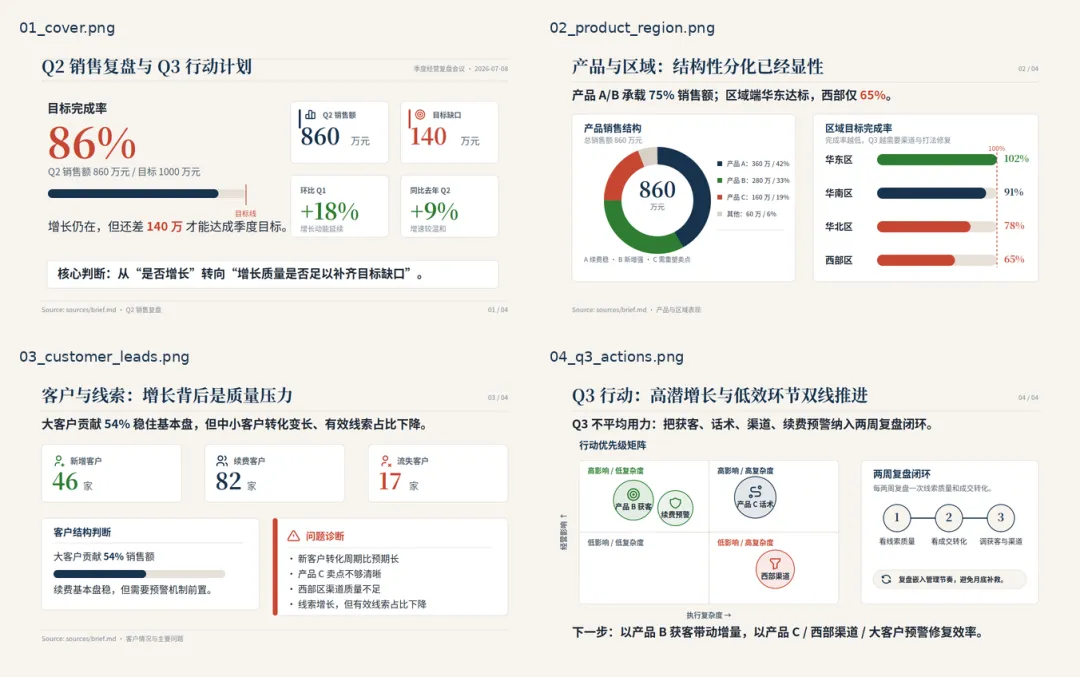
【ppt-master 生成的销售复盘 PPT 预览】
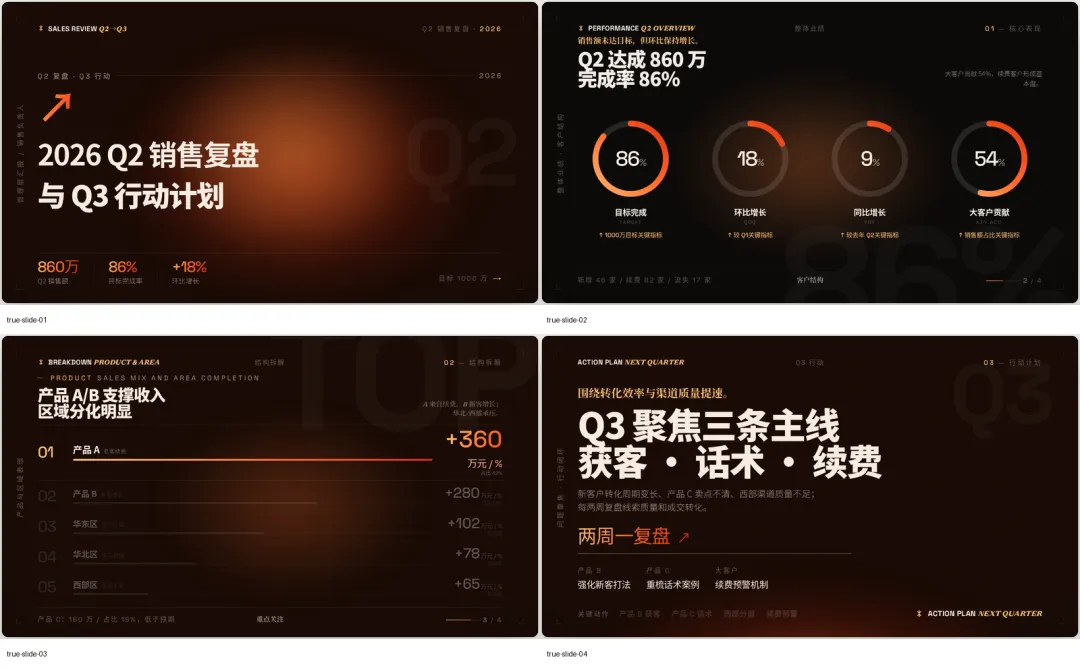
【dashiai-ppt 生成的销售复盘 HTML PPT 预览】
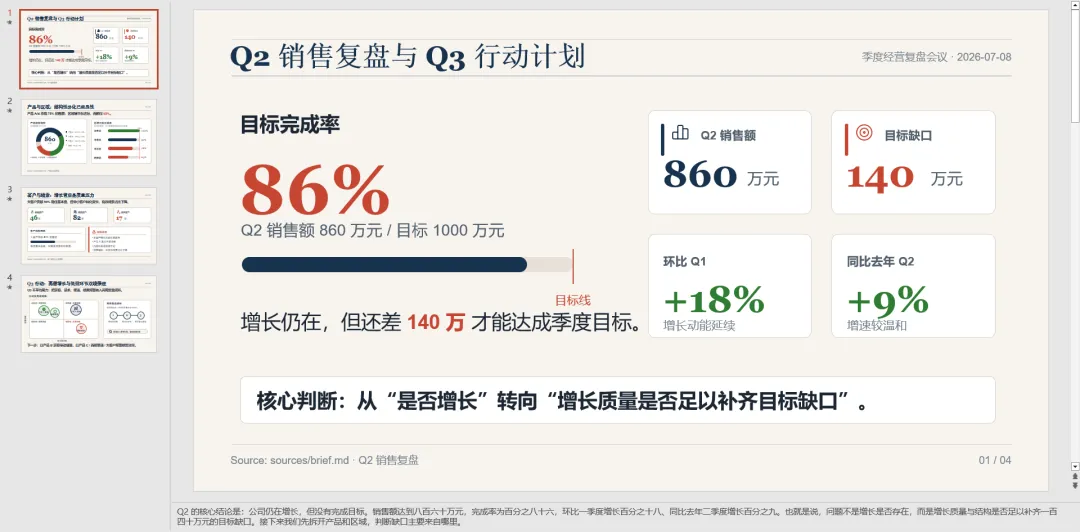
【ppt-master 导出的 PPTX 在 PowerPoint 中打开】
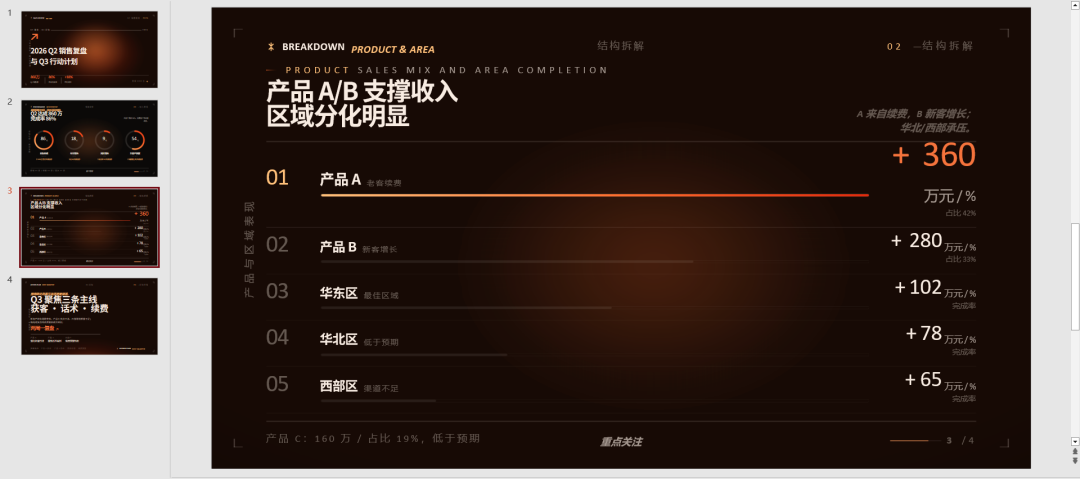
【dashiai-ppt 导出的 PPTX 在 PowerPoint 中打开】
先说怎么安装
这两个项目都是开源项目,都需要在本地 Agent 环境里使用。
如果你用的是 Claude Code、Codex、Cursor 这类能读写文件、执行命令的 Agent,安装方式大体都不复杂。
dashiai-ppt
项目地址:
https://github.com/chuspeeism/dashiAI-ppt-skill
官方 README 里给了一个比较直接的安装方式:
npx skills add https://github.com/chuspeeism/dashiAI-ppt-skill --skill dashiai-ppt
如果你用 Claude Code,也可以用官方插件方式:
/plugin marketplace add chuspeeism/dashiAI-ppt-skill
/plugin install dashiai-ppt@dashiai-ppt-skill
它的基本环境要求是:
Node.js 18+ 和 npm
如果要导出 PDF / PPTX,还需要本机有 Chrome / Chromium / Edge。
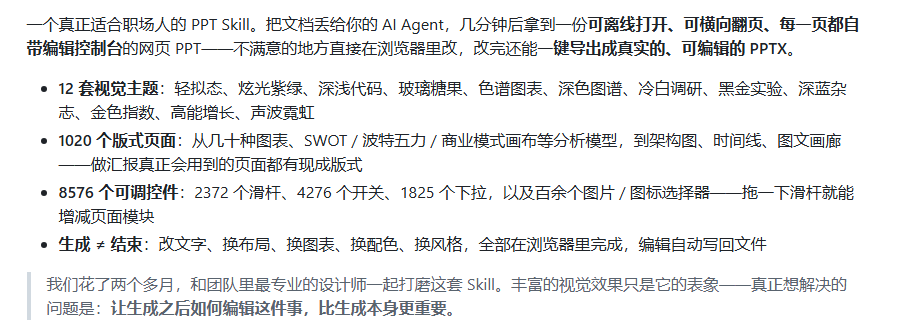
【dashiai-ppt 官方说明:主题、版式和浏览器编辑能力】
ppt-master
项目地址:
https://github.com/hugohe3/ppt-master
最简单的方式是直接克隆仓库,然后安装依赖:
git clone https://github.com/hugohe3/ppt-master.git
cd ppt-master
pip install -r requirements.txt
它也支持通过 Agent 的 Skill / plugin 方式安装,但核心还是一样:需要本机能跑 Python,Agent 能读写文件、执行命令。
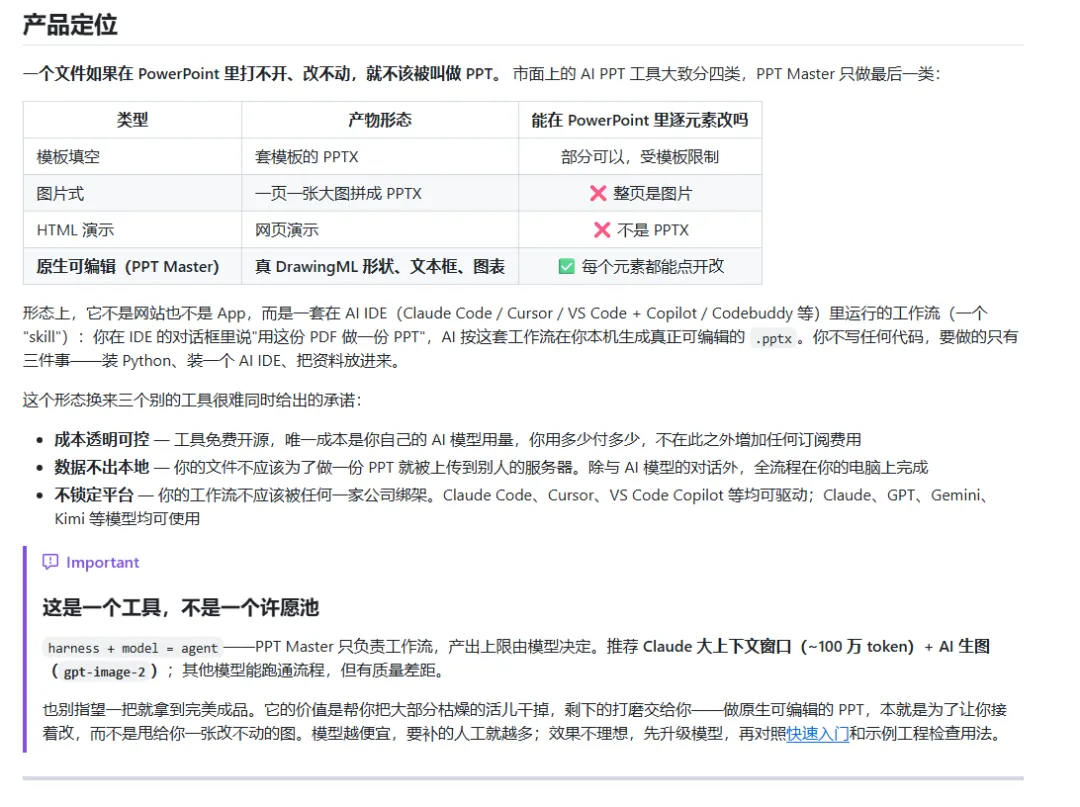
官方说明里对它的定位说得很明确:它不是把 PPT 做成一张张图片,也不是只做一个网页演示,而是尽量生成真正可编辑的 PowerPoint。
这点很重要。
很多 AI PPT 看起来像 PPT,但打开以后,文字、图表、形状都很难继续改。
ppt-master 想解决的就是这个问题。
【ppt-master 官方说明:强调原生可编辑 PPTX】
我这次怎么测
为了避免互相影响,我把两个 Skill 分别放在隔离会话里跑。
测试材料完全一样:
2026 年 Q2 销售复盘与 Q3 行动计划
要求是做一份 3-4 页的季度销售复盘 PPT。
材料包括:
我没有强行规定它们必须用什么风格。
读者现在看到的效果,都是我走它们各自推荐方案得到的结果。
这一点要先说清楚:你自己用的时候,不需要照着我的选择来。
你可以换主题、换页数、换图片策略、换交付格式,也可以让它做更正式、更活泼、更科技感、更偏数据报告的版本。
这次只是同一份办公材料下的一次实测样本。
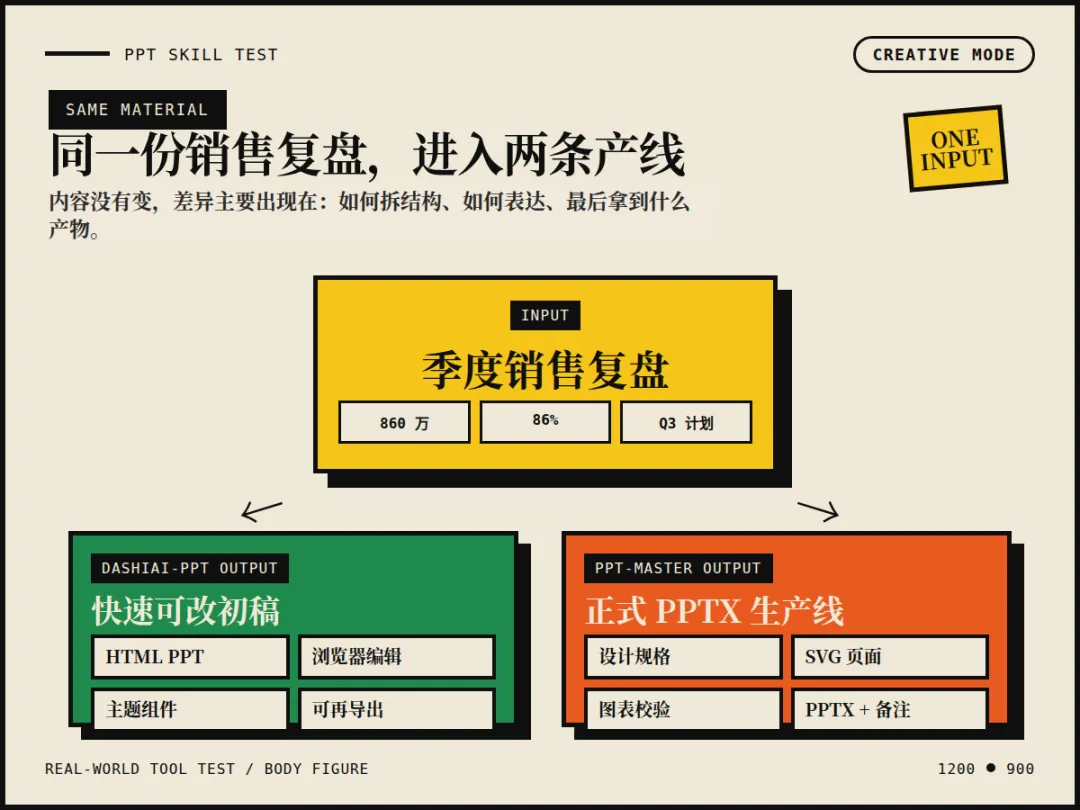
【同一份材料,进入两条不同 PPT 生成路线】
dashiai-ppt:更像一个能编辑的网页 PPT 模板工厂
dashiai-ppt 给我的第一感觉是:快。
它的流程很直接。
我把材料给它以后,它先让我选主题风格,并确认是否需要图片 / 视频。
它推荐的是:
theme11 高能增长风
理由也合理:这次是销售复盘和 Q3 行动计划,跟增长复盘、商业计划比较贴。
我确认之后,它生成了一套 4 页 HTML PPT。
注意,这不是一个普通网页。
它是一个可以横向翻页、可以在浏览器里直接编辑的 HTML PPT。
这个点很关键。
很多工具生成完之后,你还要想办法导出、再修、再转换。
dashiai-ppt 的思路是:生成出来的东西,本身就要能继续改。
优势 1:出稿速度快
dashiai-ppt 本质上是模板编排器。
它先从已有主题和页面组件里选合适的版式,然后把你的内容填进去。
这听起来没有那么“自由”,但对普通办公 PPT 来说,反而很实用。
因为大多数汇报并不需要每一页都从零设计。
先有一个视觉统一、结构完整、能继续改的初稿,就已经能省掉很多时间。
尤其是这种场景:
你不一定需要它一步到位。
你只需要它先把最痛苦的“从空白页开始”这一步解决掉。
优势 2:生成后可以直接在浏览器改
这是我觉得 dashiai-ppt 最适合普通办公用户的地方。
它生成的是 HTML PPT,打开以后可以直接编辑。
文字可以改。
页面属性可以调。
一些版式控件可以拖。
需要录屏或者现场演示,也很方便。
我这次录屏的时候,就是直接打开它的本地预览地址,在浏览器里操作。
这个体验和很多“一次性生成完就结束”的工具不一样。
它真正有用的地方不是只生成,而是生成之后还能改。
【dashiai-ppt 在浏览器里直接编辑 PPT 内容】
优势 3:主题和页面组件很丰富
官方说明里提到,它有 12 套视觉主题和大量版式页面。
我这次用的是 theme11 高能增长风,整体是暗色、高对比、增长战报感。
这不一定适合所有人,但它确实能很快给出一套风格完整的页面。
如果你不喜欢这种风格,可以换。
比如:
- 增长复盘、商业计划可以试
theme11 高能增长风。
所以不要把我这次的效果理解成它只能做成这样。
它更像是给你一组可选主题和组件,你可以按自己的材料重新组合。
它的边界:模板字段可能会错配
这次 dashiai-ppt 也暴露了一个问题。
第 3 页里,它把“产品销售额”和“区域完成率”混在了同一个列表组件里。
结果出现了类似这种表达:
华东区 +102 万元/%
华北区 +78 万元/%
西部区 +65 万元/%
这显然不对。
华东区这里应该是完成率 102%,不是 +102 万元/%。
这个问题很典型:
模板组件很快,但如果数据类型和组件字段不完全匹配,就可能出现语义错配。
所以 dashiai-ppt 更适合快速生成一版初稿,然后你再检查和微调。
好在它的修改入口就在浏览器里,这类问题发现后并不难修。
ppt-master:更像一条严肃的 PPT 生产流水线
ppt-master 的体验完全不一样。
它不是一上来就套模板,而是先进入一个比较完整的工作流。
我这次跑的时候,它先确认设计方向。
第一阶段,它推荐:
data-journalism + pyramid + balanced
也就是数据新闻风、金字塔结构、适合会议讲解和会后阅读的平衡型汇报。
第二阶段,它继续确认设计系统:
它一开始甚至推荐了 8 页。
但我的测试要求是 3-4 页,所以我把它拉回到了 4 页。
第三阶段,它确认图片策略和生成模式。
我选择了不使用外部图片 / AI 图片,连续生成,不先审阅完整 spec。
确认完以后,它才开始生成设计规格、SVG 页面、speaker notes,最后导出 PPTX。
这个流程比 dashiai-ppt 重很多。
但也正因为重,它的产物更像是一条完整生产线的结果。
优势 1:结构规划更认真
ppt-master 不是只把材料塞进页面。
它会先判断这份材料适合什么叙事结构。
这次它用了金字塔结构:先给核心结论,再拆产品、区域、客户和行动。
最后生成的 4 页结构是:
这个结构比较像真实经营汇报。
不是简单把材料分段贴上去。
优势 2:更重视 PPTX 交付
ppt-master 官方定位里一个重点是:生成真正可编辑的 PowerPoint。
我这次最终拿到的是 .pptx 文件。
导出后检查过:
slide 数:4
notes slide 数:4
也就是说,它不只是生成页面,还生成了演讲备注。
另外它有 svg_output、svg_final、exports、backup 这些目录。
这说明它的流程里区分了源文件、后处理文件、导出文件和备份。
如果你要做一份比较正式的材料,这种结构其实很有价值。
因为后续可以继续修 SVG、重新导出,而不是每次都从头生成。
优势 3:有图表校验意识
这次 ppt-master 还生成了图表校验记录。
比如它记录了:
产品 A/B/C/其他:42 / 33 / 19 / 6
华东 102%
华南 91%
华北 78%
西部 65%
它还对完成率进度、产品环形图、区域进度条做了校验。
这个细节对数据类 PPT 很重要。
PPT 最容易出问题的地方,不只是排版,而是图表比例、数字、标签有没有对上。
ppt-master 这点比普通模板填充更严肃。
优势 4:适合后续精修
这次 ppt-master 生成后也不是完美的。
一开始第 2 页有图表偏大、文字靠边、标签拥挤的问题。
我没有手工改,而是继续让 ppt-master 自己修。
它先修了一轮,后来我又觉得第 2 页两个图表还是太挤,就让它只修第 2 页。
最后它把 donut 图缩小,把条形图宽度调窄,把百分比标签往里收,并重新导出了 PPTX。
这个过程说明它比较适合这样的工作方式:
先生成,再指出问题,再局部修,再重新导出。
这比“不满意就全部重来”要靠谱。
它的边界:流程明显更重
ppt-master 的问题也很明显:重。
它需要多阶段确认。
我这次遇到过:
另外它原本想启动 Confirm UI,但因为本地缺少 Flask,网页确认失败,最后走了聊天 fallback。
这不是不能用,但说明它对环境和流程的要求更高。
如果你只是想快速做一版汇报初稿,它可能会显得有点“大炮打蚊子”。
但如果你要做的是正式汇报、客户材料、课程课件、数据报告,它这种重流程反而更稳。
两个 Skill 的差异,可以这样理解
如果只用一句话概括:
dashiai-ppt:模板组件流。
ppt-master:设计生成流。
再说得具体一点:
dashiai-ppt 更像是先给你一套已经设计好的页面组件,然后把内容填进去。
它的核心优势是快、统一、能在浏览器继续编辑。
ppt-master 更像是先规划表达和设计,再逐页生成、校验、后处理,最后导出 PPTX。
它的核心优势是结构、可追踪、可返工、可导出。
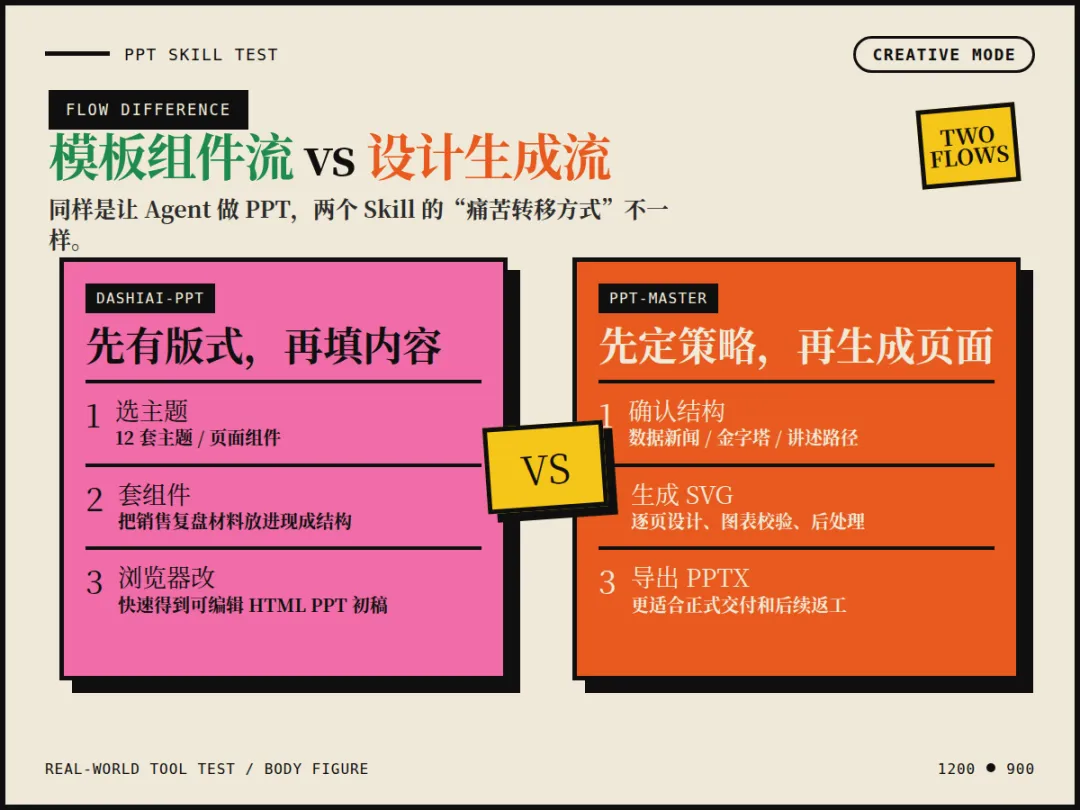
【dashiai-ppt 更像模板组件流,ppt-master 更像设计生成流】
dashiai-ppt 更适合
- 对 HTML PPT、PDF、PPTX 多种交付都感兴趣;
它的核心价值是:
快速把材料套进一套好看的、可编辑的网页 PPT 里。
ppt-master 更适合
它的核心价值是:
把 PPT 生成变成一个可追踪、可返工、可导出的生产流程。
我会怎么选
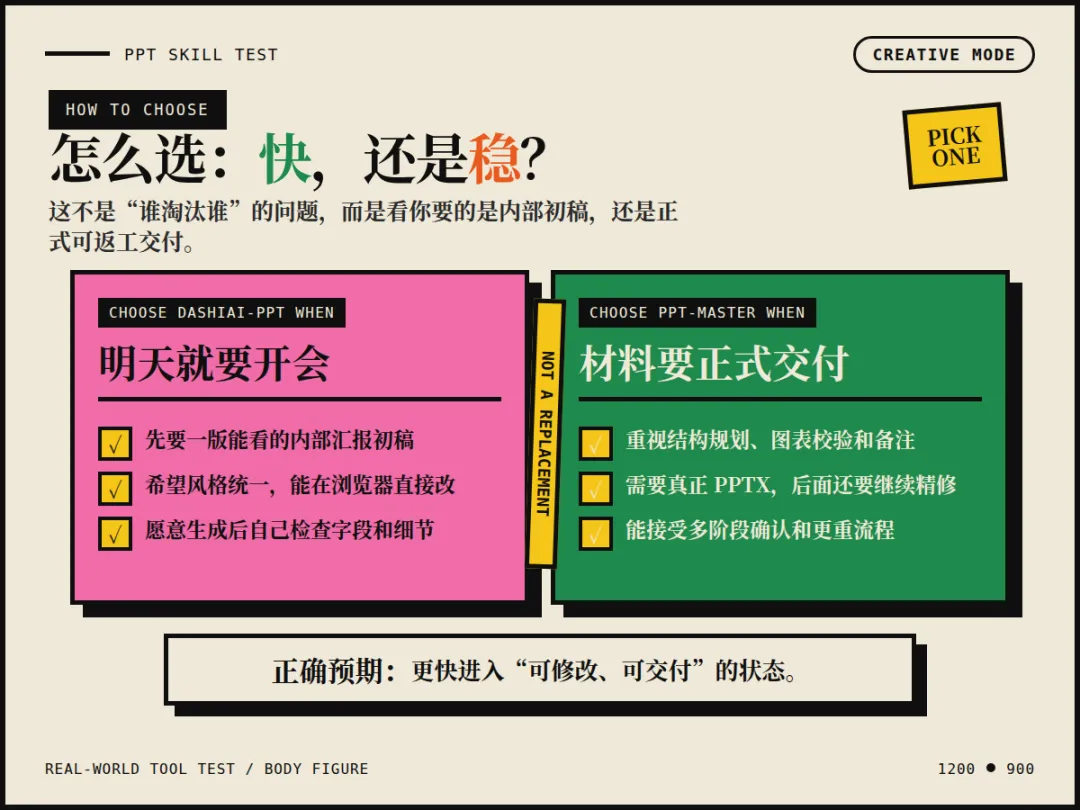
如果只是明天要开会,需要快速做一份内部汇报初稿,我会先试 dashiai-ppt。
因为它快,视觉完整,生成后还能在浏览器里直接改。
这对很多办公场景已经很实用了。
但如果是比较正式的材料,比如客户汇报、课程课件、研究报告、数据型汇报,我会更倾向于 ppt-master。
因为它的结构规划、图表校验、PPTX 导出和后续返工能力更强。
两者不是谁完全替代谁。
更像是:
dashiai-ppt:先给你一套能快速改的漂亮初稿。
ppt-master:给你一条更完整、更严肃的 PPT 生产线。
【明天就要开会选 dashiai-ppt,正式交付选 ppt-master】
最后说一下,不要迷信“一键生成”
这次跑完,我最大的感受是:
AI 做 PPT,真正有价值的不是“一句话秒出 10 页”。
真正有价值的是:
从这个角度看,这两个 Skill 都值得试。
但要带着正确预期用。
它们不是让你完全不用看 PPT。
它们更像是把最痛苦的前半段先帮你做掉:结构、版式、初稿、导出、可编辑入口。
剩下的判断、取舍、检查和最终表达,还是要人来做。
这反而是我觉得它们靠谱的地方。
真正能用的办公工具,不是替你假装完成工作,而是让你更快进入“可修改、可交付”的状态。
如果你也在折腾 AI 工具
后面我会继续把自己折腾 AI 工具和 Agent 的真实过程、踩过的坑、跑通的办法,慢慢分享出来。
包括这种开源 Skill、Agent 工作流、Office 自动化、内容生产工具,以及真正跑起来以后才会遇到的各种细节问题。
如果这篇对你有帮助,欢迎点个关注,也可以顺手点个赞、来个三连。
感谢你看我的文章,下篇见咯!