还在手动拆分数据、写复杂公式?
今天分享一个被严重低估的Excel神技——Ctrl+E 智能填充。不用记公式,不用写代码,按一个键就能自动完成80%的数据处理工作。
一、Ctrl+E 是什么?
简单来说:你告诉它「我要这样」,它帮你把剩下的都搞定。
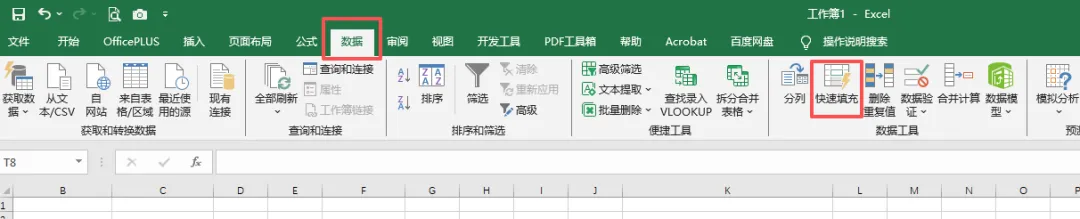
二、Ctrl+E 快捷键在哪?
|
| 菜单路径:Excel → 数据 → 快速填充 | WPS → 数据 → 快速填充 |
| ⚠️ 注意:如果快捷键没反应,可能是版本太旧(需要Excel 2013及以上) |
三、使用前提(重要!)
| ⚠️ 必须从第一行开始!Ctrl+E 需要从数据的「第一行」开始识别模式,不能从中间某行开始。如果从第二行开始按 Ctrl+E,Excel 不知道数据开头是什么,会识别失败。 |
正确做法:选中整列(包括第一行),再按 Ctrl+E
四、4个高频实战场景
⭐ 场景1:手机号分段显示(最常用)
问题:手机号 13812345678 想改成 138-1234-5678
传统做法:写公式 → 下拉填充 → 复制粘贴为值 → 删除原列
Ctrl+E 做法:
| ① 在旁边B列第一行手动输入 138-1234-5678 |
|
|
|
场景2:姓名和部门分离
问题:A列「张三-财务部」「李四-市场部」,要拆成两列
场景3:批量加前缀/后缀
问题:给商品编码前加「SP-」
|
|
| 操作:新列第一行输入SP-A001 → 选中整列 → Ctrl+E |
场景4:提取关键信息
问题:从混乱文本中提取金额
| 原始:订单2024001-2024.01.15-金额¥1280-已付款 |
| 提取:¥1280 |
| 操作:在旁边列输入第一个金额 → 选中整列 → Ctrl+E |
五、进阶技巧:连续组合使用
| 原始数据:13812345678 |
|
| 加横杠:138-1234-5678 |
|
| 加区号:(北京) 138-1234-5678 |
|
| 全部完成:(北京) 138-1234-5678 / (上海) 139-8765-4321 |
六、避坑指南
| ❌ 填充结果不对原因:第一个样本没给准 / 没从第一行开始解决:检查样本是否正确,选中整列再按 Ctrl+E |
| ❌ 部分行没识别原因:数据中间有空行解决:先删除空行,统一数据类型 |
| ❌ 需要跨列计算原因:Ctrl+E不支持公式解决:改用公式或Power Query |
| ❌ WPS找不到原因:版本太旧解决:更新WPS,或去「数据」→「快速填充」 |
七、一句话总结
| Ctrl+E = 你给1个正确答案,它帮你填满剩下的99个。(记得:从第一行开始!) |
八、相关搜索词
Excel Ctrl+E 快捷键在哪里Excel 智能填充怎么用Excel 快速填充 闪退Excel 手机号分段显示Excel 批量添加前缀后缀Excel 提取文字中的数字Excel 文本拆分 不用公式Excel 怎么把一列拆成两列Excel 数据整理 批量处理WPS 快速填充 在哪Excel Ctrl+E 没反应 不起作用Excel 填充序列 快捷键
💡 小互动:你平时用Excel最头疼的操作是什么?评论区聊聊,下期针对性出教程。
「Excel神技」系列 · 每天一个效率技巧
 10个月宝宝每天需要喝多少奶粉?

