Excel排序:4个超牛技巧,90%的人都不知道!
- 2026-11-09 18:21:44
Excel排序:4个超牛技巧,90%的人都不知道!
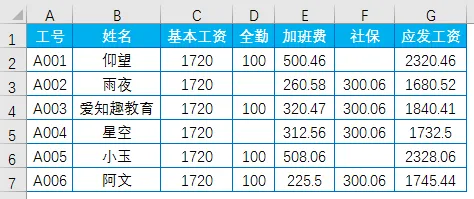
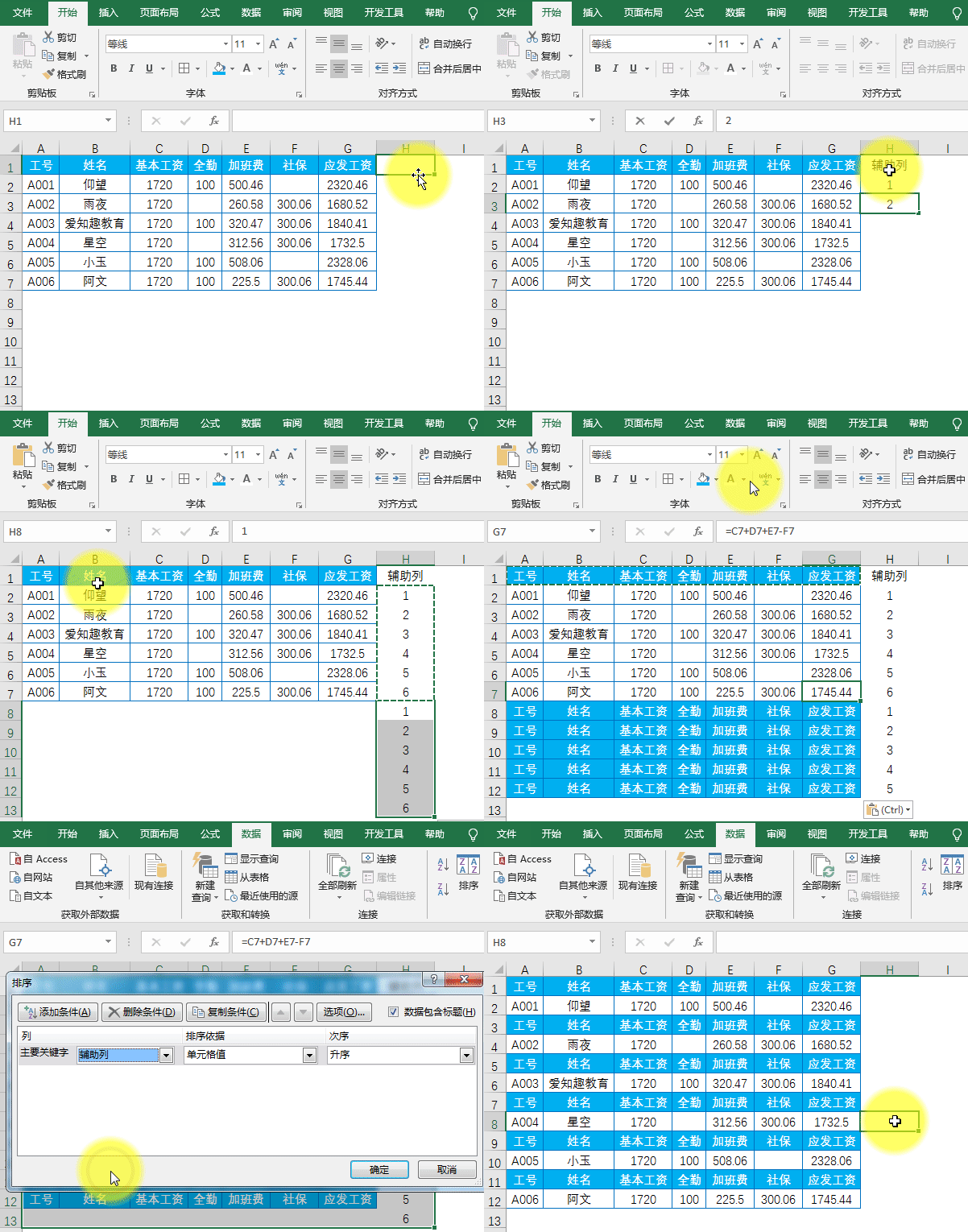
制作工资条的方法有很多,今天我们就一起来看看怎么用排序来制作工资条。 操作步骤: 第一步:添加辅助列 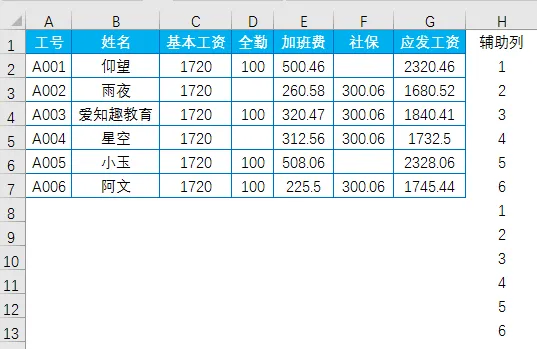
第二步:复制表头,黏贴至A8:G12单元格(黏贴的表头行数是工资表人数-1) 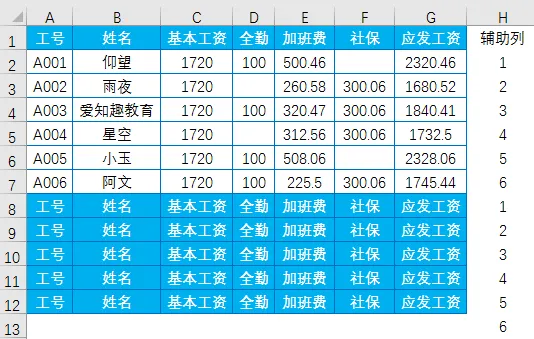
第三步:点数据区域中任意单元格,在【数据】选项卡下【排序和筛选】组中点【排序】,在弹出的【排序】对话框中主要关键字选择【辅助列】,次序选择【升序】,点【确定】,删除辅助列。 效果如下: 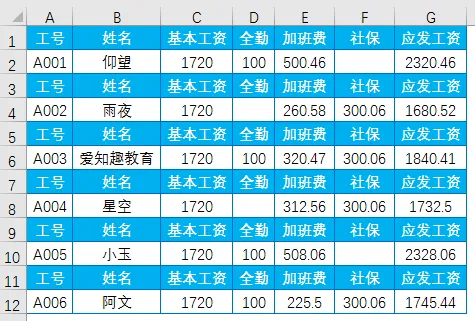
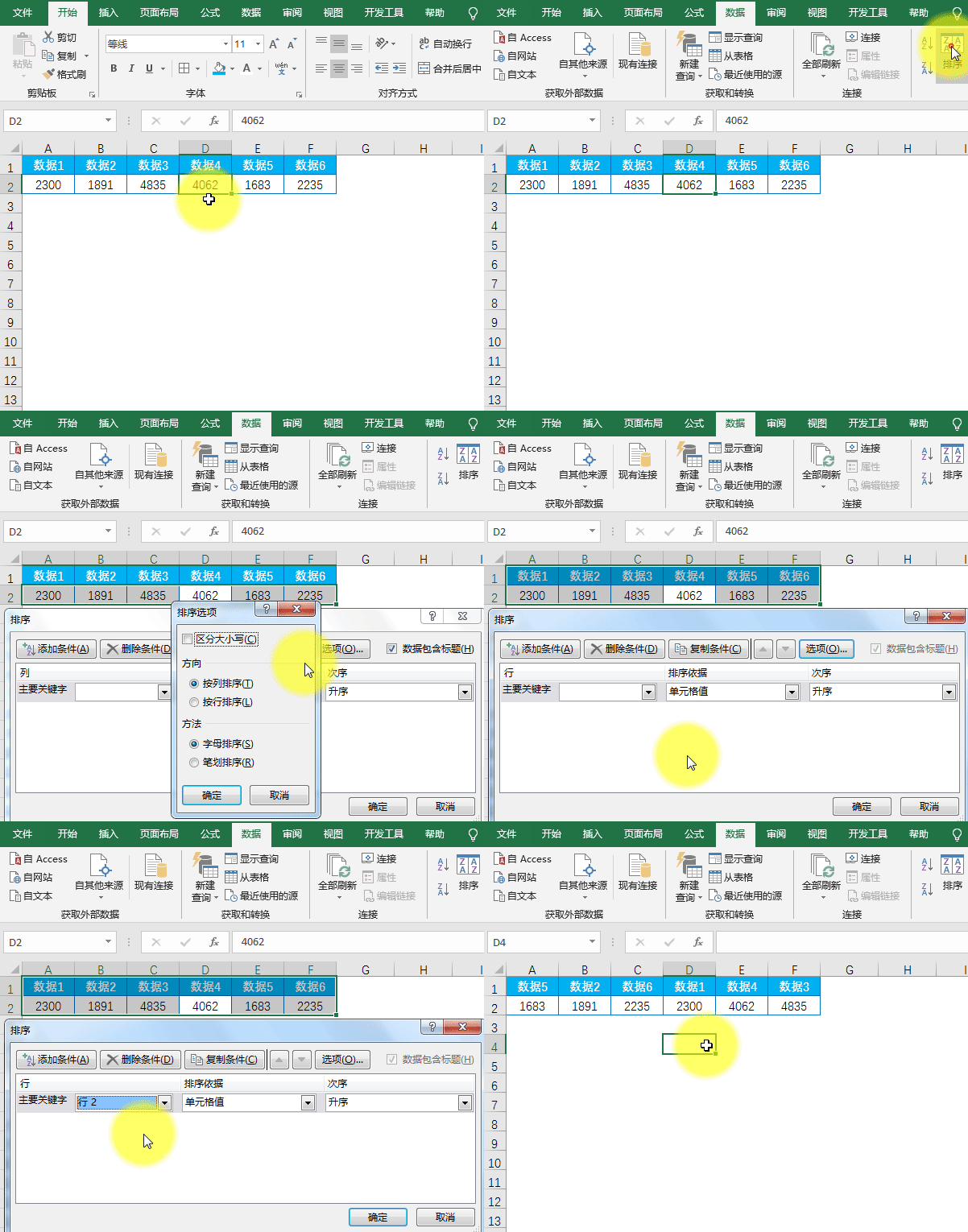
2、按行排序 Excel默认排序是按列排序,按行排序该怎么操作呢? 
操作步骤: 第一步:点数据区域中任意单元格,在【数据】选项卡下点【排序】,在弹出的【排序】对话框中点【选项】 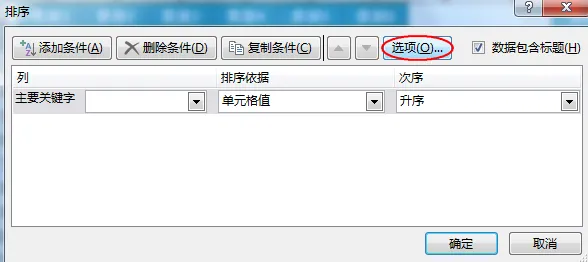
第二步:在弹出的【排序选项】对话框中【方向】下选择【按行排序】,点【确定】 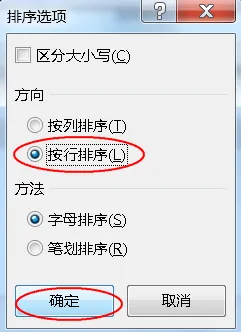
第三步:在【排序】对话框中主要关键字选择【行2】,点【确定】 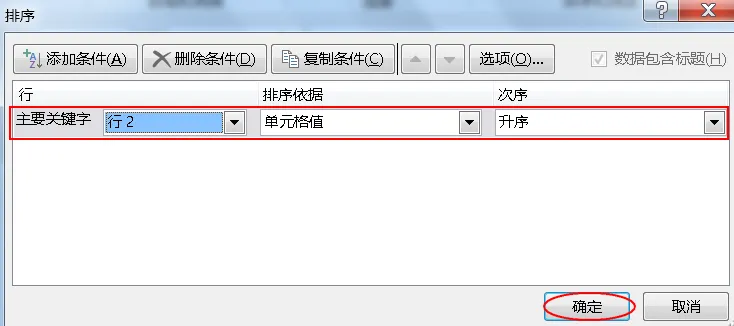
效果如下: 
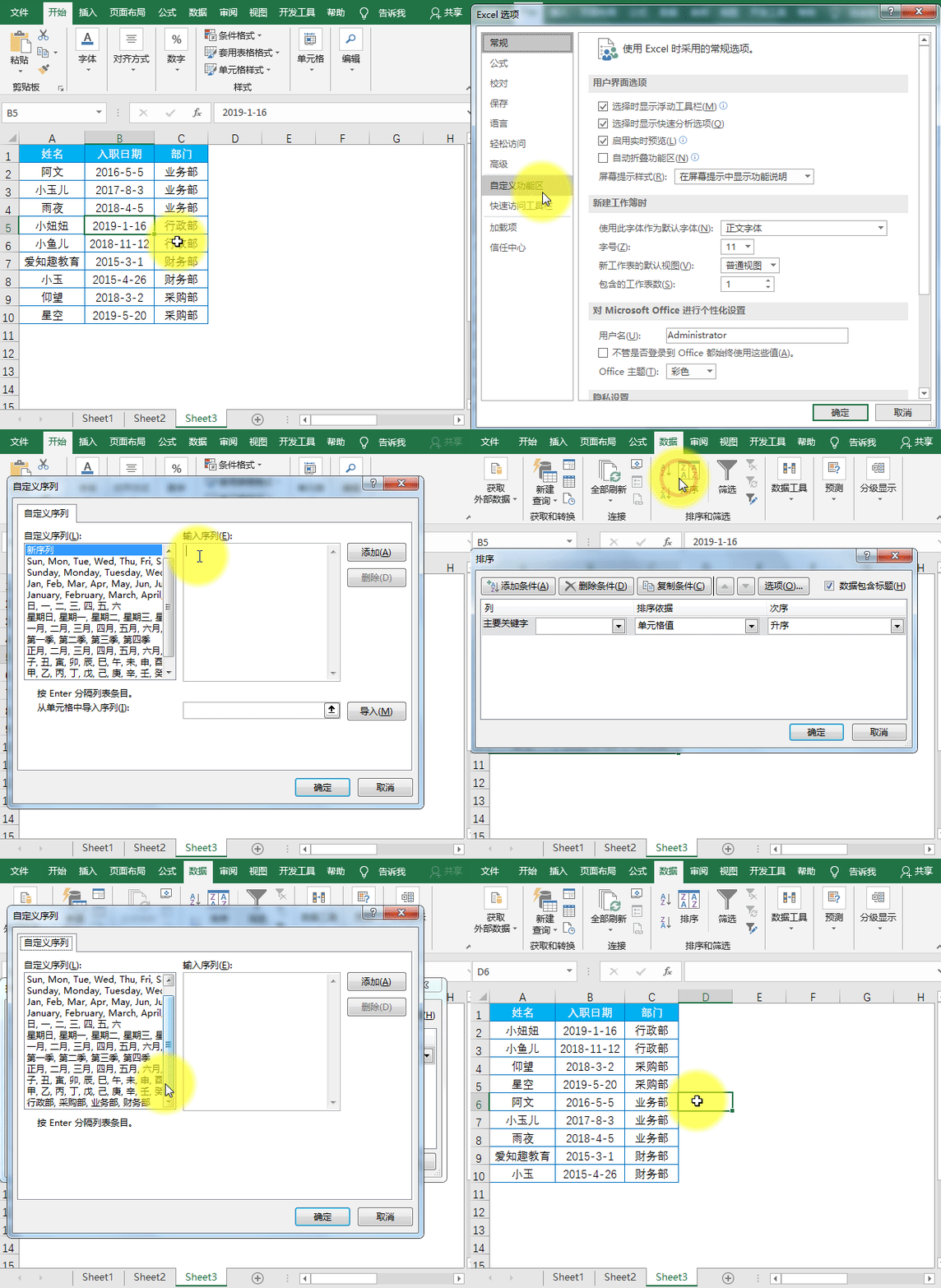
3、自定义排序 将下列数据按照部门为行政部、采购部、业务部、财务部的顺序来进行排序: 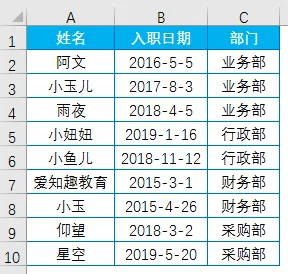
操作步骤: 第一步:【文件】→【选项】→【高级】→【编辑自定义列表】 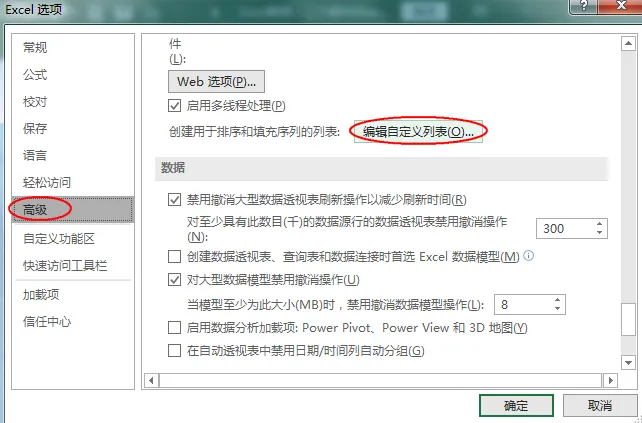
第二步:在弹出的【自定义序列】对话框中输入序列,点【确定】,点【确定】 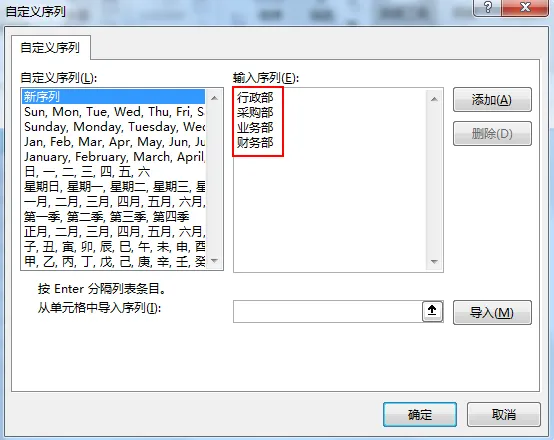
第三步:点数据区域中任意单元格,【在【数据】选项卡下点【排序】,在弹出的【排序】对话框中主要关键字选择【部门】,次序选择【自定义序列】 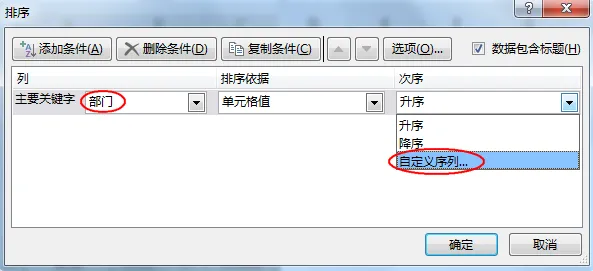
第四步:在弹出的【自定义序列】对话框中选择刚刚编辑的自定义序列,点【确定】 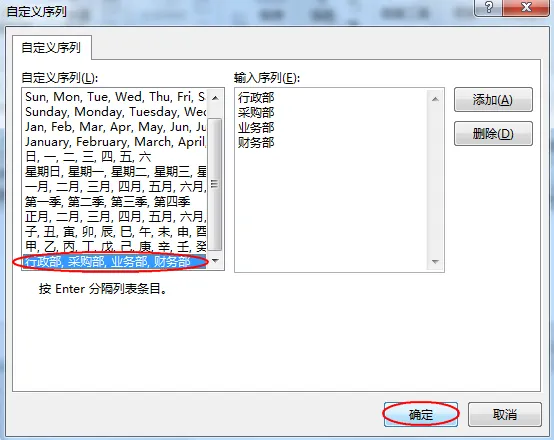
点【确定】 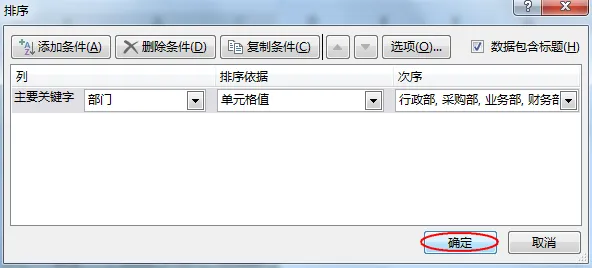
效果如下: 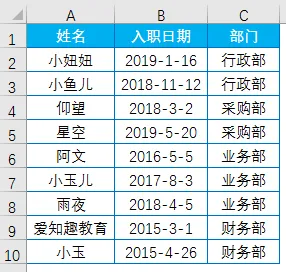
4、排序也能后悔 小知:数据在排序之后,能后悔吗? 小爱:能 小知:怎么后悔呢? 小爱:按<Ctrl+Z>键撤销排序 小知:那数据在排序之后文件保存了,然后再打开文件,排序还能后悔吗? 小爱:在排序之前,先添加辅助序列,数据在排序之后,即使保存了,借助辅助序列将数据恢复到最原始的状态也是非常简单的。 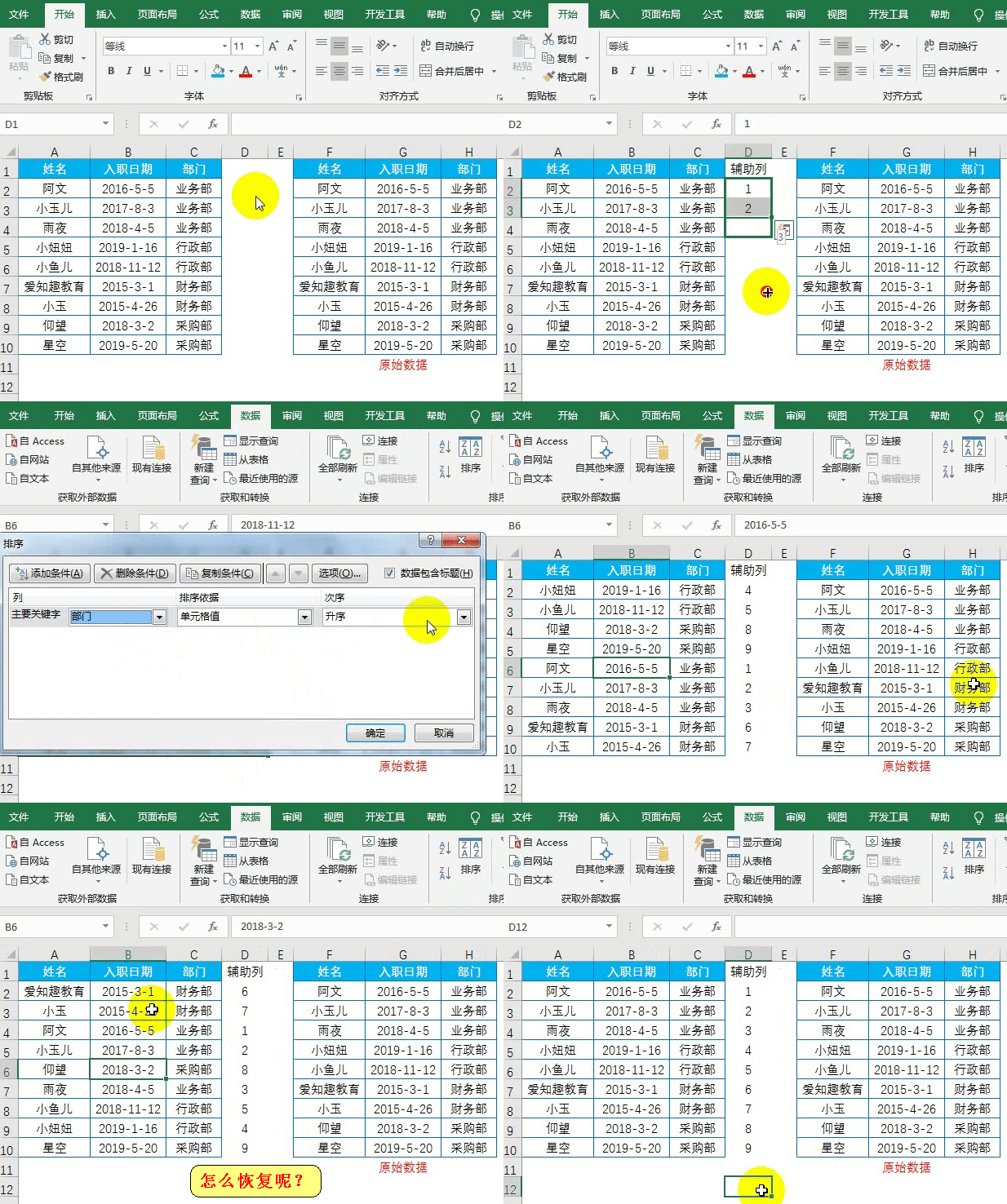


1、批量生成工资条
今天的分享就到这,如果教程对大家有用,希望大家多多分享点赞支持小编哦!你的每一次点赞和转发都是支持小编坚持原创的动力。
点击阅读原文一键登录官网,海量视频vip任意学!(可试看)

本文来自网友投稿或网络内容,如有侵犯您的权益请联系我们删除,联系邮箱:wyl860211@qq.com 。

