条件格式是 Excel 中一项能够根据数据值或公式结果自动应用单元格格式的功能。本文系统梳理其 8 种类型、5 个实战案例与常见问题,供日常查阅参考。一、什么是条件格式
条件格式是 Excel 提供的一种基于数据值或公式结果自动应用单元格格式的功能。当数据满足预设条件时,Excel 会自动为单元格添加颜色填充、字体格式、边框、数据条、色阶或图标集等可视化元素。
条件格式的核心价值在于动态响应,即当源数据发生变化时,格式会自动更新,无需手动重新设置。这使得条件格式特别适用于以下场景:
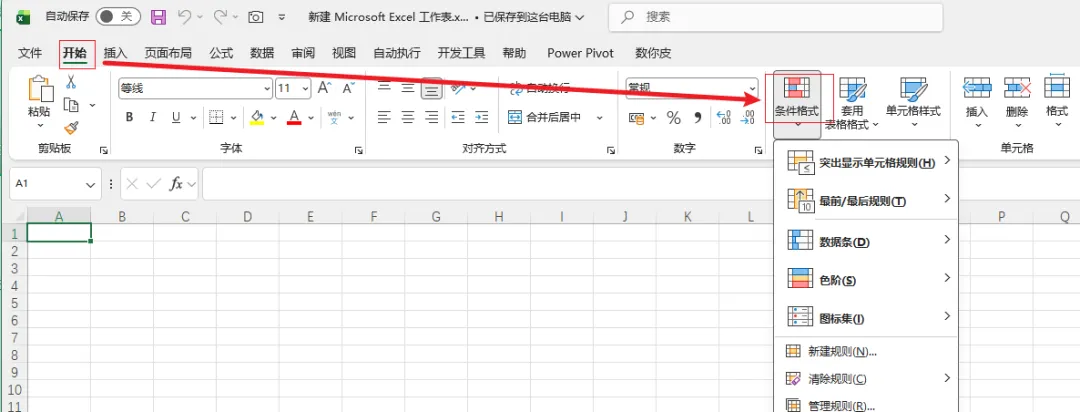
条件格式入口位于 开始 选项卡 → 样式 组 → 条件格式 按钮。
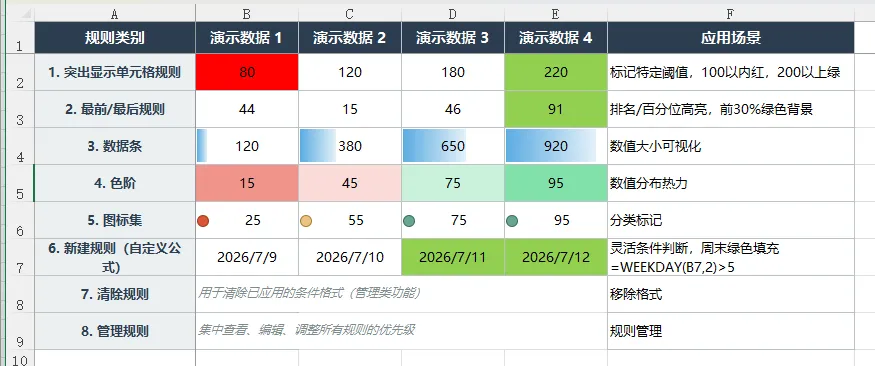
点击后展开的菜单包含 8 个主要功能模块:突出显示单元格规则、最前/最后规则、数据条、色阶、图标集、新建规则、清除规则、管理规则。
二、条件格式的 8 大类型
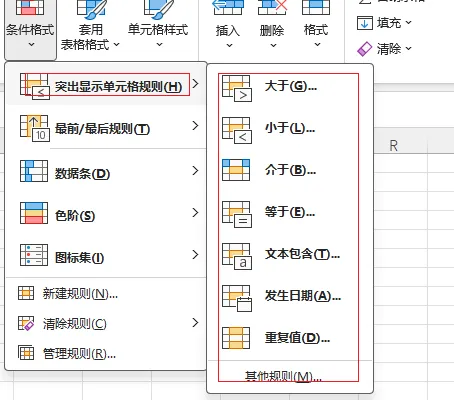
1. 突出显示单元格规则
该类型用于根据单一数值条件对单元格进行标记,适用于快速定位符合特定阈值的单元格。
支持的条件类型包括:
- 数值比较:大于、小于、介于、等于、不等于
- 文本匹配:包含、不包含、开头为、结尾为(部分结合公式)
- 日期判断:昨天、今天、明天、本周、本月等
- 重复值检测:标记重复值或唯一值
示例:在销售表中标记销售额大于 10000 的单元格为浅绿色填充深绿色文字。
操作步骤:选中数据列 → 条件格式 → 突出显示单元格规则 → 大于 → 输入 10000 → 设置格式 → 确定。
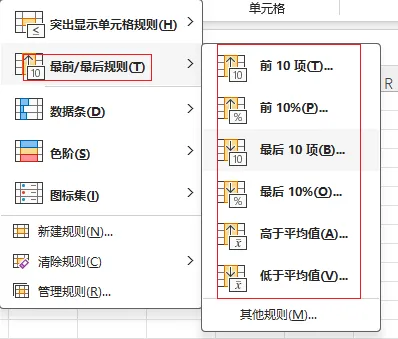
2. 最前/最后规则
该类型基于排名或百分位进行标记,适合识别数据中的极端值。
支持的条件:
示例:在员工销售业绩表中,将前 5 名的单元格标记为绿色,后 5 名标记为红色。
需要注意的是,"前/后 N 项"是基于整个数据范围计算的,若数据中存在并列值,实际标记数量可能略多于设定值。
3. 数据条
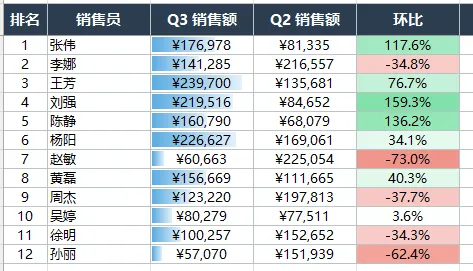
数据条在单元格内部以条形长度反映数值大小,是一种简洁的横向对比工具。
数据条的特点:
示例:在产品销量表中,对各产品销量应用数据条,可一眼看出销量差异。
Excel 提供两种数据条类型:
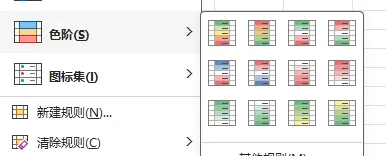
4. 色阶
色阶使用颜色渐变表示数值大小,适用于在大量数据中识别数值分布。
类型分为:
- 2 色阶:低值一种颜色,高值另一种颜色
- 3 色阶:低值、中间值、高值各对应一种颜色
常见配色方案:
示例:在学生成绩表中应用 3 色阶(红-黄-绿),可直观看到成绩分布的热力图效果。
色阶是处理大范围数据时的理想选择,例如查看几千行销售数据的整体表现。
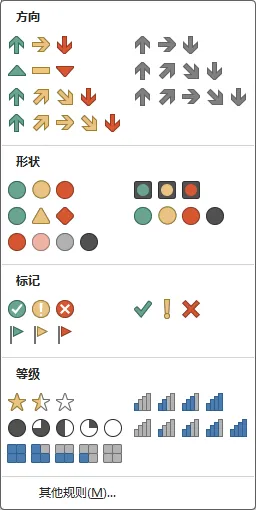
5. 图标集
图标集使用图标符号对数据进行分类标记,每种图标对应一个数值区间。
常用的图标集类型:
- 方向箭头:上下右 表示上升、下降、持平
- 三色旗:红黄绿三色
- 交通灯:红黄绿信号灯
- 评级符号:五角星等级
- 形状符号:三角形等几何形状
示例:在库存表中使用三色交通灯,库存充足显示绿色,安全库存显示黄色,缺货显示红色。
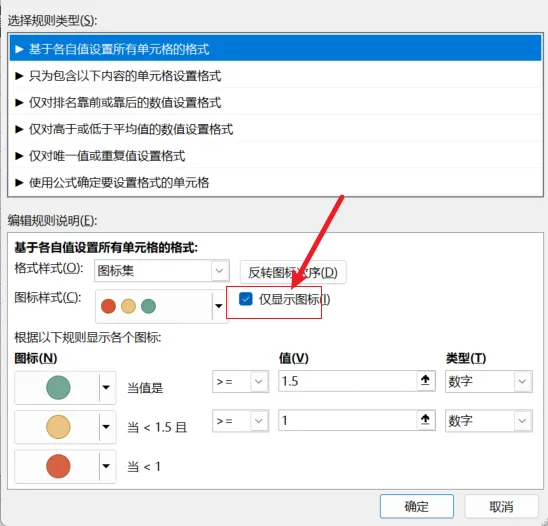
使用图标集时,建议设置"仅显示图标"选项,以节省单元格宽度。
6. 新建规则
新建规则是条件格式中最灵活的功能,允许通过自定义公式设置条件。
建议先在单元格编辑公式测试公式有效性,然后将公式复制到条件格式公式栏。
自定义公式条件格式的核心要点:
- 公式需根据选区的左上角单元格编写(即公式应用于左上角第一个单元格)
关键引用规则:
示例 1:整行变色
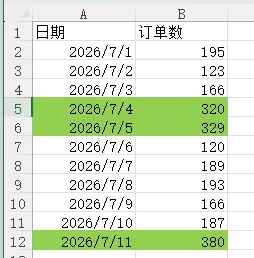
当 A 列为"周末"时,整行显示为绿色:
选中A2:B12单元格区域,然后条件格式输入下面的公式,该公式应用于选中区域左上角第一个单元格A2。
B列单元格会随着单元格相对位置发生变更,公式引用的A2也会随着变。但是A2是列锁定,所以只会在A列上下移动,左右不会移动。即B列应用条件格式,也是基于A列的日期判断的。
公式:=weekday($a2,2)>5
示例 2:基于其他单元格的判断
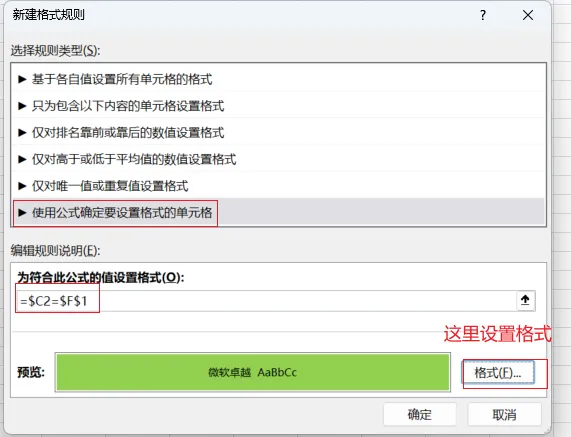
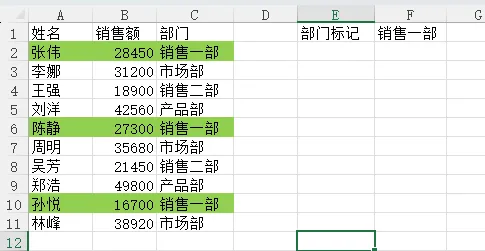
根据 F1 单元格中的部门名称,对该部门所有员工行着色(筛选特定值标记):
选中A2:C11单元格区域,然后条件格式选择新建格式规则
公式:=$C2=$F$1
当F1单元格部门变动,着色也会跟着F1单元格变动。7. 清除规则
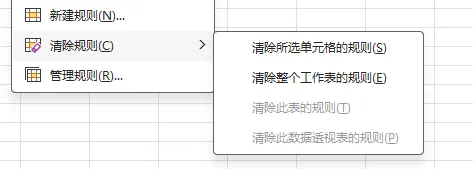
清除规则用于移除已应用的条件格式,提供三个清除范围:
- 清除所选单元格的规则:
- 清除整个工作表的规则:
- 清除此表的规则:
8. 管理规则
管理规则是条件格式的集中管理界面,可以查看当前工作簿中所有的条件格式规则。
在管理规则中可以:
优先级说明:当多个规则同时应用于同一单元格时,优先级高的规则优先生效。可以通过对话框中的上下箭头按钮调整顺序。
三、5 个实战应用案例
案例 1:销售业绩排行榜
需求:在销售表中识别业绩前 10% 的员工和后 10% 的员工。
实现方案:
- 应用两个条件格式:前 10% → 绿色填充;后 10% → 红色填充
效果:一眼识别业绩顶尖员工和需要辅导的员工。
案例 2:项目进度甘特图
需求:在项目计划表中,根据开始日期、结束日期、当前日期显示进度条。
实现方案:
- 自定义公式:
公式:=AND(E$3>=$C4, E$3<=$D4)
其中 B 列为开始日期,C 列为结束日期。
效果:模拟甘特图效果,直观展示项目时间线。
案例 3:库存预警系统
需求:根据安全库存和当前库存,自动标记库存状态。
实现方案:
使用图标集(交通灯)配合自定义数值范围:库存 / 安全库存 > 1.5 视为充足(绿色),1.0 - 1.5 视为预警(黄色),小于 1.0 视为缺货(红色)。
实现步骤:
- 对F列应用三色图标集(不显示数值,勾选'仅显示图标')
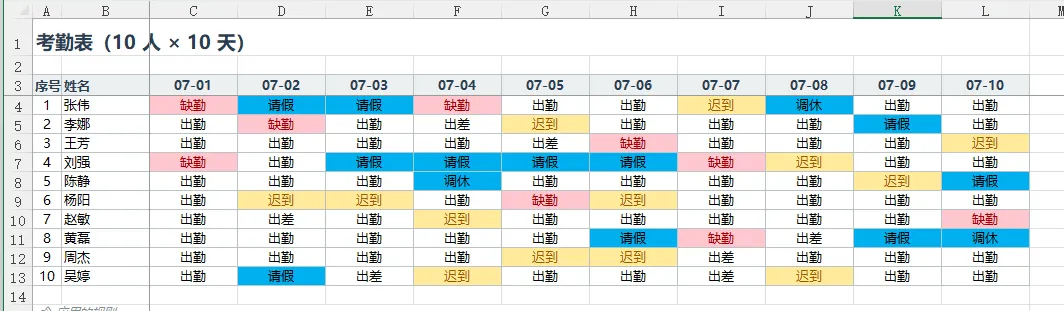
案例 4:考勤异常自动标记
需求:在考勤表中标记迟到、缺勤、旷工等异常情况。
实现方案:
使用"突出显示单元格规则"中的"文本包含"功能(分多次设置):
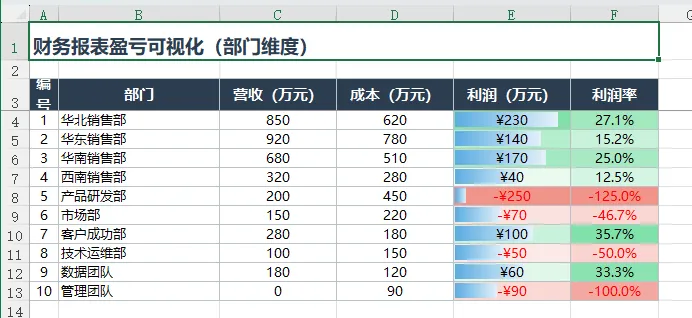
案例 5:财务报表盈亏可视化
需求:在利润表中直观展示各项目盈亏情况。
实现方案:
效果:整个表格变成热力图,盈亏分布一目了然。
四、常见问题与进阶技巧
1. 自定义公式不生效
可能原因:
解决方法:
2. 整行变色与逐单元格变色的区别
整行变色的关键在于锁定基准列的引用,使公式在向右填充时仍以同一列作为判断依据。
3. 条件格式与筛选功能的配合
应用条件格式后,使用筛选功能可以仅显示满足特定条件的行。例如在销售表中先应用"大于 10000"的高亮规则,再筛选"按颜色筛选"绿色单元格,可快速提取业绩达标的记录。
4. 性能优化建议
- 多个简单条件可分多个规则应用,避免单个规则过于复杂
5. 与数据验证的配合使用
数据验证用于限制输入,条件格式用于标记结果。两者结合可构建完整的"输入校验 + 视觉反馈"系统。例如:数据验证限制库存数量必须 ≥ 0,条件格式当库存小于安全库存时标红。
五、总结
条件格式是 Excel 中投入产出比最高的功能之一。掌握以下要点即可应对大多数工作场景:
- 基础场景:使用突出显示规则、最前/最后规则快速标记
- 可视化场景:使用数据条、色阶、图标集进行视觉化呈现
- 复杂场景:使用自定义公式实现灵活的条件判断
- 管理维护:通过管理规则统一调整,避免规则混乱
建议结合实际工作场景练习,从简单规则开始,逐步过渡到自定义公式的应用。
附录:常用自定义公式参考
| |
|---|
| =$A2="完成" |
| =B2>1000 |
| =ISNUMBER(SEARCH("关键词",A2)) |
| =AND(B2>=100, B2<=500) |
| =AND(条件1, 条件2) |
| =OR(条件1, 条件2) |
| =A2>Sheet2!$B$1 |
| =ISBLANK(A2) |
| =COUNTIF($A:$A, A2)>1 |
| =WEEKDAY(A2,2)>5 |
本文适用于 Microsoft Excel 2016 及以上版本,部分功能在 WPS Office 中名称可能略有差异。
示例文件已整理为模板,可在公众号后台回复“Excel”获取下载链接。
条件格式应有如有疑问,可文章下留言~
感谢各位朋友的点赞支持~
本公众号聚焦Excel、VBA、SQL、Python、业务分析、AI 相关内容分享

 10个月宝宝每天需要喝多少奶粉?

