影刀RPA初级之4「EXCEL操作自动化之数据类型」
- 2026-11-10 18:05:03
影刀RPA初级之4「EXCEL操作自动化之数据类型」在基本概念章节中,初步讲过数据类型的基础知识。本章节进行数据类型的深入学习和知识点补充。 在正式讲解之前,先补充索引和切片的相关知识点。
含义&用途: 索引(下标) 是用来定位列表、字符串、相似元素组等里单个元素的数字编号 核心规则: 一是从0开始计数 二是支持负下标,比如:-1代表倒数第1个元素 三是下标不能超过集合总长度,否则会报错 适用场景: 循环相似元素等 含义&用途: 截取连续一段数据,生成新的子集 标准格式: [起始下标:结束下标:步长] 核心规则: 区间左闭右开,例:[0:2] 取下标0和1,不取2 格式省略规则: 不写起始下标:默认从开头0开始 [:3] 不写结束下标:默认取到最后 [1:] 不写步长:默认步长为1(步长可为正、负) 都不写 [:]:复制完整列表 需要在表达式模式下写数字,如下: 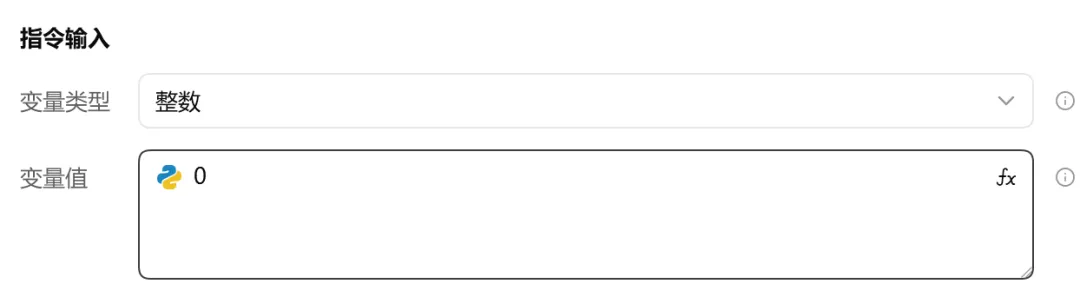
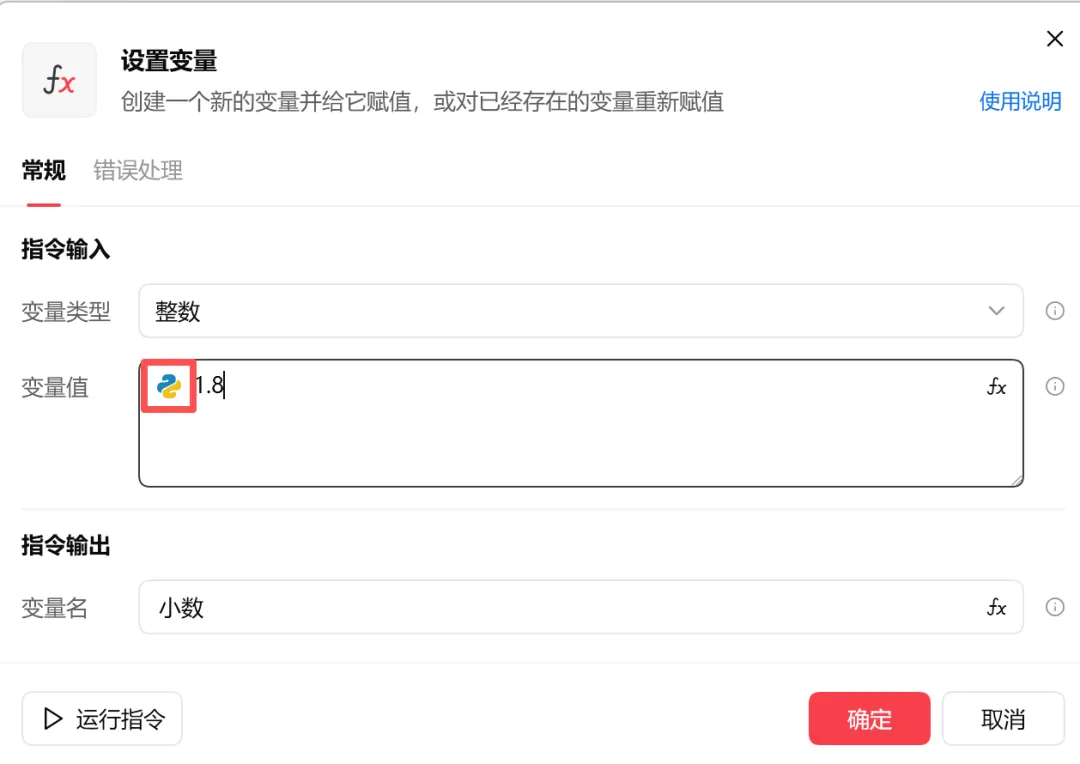
否则,如果在文本模式下写数字,其类型是字符串,无法直接四则运算 变量类型是整数,赋值(输入)小数会自动变为浮点型 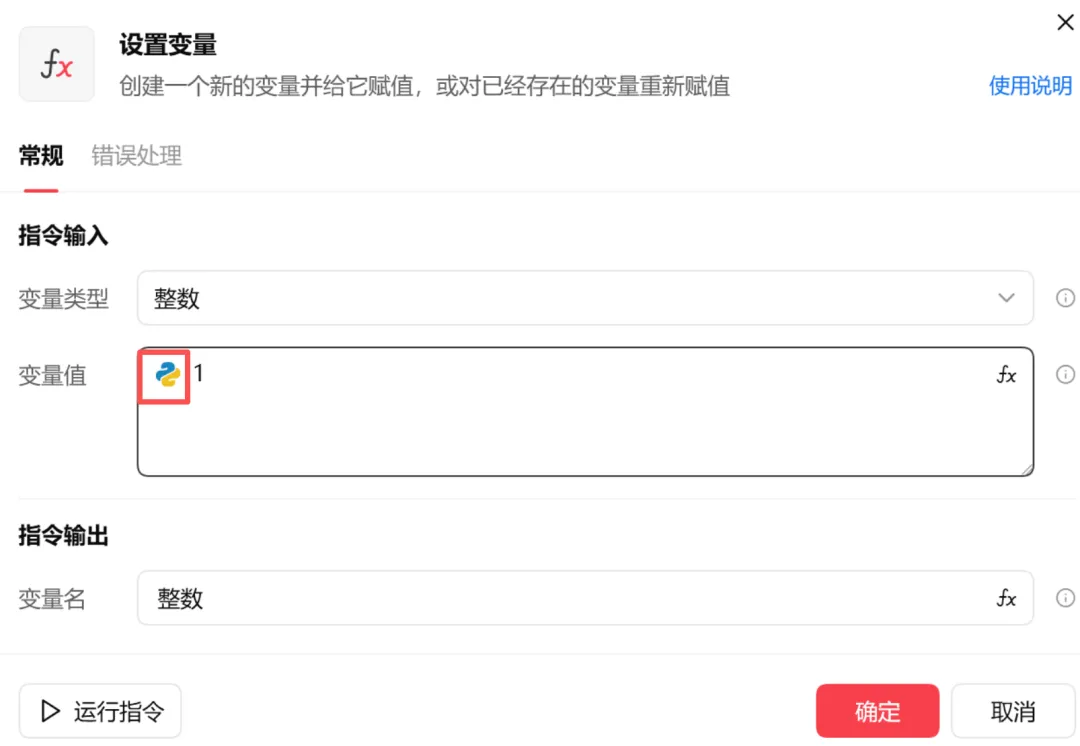
【单个字符串】 文本模式:不需要加引号,直接写即可 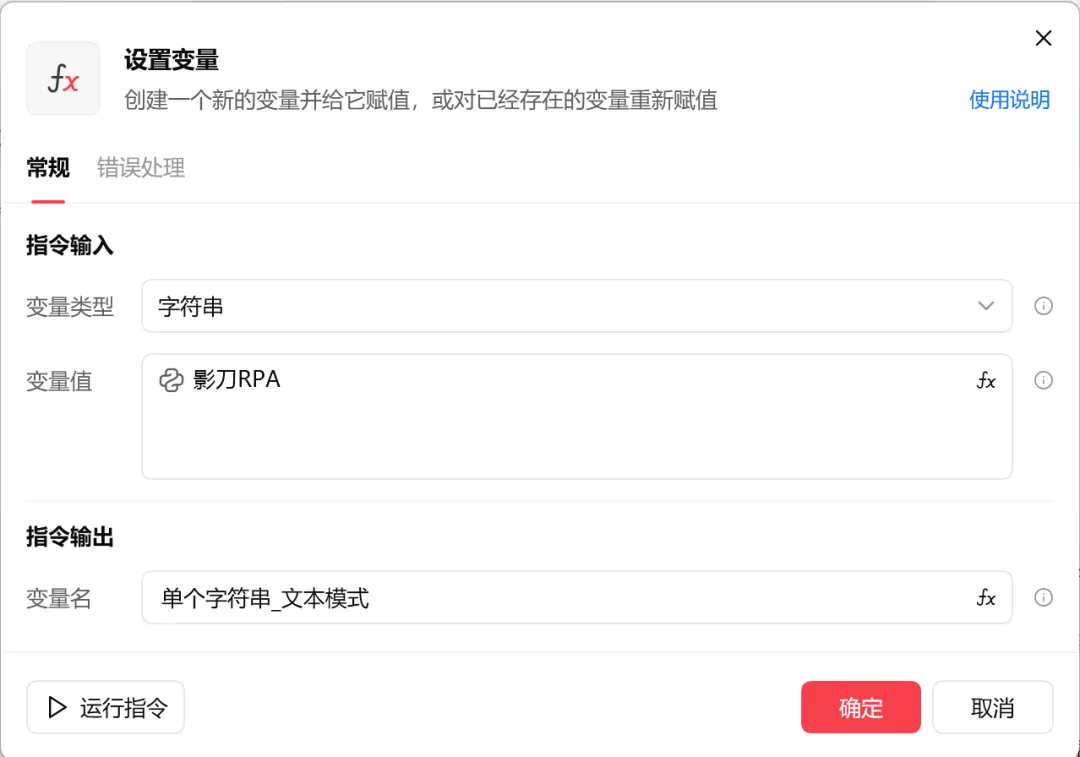
表达式模式:需要加引号,书写方式同Python 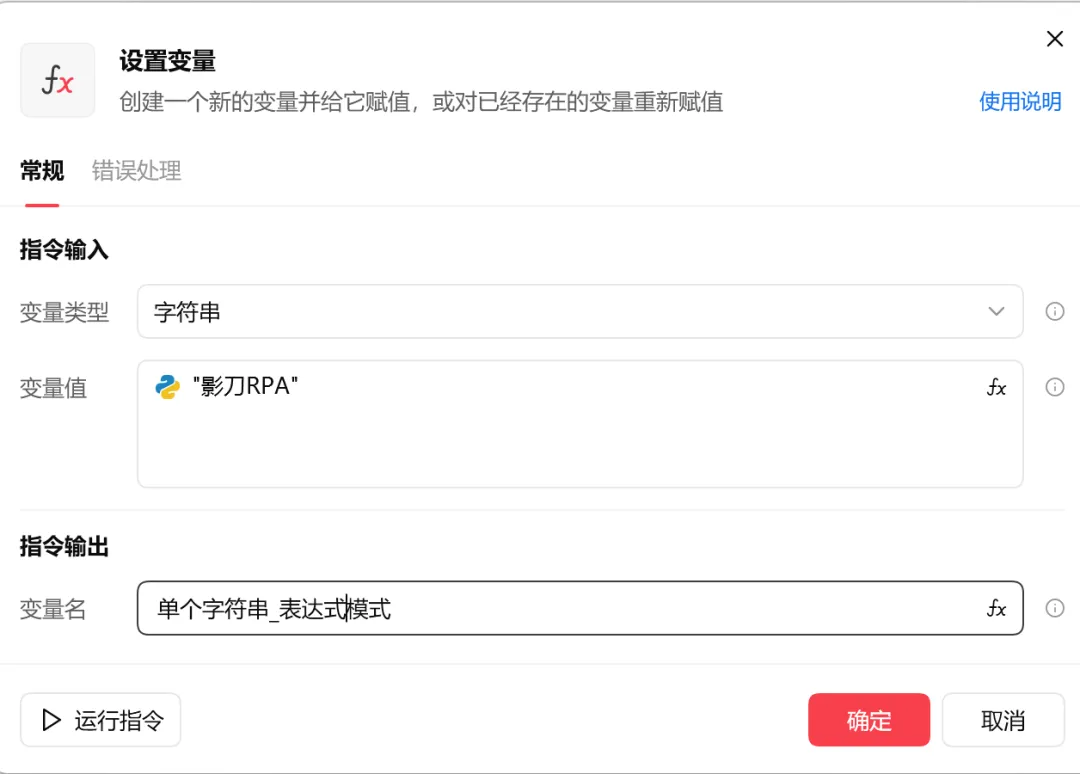
运行结果: 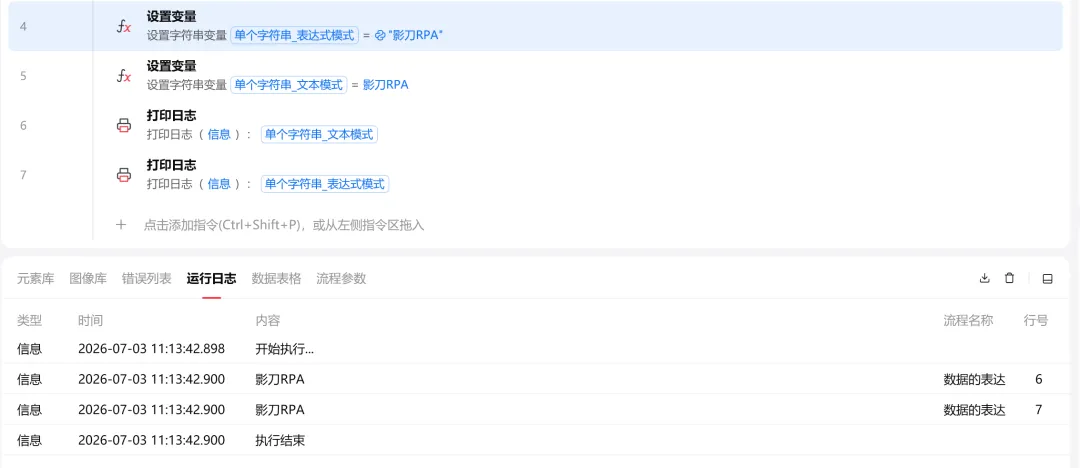
【字符串拼接】 文本模式:不需要加“+”等符号,直接从fx中选择变量 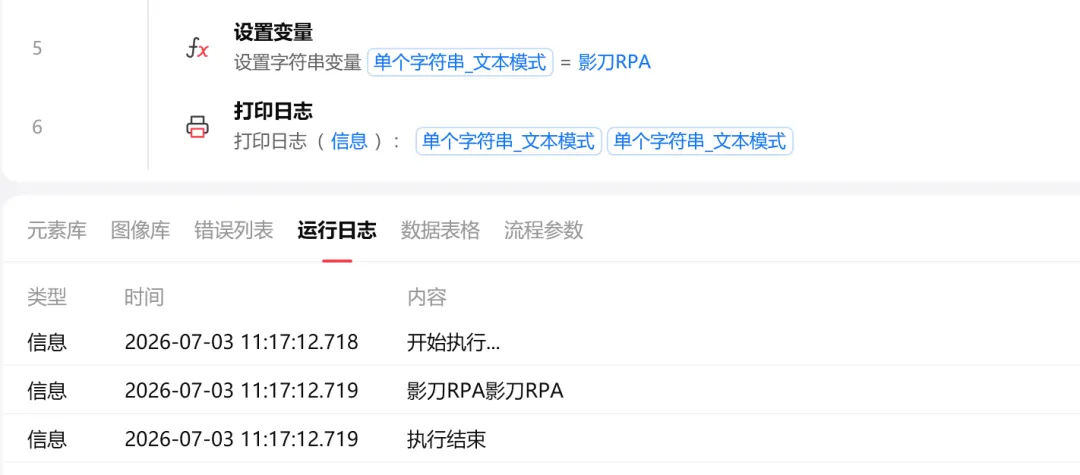
表达式模式:用“+”表示拼接,如果是变量直接拼接,不用加引号;如果是字符串拼接,需要加引号 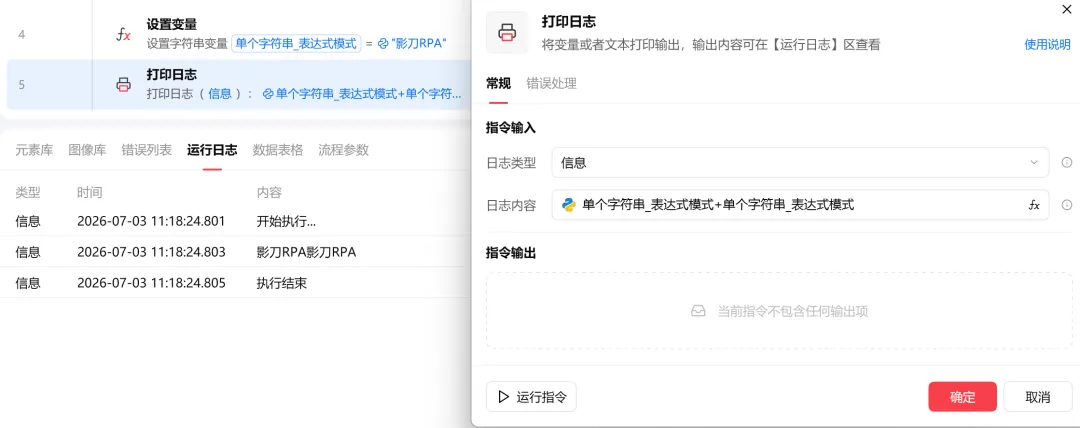
写法举例: 下标:字符串[0] 切片:字符串[0:2] 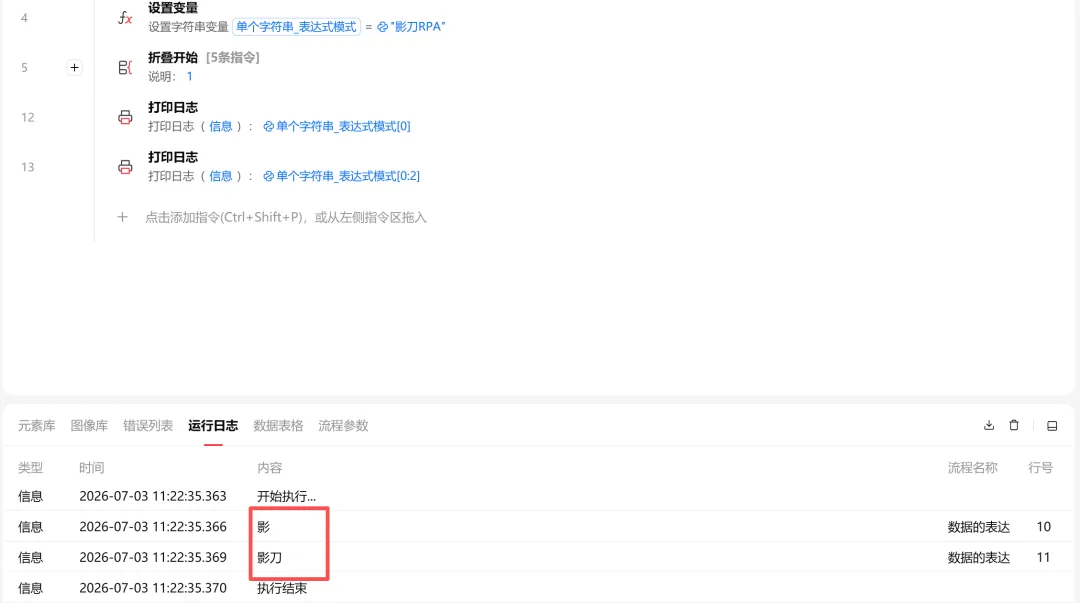
指令界面: 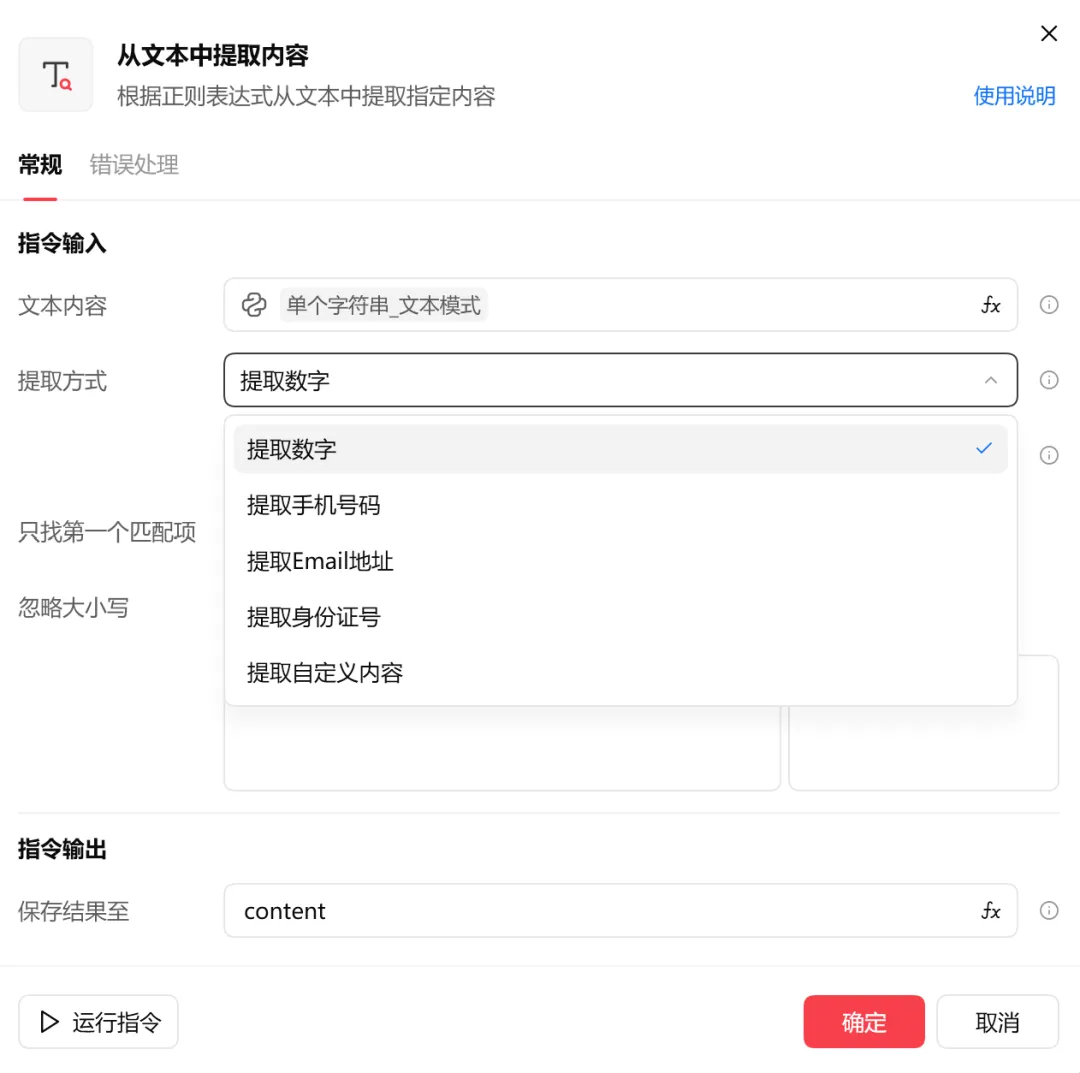
支持的内容类型: 数字、手机号、邮箱地址、身份证号、自定义类型(正则表达式) 其中:正则表达式的写法可见如下官网网址: https://www.yingdao.com/yddoc/rpa/zh-CN/710948450255372288 正则表达式举例: 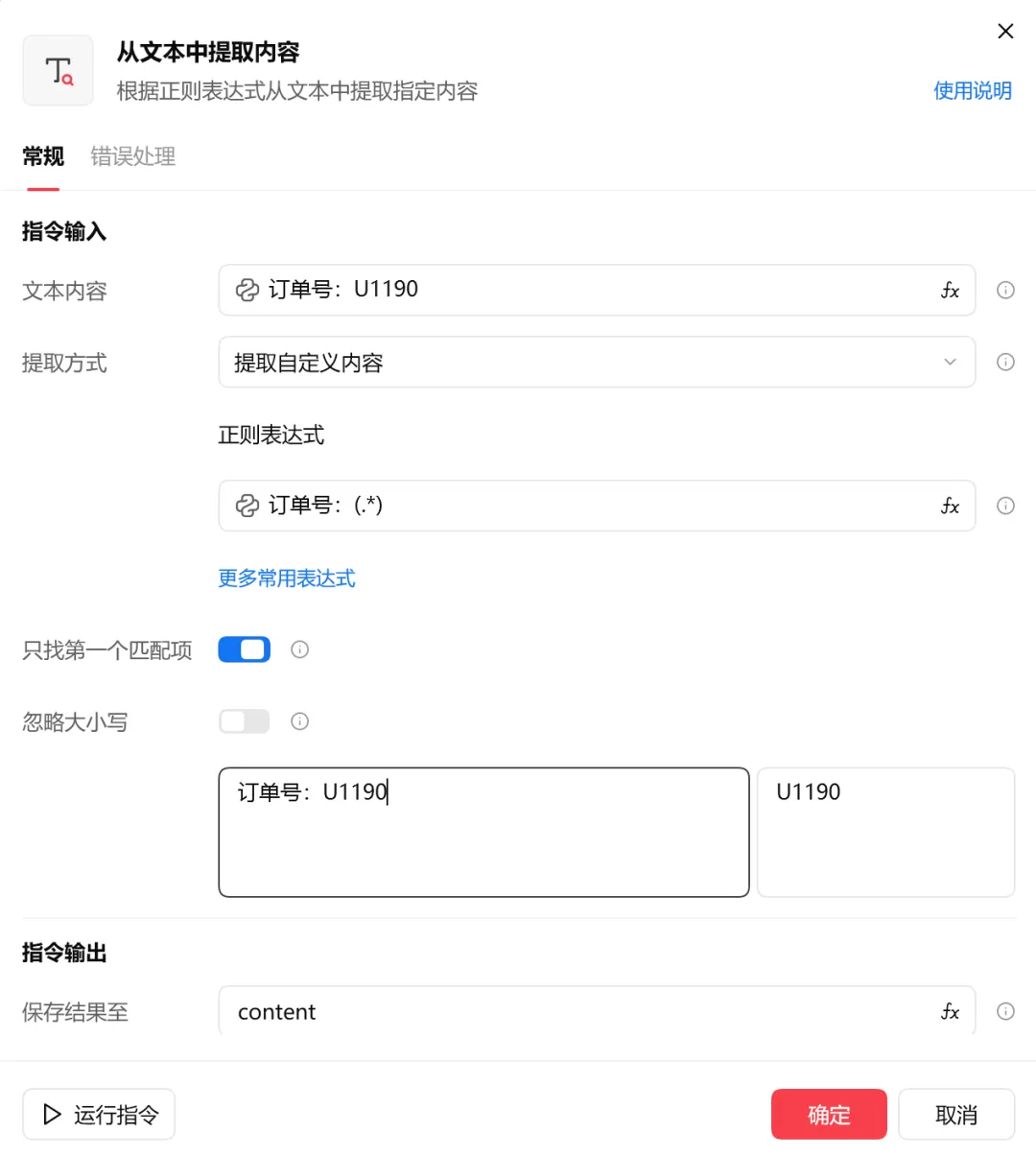
提取结果: 从文本中提取内容,提取的结果是字符串类型,可以进行数据类型的转换 【方法一】打印日志时手动选择转换类型 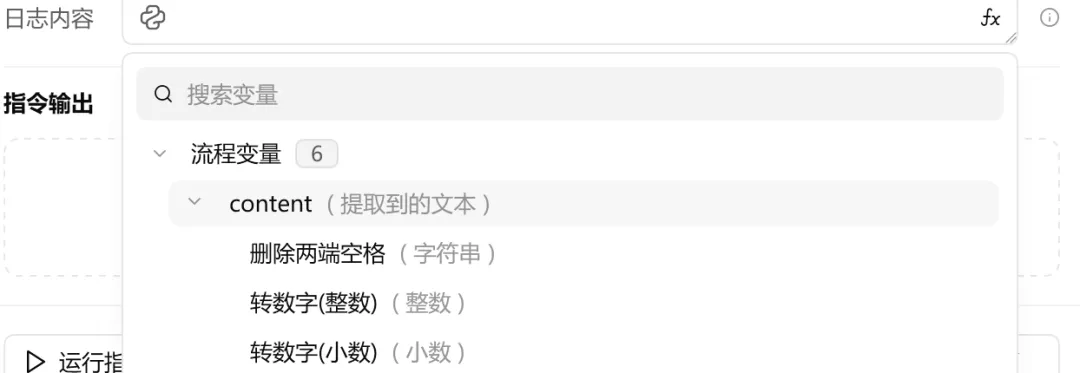
【方法二】通过自带的函数(方法) 结果如下: 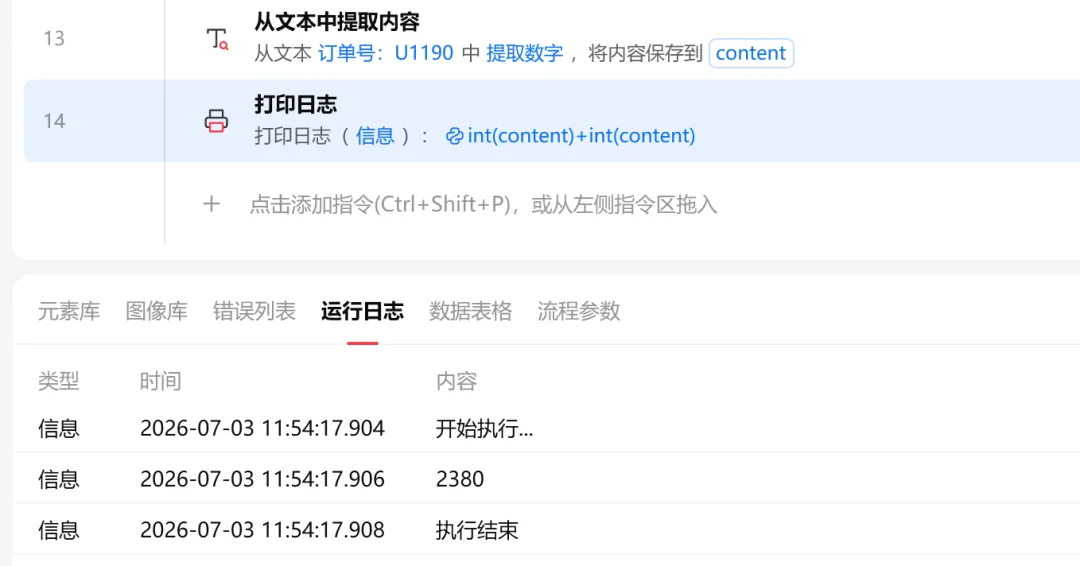
函数总结: 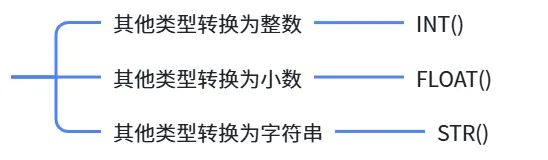
For Each 列表循环 标点均为英文状态;外侧用中括号包裹;列表项之间用逗号隔开,列表项本身如果是字符串,要用引号括起来 例:["北京","上海","广州","深圳"] 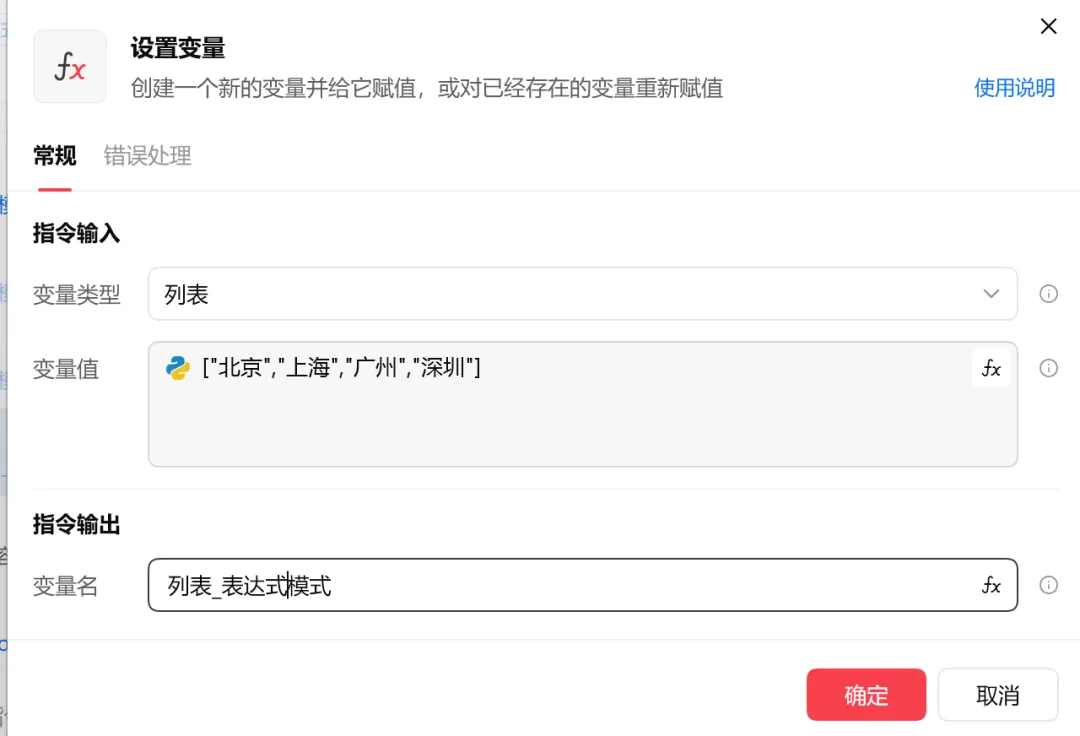
文本模式: 直接从fx中选择 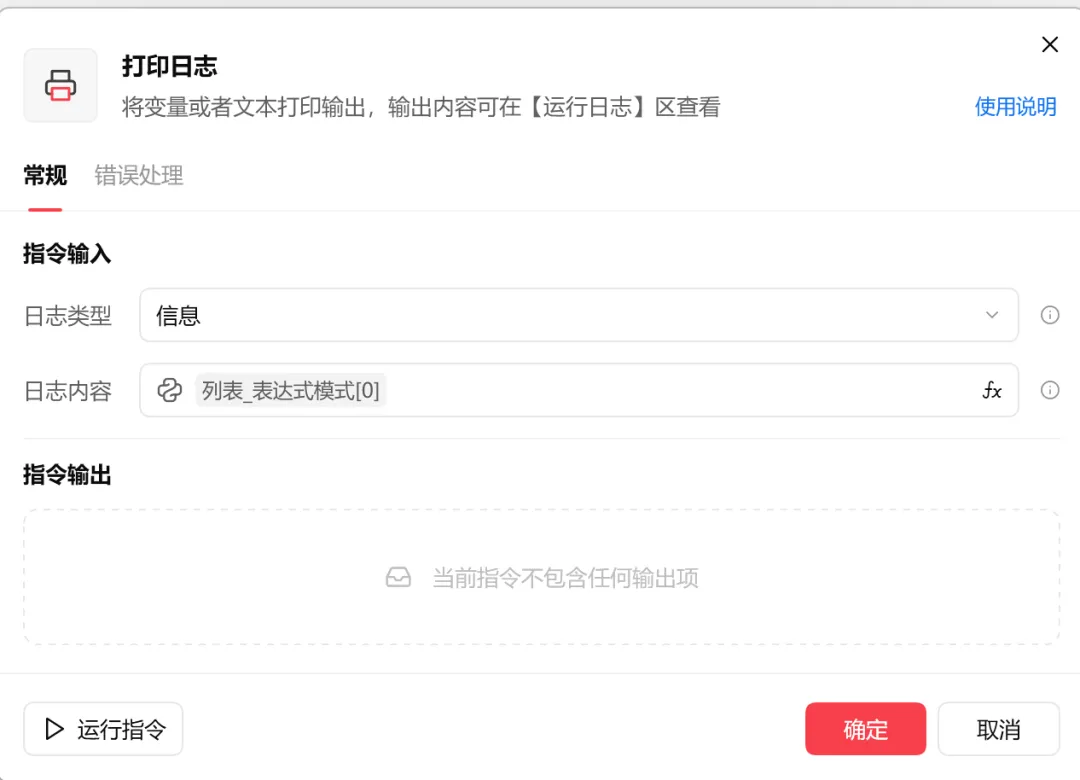
表达式模式: 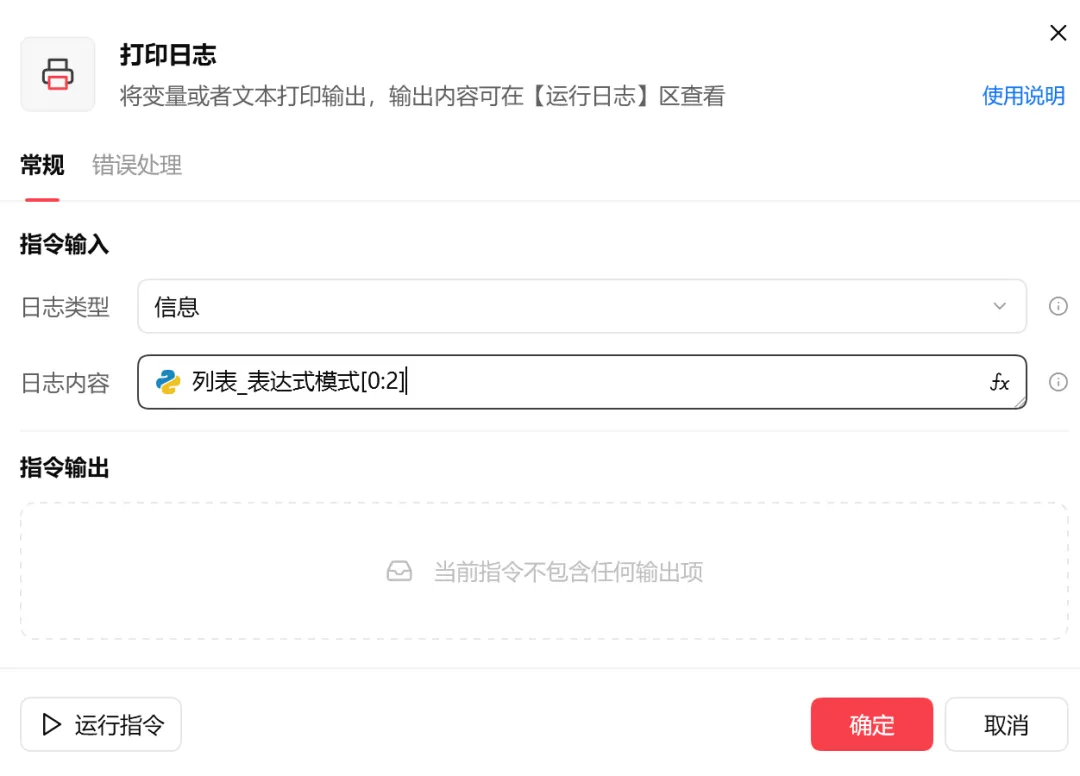
之前讲的都是一维列表,本节讲一下二维列表 含义: 二维列表,简单理解就是列表套列表 适用场景: 批量抓取数据的结果,本质就是一个二维列表 索引和切片的写法: 单层索引:二维列表[0] 多层索引:二维列表[0][1] 切片:二维列表[0][1:3] 索引和切片的支持模式: 表达式模式:支持索引、切片;支持拿一组列表或者其中的元素 文本模式:fx 选择列表变量后,无法直接写多层下标 / 切片;如需取列表内单个元素,必须切换至表达式模式编写 具体效果: 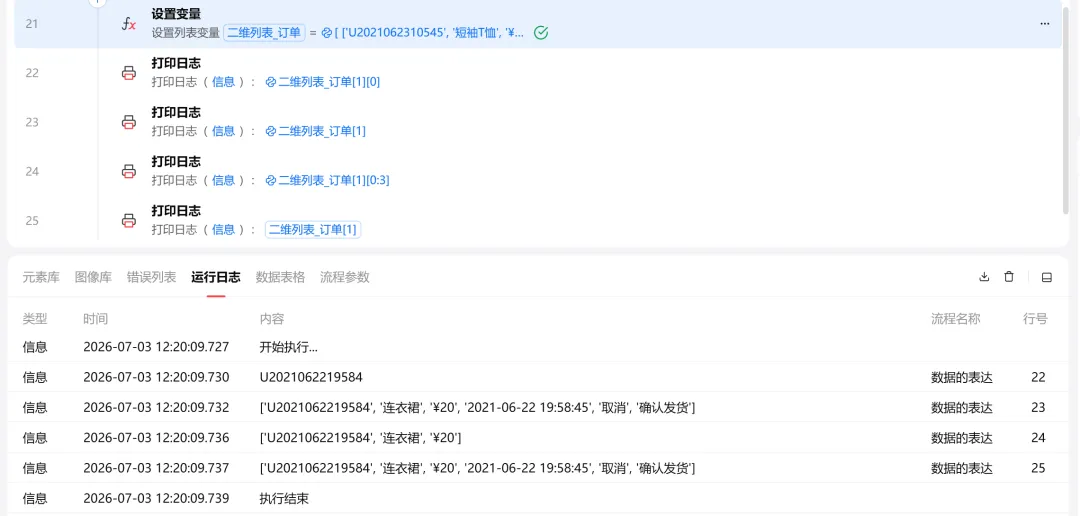
前面3期,我们了解了影刀的基础知识、数据类型、网页操作自动化。
本期是影刀RPA初级系列的第4期,主要讲一下数据类型。
五、EXCEL操作自动化
1、数据类型
(0)知识点补充:索引(下标)&切片
影刀RPA中,最高频使用的数据类型包括如下3类:整数、字符串、列表
其中:字符串、列表都支持索引(下标)&切片
①索引(下标)
②切片
(1)整数
①写法:表达式模式
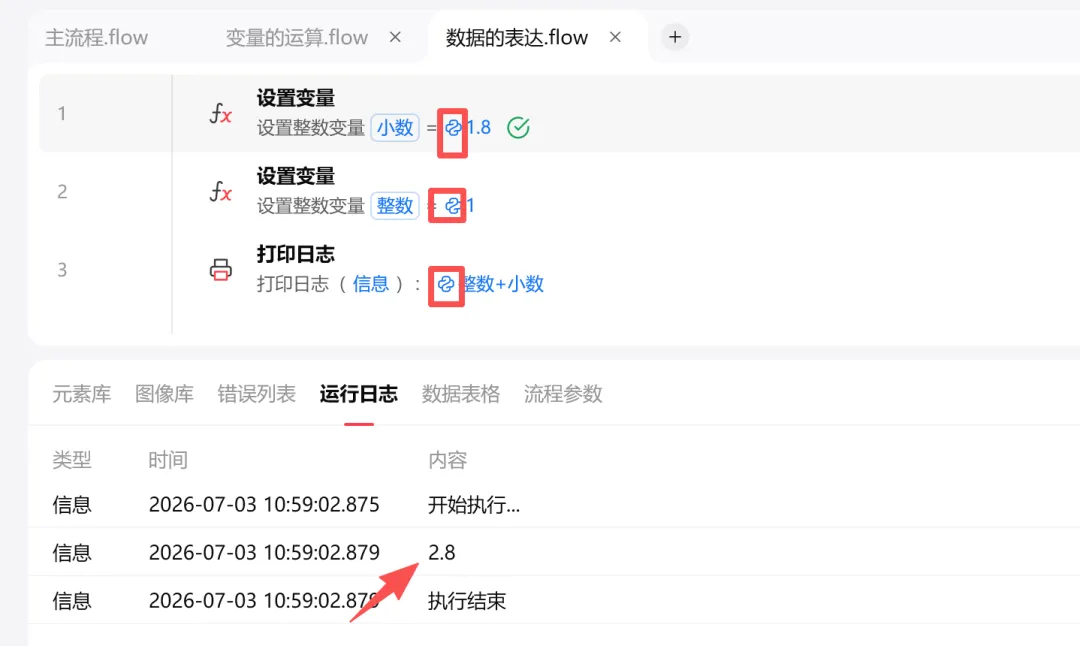
②支持输入整数和小数
③支持四则运算
如下:1.8+1=2.8
(2)字符串
①写法:文本模式+表达式模式
字符串既可以在文本模式下写,也可以在表达式模式下写;既可以写单个字符串,又能对字符串进行拼接
②下标&切片:表达式模式
③指令:从文本中提取内容
(3)列表
①高频场景
②写法:表达式模式
一是必须要在表达式模式下写
二是需要按Python的规范来写
③下标&切片:表达式模式&文本模式
④二维列表
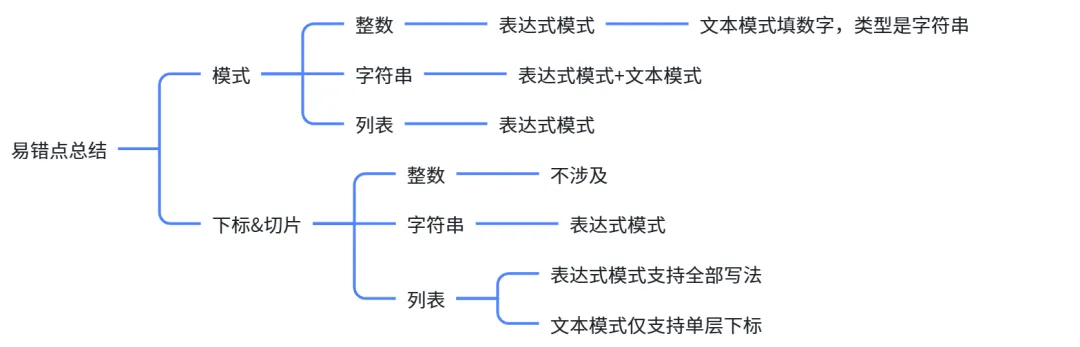
【易错点总结】
【本期总结】
本期是影刀RPA系列的第4期(具体合集介绍见第1期:影刀RPA之1「影刀RPA基础知识点」)
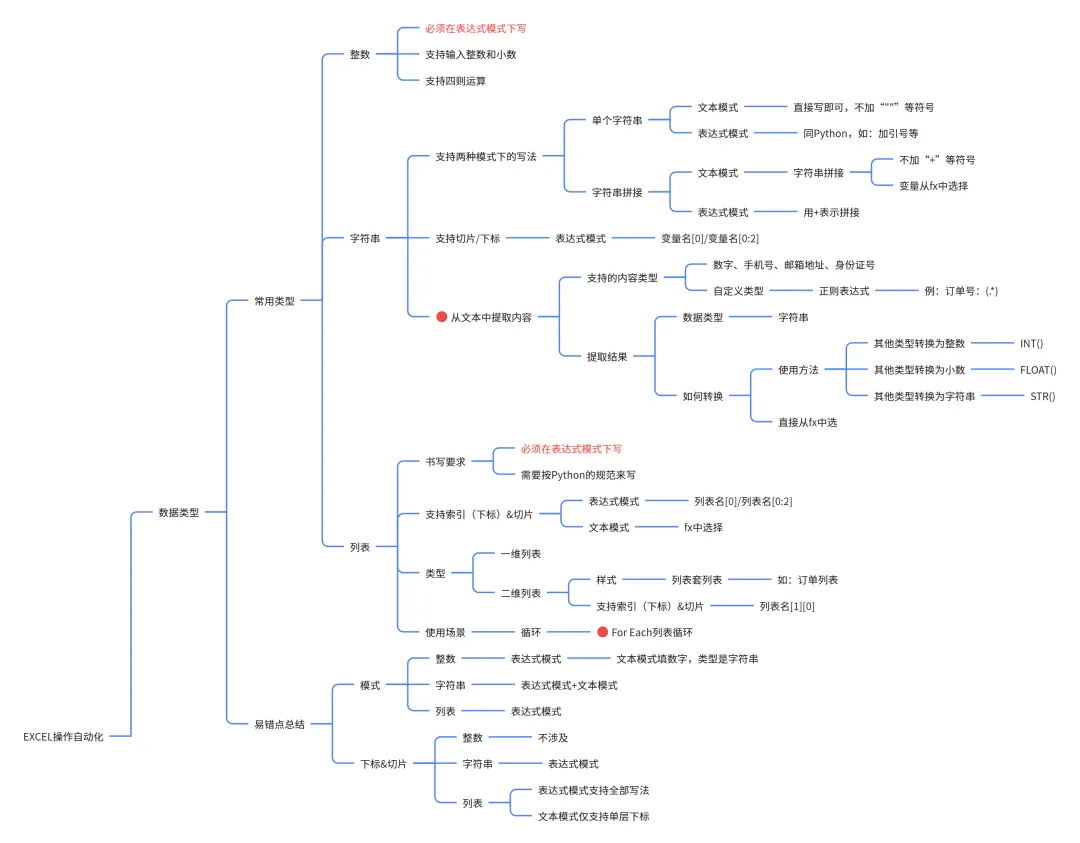
本期内容较少,主要介绍数据类型。核心内容详见如下思维导图:
*注:标红的部分为具体指令,大家可以逐步积累常用指令并进行练习,不断熟悉指令功能和创建方式。
本文来自网友投稿或网络内容,如有侵犯您的权益请联系我们删除,联系邮箱:wyl860211@qq.com 。

