Excel必会函数:Left/Right/Mid/Textjoin/Concat/Trunc函数
- 2026-07-17 13:09:40
Excel必会函数:Left/Right/Mid/Textjoin/Concat/Trunc函数引导语: 在前几天,我们相继一起学习了多个函数,比如SUM、Average、If等高频使用函数,今天,我们继续讨论Excel中高频使用的函数。 1、Left函数 功能定义:从左侧截取函数 函数定义:=left(文本,截取数量) 参数说明: ①:文本:想要被截取的原文本 ②:截取数量:根据实际需要截取想要的数量 接下来,通过案例来对这个函数有一个详细的了解: 要求:从“我喜欢学习Excel”中将“我喜欢”这3个字截取出来。 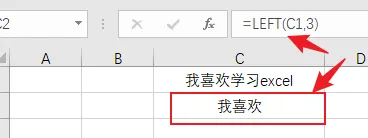
很明显,=Left(C1,3)就可以解决这个问题:C1是原文所在的单元格,3则表示从左侧开始,截取3个即可。 2、Right函数。 与Left的用法完全一致,唯一的区别在于,Left是从左侧开始计数,而Right则从右侧开始,这里不再过多赘述。 3、Mid函数。 功能定义:任意位置截取文本:从指定起始位置截取指定个数的字符 函数定义:=MID(文本,起始位置,截取数量) 参数说明: ①:文本:原文本 ②:起始位置:从第几个文本开始截取 ③:截取数量:截取多少个文本 接下来,通过案例来对这个函数有一个更深的了解: 要求:从“我喜欢学Excel”中提取出“学习Excel”这几个文本: 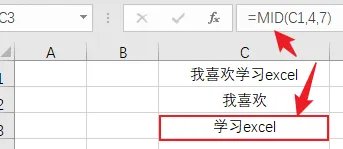
答案:=Mid(C1,4,7) 其中,C1是原本所在的单元格,而4则表示从第4个开始截取,而7则表示截取7个文本。 当然了,这个题目也可以用Right函数来处理,但如果想要截取中间部分的内容,Mid函数还是更有优势。 4、Textjoin函数。 功能定义:使用指定的分隔符把文本连接起来 函数定义:=TEXTJOIN(分隔符,是否忽略空文本,文本1,文本2) 函数的参数说明: ①:分隔符:用了连接文本的分隔符,可以是一个或多个字符,如果省略,则该甘薯不带分隔符把所有文本直接连接起来 ②:是否忽略空文本: True或1或省略:忽略空文本; False或0:包含空文本; ③:文本1:要连接的第1个文本字符串,可以是单个文本字符串、文本字符串数组或单元格区域 接下来,就是案例演示:将“江苏省”“盐城市”“亭湖区”这3个文本用“-”连接起来 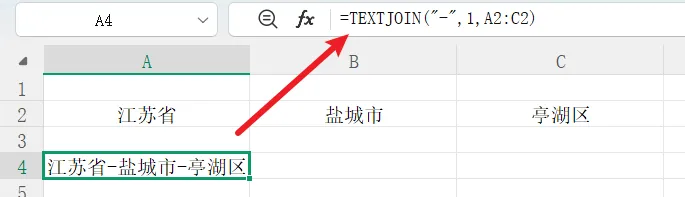
答案:=TEXTJOIN("-",1,A2:C2)。 这个函数的使用并不难,但实用性还是相当不错的,可以多了解一下。 5、Concat函数。 功能定义:将多个文本字符串联接成一个文本字符串 函数定义:=CONCAT(文本1,文本2,文本n) 函数的参数说明: ①:文本1:需要连接的第1个文本,可以是直接输入的文本、数字(直接输入的内容需要用英文双引号括起来)或单元格区域引用 这个函数使用同样比较简单,通过实际案例来加深印象: 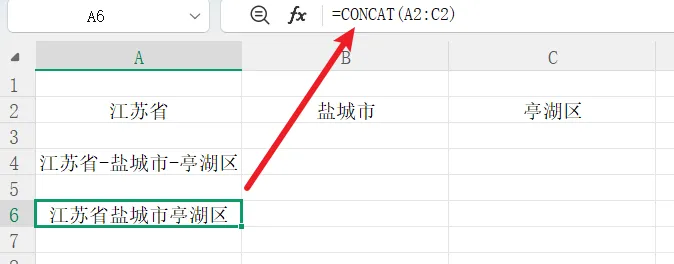
在使用方面,与Textjion相比,区别就在于是否可以添加分隔符,如果需要添加分隔符,就可以使用Textjoin函数,如果不需要添加分隔符,则可以直接用Concat函数。 6、Trunc函数 功能定义:将数字以接近0的方向截取到指定数位,而不是四舍五入,不论正数还是负数 函数定义:=TRUNC(数字,截取的数位) 函数的参数说明: ①:数字:想要被截取的原数值; ②:截取的数位:想要被截取之后的数位 注意点: ①:截取的位数为正数时,向小数点的右边保留位数,为负数时,向小数点的左边保留位数 ②:如果数字的格式是文本,会出错。 接下来,通过案例来加深这个函数的印象: 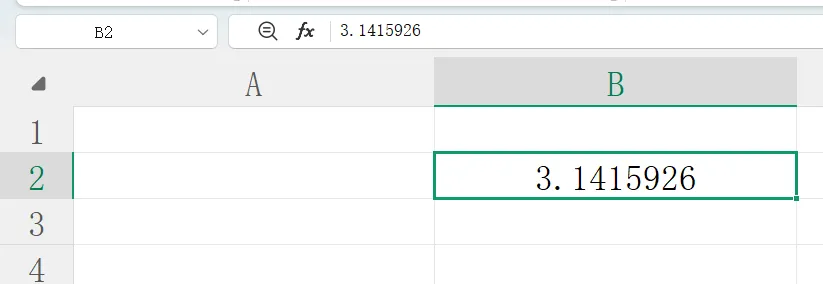
如果想要将这个数值保留为3.14的话,可以使用Trunc这个函数: 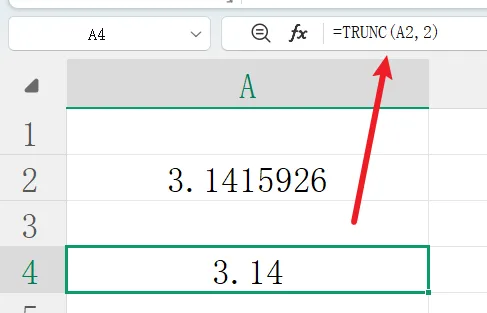
当然了,如果是单纯的想要得到3.14这个数值的,也可以使用上文中的Left或者Mid函数,方法有多种。 如果想要将31.415数值保留为30的话,同样可以用Trunc这个函数: 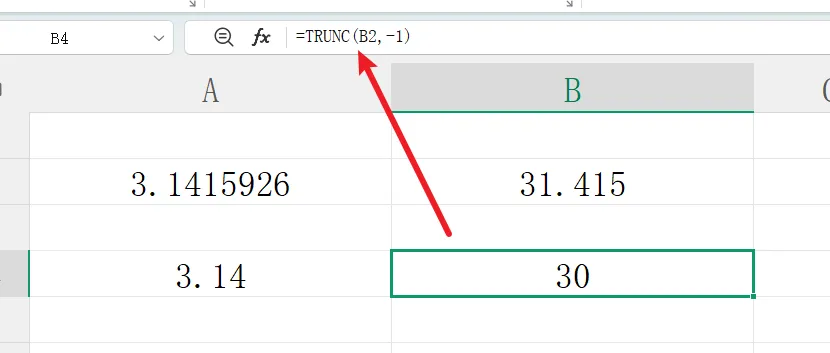
从案例中可以看到,=TRUNC(B2,-1)公式有“-1”这个数值,而这个数值分2部分解释,其中“-”标识向小数点左侧截取,而“1”则表示截取的位数为1,但为何最终的结果是30呢? 理由很简单:Trunc函数是将数字以接近0的方向截取到指定数位。 好了,以上便是今天讨论的相关函数,如果对Excel函数感兴趣的话,可以关注一下,下次继续分享更多实用的Excel函数~~ 精彩前文: Excel必会函数:Round/ABS/INT/MOD函数 只会 VLOOKUP 只能算入门!不起眼小函数,才是 Excel 天花板 效率飙升90%!精通Excel10大必会函数,下班早同事一步(建议收藏)
本文来自网友投稿或网络内容,如有侵犯您的权益请联系我们删除,联系邮箱:wyl860211@qq.com 。
随机文章
-
 10个月宝宝每天需要喝多少奶粉?
- 高中语文PPT课件——2026年高考 复习 PPT课件+练习(全国通用)
- 初一【七年级】秋季开学第一课ppt:踏上青春路,启航正当时.含视频
- 用矩形做高级感PPT拼图循环逻辑图
- 【PPT】自主呼吸试验
- 国内版Notebook终于来了!免费、PPT、播客、脑图都能一键生成,附教程.
- 高二秋季开学第一课快闪PPT课件:高二之旅星辰大海
- 【PPT】女性盆底功能障碍性疾病患者康复护理——中华护理学会团体标准
- PPT | 胰腺外科围手术期全程化营养管理指南(2025版)
- QCC课题达成型品管圈PPT(上)-构建ICU机械通气患者呼吸机相关性肺炎集束化预防管理新模式优秀获奖案例
- 学校全面工作总结PPT

