国内版Notebook终于来了!免费、PPT、播客、脑图都能一键生成,附教程.
你好,我是水哥。
江西赣州人,一名资深的AI一人公司践行者,专注AI提效与AI变现。清华大学出版社出版的《AI一人公司》作者。
Notebook这个工具很多朋友应该知道吧?我之前写过很多关于这个工具的玩法教程。

↑ 我之前还特意写过一篇Notebook的教程👆
它算是AI知识库里面最能打的工具之一了吧?生成PPT、播客、思维导图这些太强了,之前我还纳闷这么牛的工具国内为啥没有一个能对标的呢?
现在国内大多数Agent工具都怼着Codex的功能和界面来借鉴,按道理AI知识库应该也得搞个国内版的Notebook才对啊。
结果!最近国内产商终于还是对Notebook下手了,网易有道搞了一个跟Notebook很像的AI知识库工具。
叫做有道宝库,大家都叫它国内版Notebook。
为什么大家敢叫它是国内版的Notebook?你瞅瞅这两个工具的界面和功能就知道怎么个事儿了。
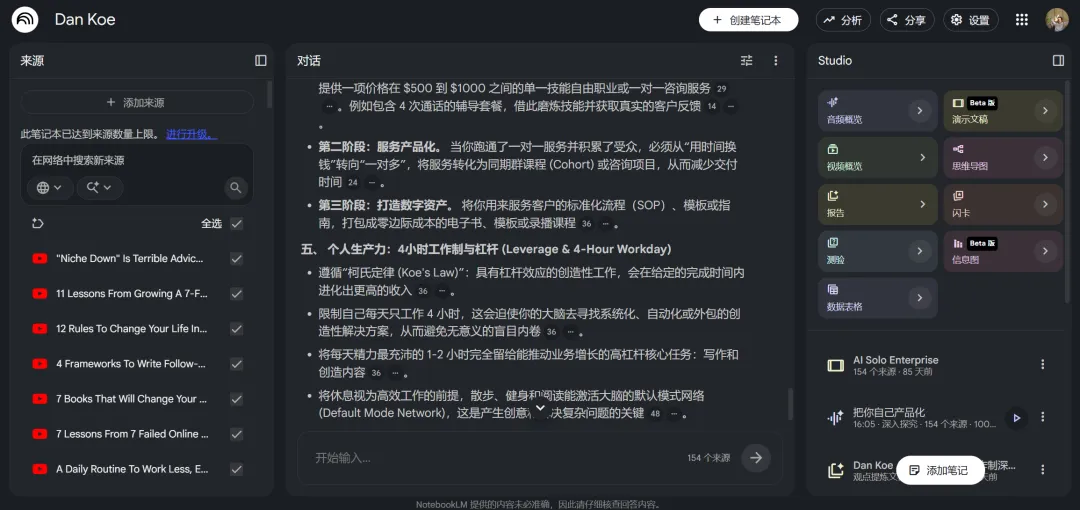
这是Google旗下的Notebook的界面和功能。左边是资料来源列表,中间是对话区,右边是功能和交付列表区。
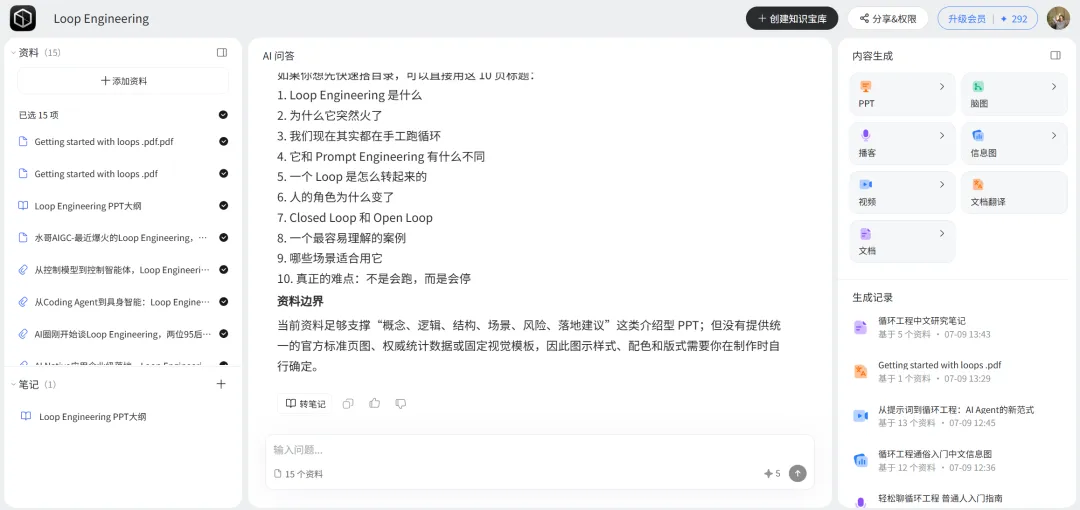
下面这个是网易有道推出的有道宝库的界面和功能。左边也是资料来源列表,中间也是对话区,右边依旧也是功能和交付列表区。。
怎么样?不能说很像,只能说是一模一样啊。。
有道宝库现在没有推出主题模式,如果来个暗夜主题,那我真会以为这特么不就是Notebook嘛 。
。
反正功能和界面基本上一模一样了,只是整体的使用偏好会更适合国内用户,整个工具的功能完成度也非常高。
你可以把PDF、网页、文章、论文这些资料一股脑全给丢进去,然后让AI帮你总结、问答、生成PPT、脑图、播客、信息图、视频,甚至还能生成文档。
我也第一时间实测了一下,真的有点东西。
甚至有些感动,国内终于有一款Notebook的平替了,Notebook的使用门槛真的是太高了。
但是现在,咱们终于完全不用考虑它门槛的问题了,直接用有道宝库就行。
如果你想用Notebook这种AI知识库工具,那有道宝库确实是目前很合适的一款了。
我全程免费跑完了它上面所有的功能,体验下来反正就俩字,真牛逼!!
01
如何使用有道宝库?
那这款国内版的Notebook怎么用呢?
1、直接访问在线网页端。
使用方法也很简单,直接打开有道宝库的官网。
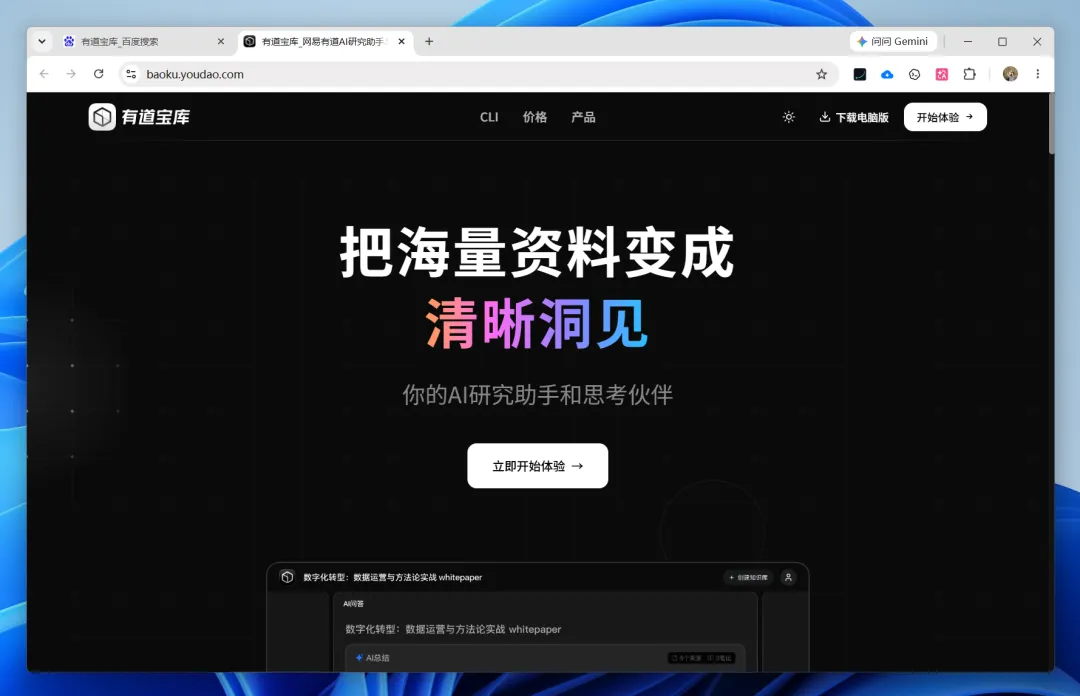
界面右上角能看到下载电脑版和开始体验两个按钮,其实我们直接点击开始体验按钮就行了。
是直接可以在浏览器上直接在线使用的。
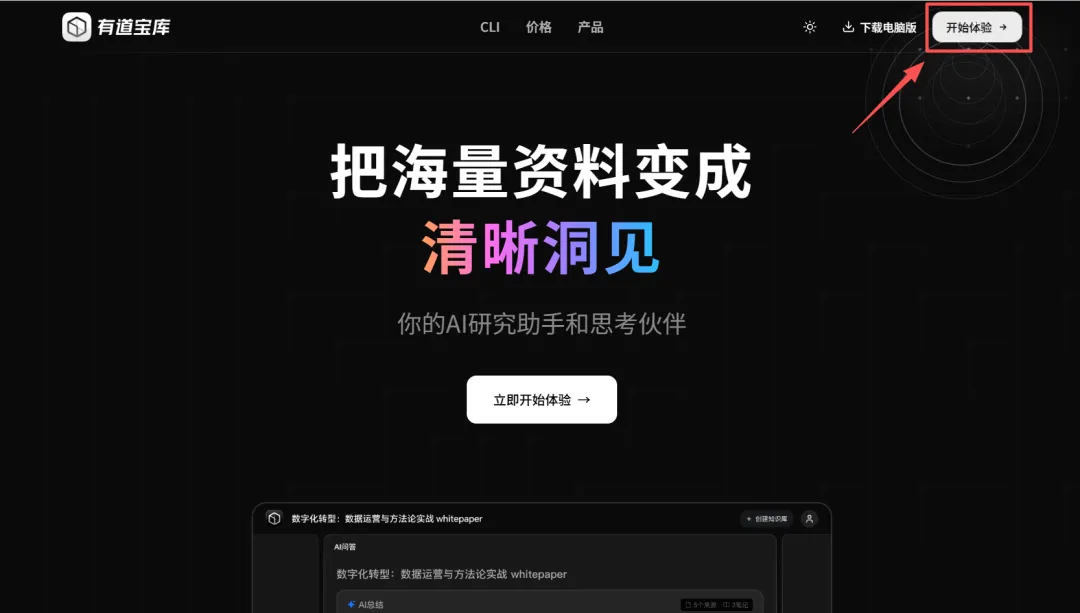
然后扫码登录一下就行了,超级方便,门槛很低。
登陆进去之后,新用户会有一个弹窗,提示免费送积分,我实测了一下,这个积分还是很耐用的。
起码我是把上面的功能都体验了个遍,积分还剩一大半。
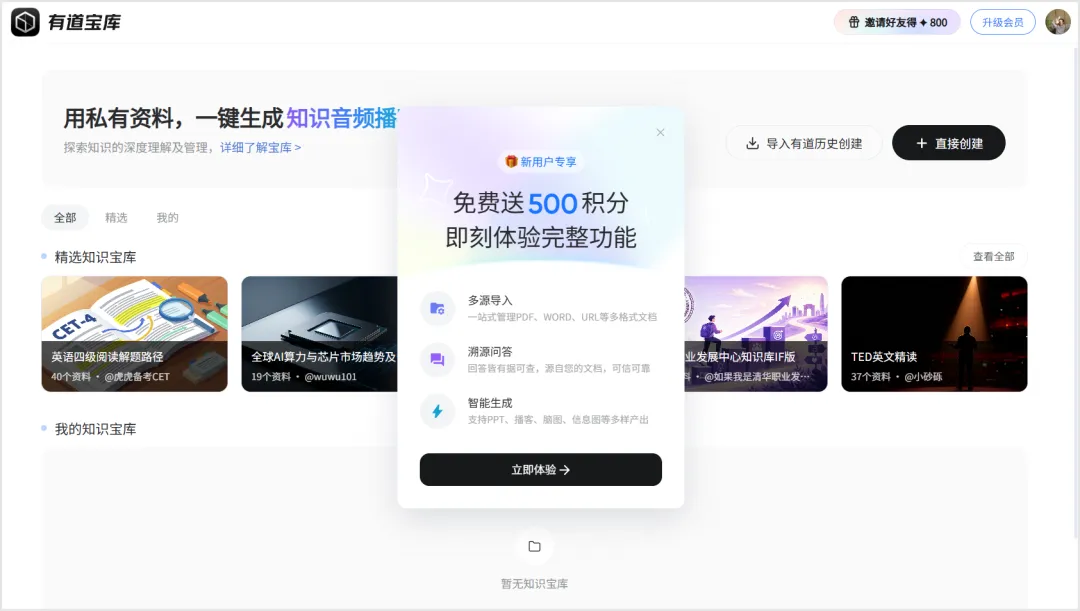
接下来就可以直接开始体验这款工具了。
直接点击右上角的直接创建的按钮,其实这个界面就跟Notebook已经很像了。
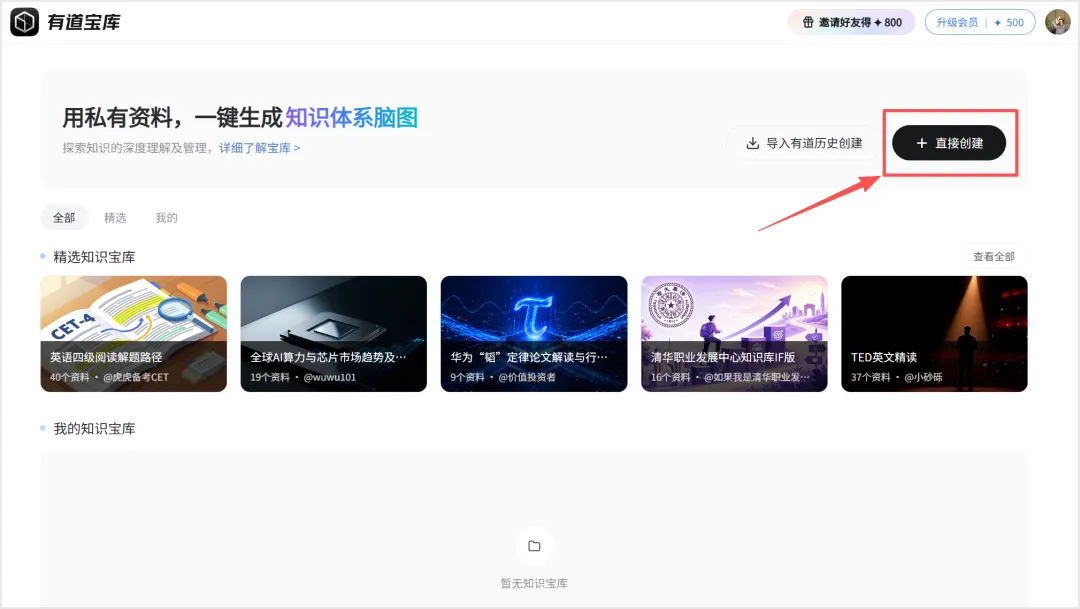
点击完之后,它会新建一个知识宝库,并且自动进入到这个宝库内。
刚进去的话里面是空的,啥都没有。
2、初始界面。
先带朋友们大概看下这个界面,如果你之前用过Notebook的话,就会非常熟悉了。
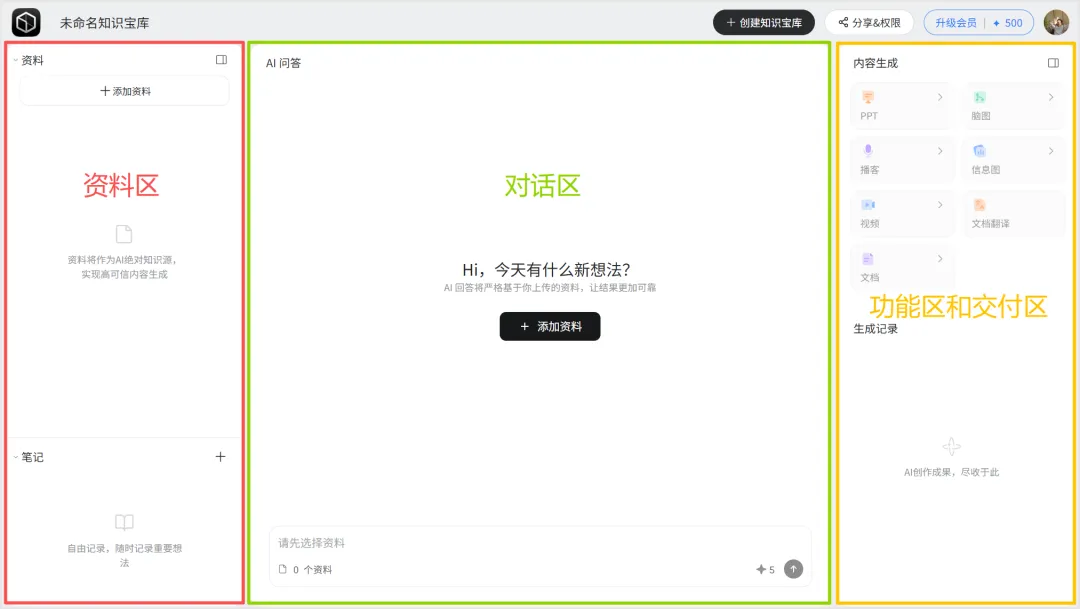
一共就三个模块,分为左中右,左边是资料区,中间是对话区,右边是功能区和交付列表,很直观。
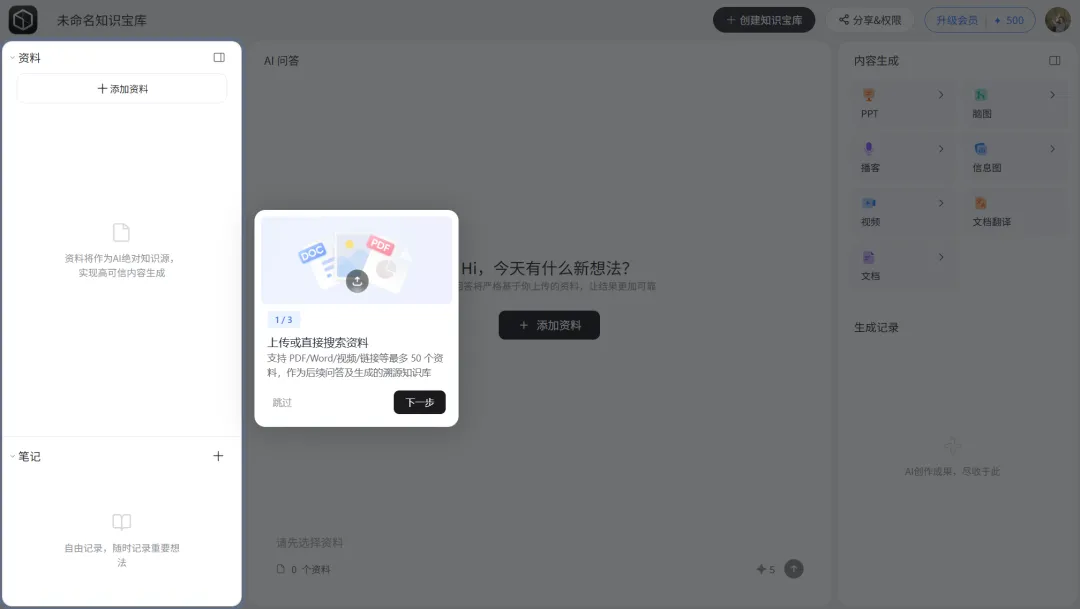
左边就是上传资料的地方,因为是知识库工具嘛,肯定是需要往里头导入资料的。
有了这些资料之后,它才能基于这些资料给我们做学问解答以及生成后续的PPT、脑图等资产。
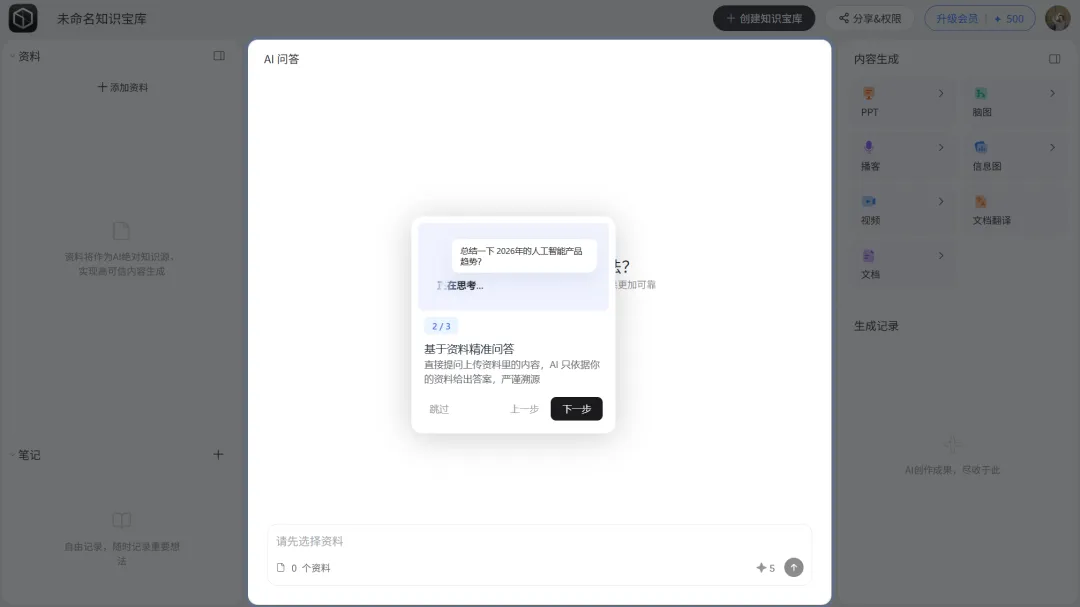
中间这块就更好理解了,基于左侧的资料进行提问的对话区。
我们可以让它基于这些资料输出各种回答,这样它回答的内容会更加精准。
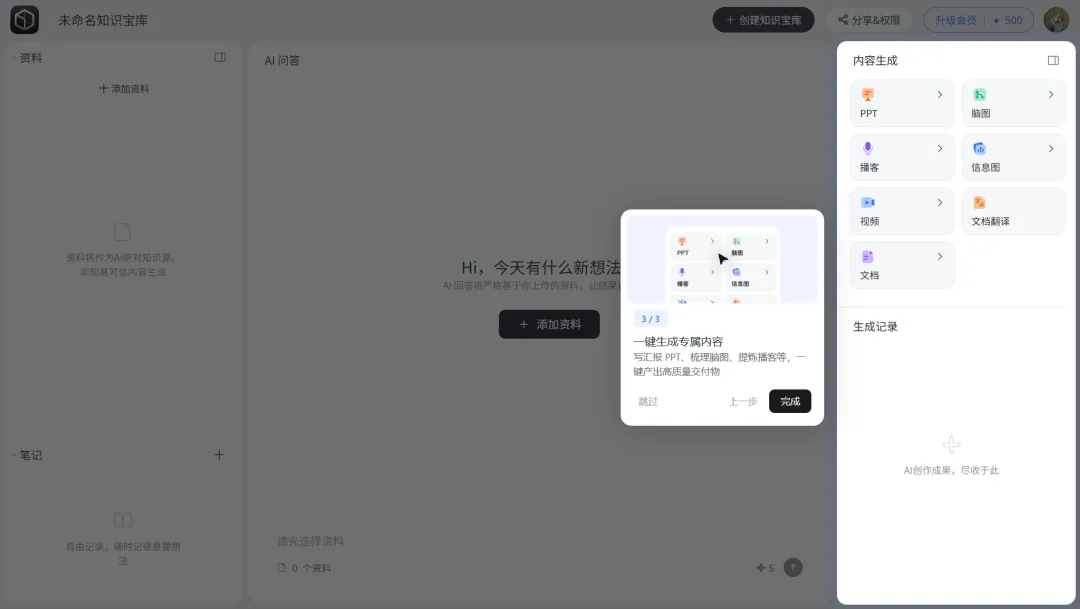
右边这一块是重头戏,负责内容生成功能入口和生成资产列表展示的地方。
想要基于已经上传的资料来生成PPT、脑图、播客、信息图、视频、文档翻译和文档生成等等操作,都可以在这边去操作。
整个设计对普通人还是很友好的。
因为你不用到处找功能。资料放左边,问题问中间,生成PPT、脑图、播客、信息图、视频、文档这些,都在右边。
02
先把资料丢进去
接下来第一步,就是添加资料了。
1、资料的导入和收集。
直接点击添加资料的按钮,就会弹出一个添加资料的面板。
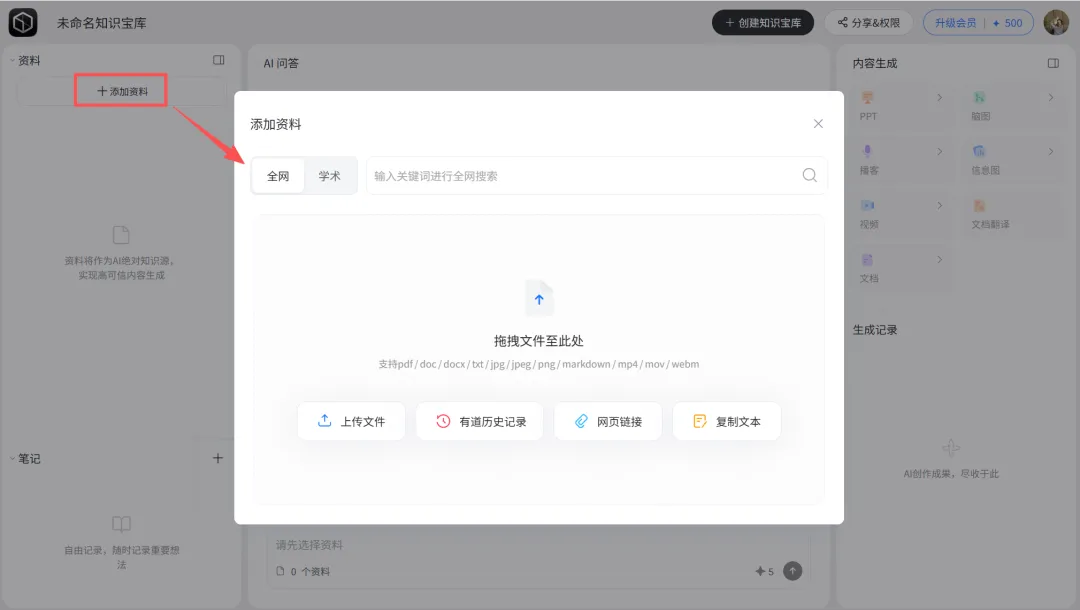
它支持的方式还是挺多的。可以上传本地文件,比如PDF、Word、图片、视频和链接等等,最多可以上传50个资料。
也可以用全网搜索,直接输入关键词进行搜索,比如我这里直接搜索最近AI圈比较火的Loop Engineering这个概念。
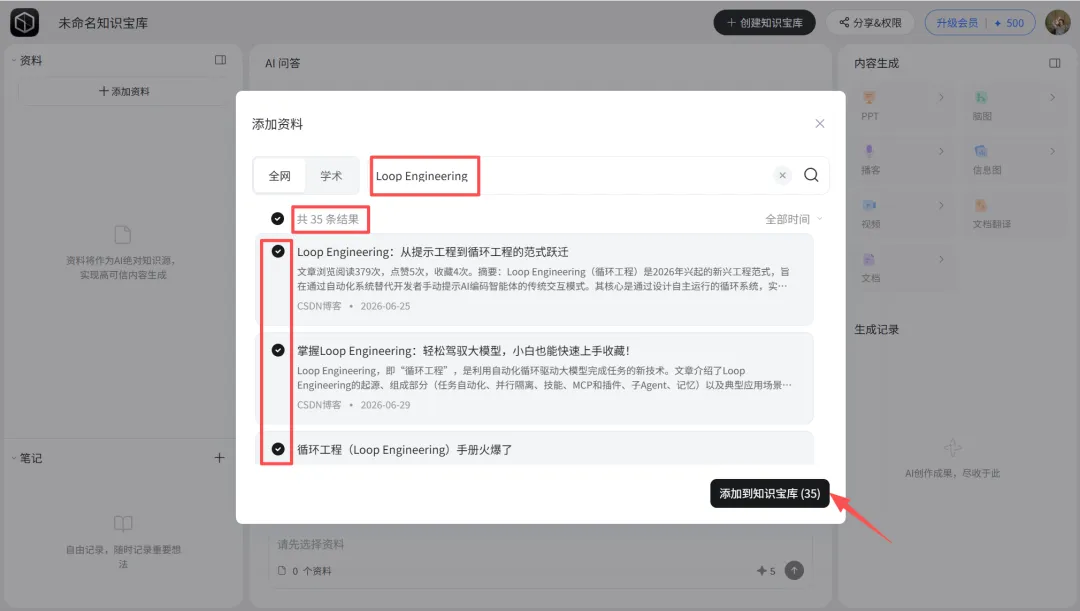
它就直接给我搜出来了35条相关的内容,可以全部选中,然后直接点击添加到知识宝库按钮。
这样这些搜索出来的资料就会被批量导入进来。
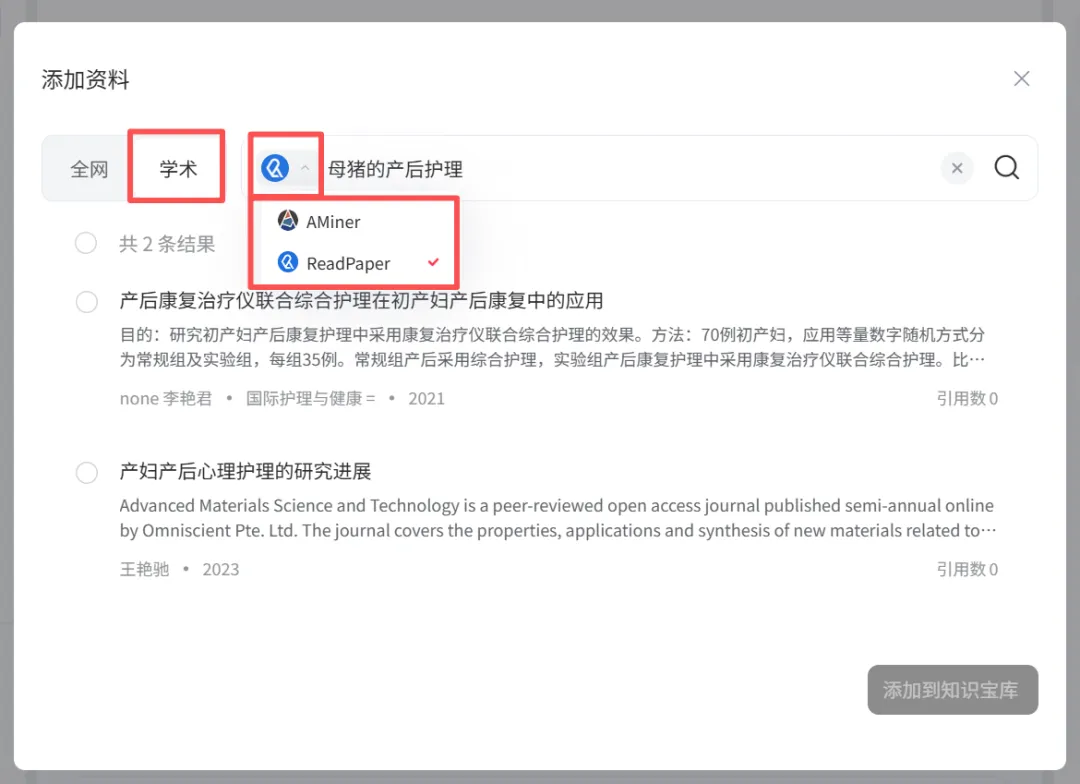
除此之外,你还可以点击学术。
就是通过搜索学术来找到一些学术资料,目前可以直接搜索AMiner和ReadPaper这两个平台上的学术资料。
当然,如果你本地电脑上有一些资料,也可以直接上传。
比如我前段时间就写过一篇关于Loop Engineering的文章,所以我就可以直接把这篇文章拖拽进来。
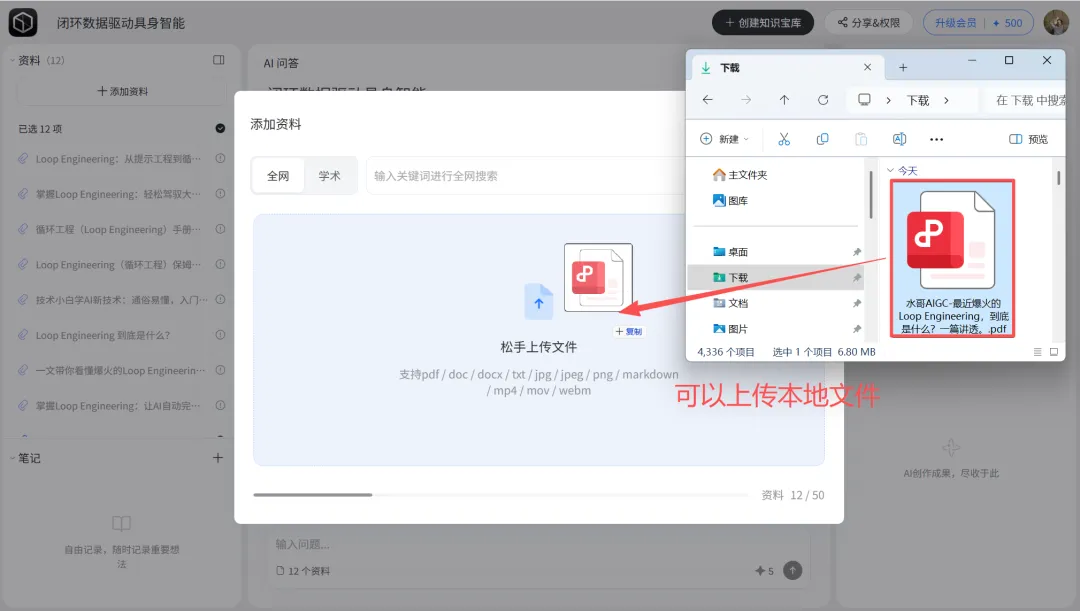
它也会立马上传到左侧的资料列表内。
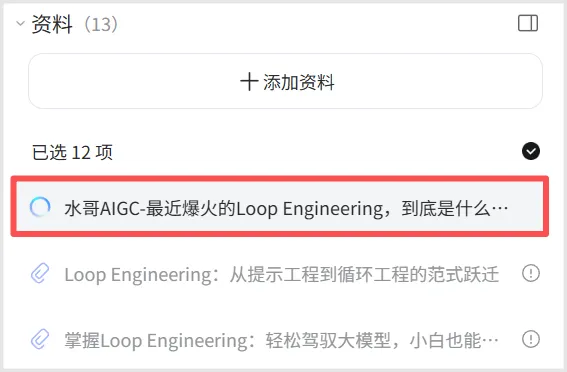
当然,如果是通过全网搜索到的资料,然后通过链接导入进来的,有些可能会导入失败。
比如有些内容是公开媒体平台发布出来的文章,但是需要登陆才能查看,这种就会导入失败。
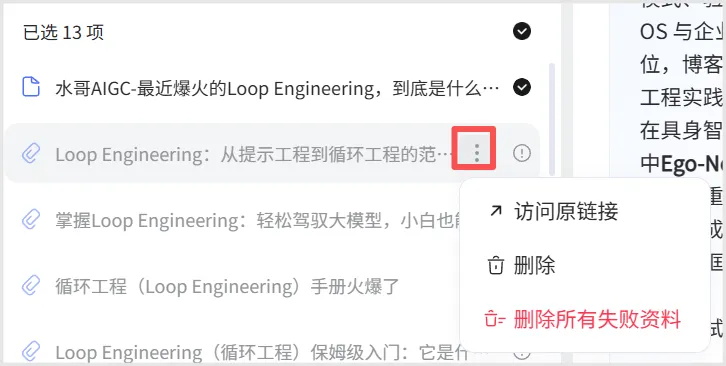
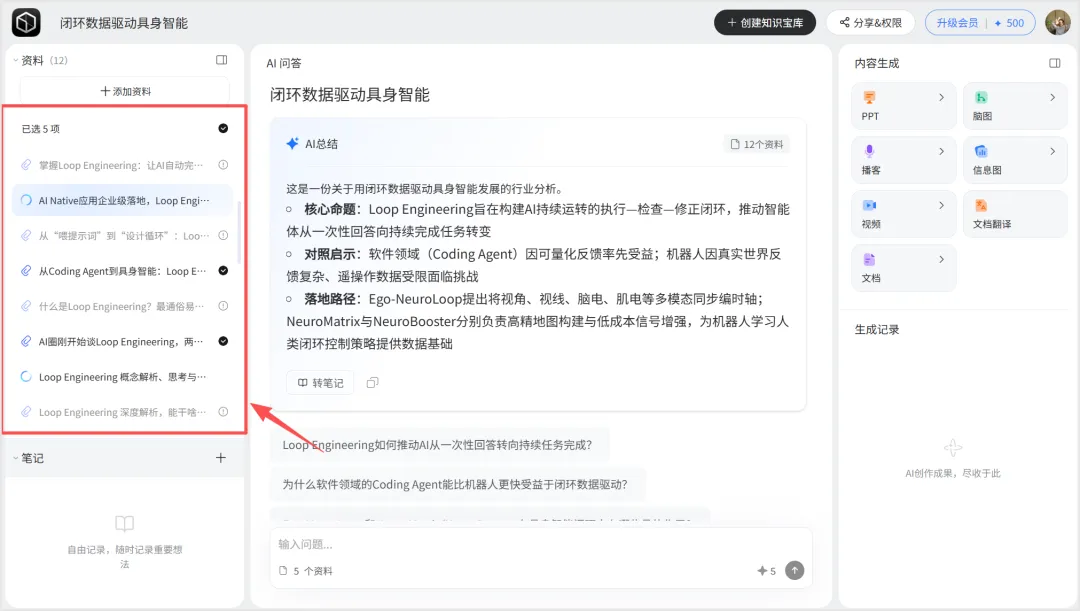
如果导入失败的,可以直接点击三个点的更多图标,然后选择删除,也可以直接选择删除所有失败资料,直接一键移除导入失败的资料。
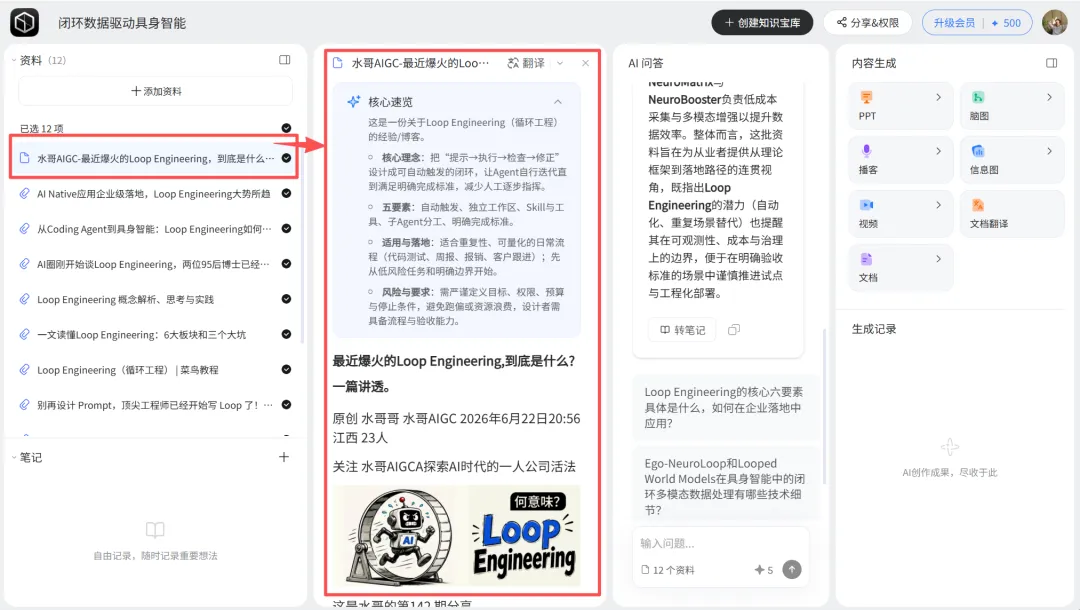
导入的资料也可以点击一下,就会在右侧直接弹出一个预览的面板。
方便我们直接查看这个资料里面的详细内容,而且在最上面会自动做一个核心速览的总结。
而且中间的对话区,也会自动针对上传的所有资料进行一个AI的总结。
比如这批资料主要讲了什么,核心观点是什么,里面有哪些反复出现的概念等等。
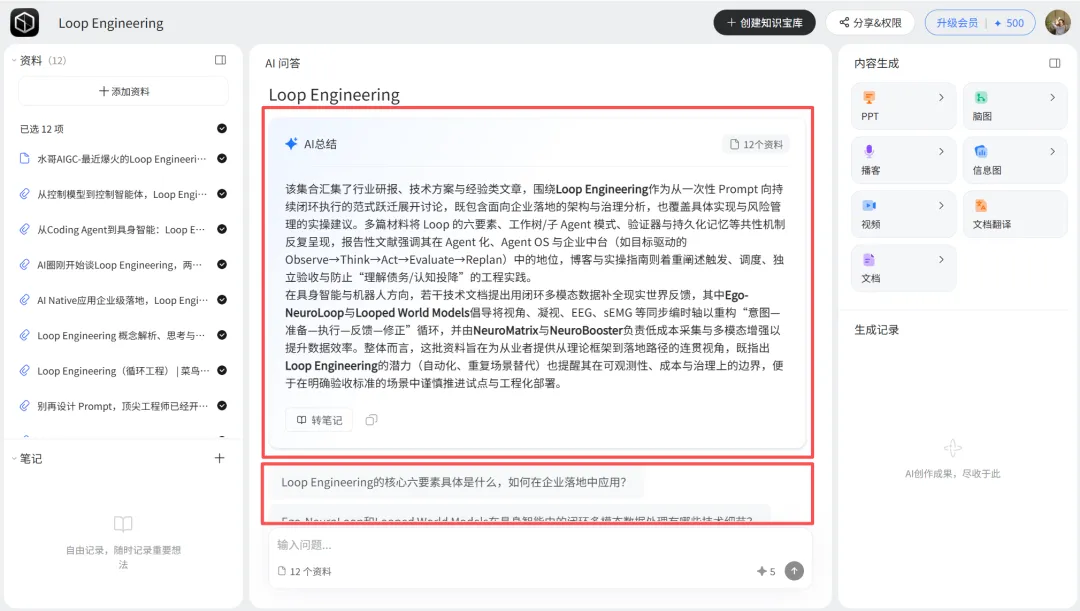
这点我觉得还是很好的,因为资料实在是太多了,十几篇文章、报告、PDF放在一起,人很容易懵啊。
而有道宝库这里,会直接快速帮我们把资料扫一遍,我们立马就能知道大概的内容。
而且下面还会列出三个推荐提问的问题。
有任何想提问的都可以在中间的输入框内进行提问。
2、基于资料进行提问。
在提问之前,可以先多选左边的资料,你提的所有问题都会基于你左侧选中的资料进行回答。
比如我这里是直接在左侧的资料面板中全选了,然后输入框下面就会提示12个资料,会基于这12份资料进行回答。
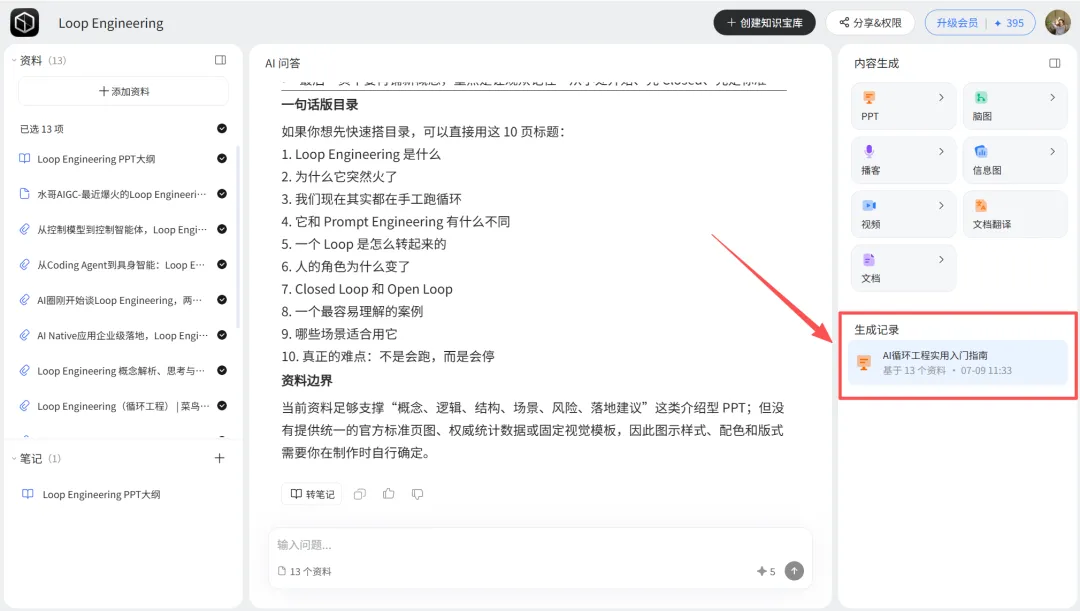
然后我打算让它先帮我整理一份介绍Loop Engineering的PPT大纲,因为右侧刚好有PPT生成的功能嘛,后面生成PPT也能用得上。
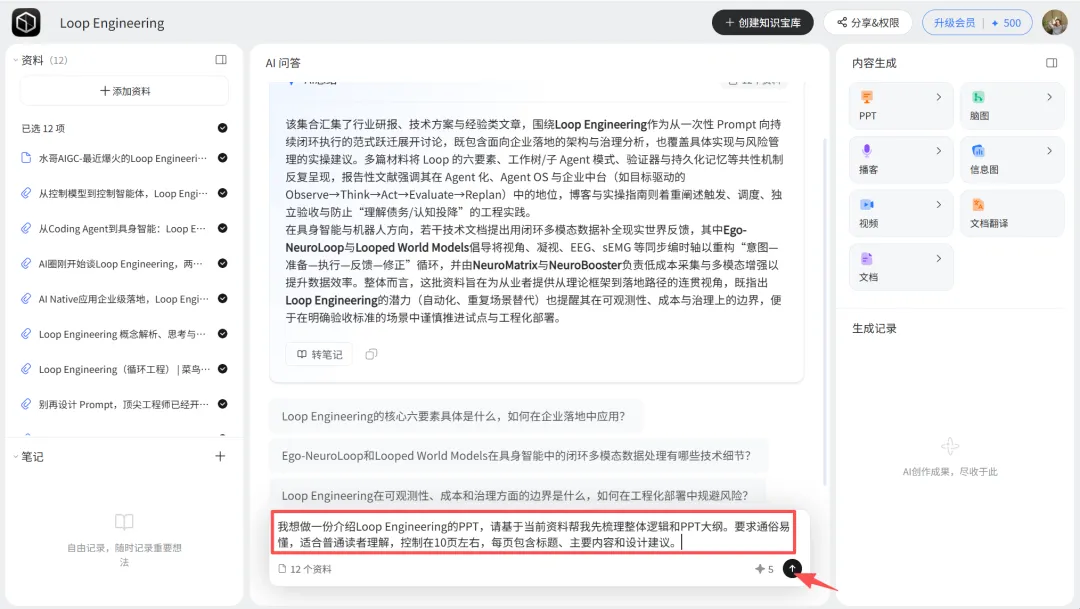
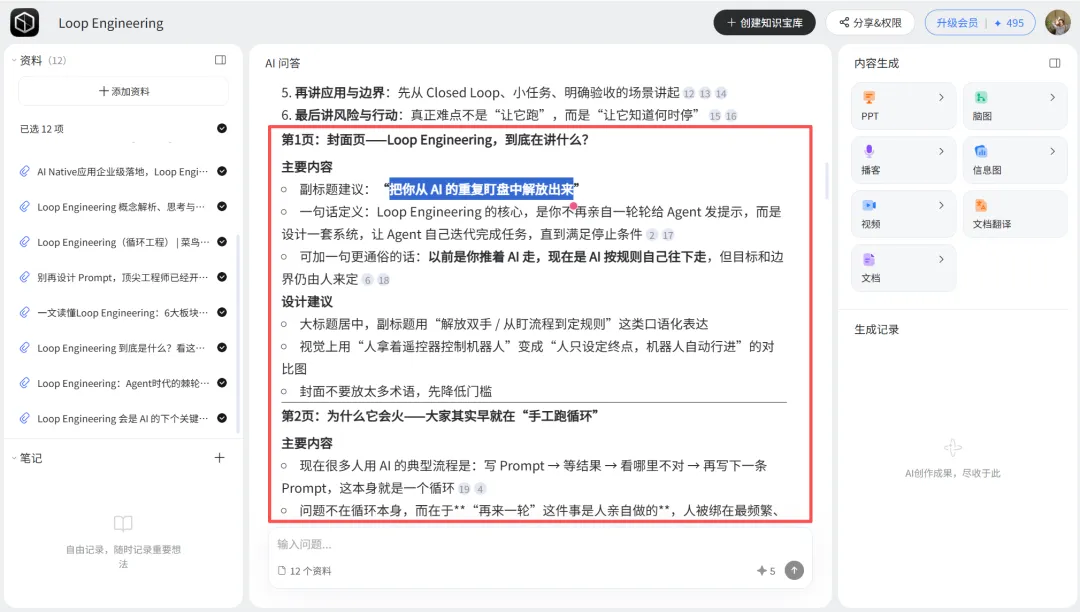
结果很快,它就帮我生成了一份PPT大纲。
而且它生成出来的内容就是标注好了引用来源的,鼠标悬停上去就能看到引用的是那一篇资料。
还可以点击查看原文,快速溯源。
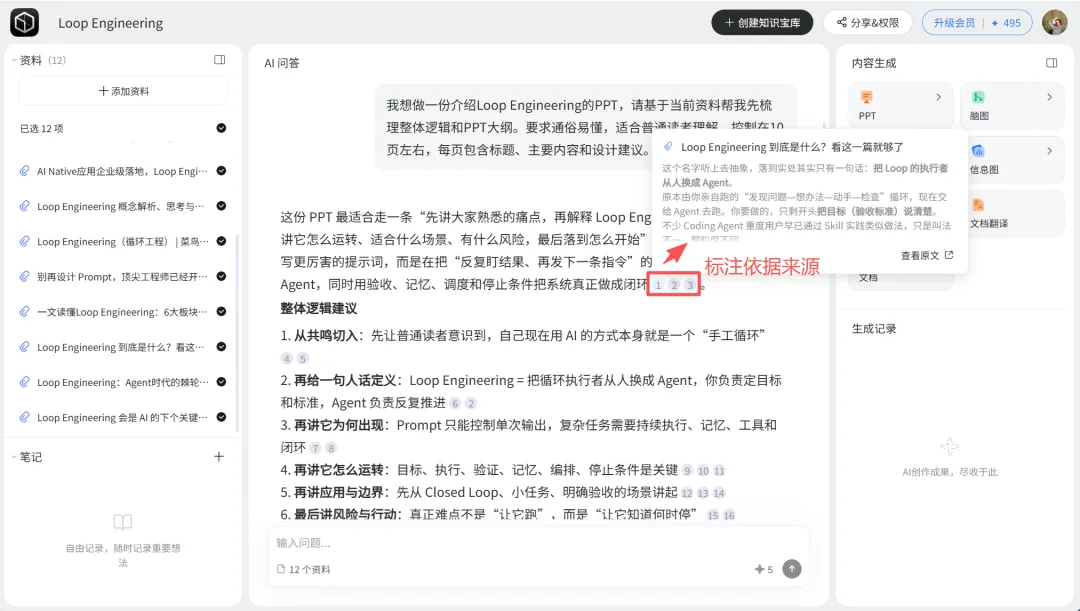
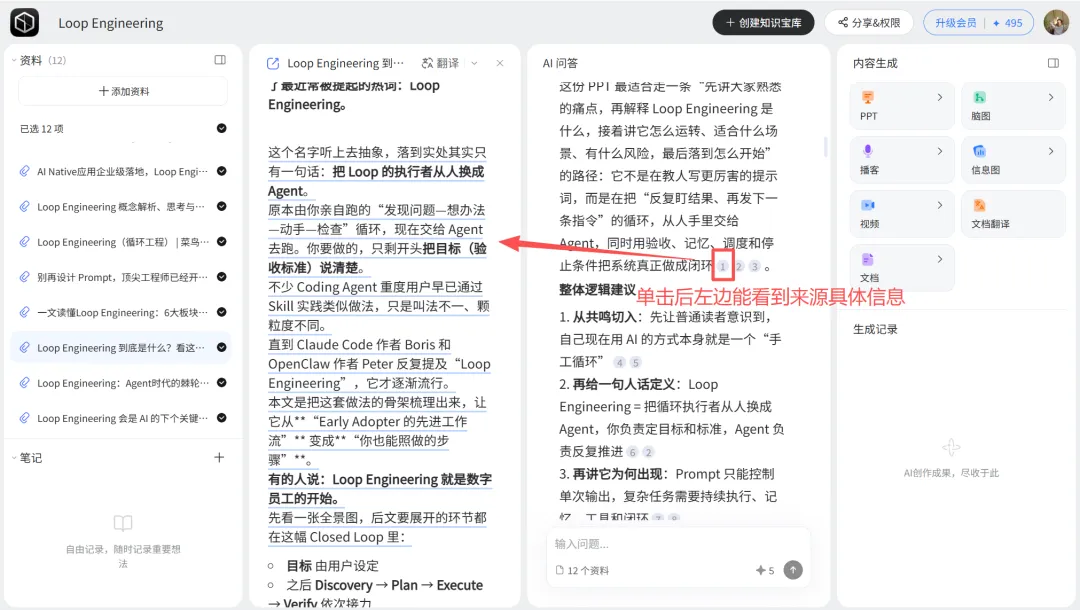
直接点击引用的序号,还能在左侧打开一个预览的面板,并且标上了高亮的下划线,让我们一眼就能看出来它这个来源是引用的哪篇资料的哪一段。
这样就完全不用担心它回答的是错的,或者是乱回答了。所有回答都是可以快速溯源的。
而且回答的质量还是挺好的,逻辑非常清晰,每一步都有多篇资料的引用备注。
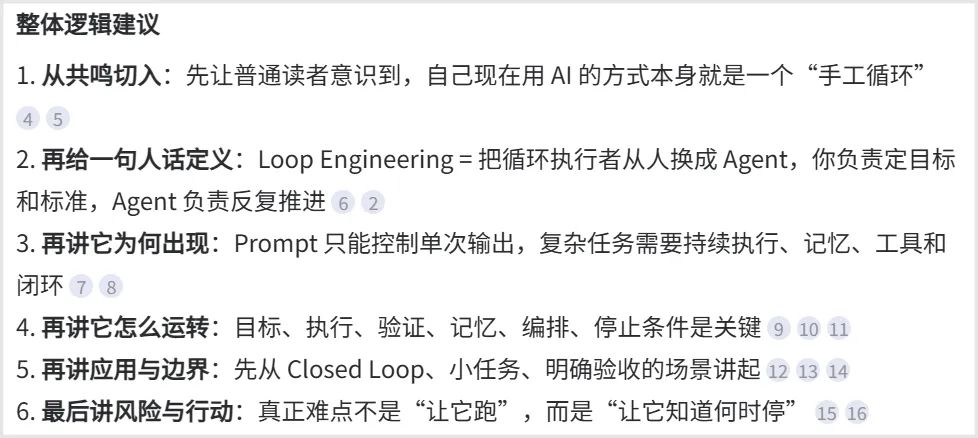
然后每一页都整理的非常清楚,有提炼主要内容,有设计建议。
3、提问的答案再转笔记和资料。
回答最后面还有一个转笔记的按钮,可以直接点击它。
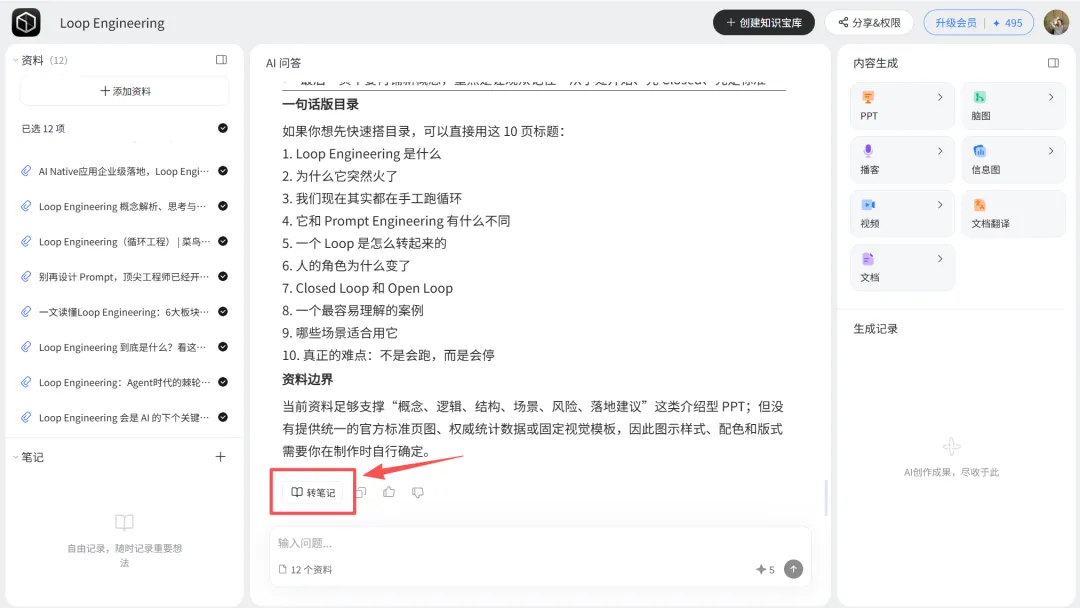
它就会直接把这次的回答完整的存到左边的笔记列表内。
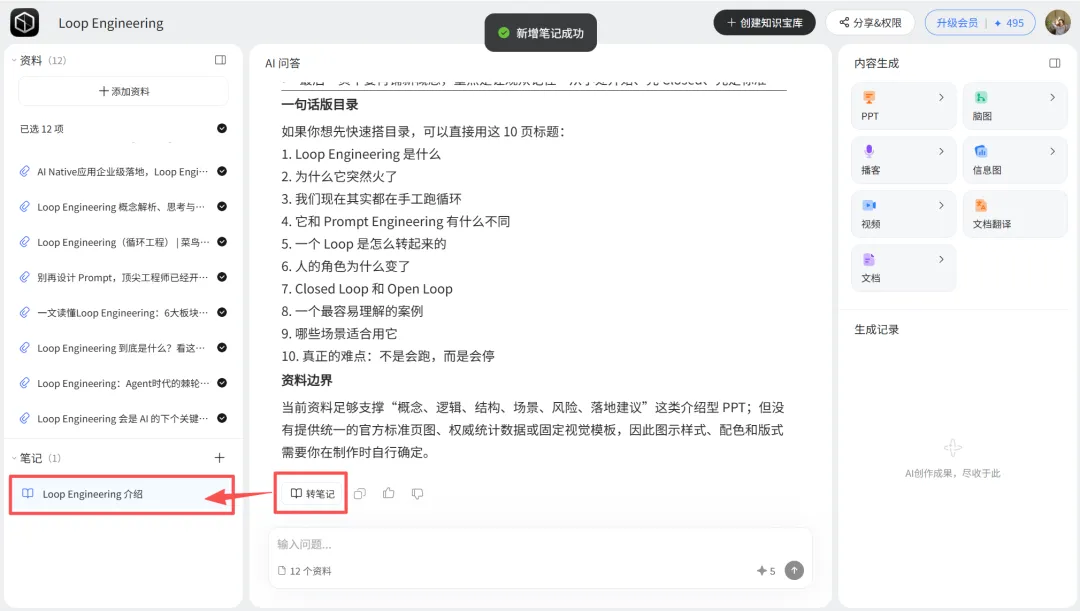
而且这个笔记是可以二次编辑的!!
点开就会展开一个编辑笔记的面板,可以直接在里面随意编辑,比如它给的大纲有不合适的地方,就可以自己重新在里面修改。
修改完之后直接点击关闭就行,它会自动保存。
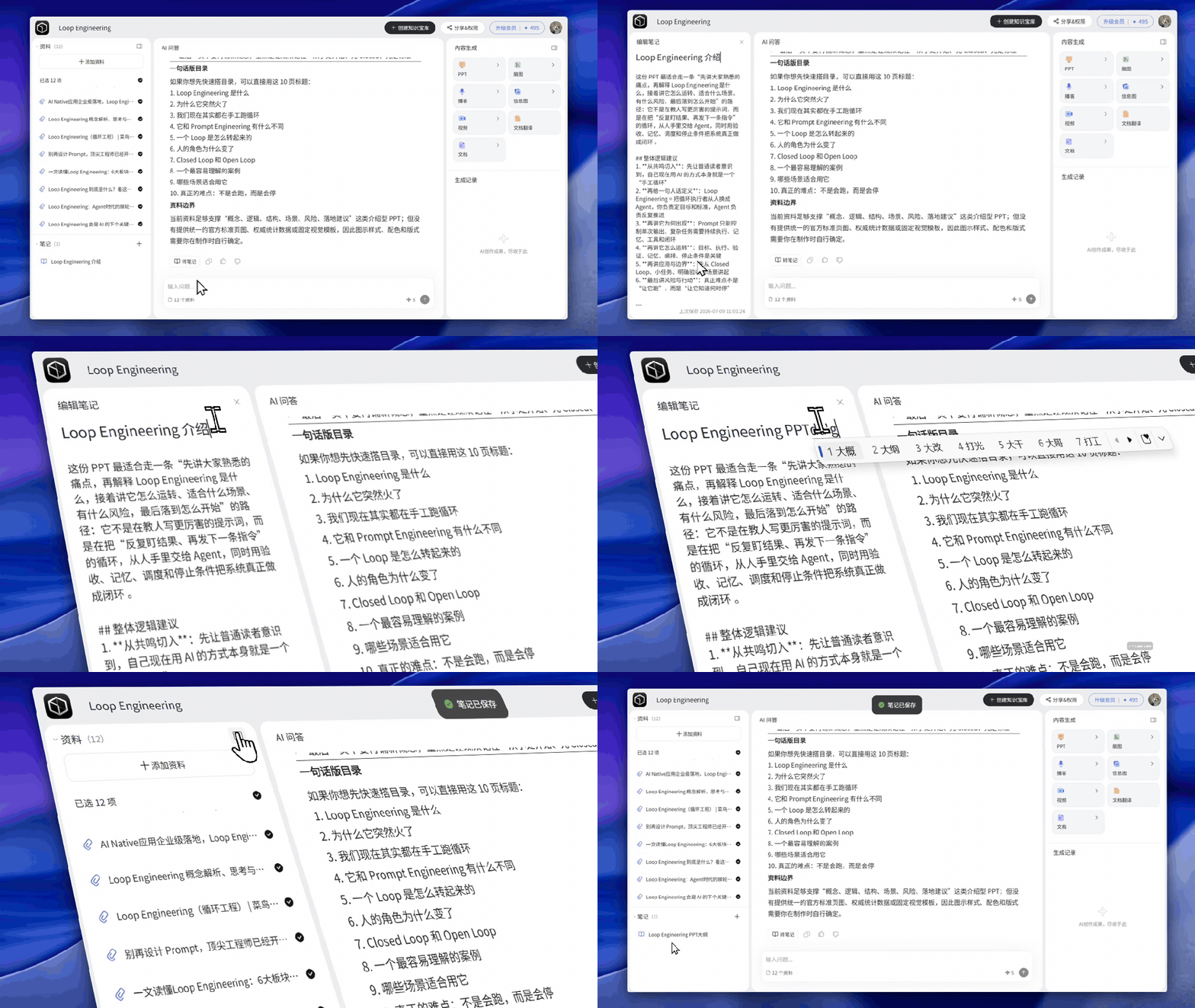
而且更有意思的是,点击笔记的更多图标,还能选择复制为资料。
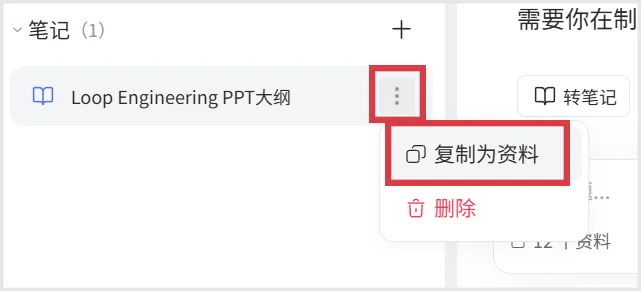
点击复制为资料之后,这个笔记就重新存了一份到资料列表内,相当于又可以作为资料继续塞给AI做参考。
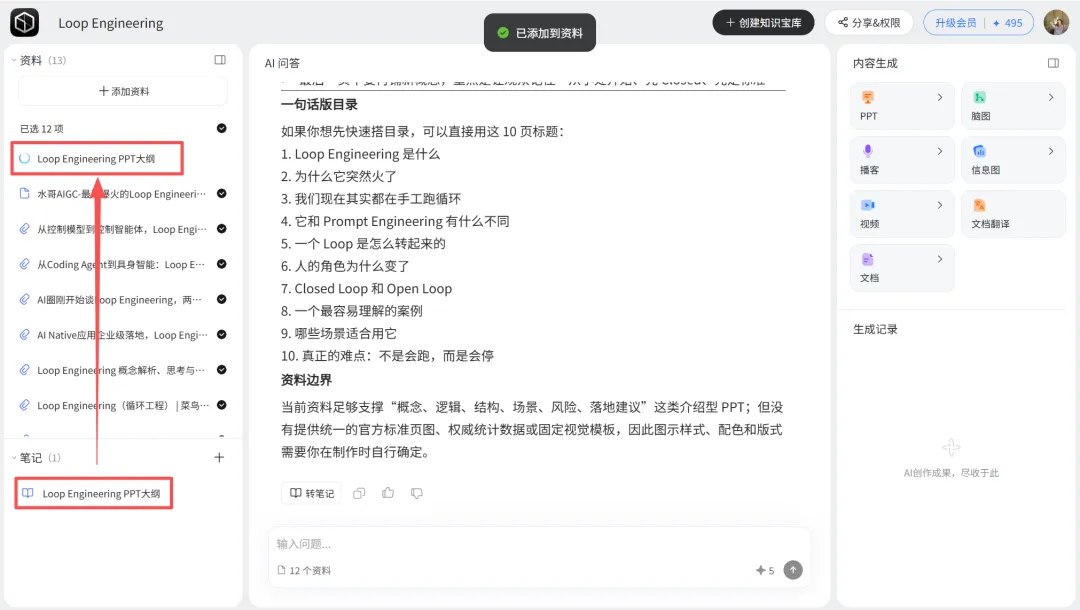
这就很方便啊,AI回答的所有内容我们都可以存成笔记,然后还能二次随意编辑。
编辑好之后又能继续复制成参考资料,这个功能太实用了。
03
基于资料生成PPT
有了大纲之后,就可以让它生成PPT了。
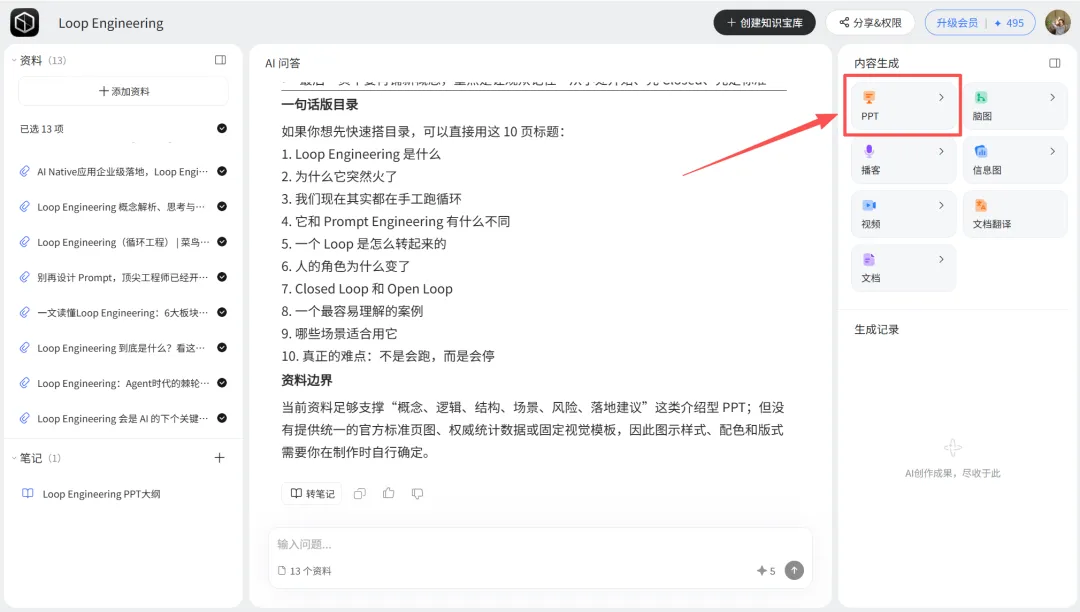
页面的右边有一个内容生成的面板,跟Notebook上面的studio面板是一样的,可以直接生成PPT、脑图、播客、信息图、视频等各种形式和文件。
我这里直接先生成一个PPT试试,点击PPT按钮。
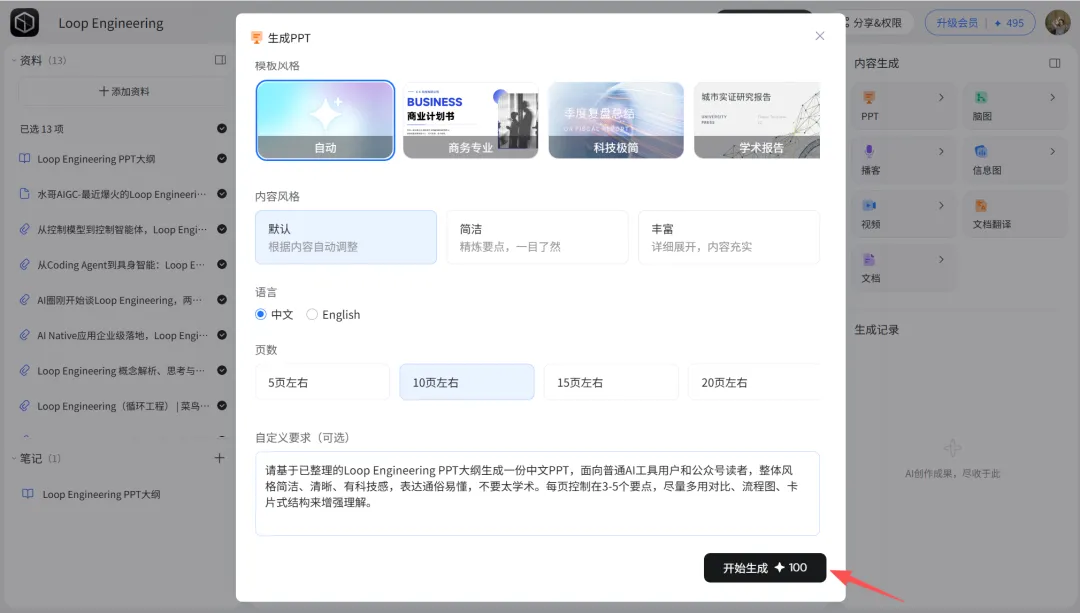
然后它会弹出一个生成PPT的设置弹窗。
上面可以选择不同的模板风格,还支持上传自定义风格参考配图,这点我觉得比Notebook做的好很多啊。
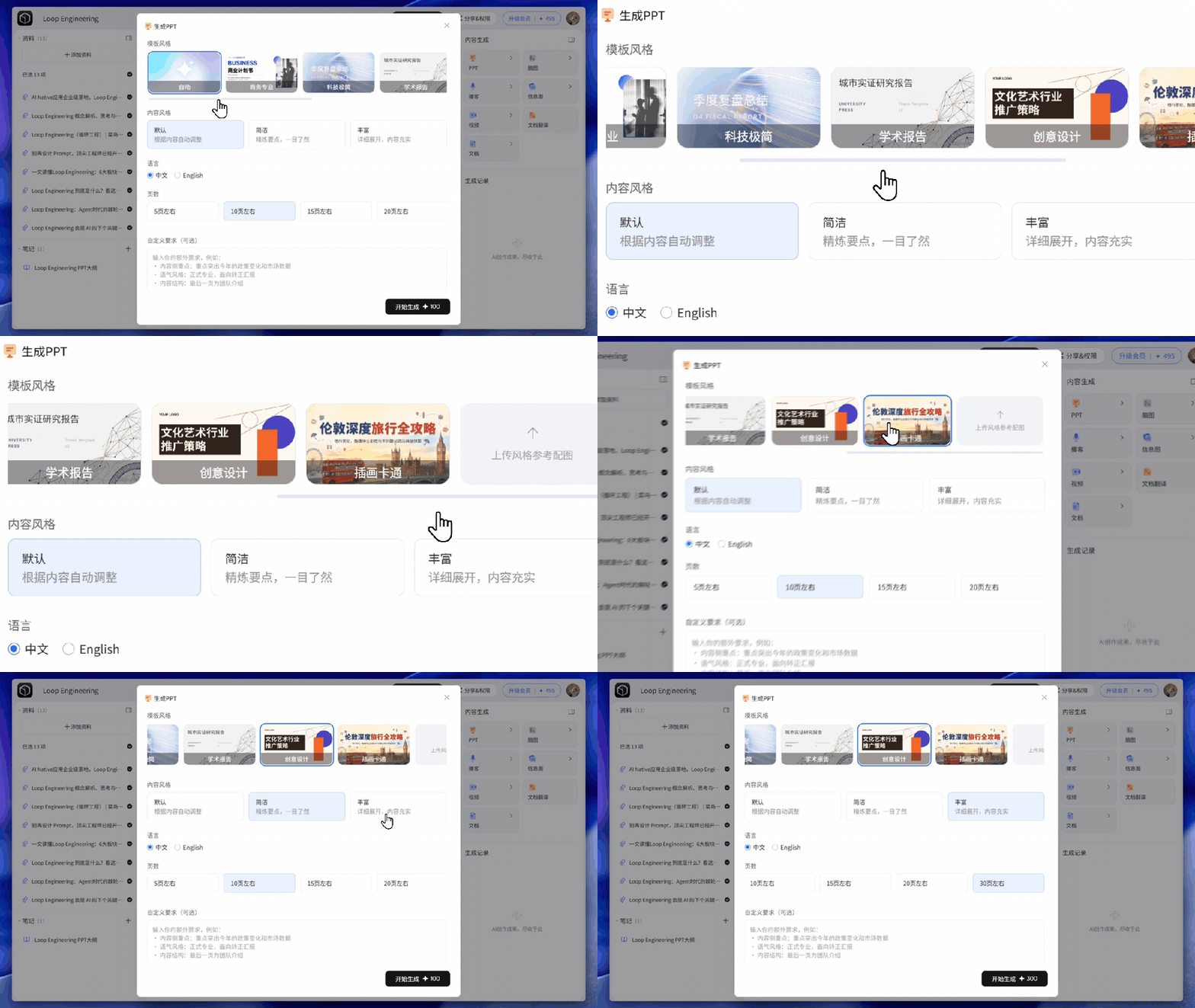
然后还可以选择内容的风格,比如要简洁一点,还是要丰富一点。以及PPT的语言,页数,都可以控制。
还能进一步填写自定义要求,也就是提示词。
这里的提示词其实就是可填可不填了,相当于是给了我们一个输入框,方便我们再补一层风格约束和生成要求啥的。
我这里也是随便写了一段,然后直接点击开始生成按钮就行了。
很快,右下角的生成记录里面就有这份PPT了。
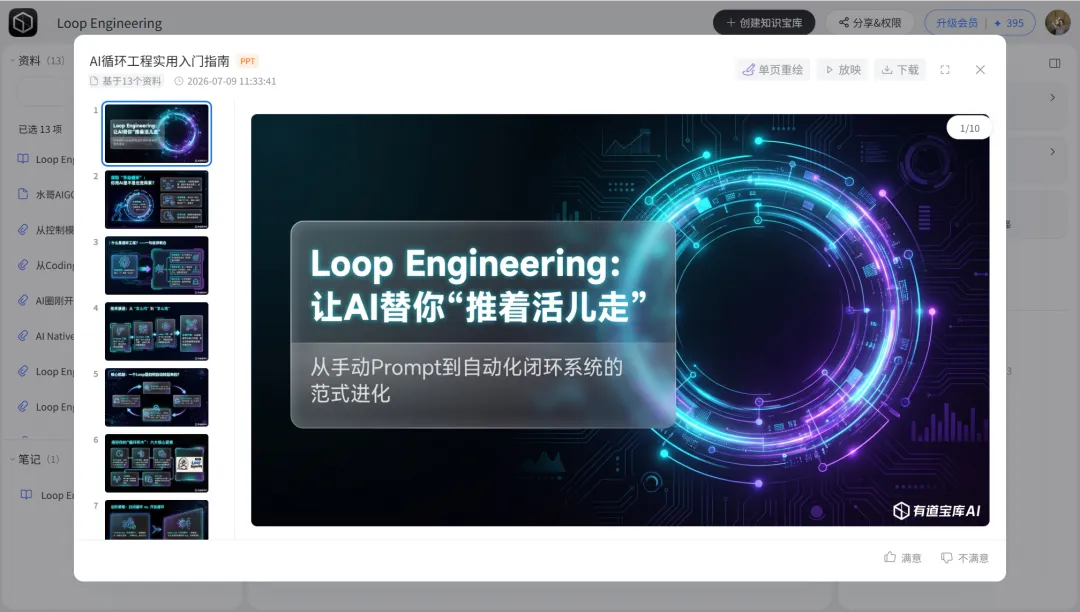
直接点开,就能看到生成出来的PPT效果,看着还是不错的。
而且生成的PPT还可以直接在上面全屏放映,或者下载,而且还能重新编辑,选中想要编辑的页面,然后就可以去进行单页重绘。
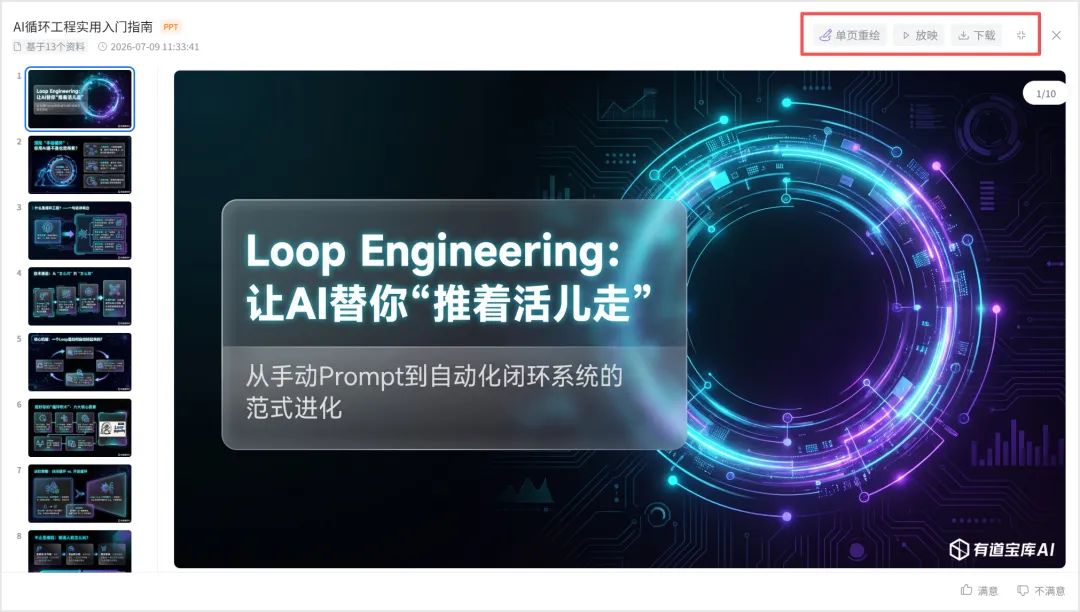
比如就首页吧,点击单页重绘按钮后,就会弹出一个重绘页面的弹窗。
可以直接在右侧的输入框内输入修改的提示词。
我这里就随便输入了一段提示词,就是让它保留原有的内容,然后让标题更突出一些,整个页面的留白看着多一些。
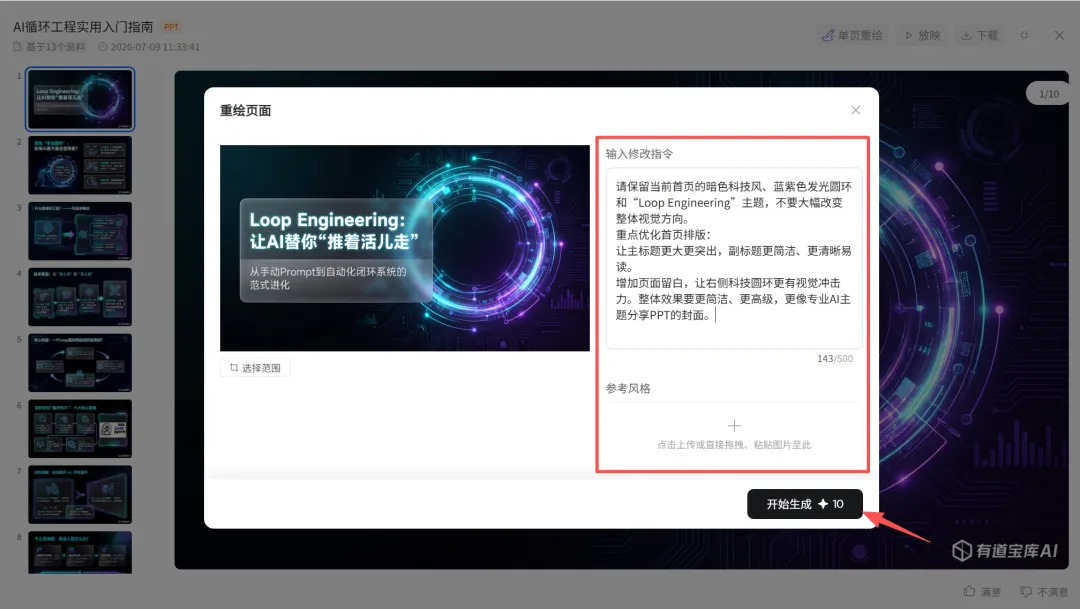
然后直接点击开始生成按钮就可以了。
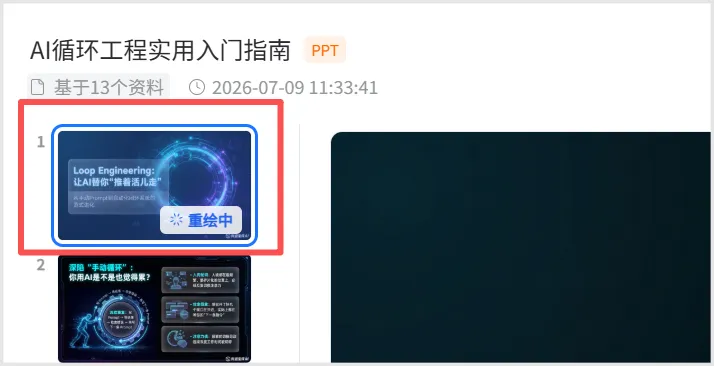
这一页就会显示重绘中,只需要等一会儿就好了。
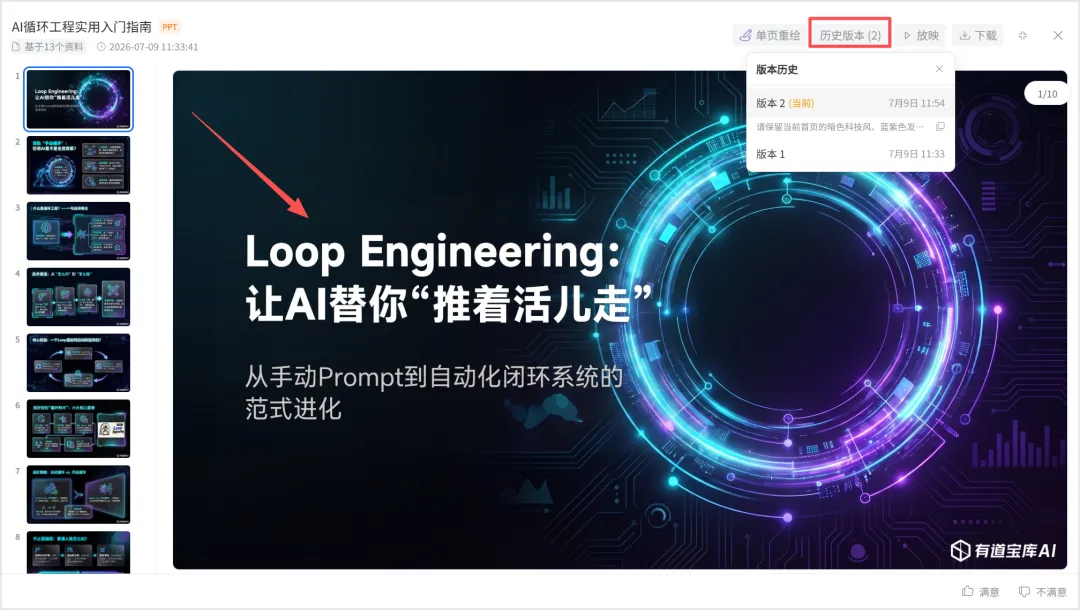
重绘好之后,PPT效果就会显示最新的,而且历史版本还能切换到重绘前的效果。
重绘之后的效果看着确实舒服一些。
所以按照这个方法,后续如果有哪一页PPT你不满意的,就可以直接让它重绘一下,还是很方便的。
确定没问题之后,还可以点击下载,而且这里居然可以直接下载可编辑版的PPT源文件。
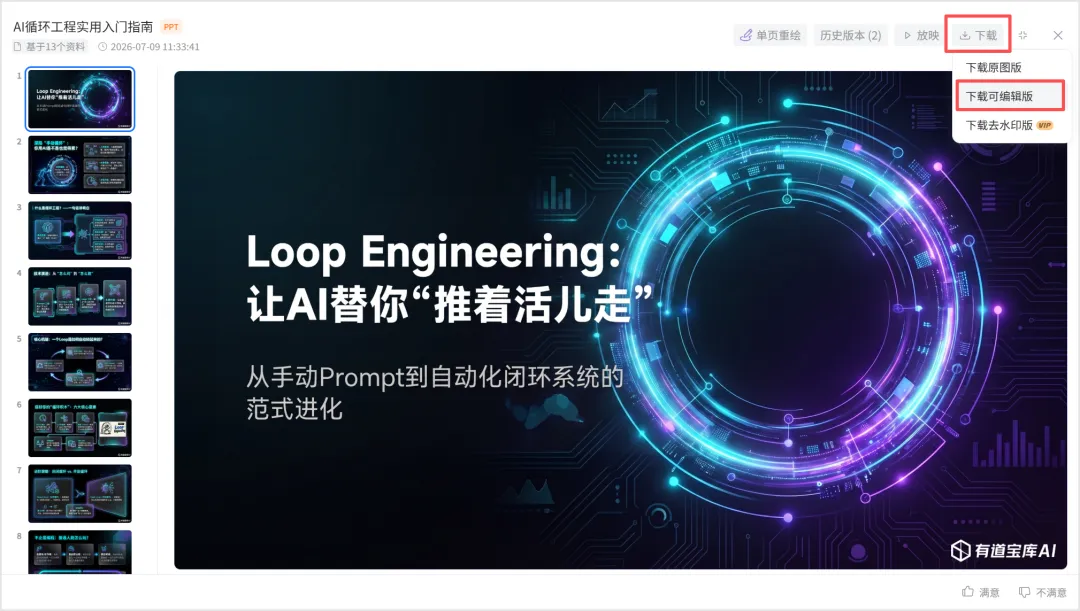
下来下来的PPT文件我打开看了一下,确实是可以继续编辑的,文字可以随意修改。
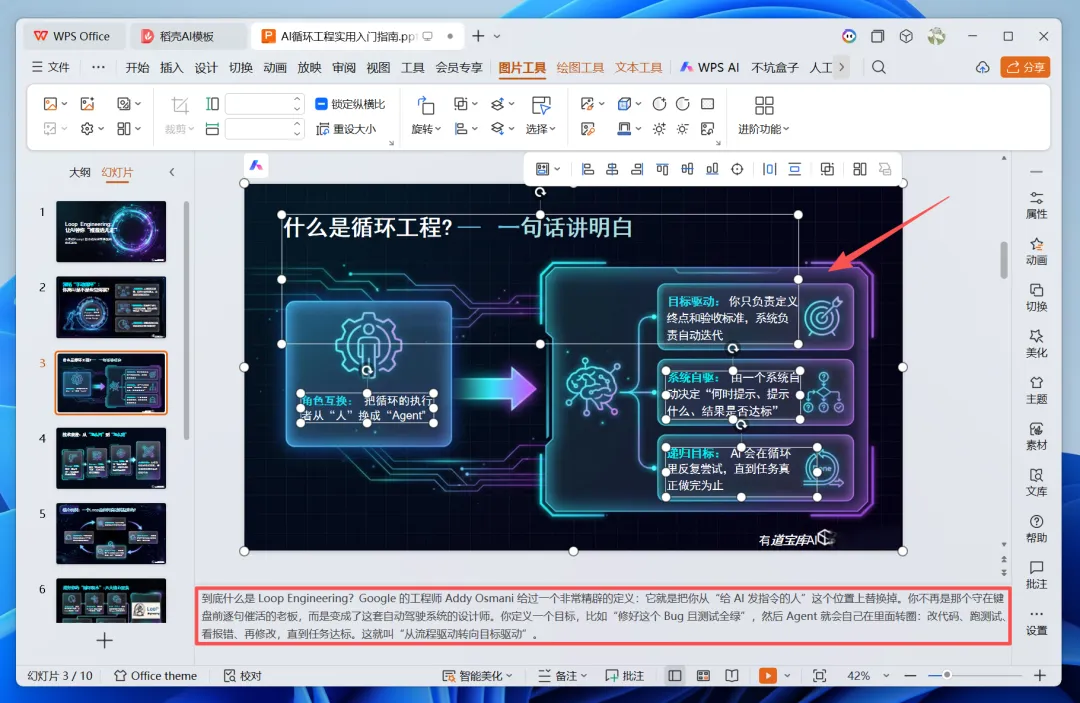
而且连演讲者备注都给放好了,就非常方便。
整个PPT效果做的也还行吧,没有很惊艳,没法跟Notebook生成的PPT颜值相比。
毕竟Notebook用的是上一代生图之王NanoBanana模型来生成PPT啊。
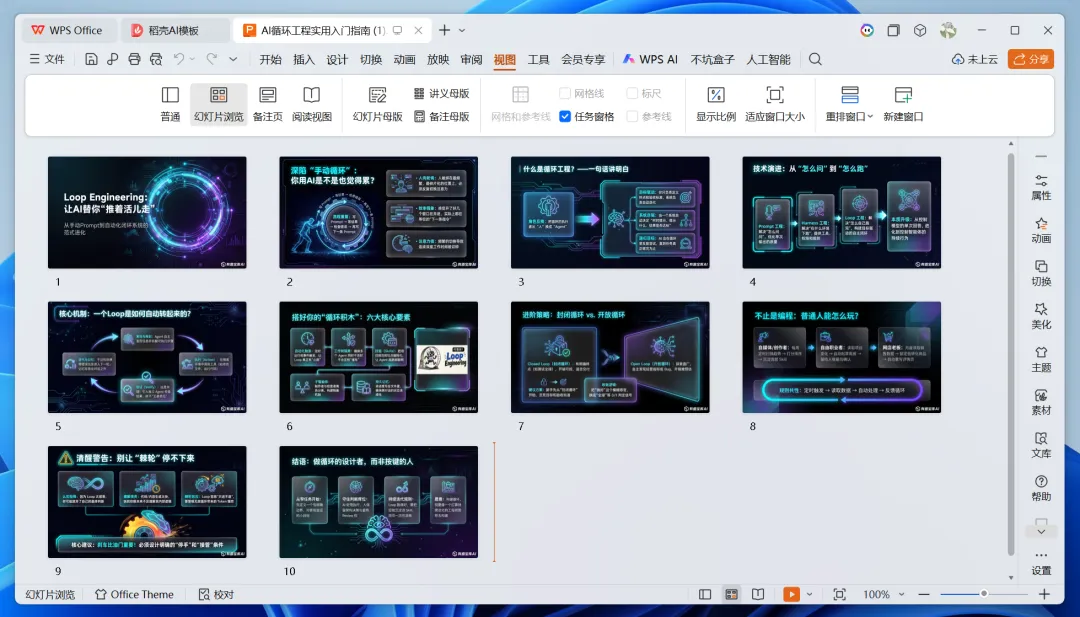
不过能这么快基于我们提供的特定资料来生成一份PPT,还是挺不错的。
04
脑图、播客、信息图、视频
一套资料能变成很多种内容
PPT生成完以后,我又把右侧这些功能基本都点了一遍。
1、脑图。
第一个是脑图。
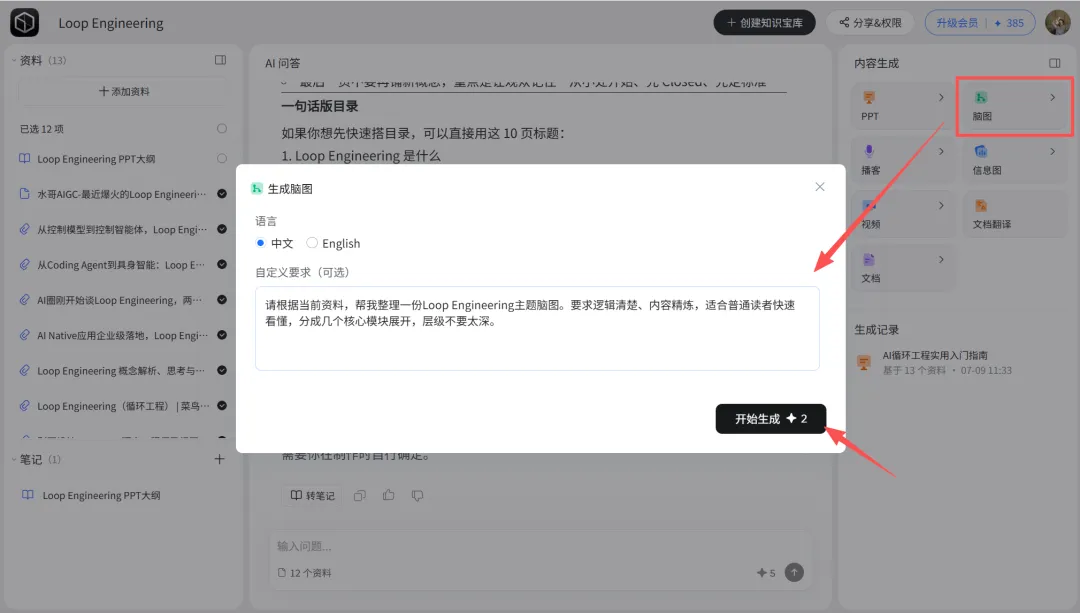
脑图这里设置也很简单。
直接点击脑图,然后在弹出的弹窗里面填写一段提示词,当然,也可以不填。
接着点击开始生成按钮就行了。
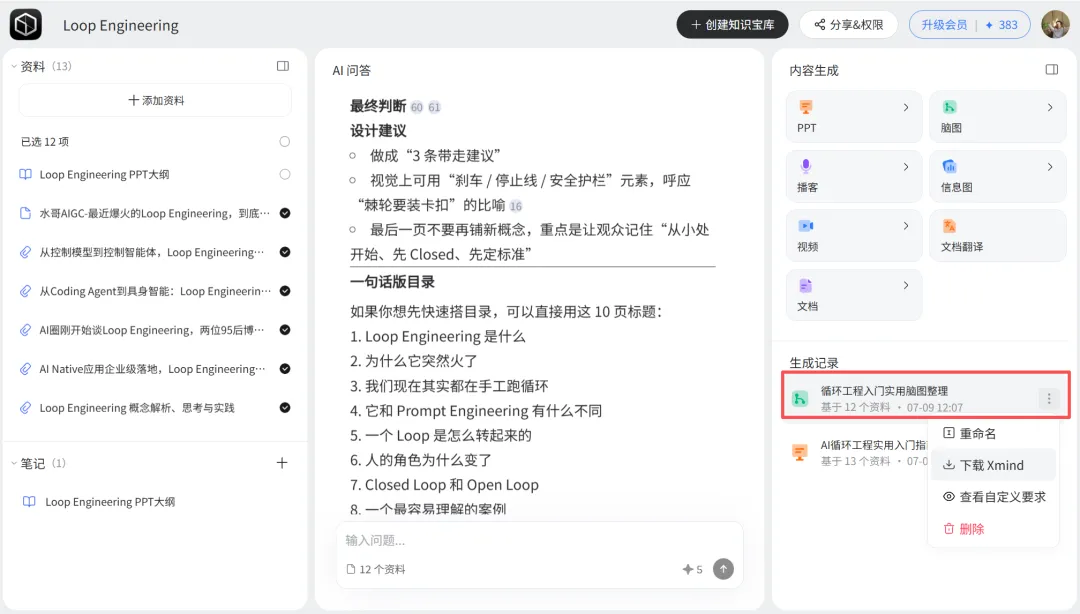
很快,就能看到它给我生成了一份完整的脑图,也就是思维导图,非常多全。
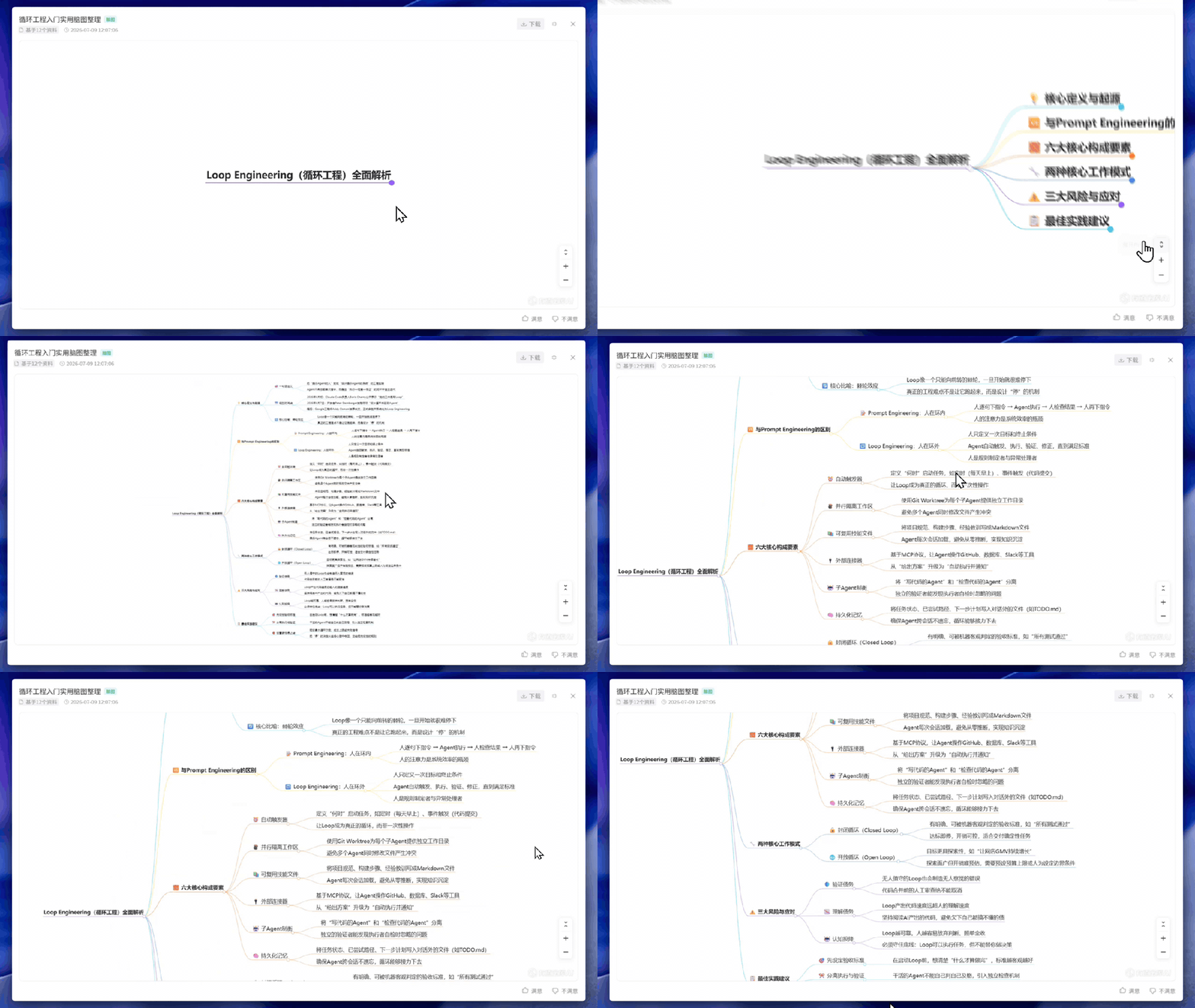
而且这个脑图也是可以下载下来的,点击更多,然后选择下载Xmind就可以下载了。
2、播客。
再就是播客,这个功能挺适合把长资料变成可听的内容。
比如平时上下班的时候,有些学习资料你可能没办法看,这个时候就可以戴着耳机听播客了。
直接点击播客,一样的,在弹出的设置框里面选择相应的配置,填写提示词,点击开始生成按钮就完事了。
它上面支持的音色还挺多的,这一点比Notebook更全面,而且还支持单人播客。
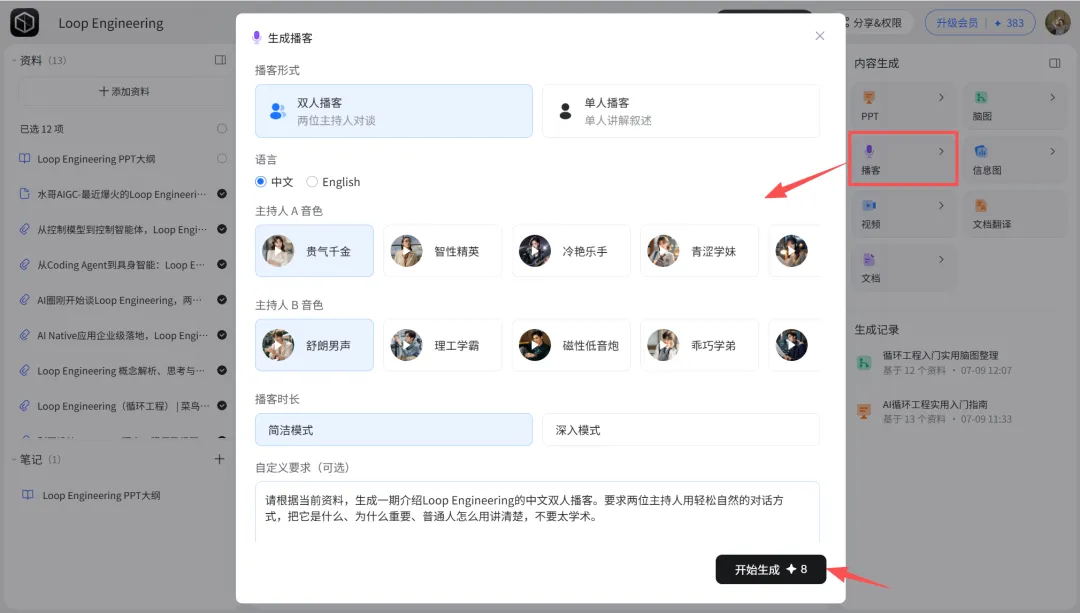
依旧很快,也就一分钟左右就出来了,比Notebook的速度要快。可以直接下载到本地听。
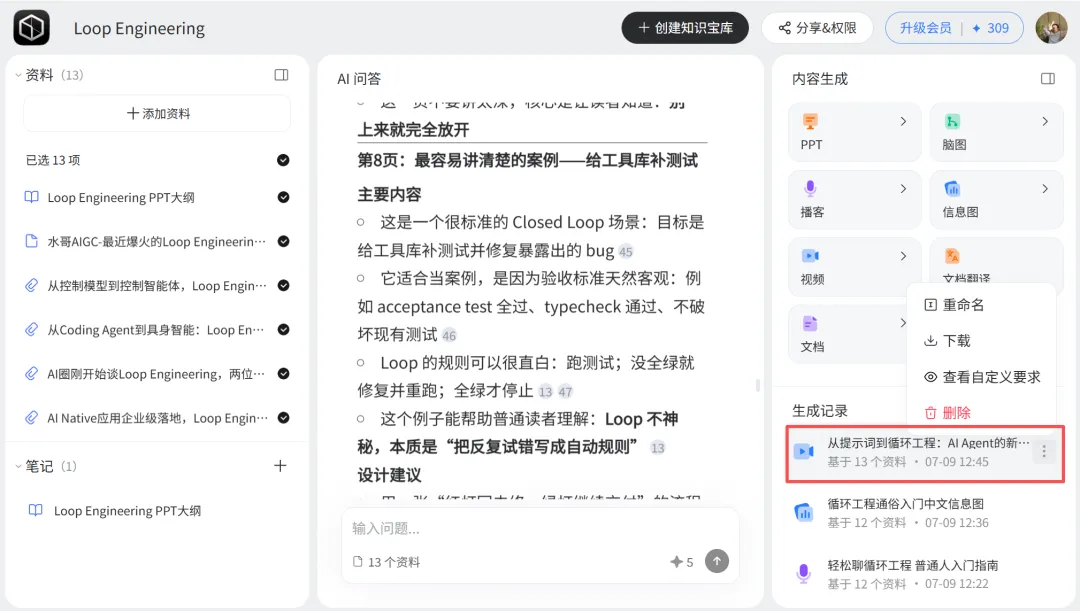
可以给大家听一下它生成出来的效果,感觉还可以吧?
因为我选择的简洁模式,所以生成出来的时长会短一些,才4分多钟,如果选择深入模式的话,应该能生成深度的播客音频。
3、信息图。
然后就是信息图了。
信息图其实就类似一张海报,基于你选中的资料,提炼整理成一张信息图。
点击信息图,然后选择模板风格、内容风格、比例,以及提示词就好了。
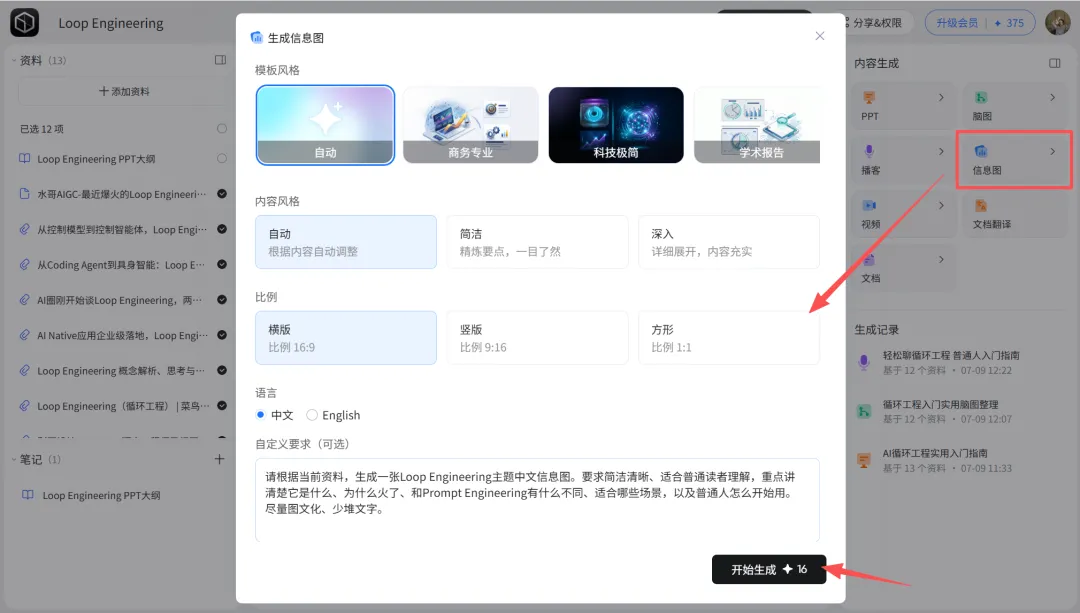
这里支持横板、竖版和方形,还是比较全面的。
我这次选择的是横板,生成出来的效果也还可以,风格感觉沿用了之前生成的PPT的风格。
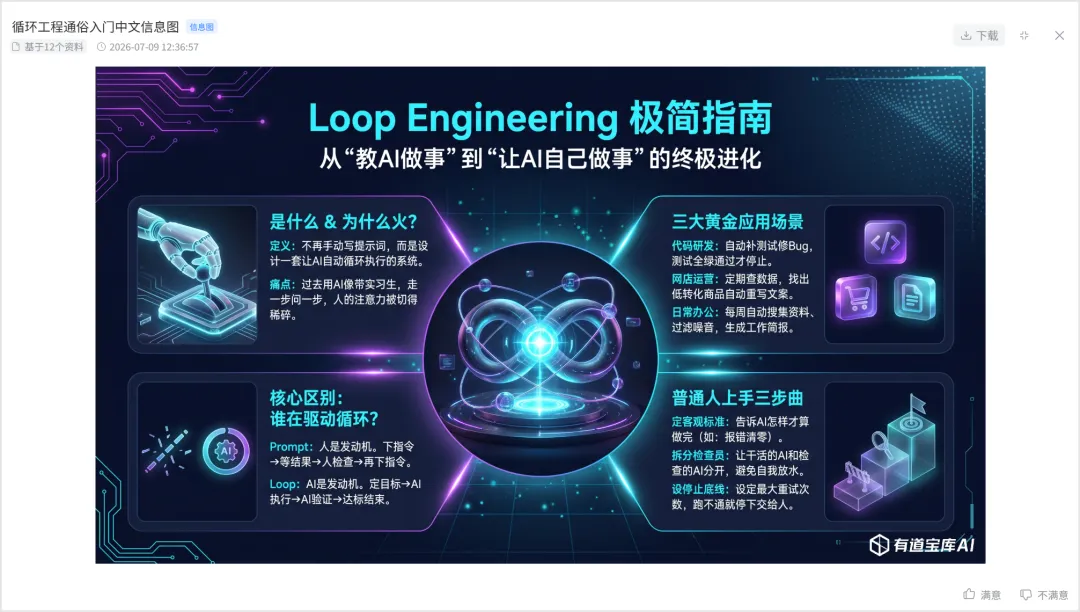
当然,这个信息图也是可以直接下载下来的。
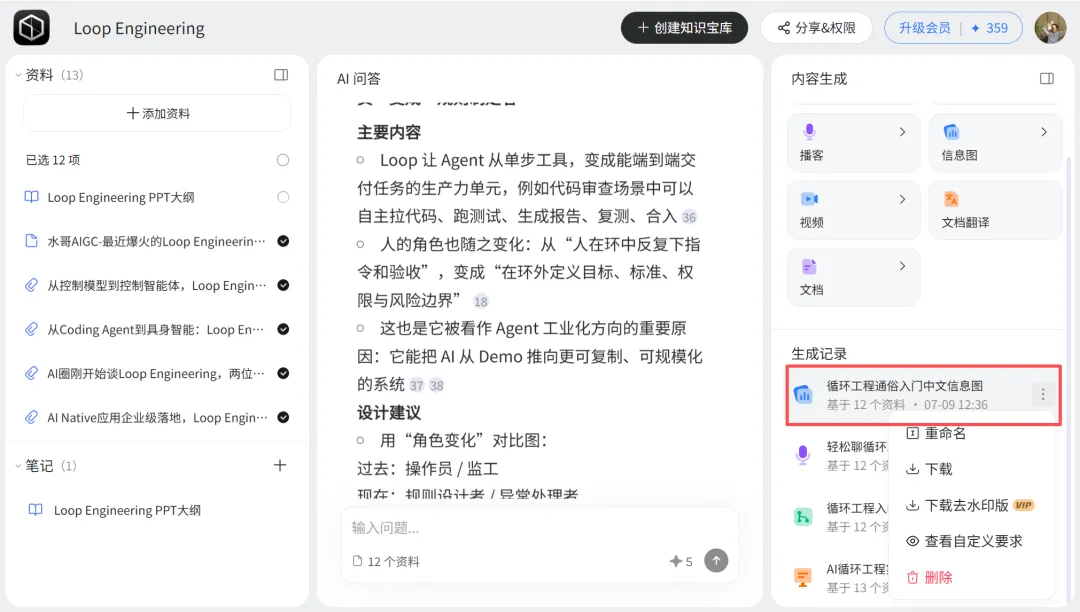
4、视频。
还可以生成视频,基于这些资料生成一条讲解类的视频。
直接点击视频,然后在弹出的弹窗内选择想要的风格,以及输入提示词,点击开始生成按钮。
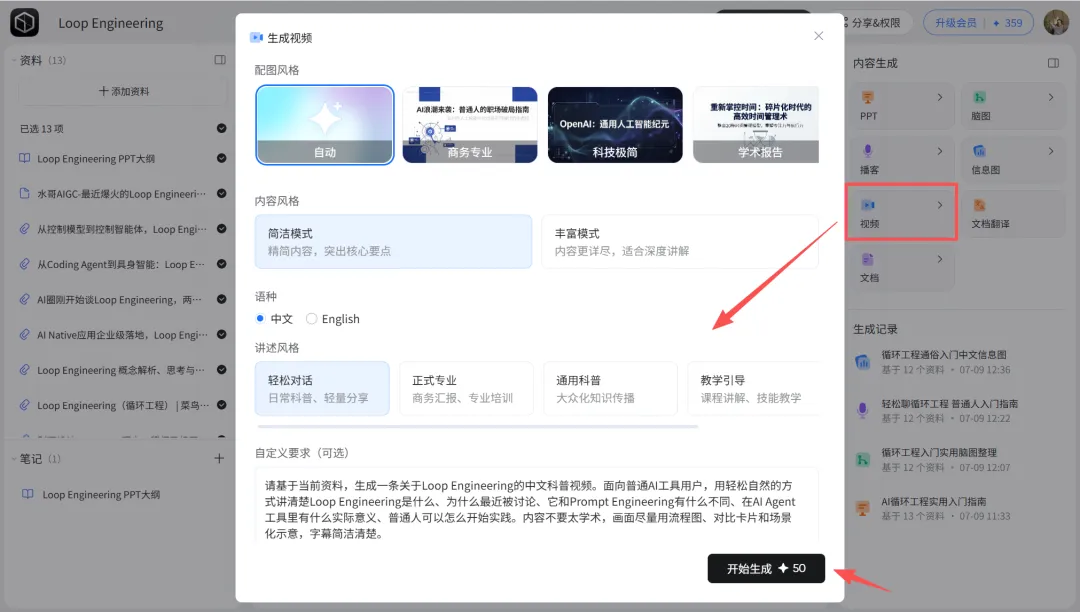
生成速度也很快,两三分钟就好了,依旧可以点开查看或者下载下来。
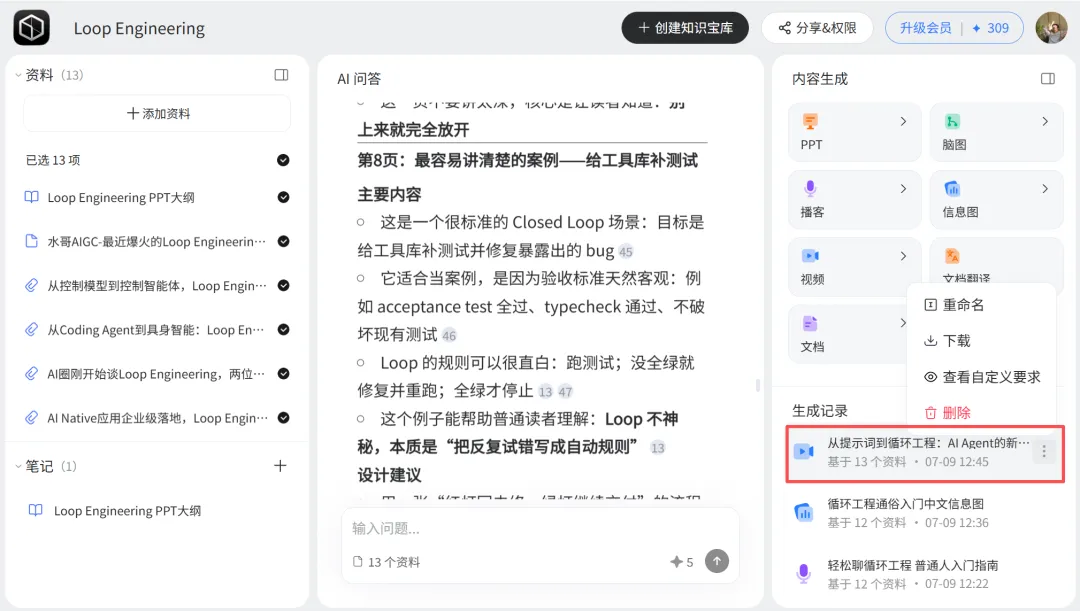
看下效果吧,效果一般吧,就跟照着讲PPT一样,不过有总比没有好吧,总是有些朋友会有需要的。
5、翻译文档和生成文档。
最后就是翻译文档和生成文档了。
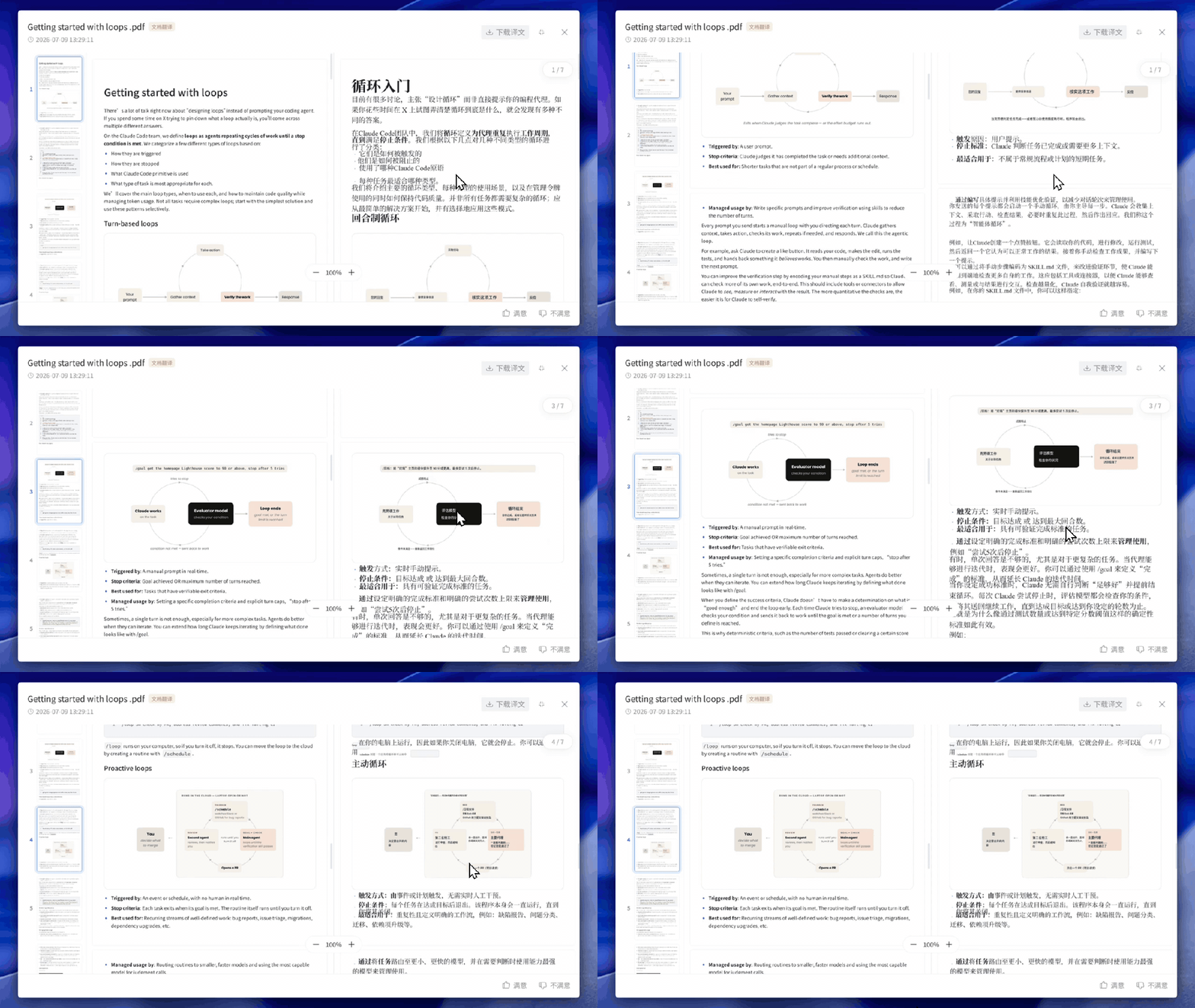
先说说翻译文档,这个其实就是用来翻译上传资料中的内容的,比如有一个资料是英文的,你想翻译成中文,那就用这个功能。
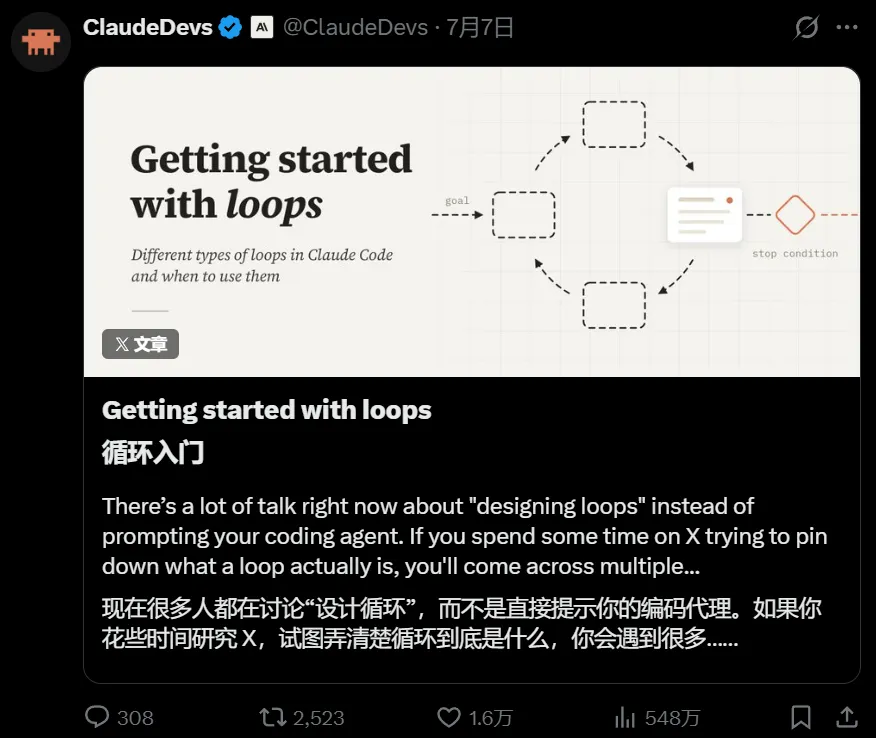
比如前几天Claude发的一篇Loop入门的文章,但是全是英文的,所以我就可以把它上传上来。
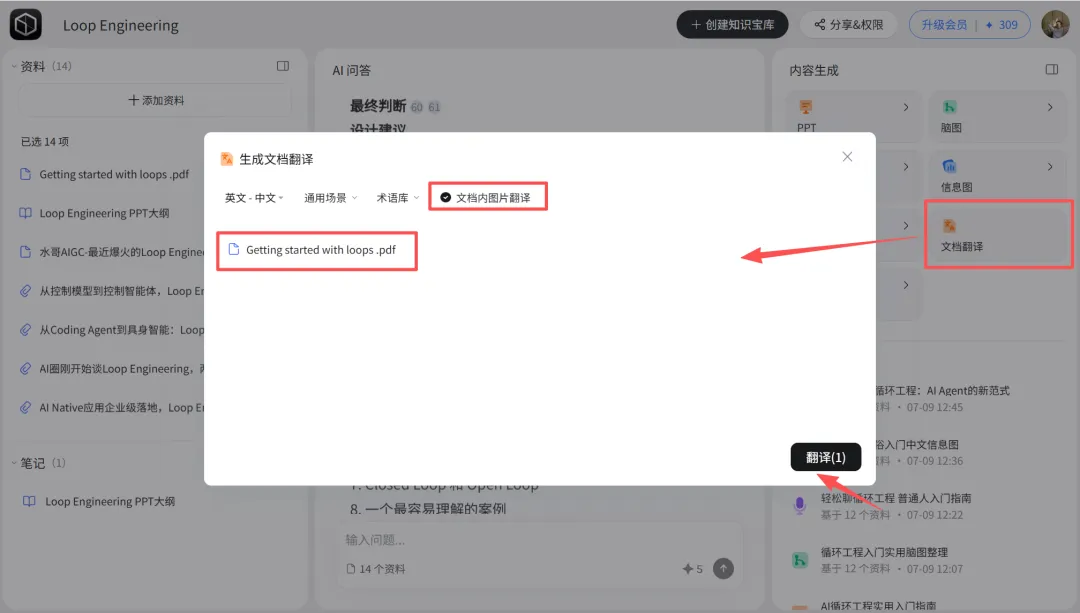
然后点击文档翻译,选择这篇文章,而且可以勾选文档内图片翻译的按钮,这样文章里面的图片也能翻译。
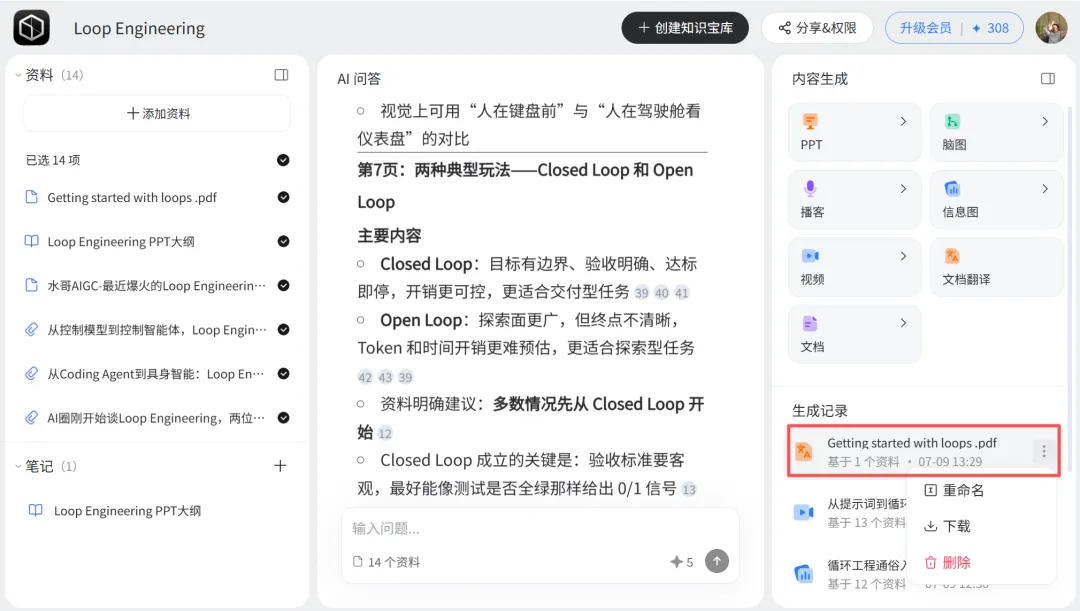
很快,就给了我们一份翻译好的文档,可以直接下载下来。
也可以点开查看,原文和译文可以直接对照查看,非常方便。
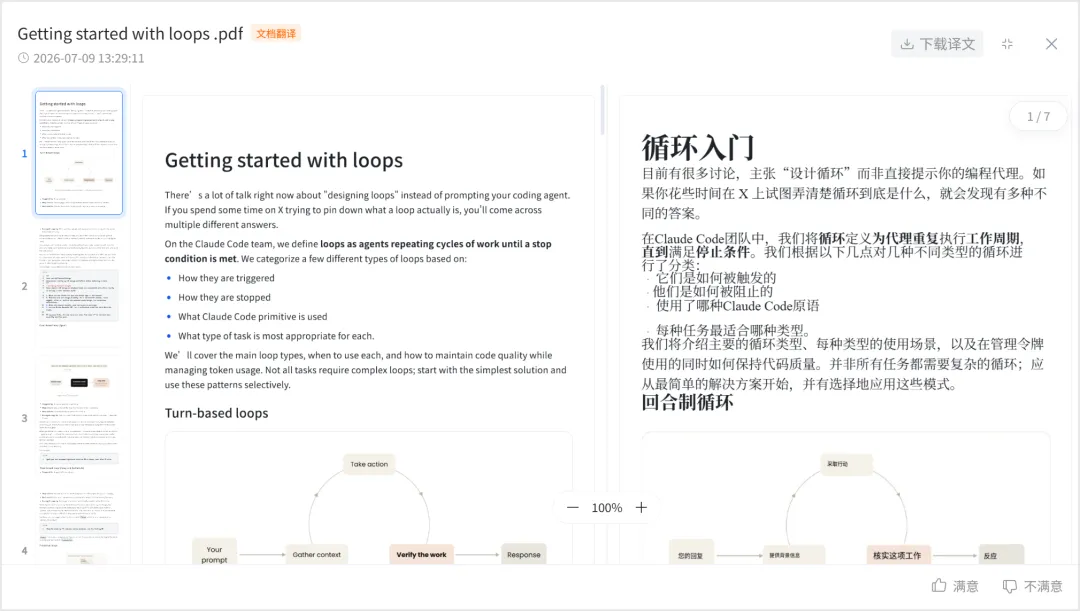
而且图片上的文字也会翻译出来,对于我这种英语渣渣来说真的太方便了。
也可以基于宝库内的资料生成文档。
不过生成文档这里最多只能选择5篇资料,也就是说,我们需要先去选择上想要参考的5篇资料。
接着再直接点击文档按钮,然后选择标准表达或者是深度专业,接着输入一段提示词,直接点击生成就行。
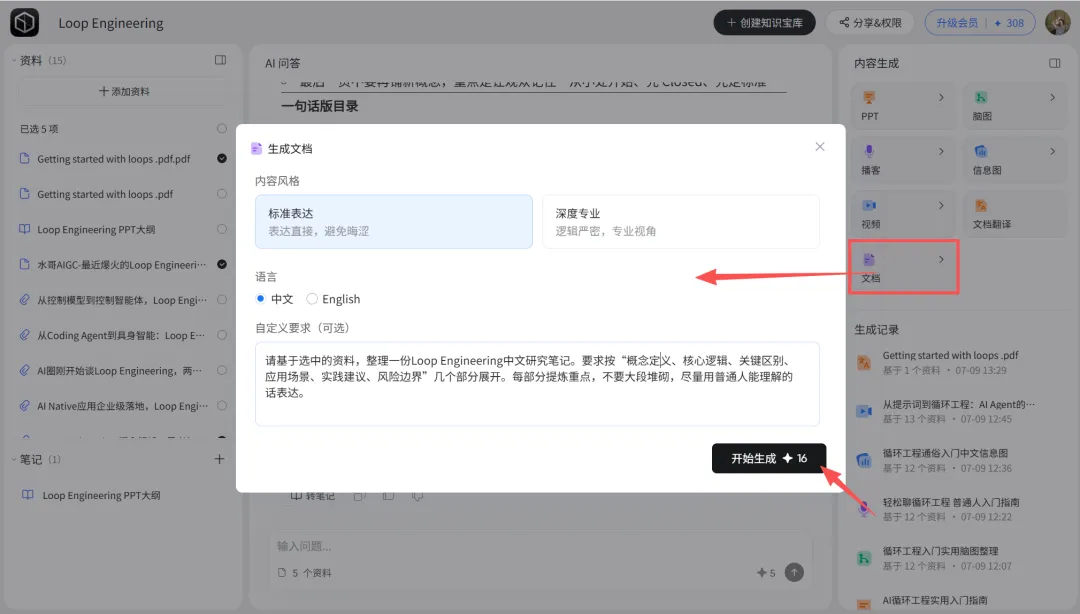
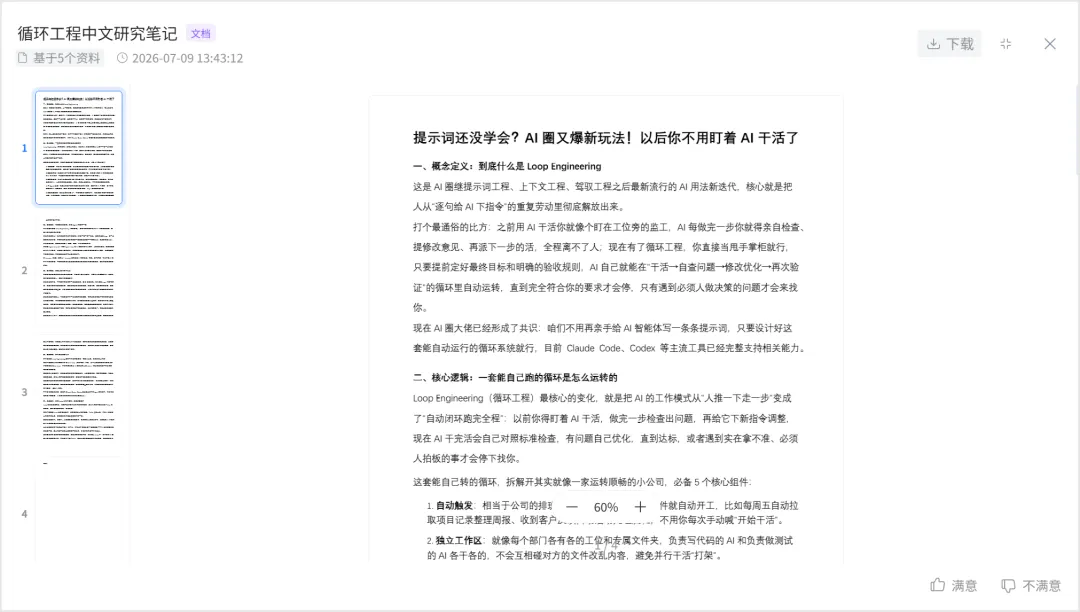
最终生成出来的文档也可以直接点开查看,因为我选择的是标准表达,所以内容不会太长,一共就三页多。
一样可以直接下载下来,而且是支持下载DOCX格式的文档的,方便我们二次编辑修改。
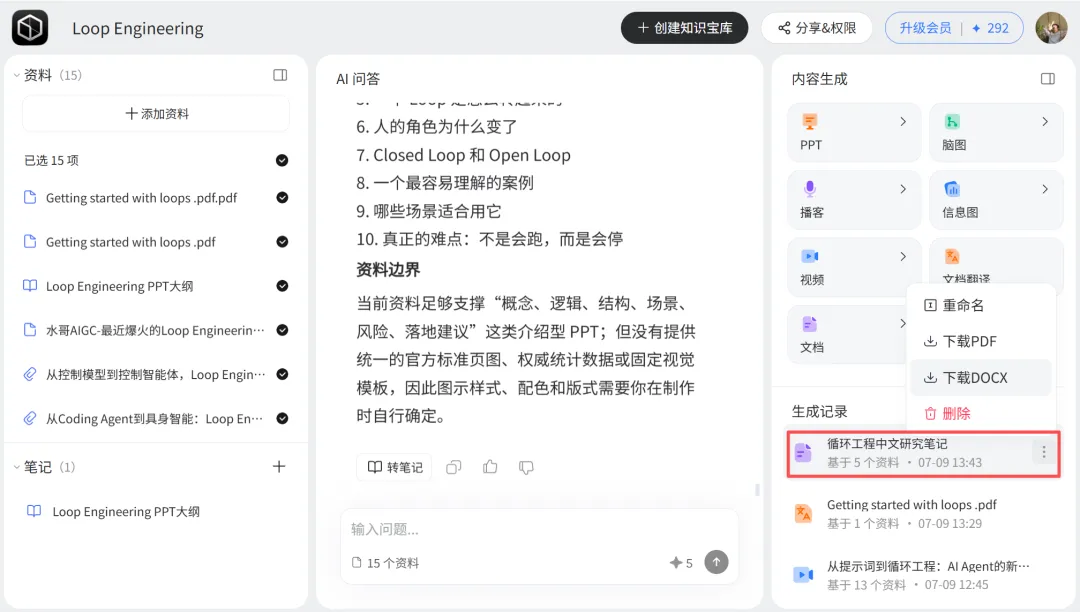
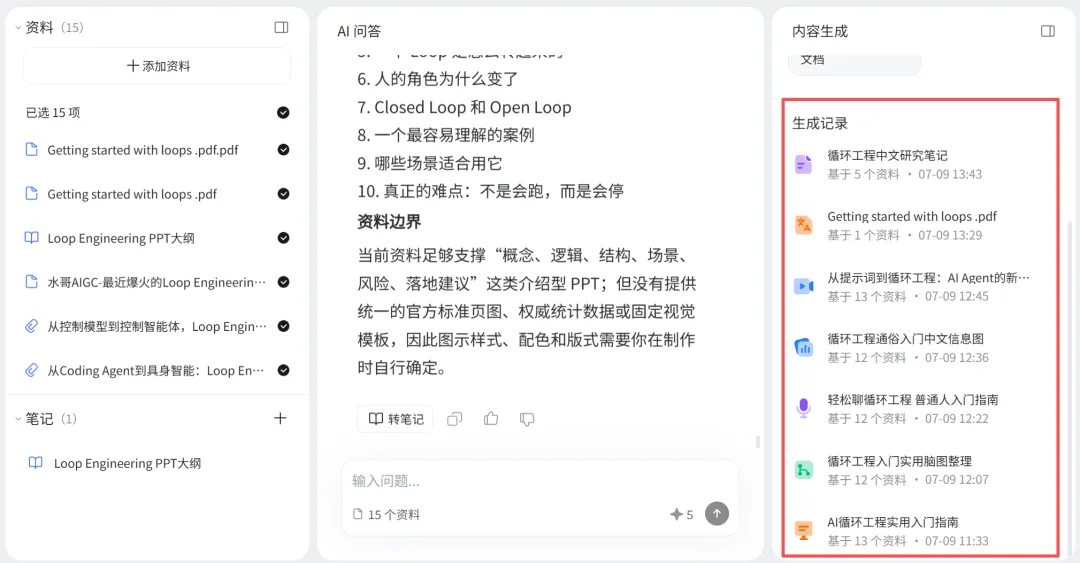
跑完一整套流程之后,我的生成记录里面已经堆了一排内容了。
PPT、脑图、播客、信息图、视频、翻译文档、研究文档,全都在同一个知识库里头。
这就很爽啊,真的是一种非常好的知识库工具。
因为同一批资料,在这里可以被加工成很多种内容,你可以先做文章、再顺手做PPT、再生成脑图当配图、再做一条播客、再出一张信息图、再拿视频初稿去二次剪辑。
这套流程对内容创作者来说,确实挺省时间的,对于想要学习某类资料的朋友来说,也很方便。
写在最后。
这款国内版Notebook完成度还是非常高的,甚至我觉得它比Notebook更适合我们国内用户使用。
因为门槛低太多了,而且打开即用,上面的设置项也更符合我们的使用需求和习惯。
如果你手里有各种资料,比如PDF、文章、网页、报告这些,自己一篇篇看太慢。
那就可以先丢进有道宝库,让它帮你总结、问答、生成PPT、脑图、播客、视频和文档了。
个人体感还是非常实用的。