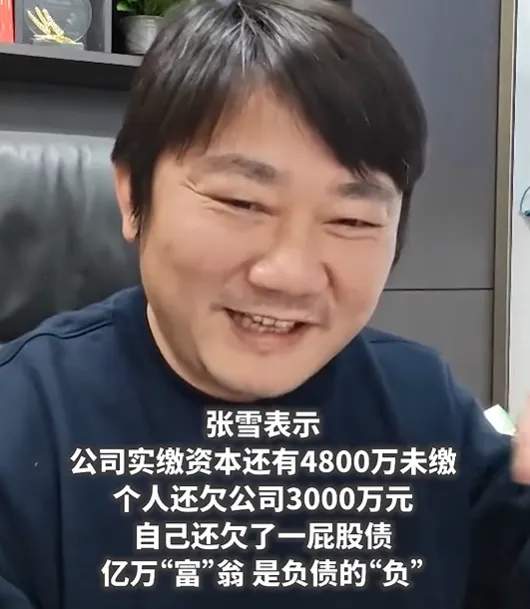
前几天,看到张雪机车品牌创始人张雪,发视频说,这个月就不是亿万“负”翁了。
不得不说,真是太感慨了,创业维艰啊,跑出来了,就是鲜花和掌声,没跑出来,那就是万丈深渊。
一路走来,着实不易。用一份PPT教程,边学边了解下这个品牌吧。
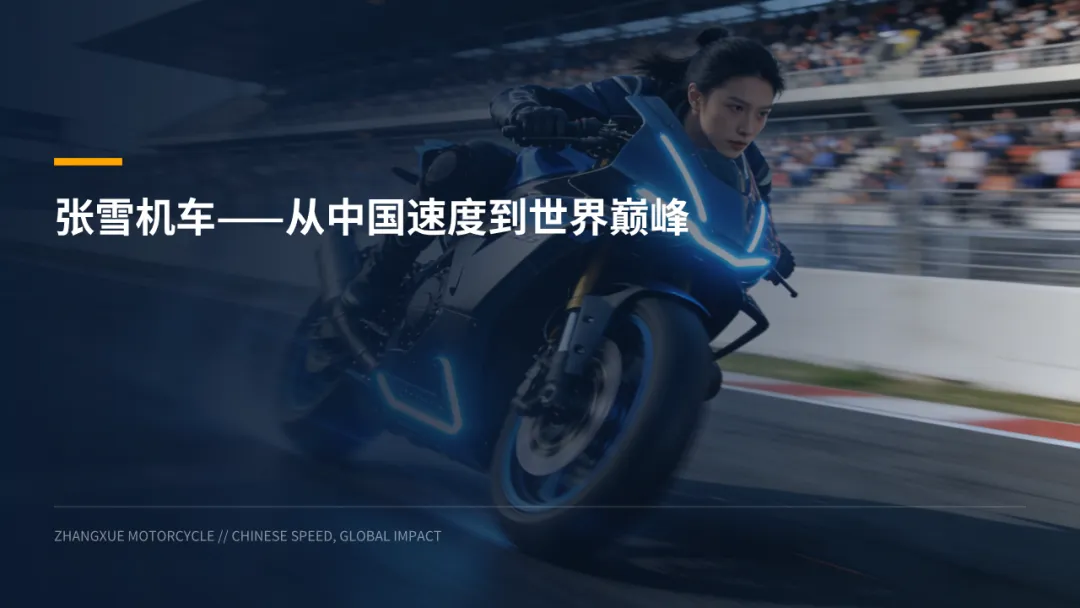
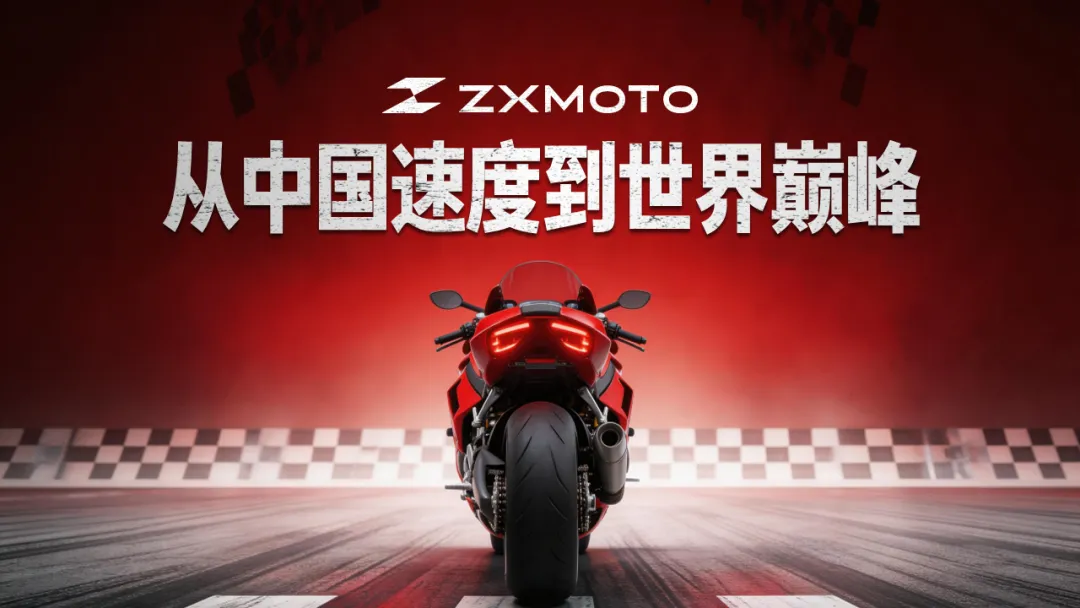
首先我们来看封面页
这是豆包直接生成的 PPT,能够看到这里的配图,有一些事实性的错误,骑车不戴头盔,亲人两行泪。
那怎么办呢?我们可以重新对页面进行优化,还是先来完成文字的基础排版?
对于配图的设计,如果用AI生图,有个很多人出现的误区,就是直接发给AI生图工具一段提示词,让它帮我们生成。
千万不要这么做,因为这样生成的图片,你得到的素材,要么不是产品本身,要么不符合我们的需求,那该咋办呢?
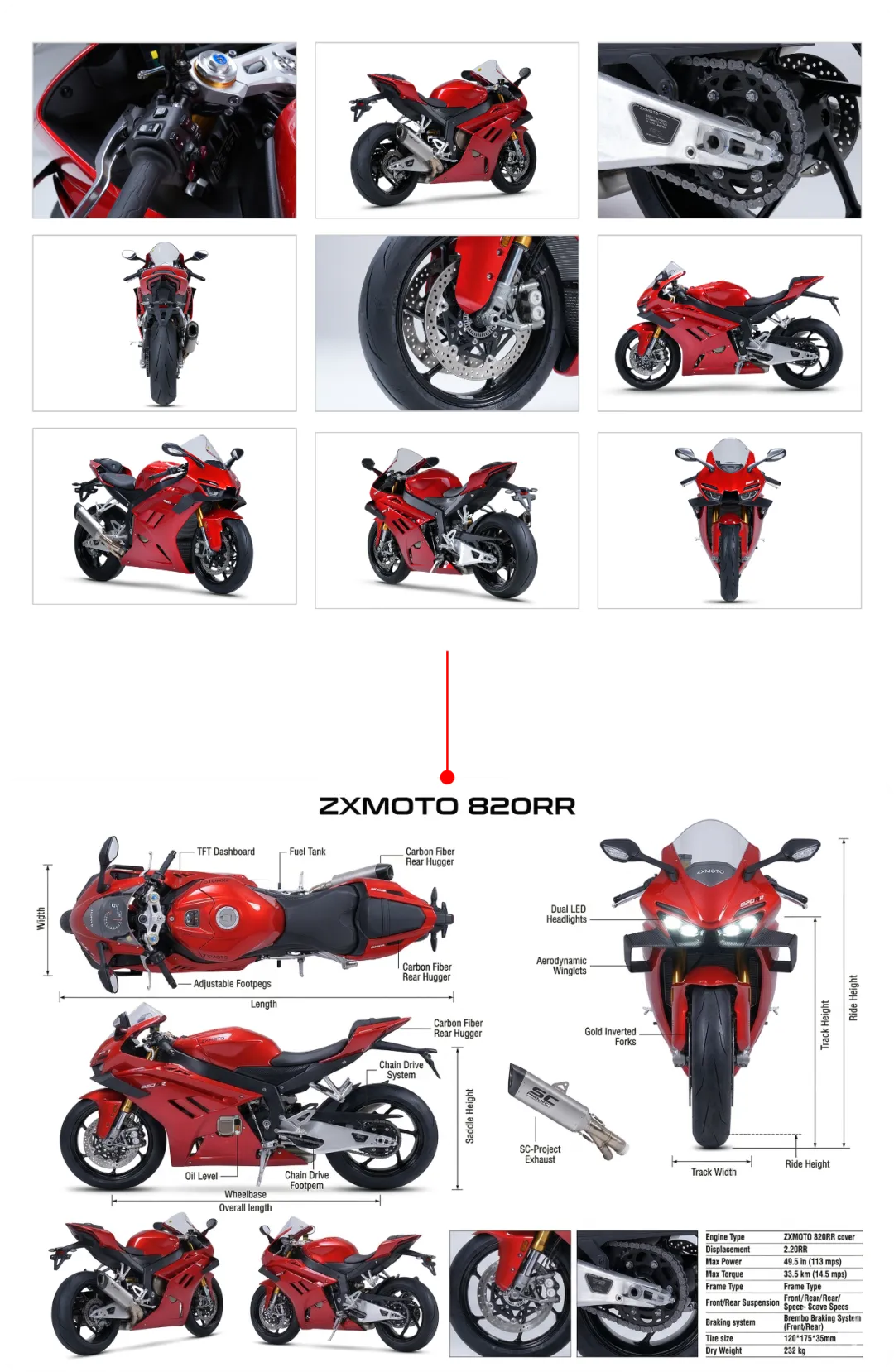
我的建议是,你可以先在产品官网下载产品素材,发给 AI,让 AI 帮你生成产品三视图:
之所以做这一步,则是它在生成不同角度的产品图时,不会出现产品变形的问题。
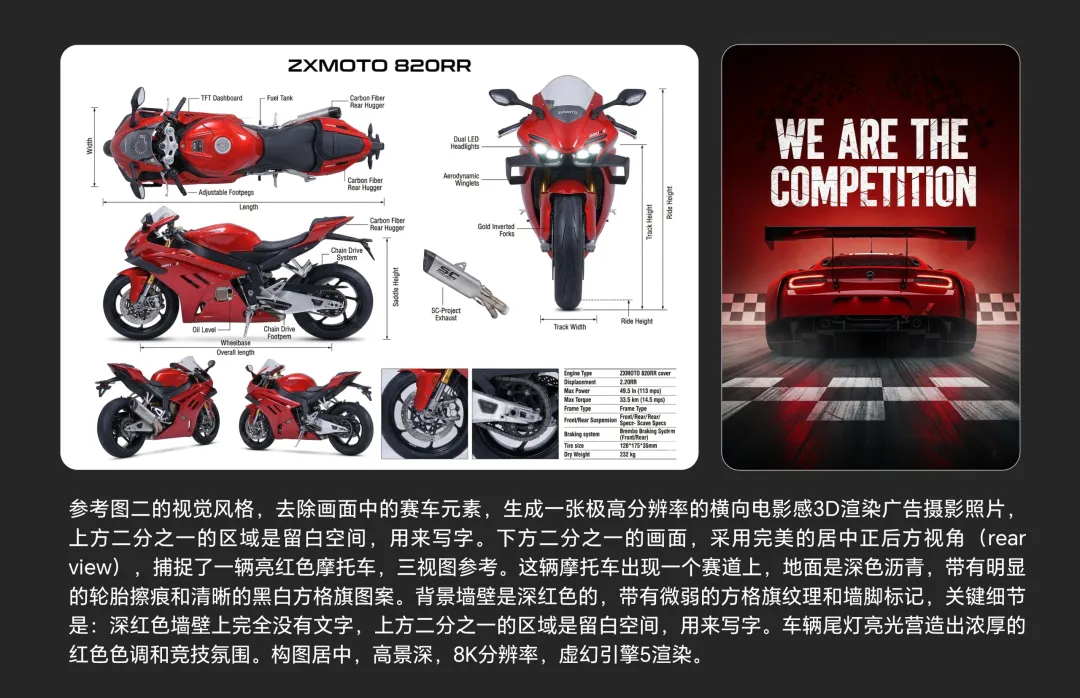
有了三视图之后,我们可以在网上,随便找一个参考图样式,再配上一段提示词:
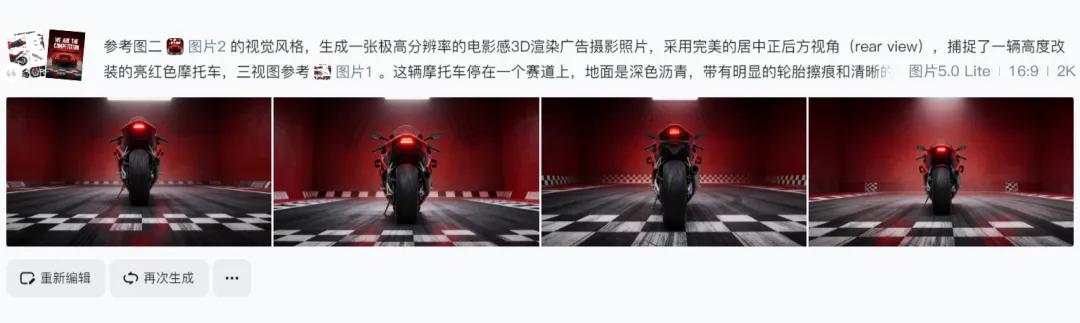
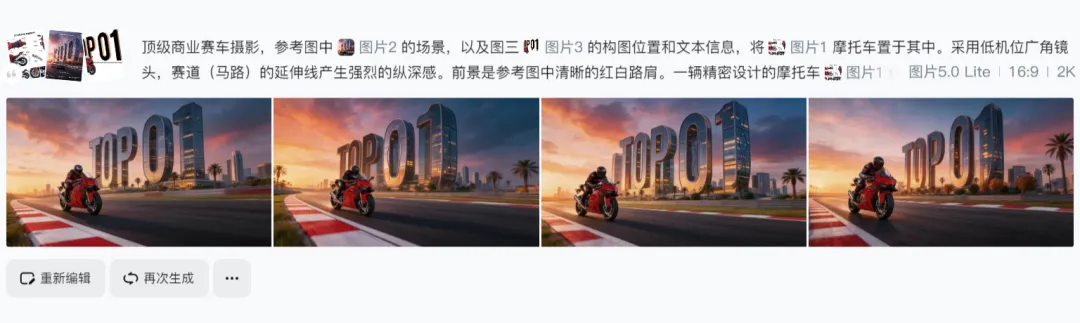
就能让 AI 帮我们生成全新图片素材:
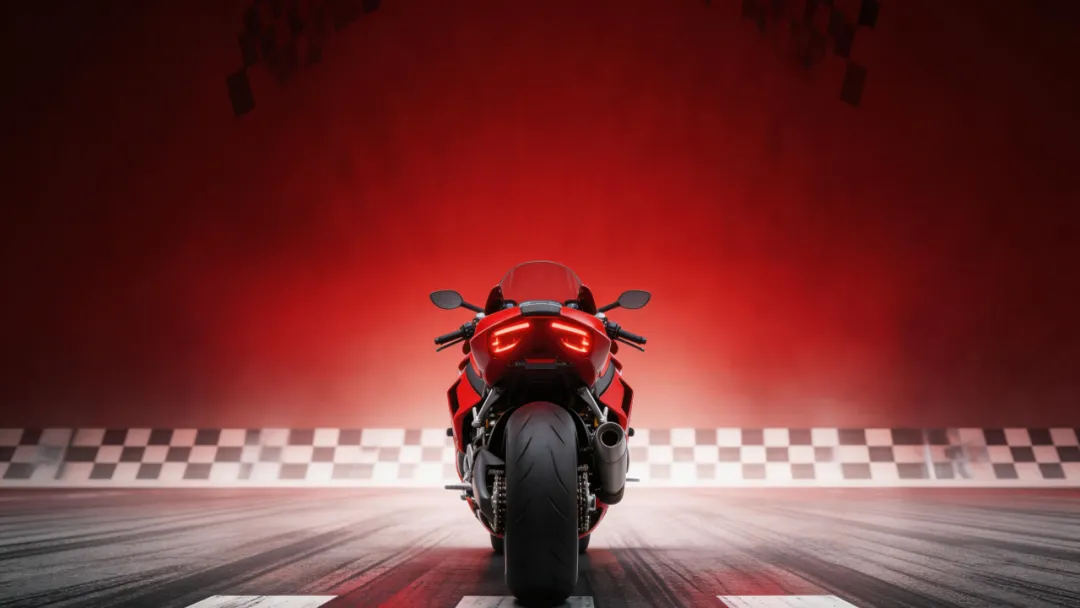
来看下效果:
最后,把文字放到页面上,高级感的封面,是不是瞬间就搞定了?
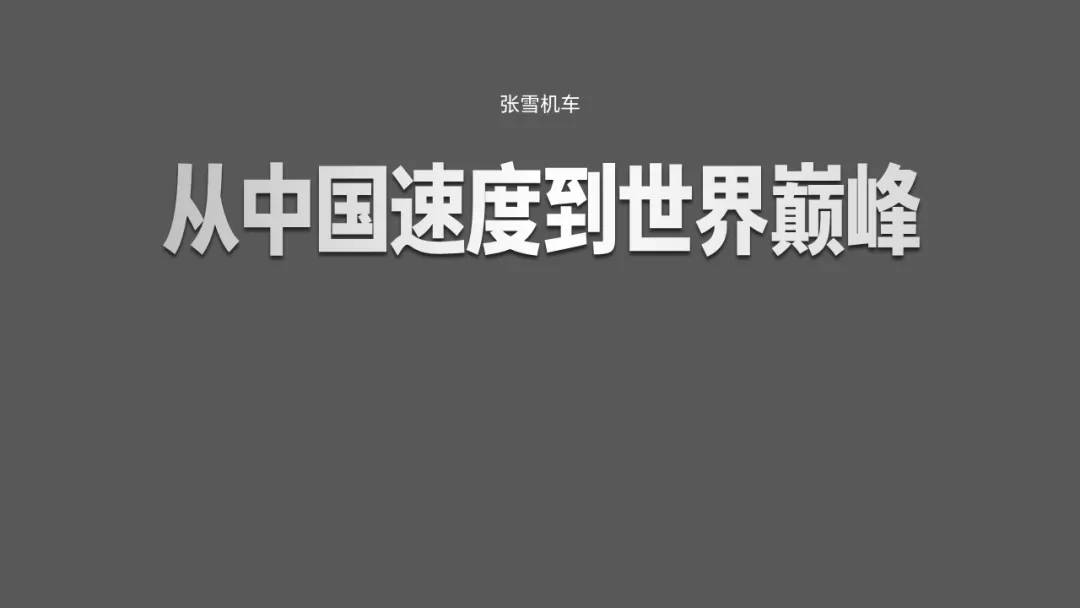
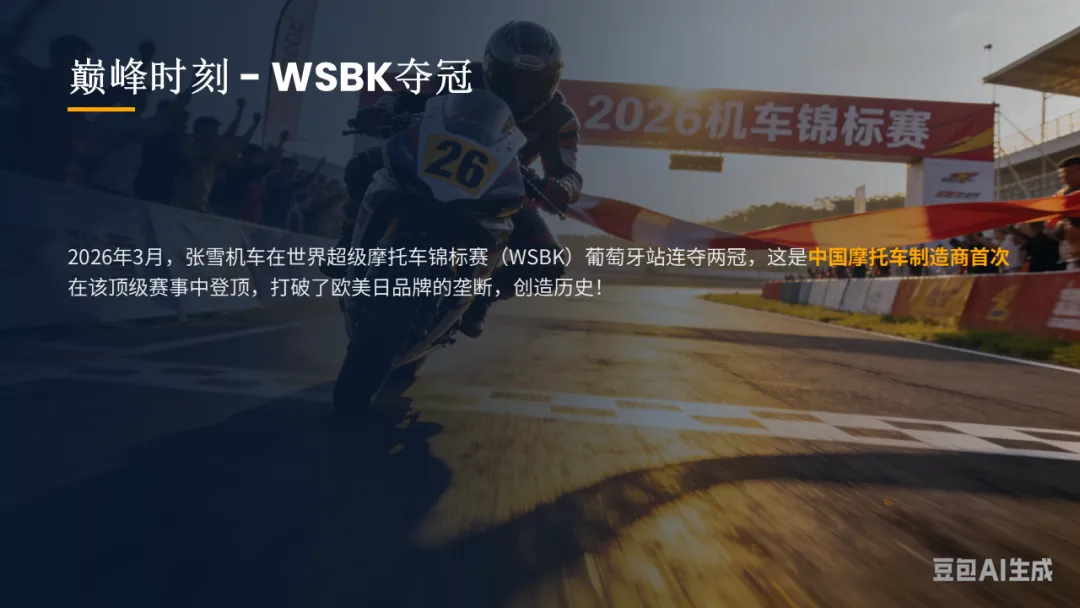
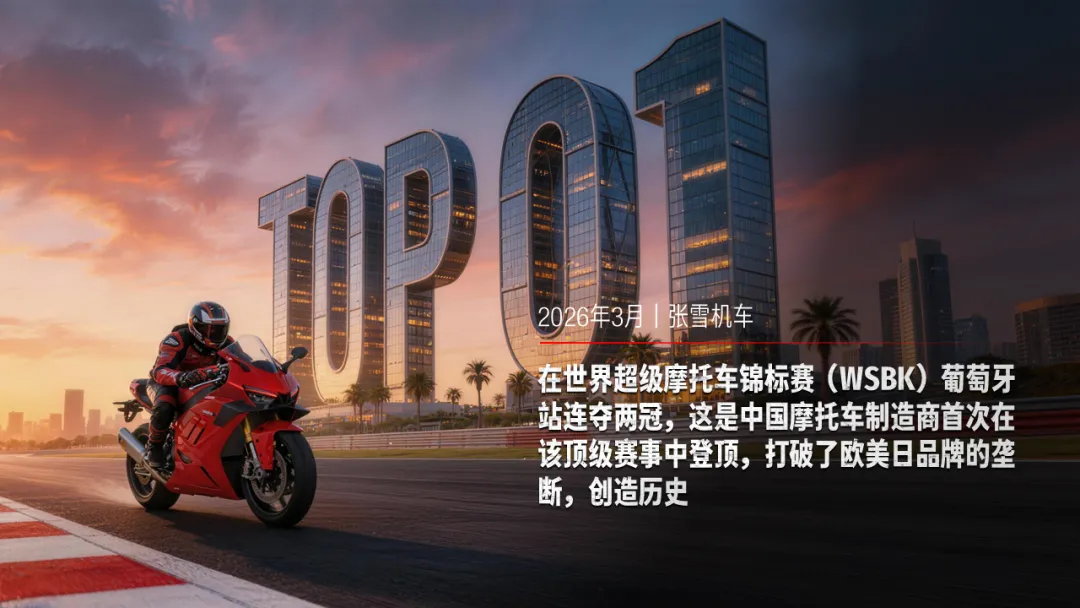
然后是第二页夺冠页面
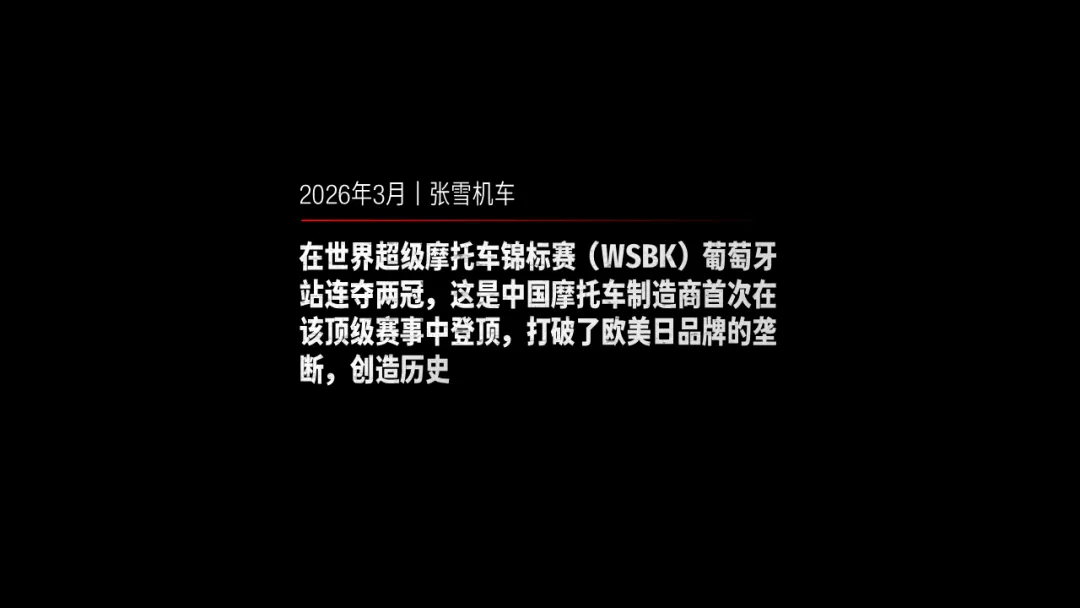
这里面只有一段文字,最简单的方式,是先完成基础的页面排版:
另外,该如何体现出夺冠的效果呢?
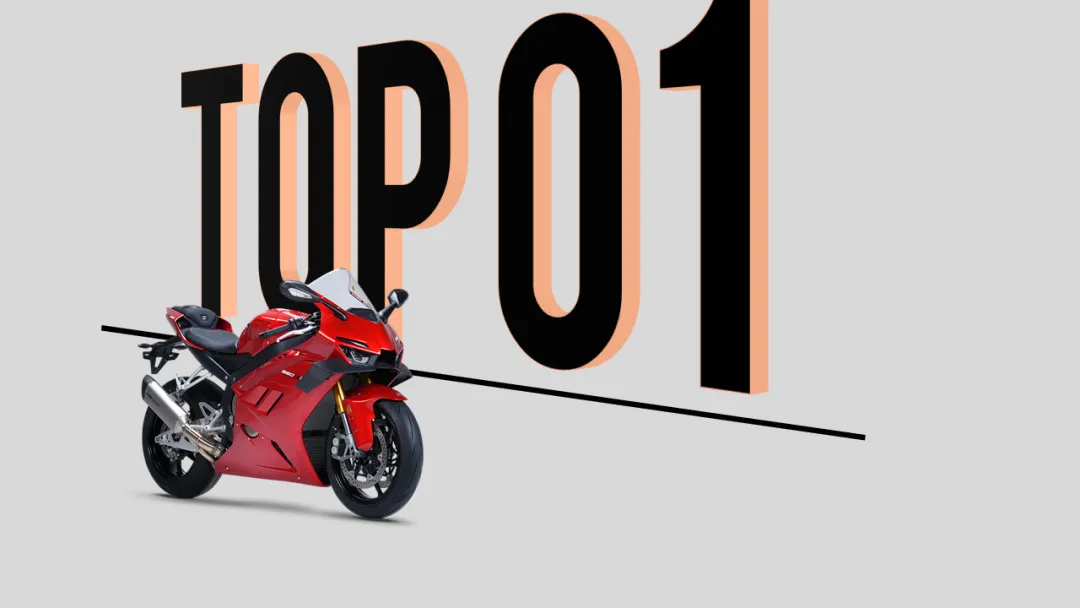
最简单的方式,就是写一个大大的 “TOP 01”,让可视化更直观。同样地,也不要让AI直接生成。
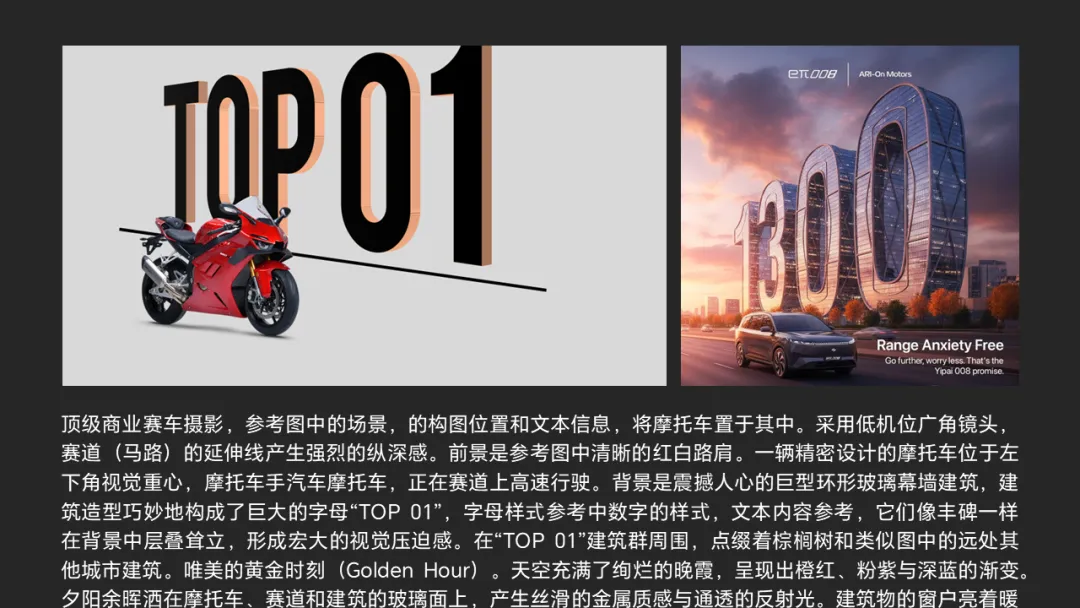
该怎么做呢?我的建议是,为了让 AI 生成的图片,更精准可控,可以先用 PPT 简单绘制参考图:
再在网上找效果参考素材,将两者结合:
输入 AI 提示词重新生成:
之所以要这样做,核心就是为了防止 AI 生成的图片,出现变形。
有了图片之后,我们只需要把文字放在画面右侧,形成左右视觉对称即可:
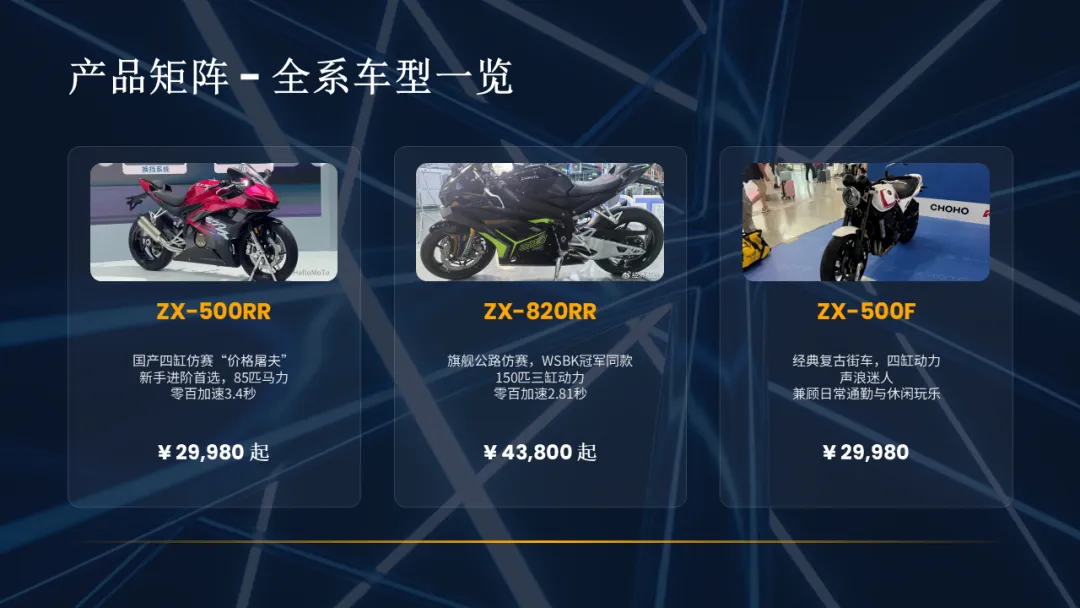
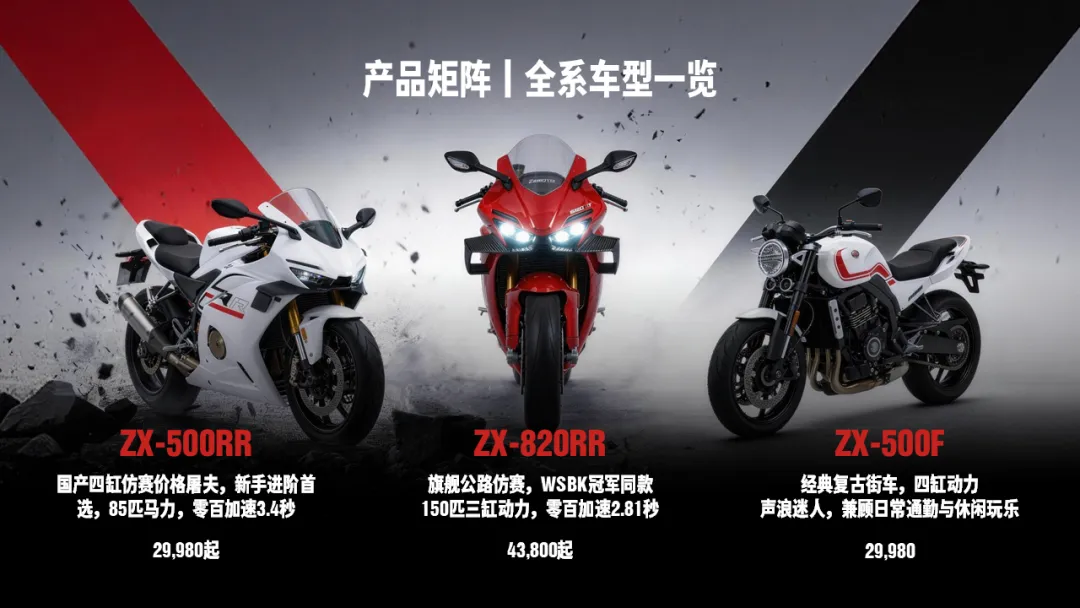
然后是产品矩阵页面
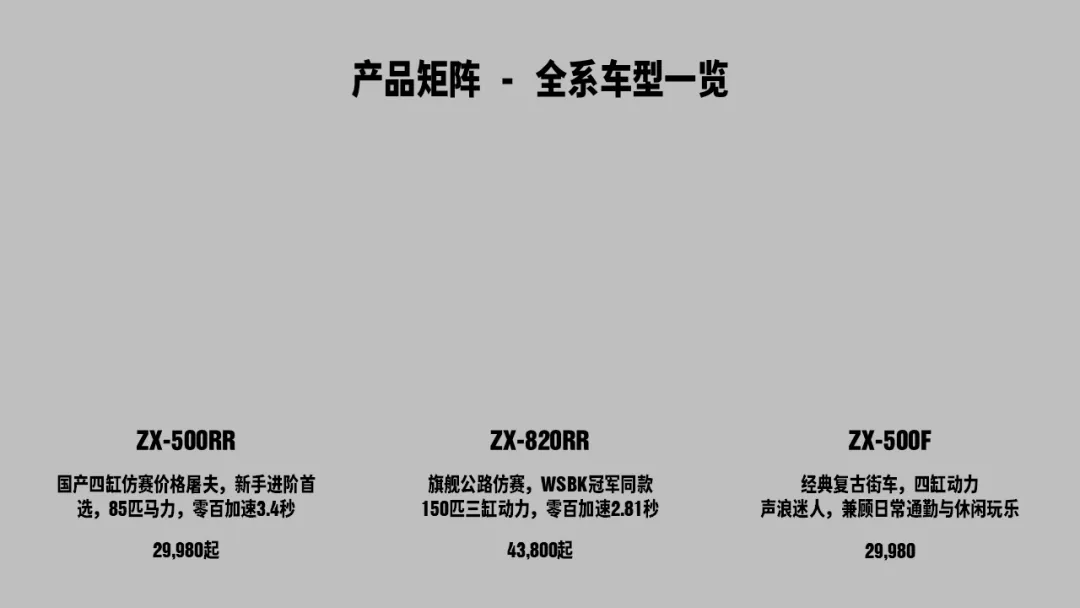
这里主要展示三款产品。我相信大多数人的做法,都是采用并列排版,就像这样,对吗?
但有了 AI 之后,我们的排版思路,可以换一换。具体怎么做呢?
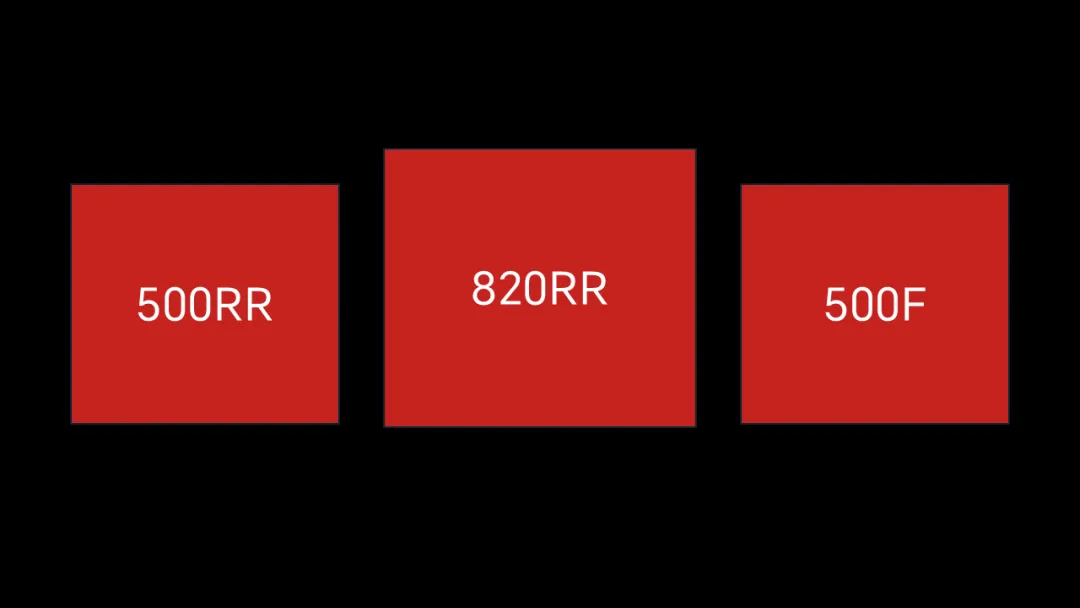
我们可以先在空白页面上,插入几个色块,并在色块内标注产品信息:
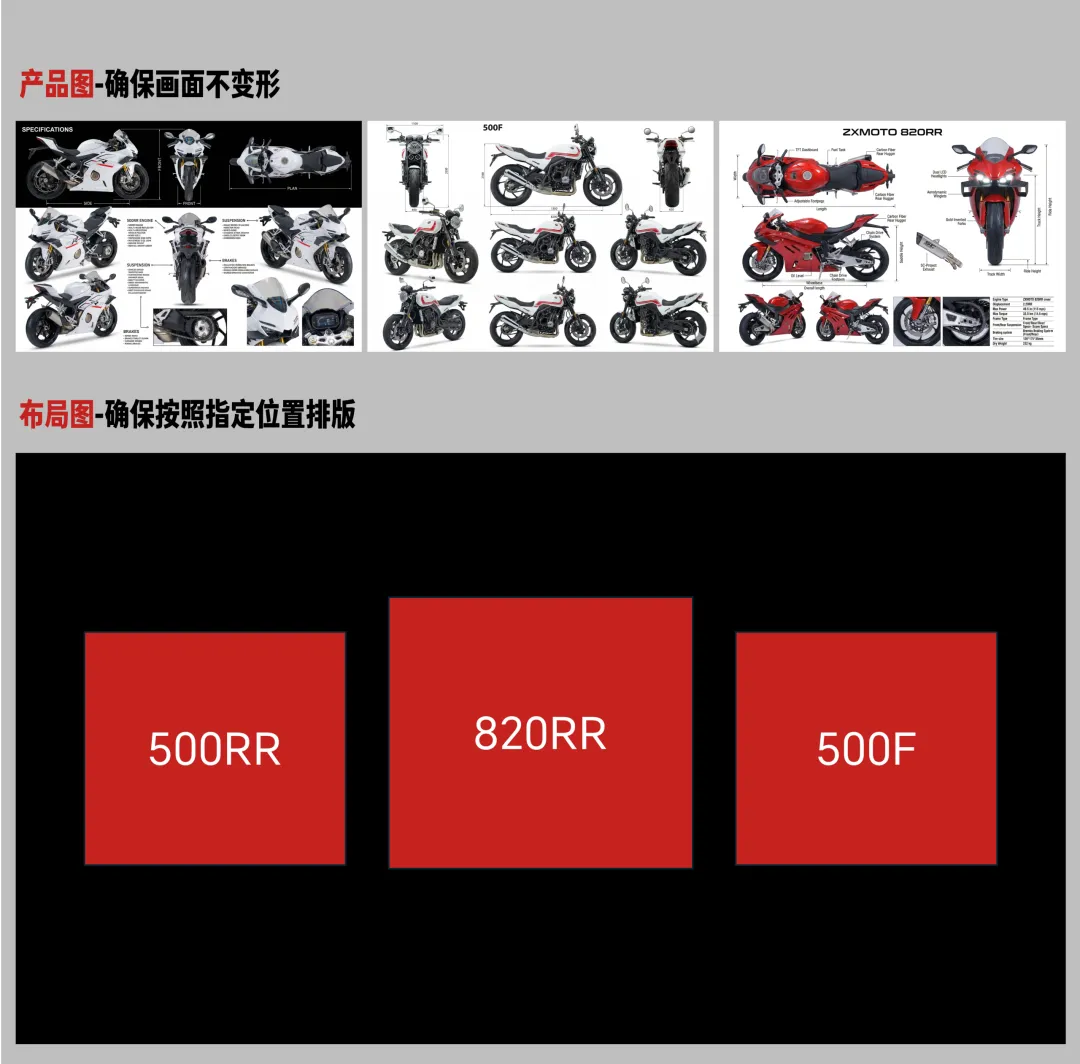
然后,去官网找到这三款产品,连同确定好的布局图,一起发给 AI:
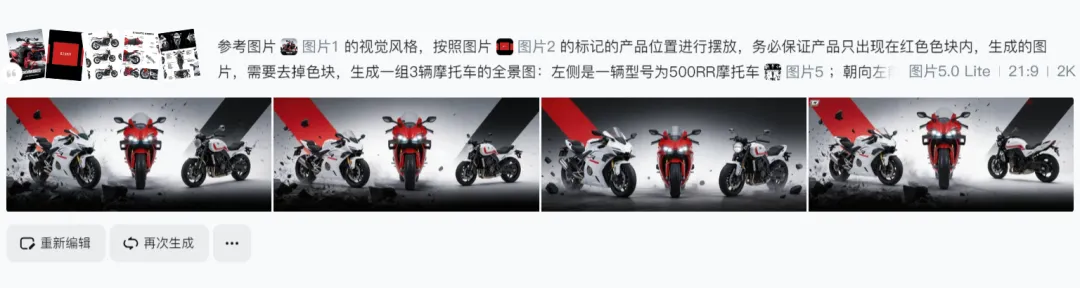
配上一段提示词,让 AI 帮我们重新生成新的素材:
来看一下页面生成的效果,是不是还不错?
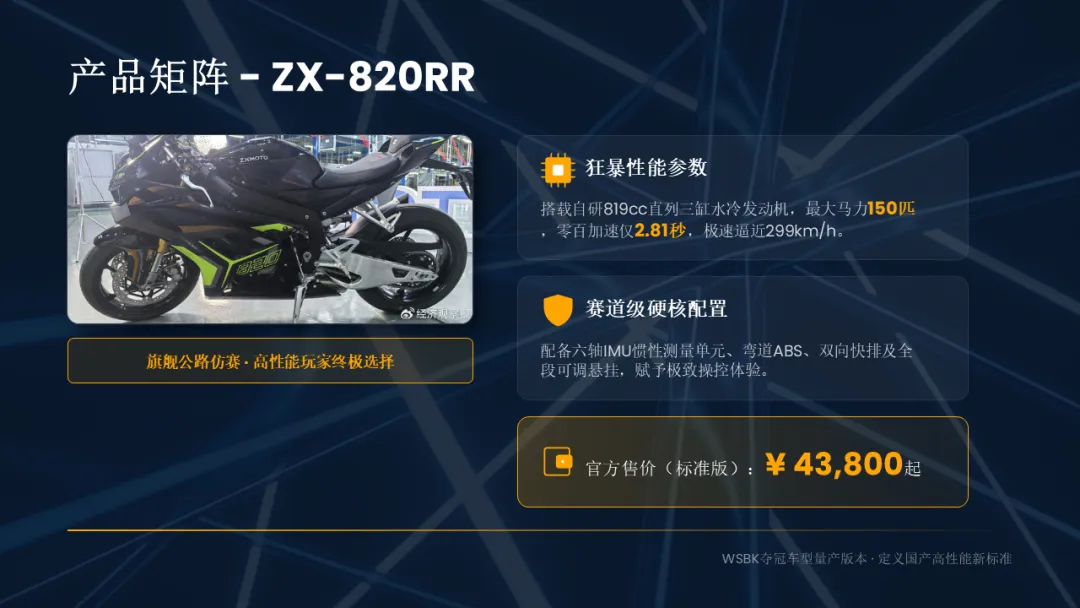
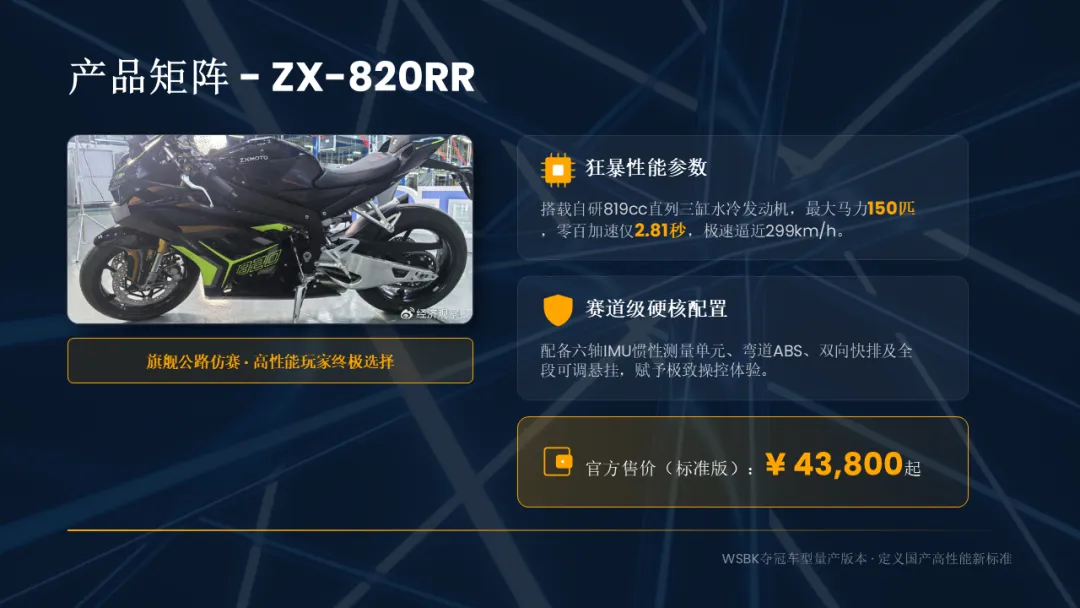
最后是单品介绍页面
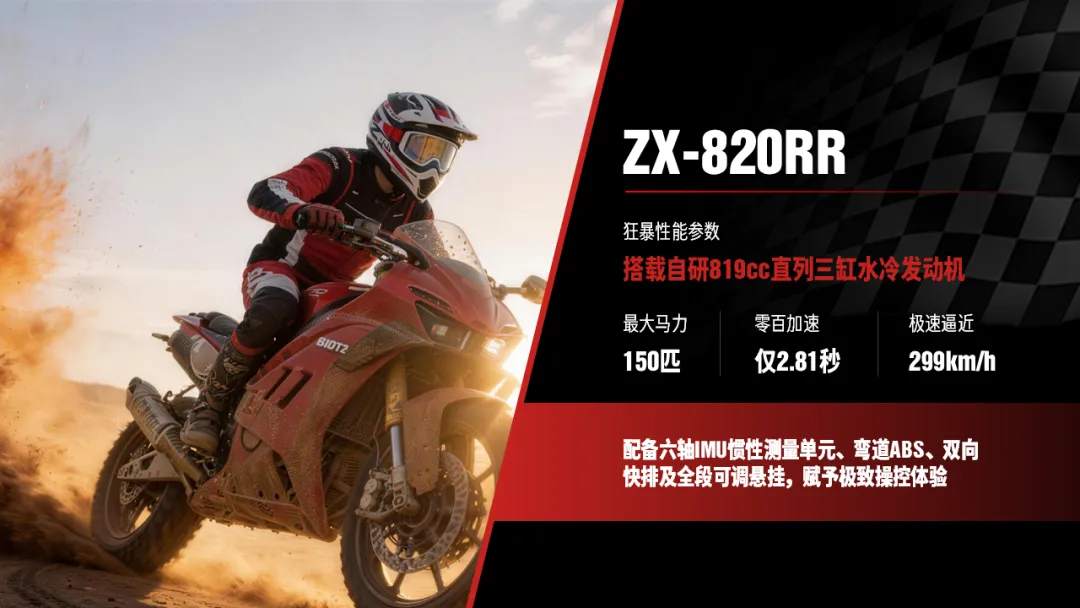
老规矩,文字部分,建议大家手动排版,这样可以把重点内容单独突出,页面层级也会更清晰:
完成排版后,产品图就不要再用原图了,有点粗糙,且没有体现产品性能:
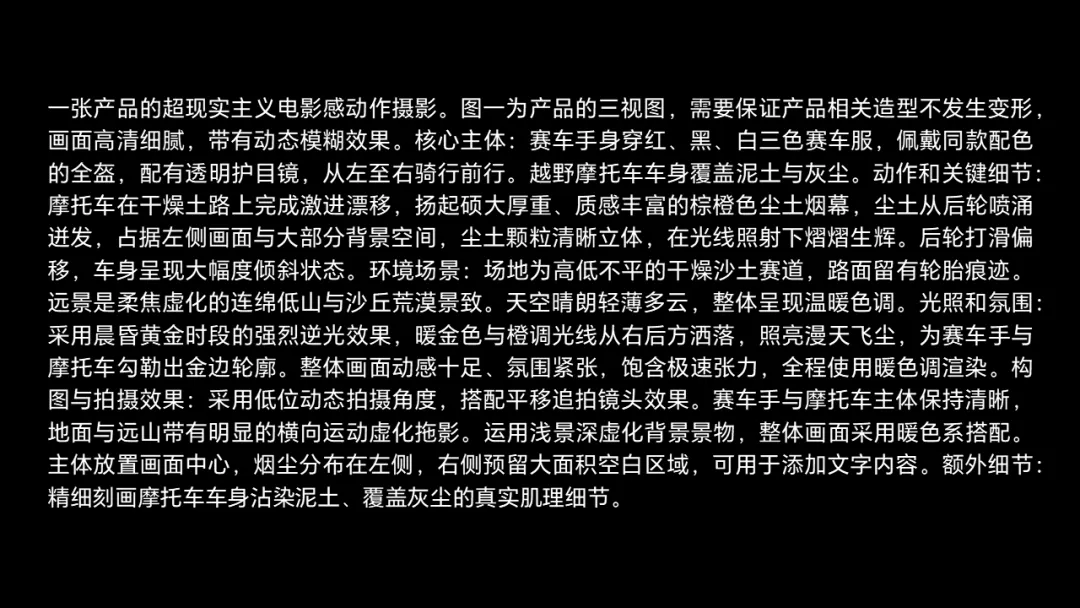
我个人建议可以借助 AI,生成更有场景感、更有画面感的图片素材,我用的提示词是这个:
提示词是AI写的,你只需要给出参考画面即可
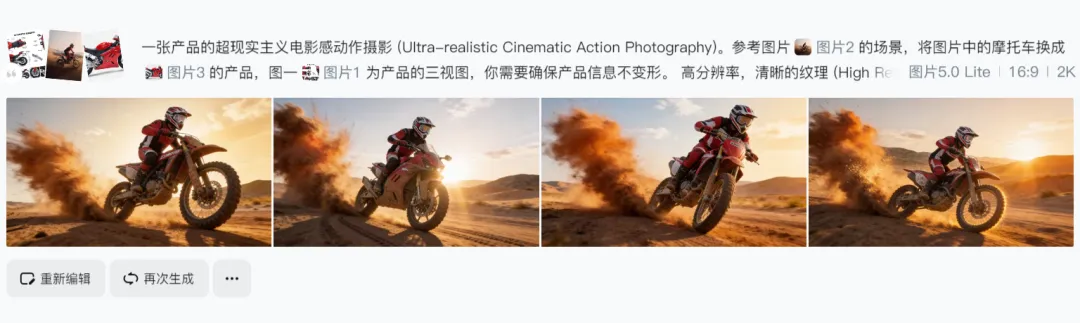
来看下AI重新生成的画面内容:
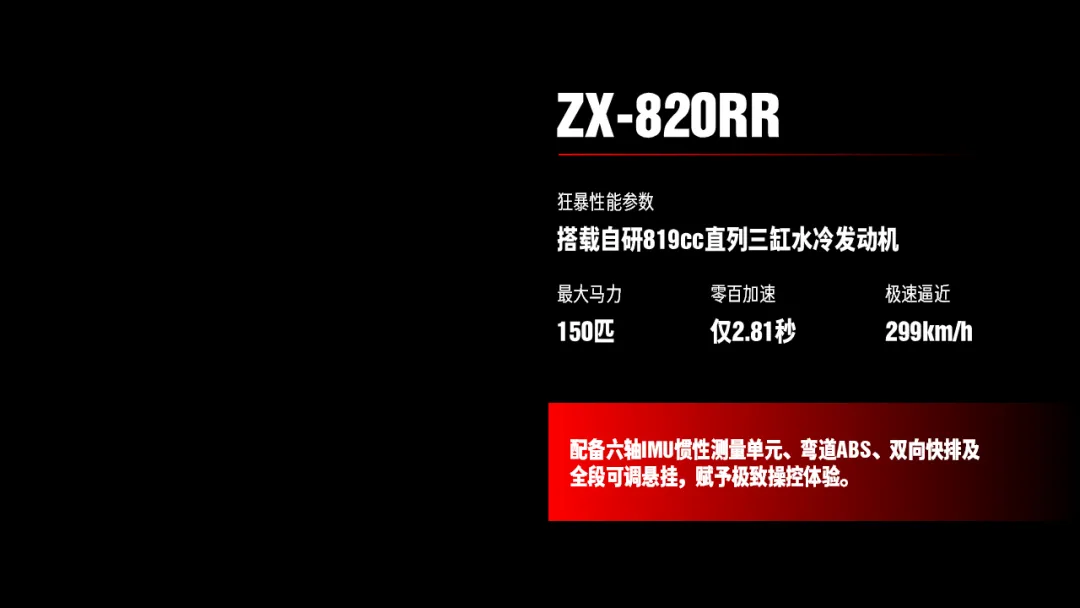
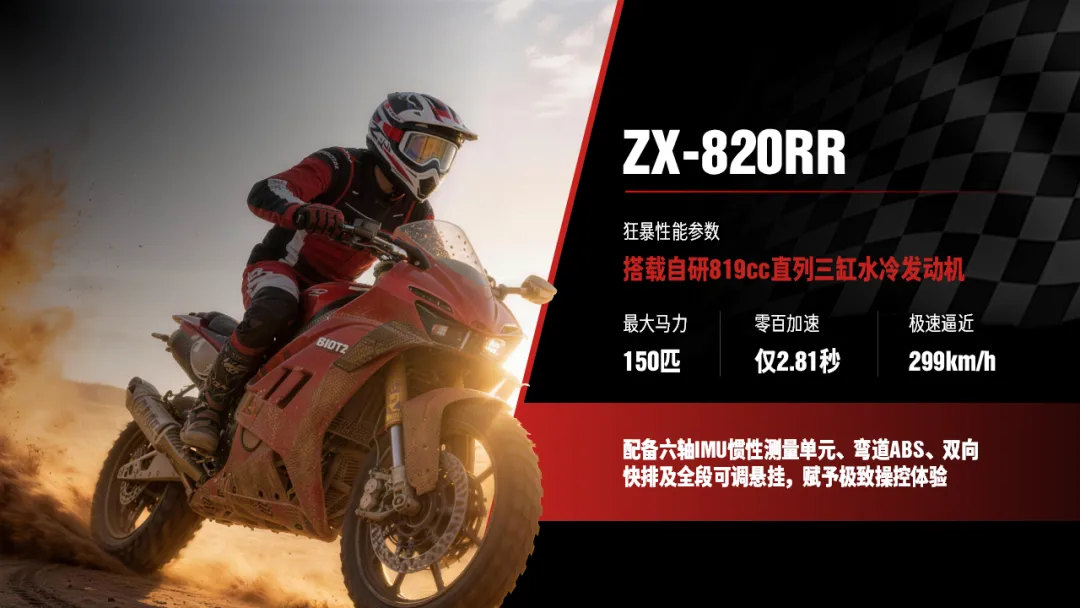
生成完成之后,为了表现出动感,我们可以采用倾斜布局,营造出运动的感觉:
当然,如果你想让页面更有创意,还可以利用 AI 抠图,进行叠加,实现页面穿插的效果:
怎么样?真正用 AI 辅助设计 PPT 的思路,你学会了吗?
不是单纯的一键生成,而是先理清思路,让 AI 帮你写提示词、生成图片,你要做的,就是把所有元素整合在一起。
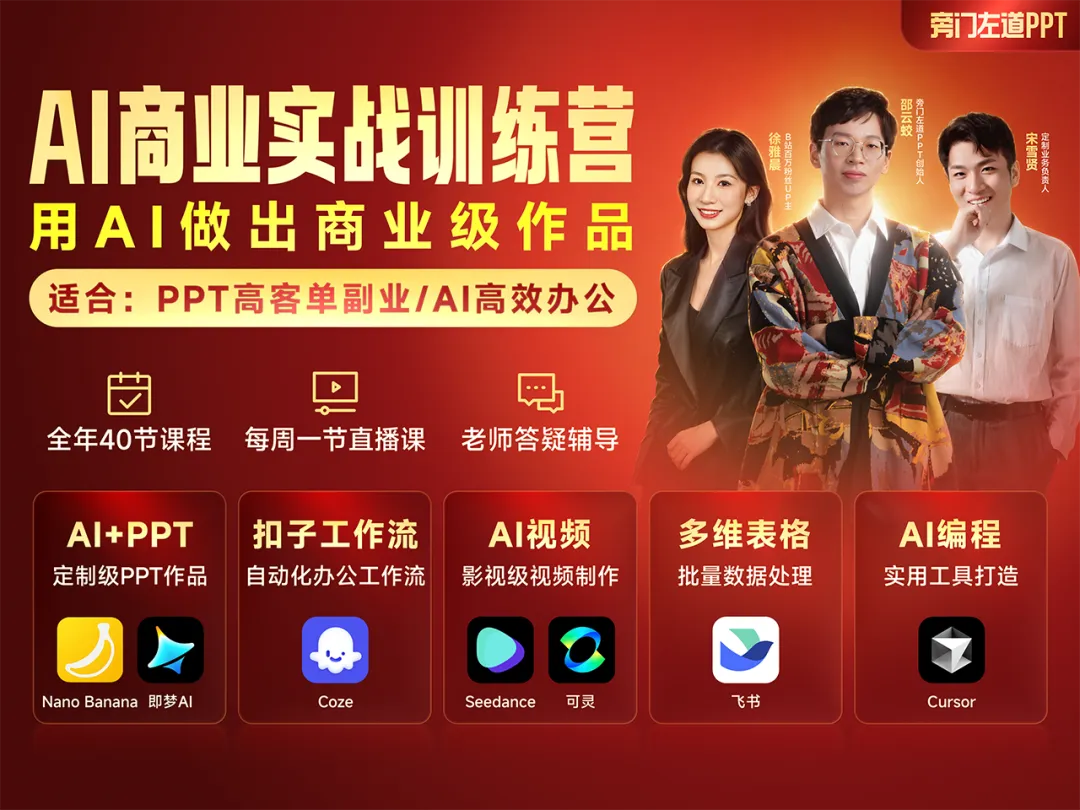
旁友圈会员权益,又又又上新了!我们上线了一门全新的AI训练营,为期一年,40场直播,带大家了解全套AI能力。
如果是旁友圈会员的话,别忘了参与哈。点击可免费试看第一期内容:
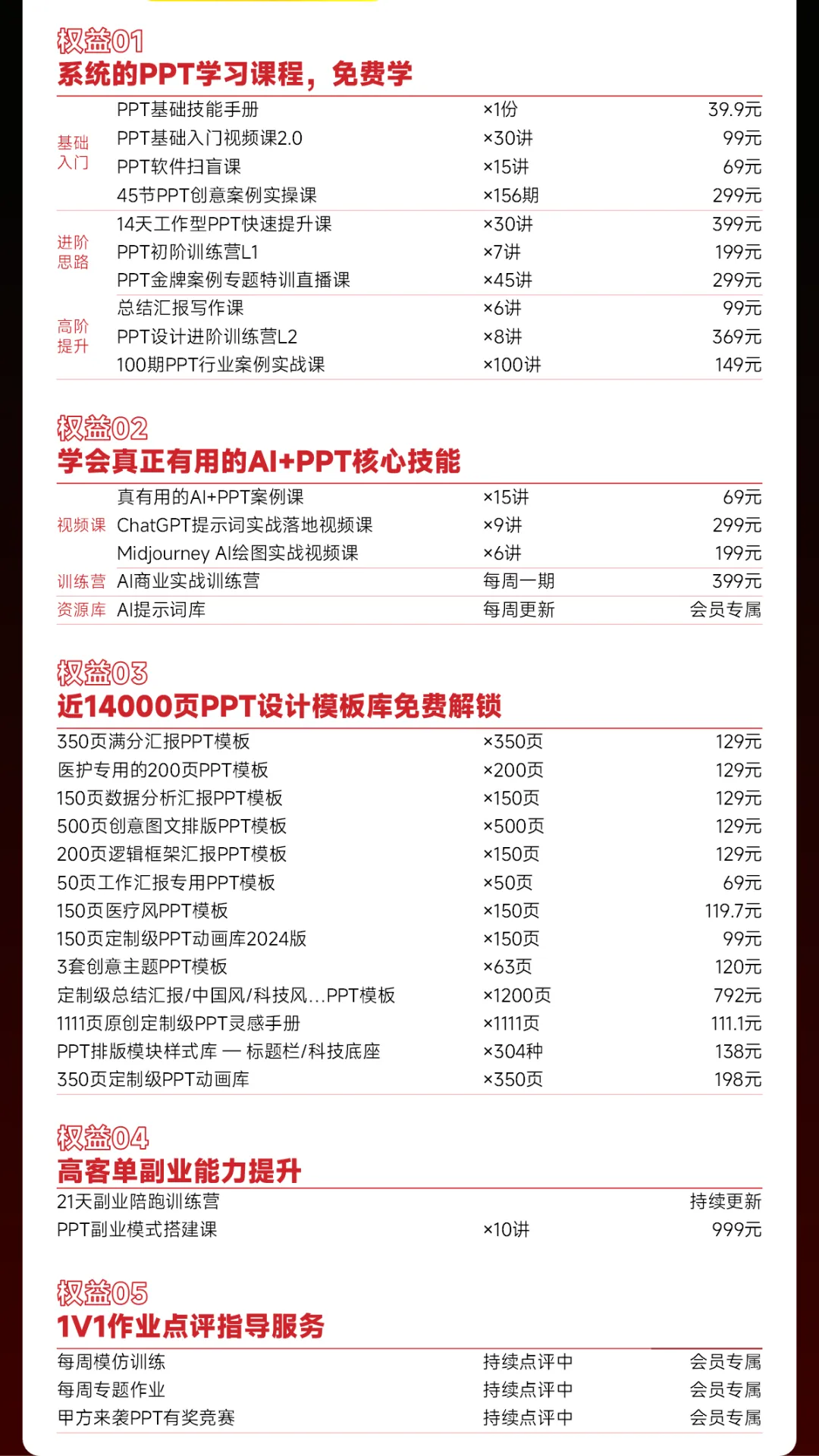
如果你想系统提升AI+PPT的能力,欢迎开通旁友圈全阶PPT+AI会员。免费获得13门全阶段学习课程,还有专业助教答疑服务。且一次加入,长期有效,越早开通越划算!