上一篇,我们分享了一个办公用品管理系统的案例(点击阅读:Myexcel实战|办公用品管理系统案例分享)。今天我们从案例中抽一个实用技巧出来单独讲——物料信息录入时的模糊查询。
在物品信息中,为了更清晰地表示物品属性,我们把名称和规格分成了两个字段。一个物品由“名称+规格”共同唯一标识,也就是说:名称可以重复,规格也可以重复,但两者组合起来不能重复。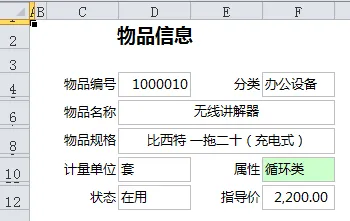
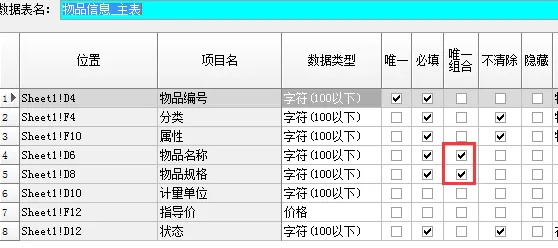
但在实际录入时,会遇到一个问题:列表窗体数据规范的模糊查询默认仅支持按单一字段搜索。如果把“名称”设为搜索字段,就不能用“规格”搜;把“规格”设为搜索字段,就不能用“名称”搜。
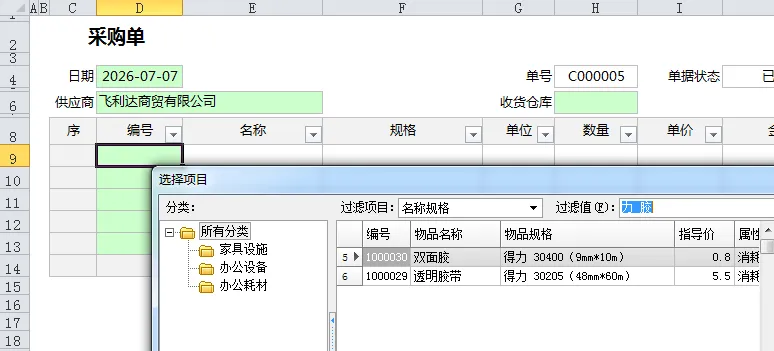
那能不能同时用“名称”和“规格”中的字符进行模糊查询呢?
可以。比如下图中,我们在过滤值里输入“力 胶”,就能同时匹配“名称”和“规格”中的字符。
要实现这种效果,主要分三步:
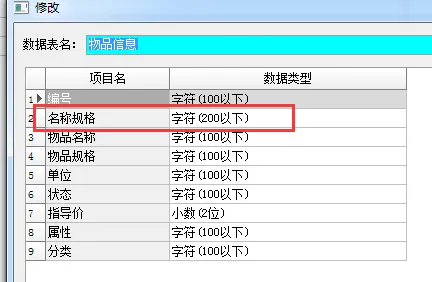
第一步:新建一个内部数据源,增加“组合字段”
在原物品信息的基础上,新增一个“名称规格”字段。
第二步:在表达式中定义这个字段的内容
“名称规格”字段的表达式设置为:名称 + 规格。这一步的作用是,把两个独立字段合并成一个完整的文本字符串,供后续查询使用。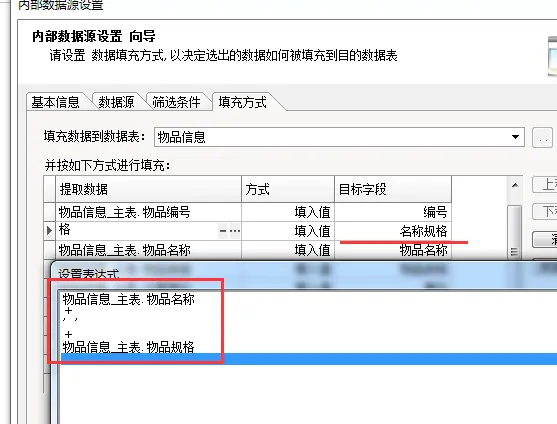
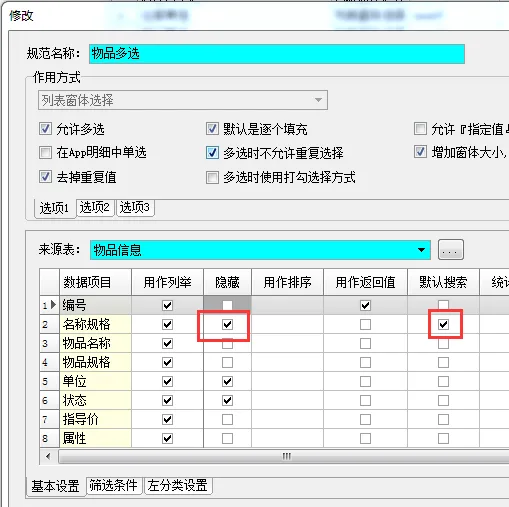
第三步:设计数据规范时,选择“内部数据源”而非“模板”
在配置“物品多选”列表窗体数据规范时,不要选“物品信息”模板,而是选刚才建好的“物品信息”内部数据源,并把“名称规格”字段设为默认搜索字段并隐藏。
这样设置之后,数据规范的模糊查询就会同时检索“名称”和“规格”两个字段——只需要在过滤值中输入任意字符,系统会自动匹配组合后的完整名称。
你学会了吗?
下面是视频演示:
如果本文对你有帮助,欢迎点个推荐 ❤️ —— 你的一个小动作,能让更多遇到同样问题的朋友看到这篇文章。关注「MyExcel实战 零代码管理系统」,每周更新企业管理 + 数据库思维的实战案例,带你真正把Myexcel做成管理系统。
建议加星标 ⭐,这样就不会错过更新了
 10个月宝宝每天需要喝多少奶粉?

