公众号平台最新的推送规则对技术类文章不太友善,如果不想错过干货,请务必“设为星标”哦!!!
点击任意文章上方的“☆星标”即可。
继之前教大家用隐藏函数提取出文件夹中的文件名之后,再来一个升级版:根据要求,提取某种格式的文件名。
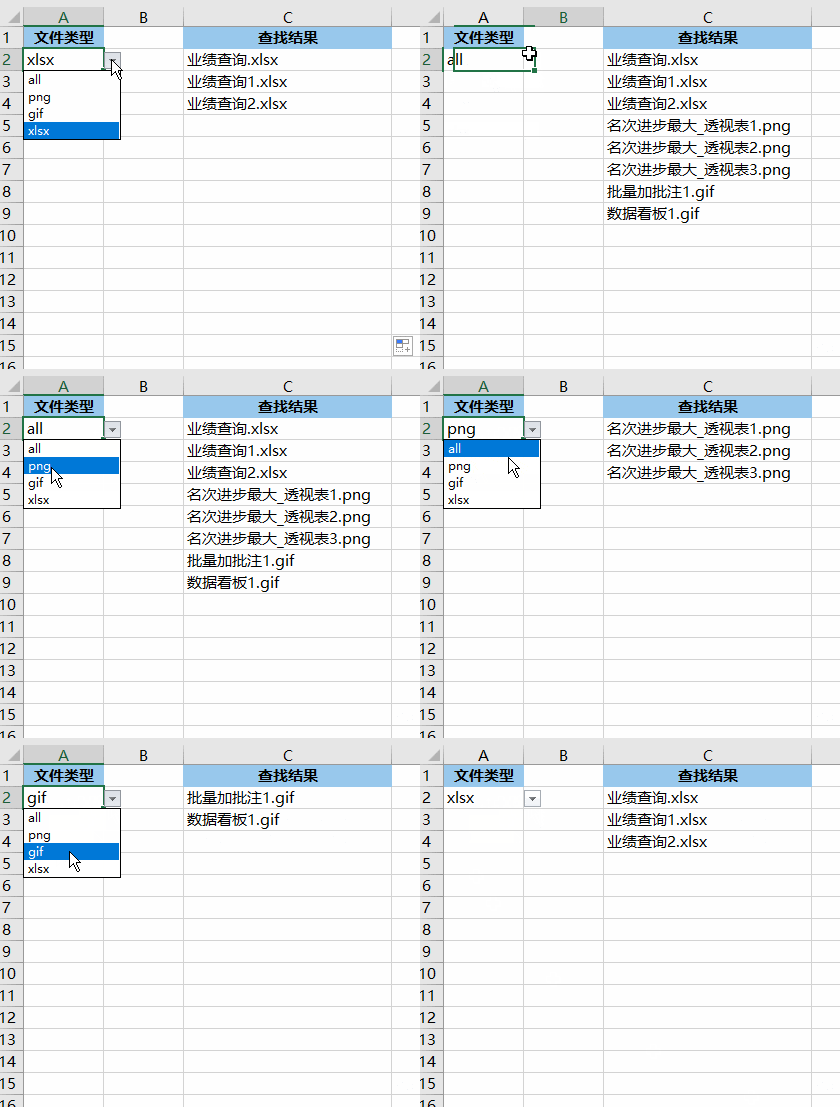
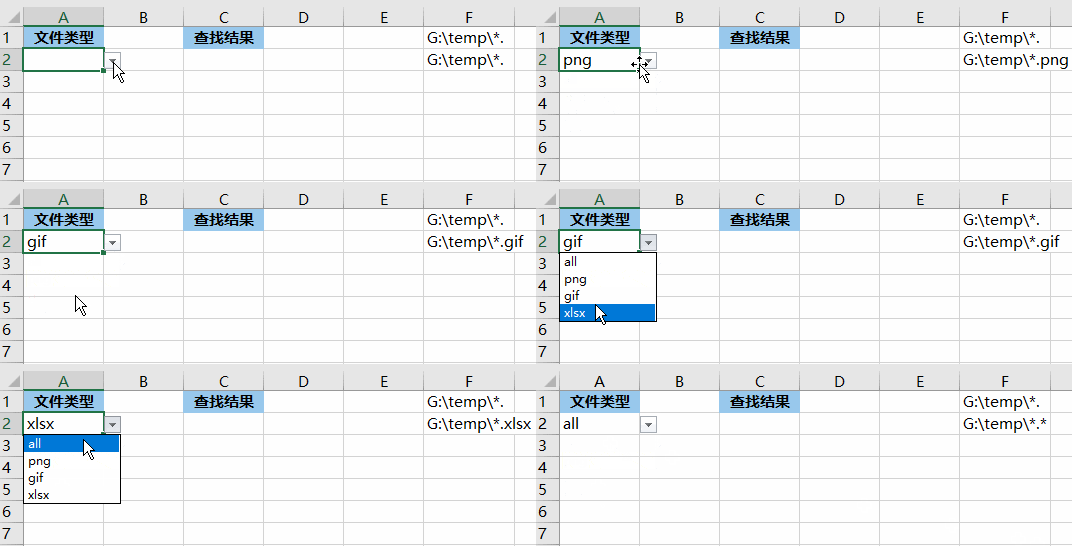
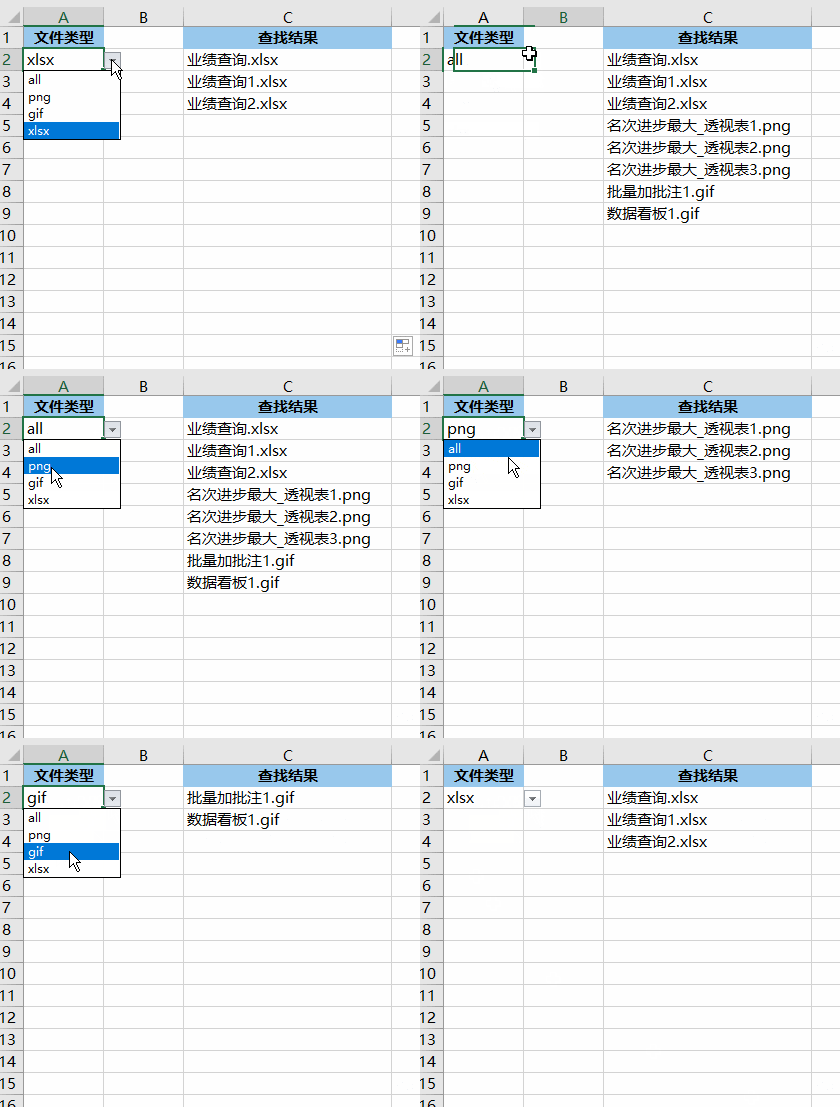
从下图 1 的目录中,按要求提取出所有指定格式的文件名,效果如下图 2 所示。
1. 选中 A2 单元格 --> 选择任务栏的“数据”-->“数据验证”-->“数据验证”
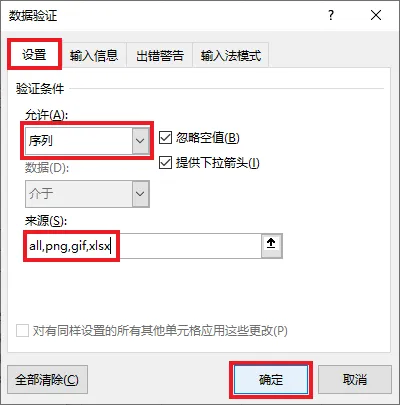
2. 在“设置”选项卡的“允许”下拉菜单中选择“序列”--> 在来源中输入 all,png,gif,xlsx --> 点击“确定”
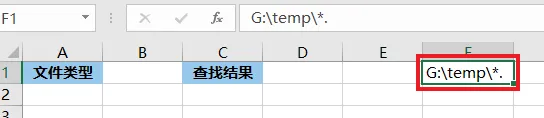
3. 在任意空单元格中输入文件夹目录,在后面加上 *.,如下图所示:
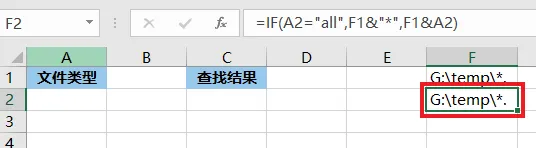
4. 在 F2 单元格中输入以下公式:
=IF(A2="all",F1&"*",F1&A2)
公式释义:
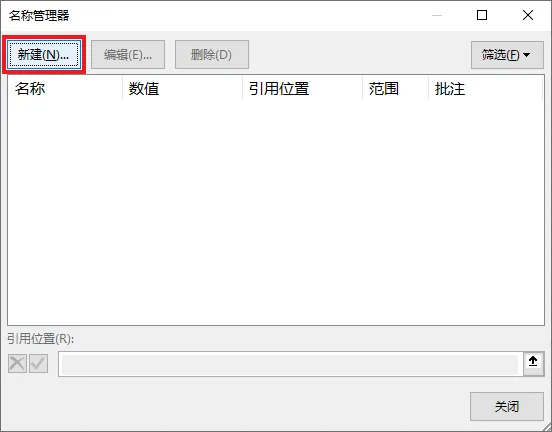
5. 按 Ctrl+F3 --> 在弹出的对话框中按“新建”按钮
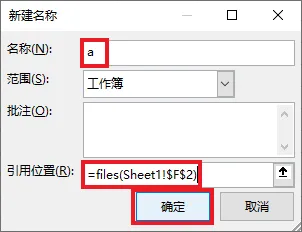
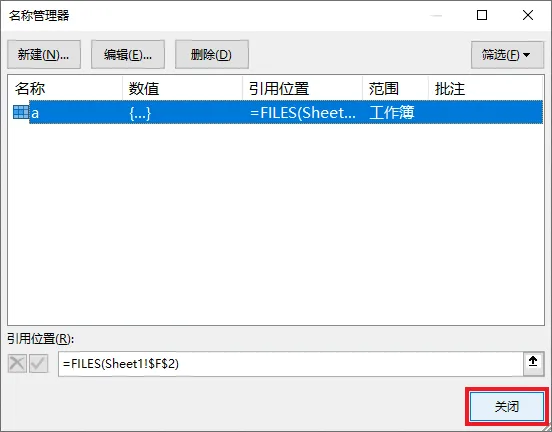
6. 在弹出的对话框中输入任意名称 --> 在“引用位置”处输入以下公式 --> 点击“确定”:
=FILES(Sheet1!$F$2)
8. 将公式修改如下 --> 向下拖动,复制公式:
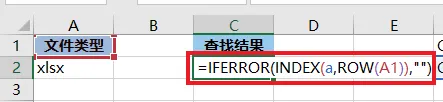
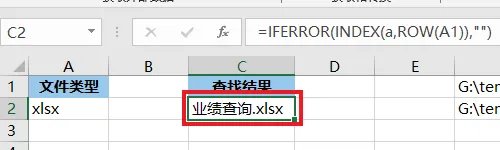
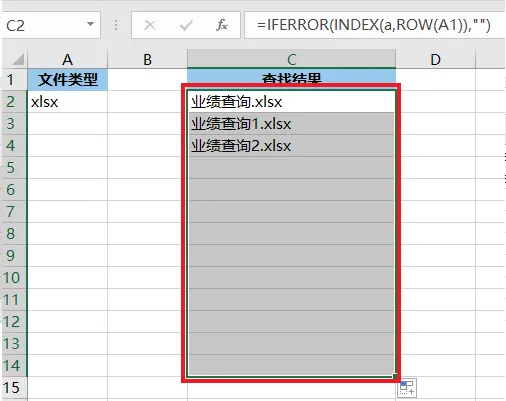
=IFERROR(INDEX(a,ROW(A1)),"")
公式释义:
INDEX(a,ROW(A1)):从公式 a 的结果中提取出第 row(a1),即 第 1 个元素;随着公式下拉,行号会依次递增,于是就依次提取出每一个元素;
IFERROR(...,""):如果上述公式出现错误值,即元素提取完了,就返回空值。
现在就能根据下拉菜单中指定的格式提取出对应类型的所有文件名。