hello,大家好,我是利兄!
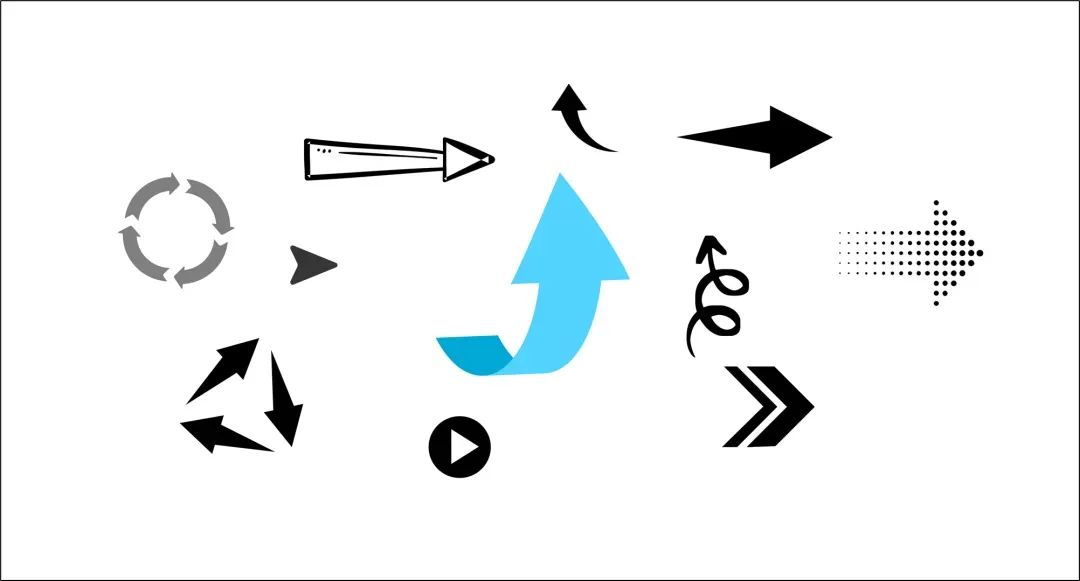
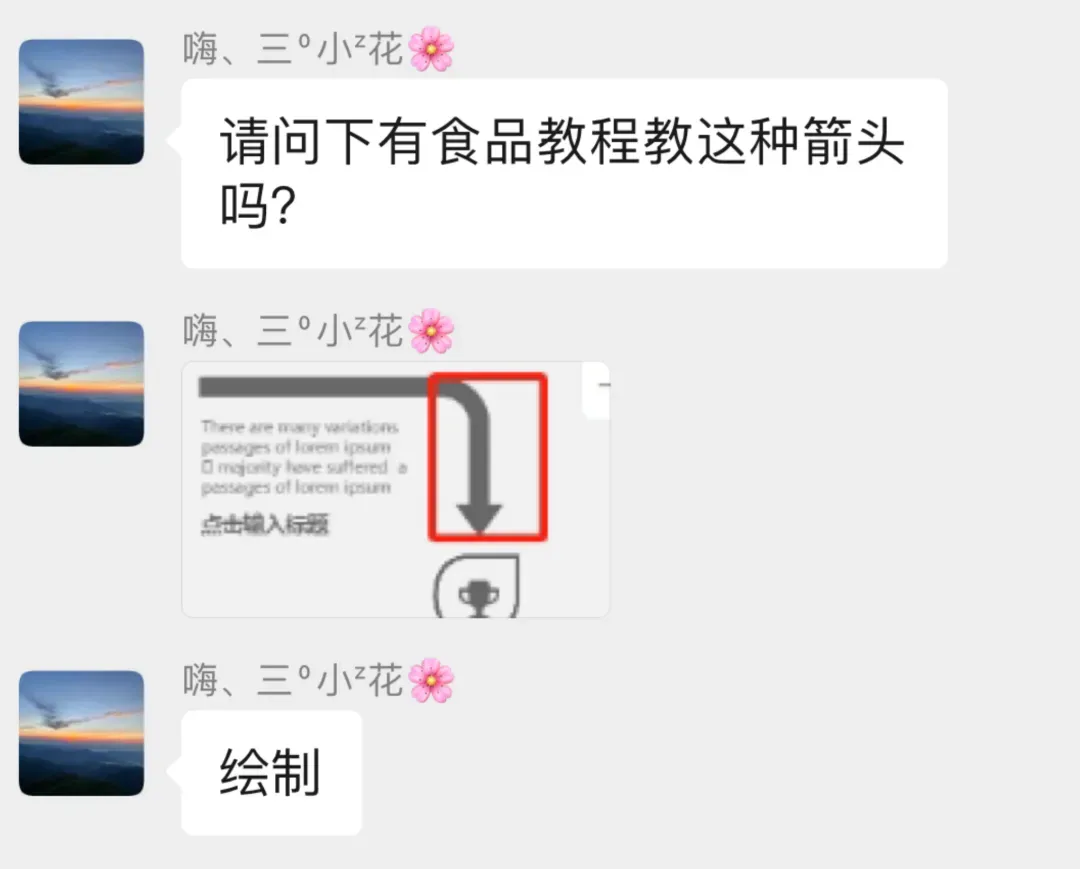
最近在我的学员群里面,有几个同学问了一个问题,就是各种特殊的箭头,到底咋画的?
其实这些都是基础知识。
今天,我们就特意写篇文章,一次性给你讲透各种箭头。
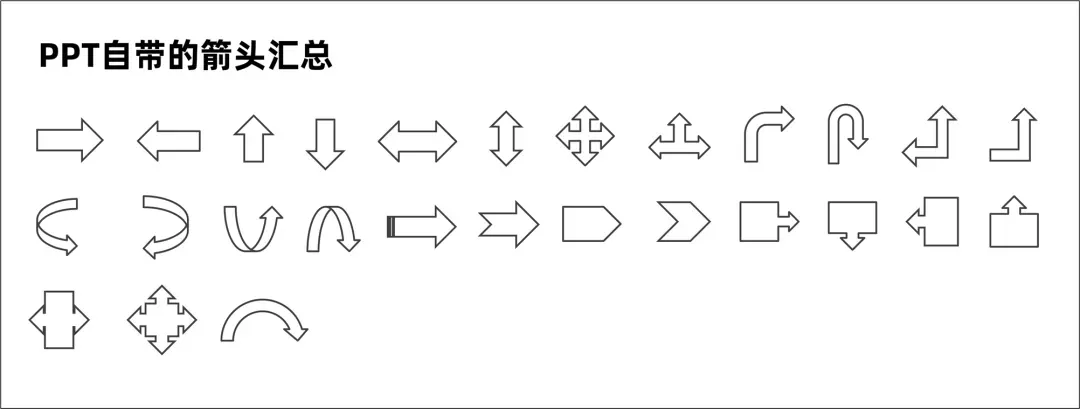
首先,我们知道PPT里面自带的箭头是非常少的,就那么些,看起来比较普通。
今天,我们来聊一聊一些特殊的箭头
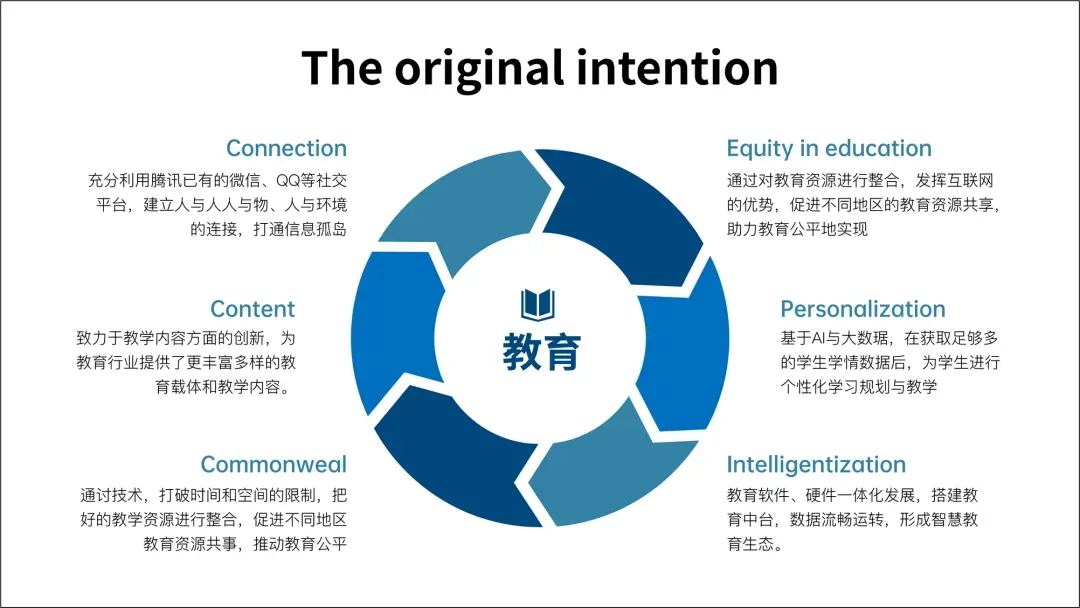
先说一下,循环箭头。
这个箭头如果是你,你会怎么绘制,大家思考一下。
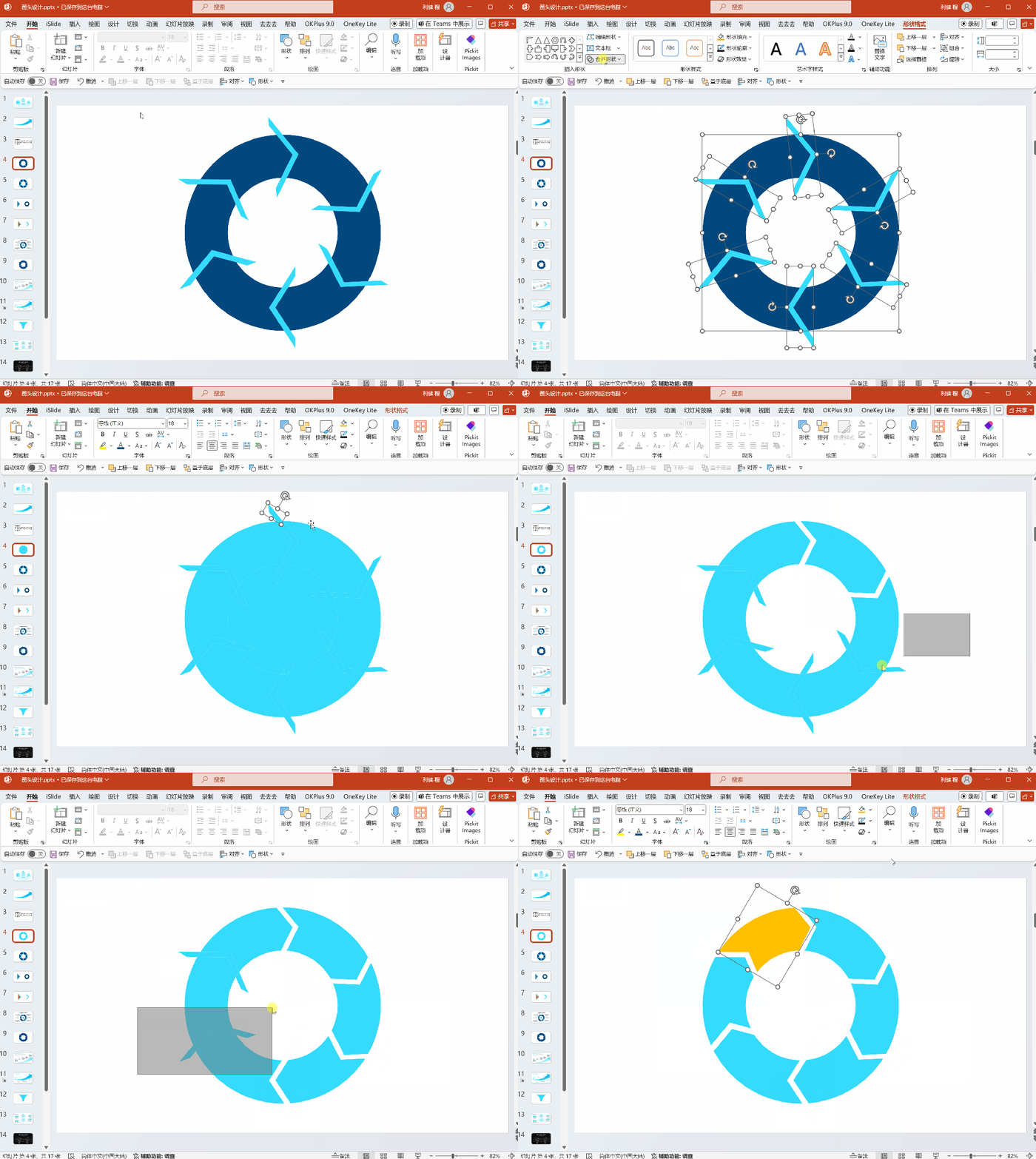
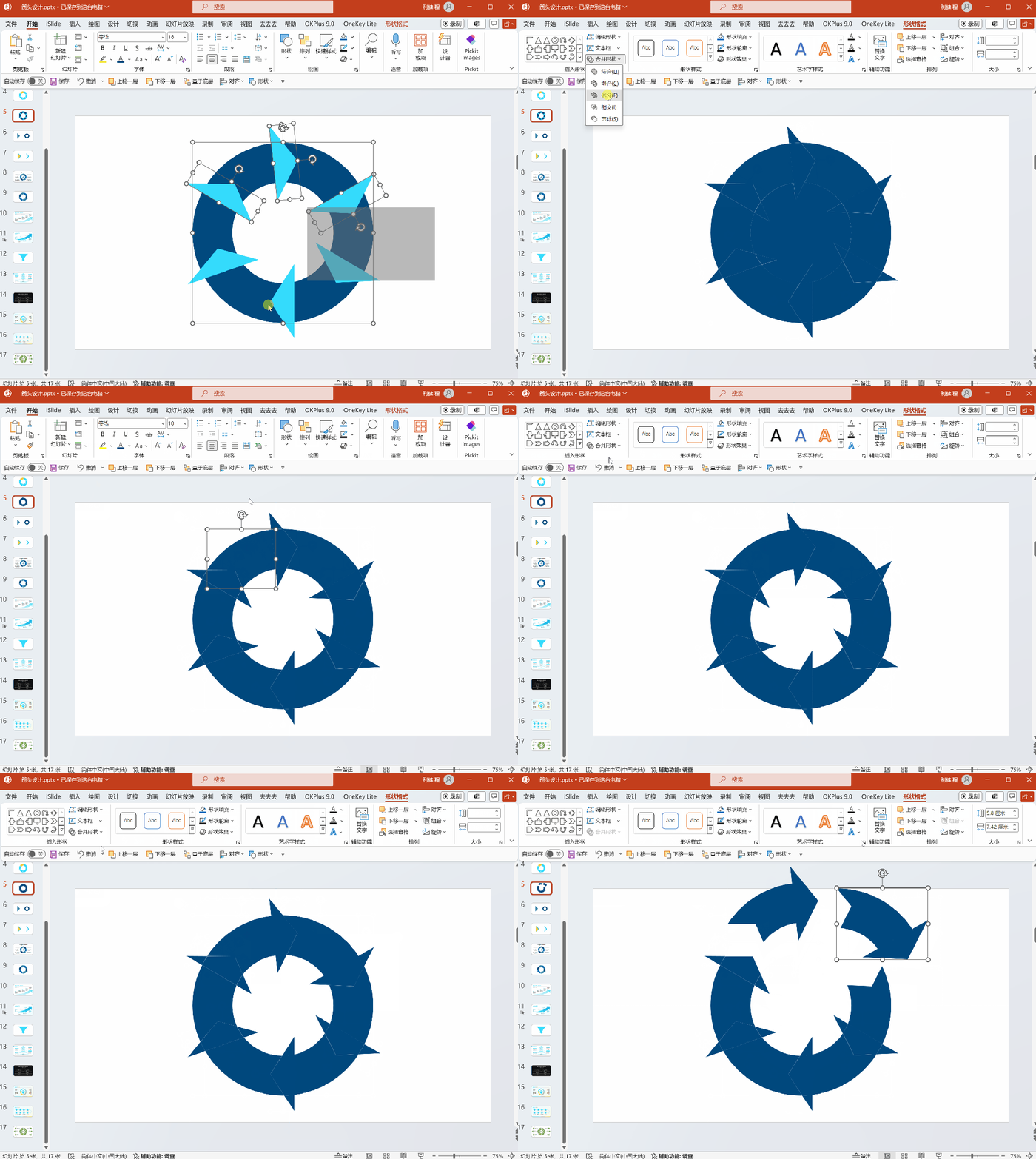
其实很简单,就是布尔运算,我们只需要准备两个基础图形。
三角形和圆环。
我们先用两个三角形,进行一个布尔运算的减除运算,得到下面这个效果。
蓝色减去黄色的。
然后,我们再将这个箭头,放到圆环上,位置摆放好。
然后将形状全部选中,点击布尔运算中的拆分运算,就可以了。
这就是这种循环箭头,我们稍微加一点文字上去,就可以得到一个还不错的PPT了。
我们再此基础上,再展开一下,比如下面这样的。
其实做法也是布尔运算。大概的形式是下面这样的。(三角形+圆环)
具体的做法就是布尔运算。我们先拆开,然后再结合运算。具体可以看动图。类似的还有下面这个案例:

大家觉得难嘛?不难吧!
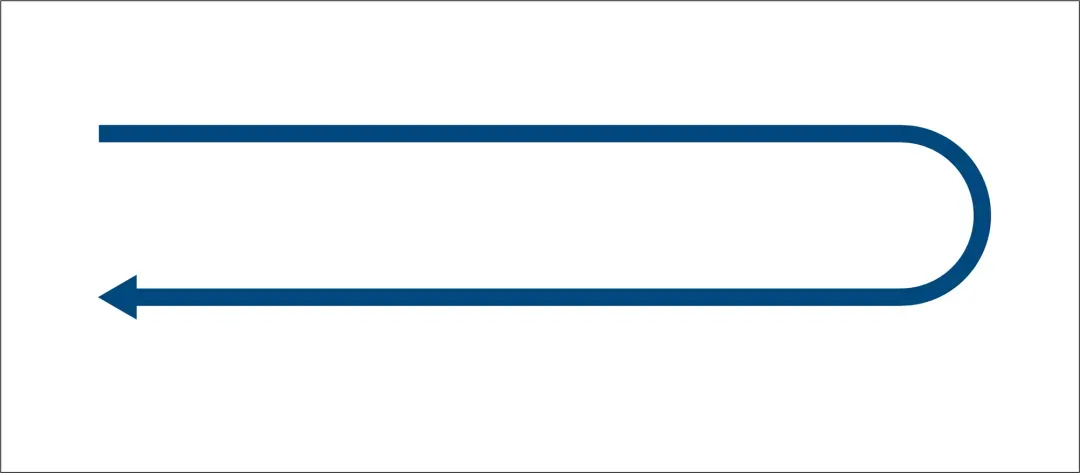
我们继续哈,再来看,下面这个流程图。下面有两个长长的箭头。
再往下看。
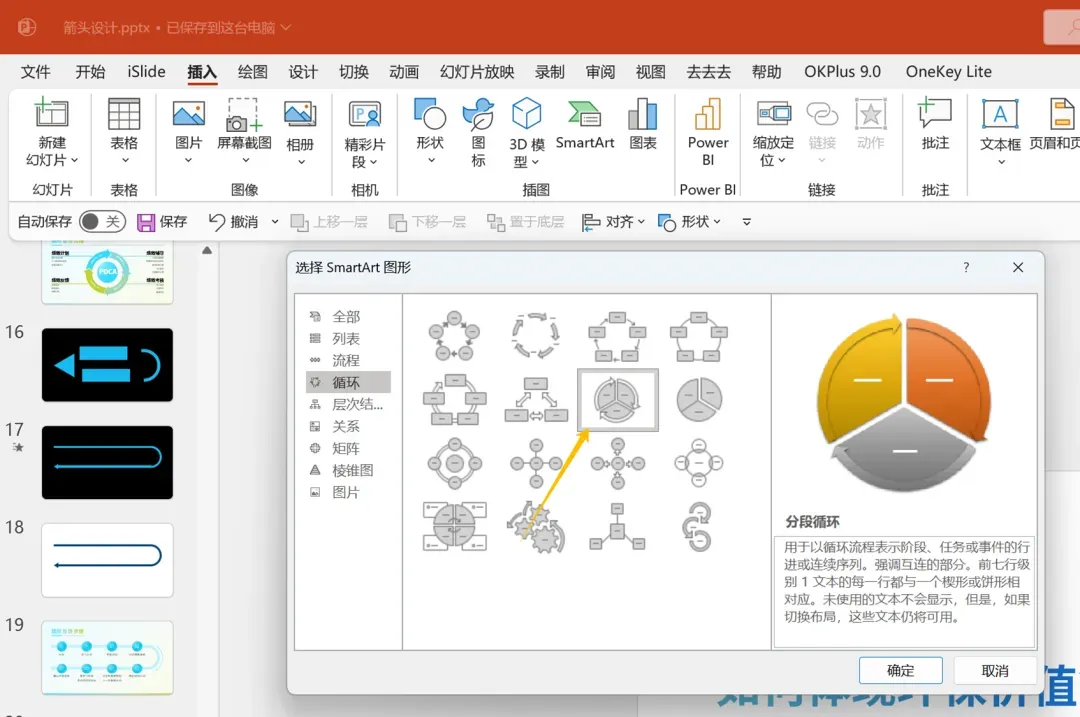
这个里面的箭头,就是我们SmartArt里面自带的。这个就不多说了。
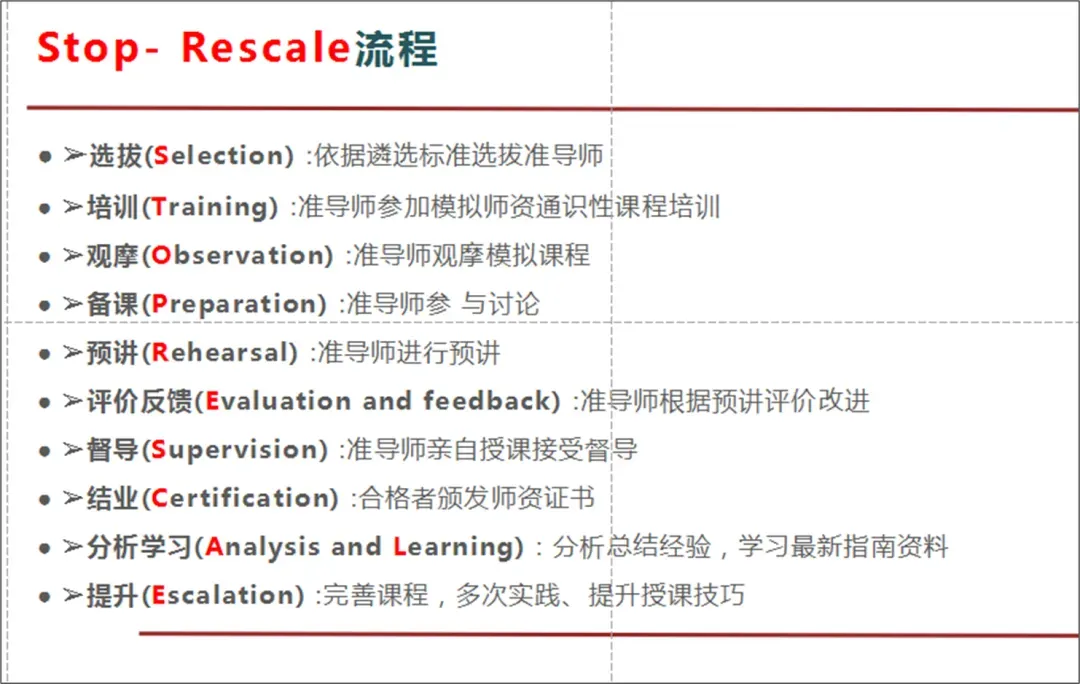
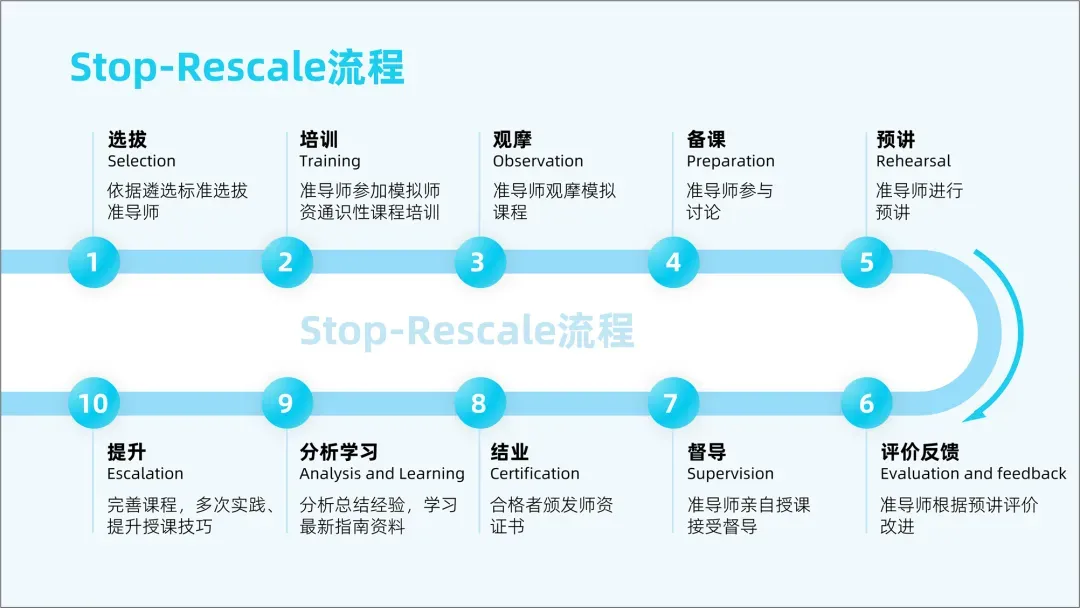
我们继续哈,再来看,下面这个流程图。
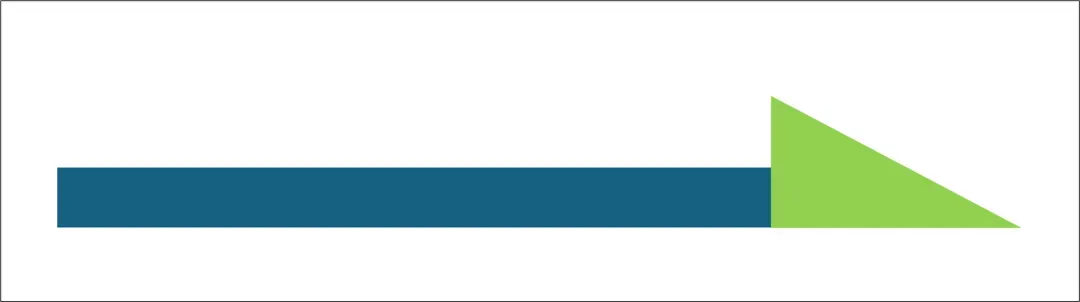
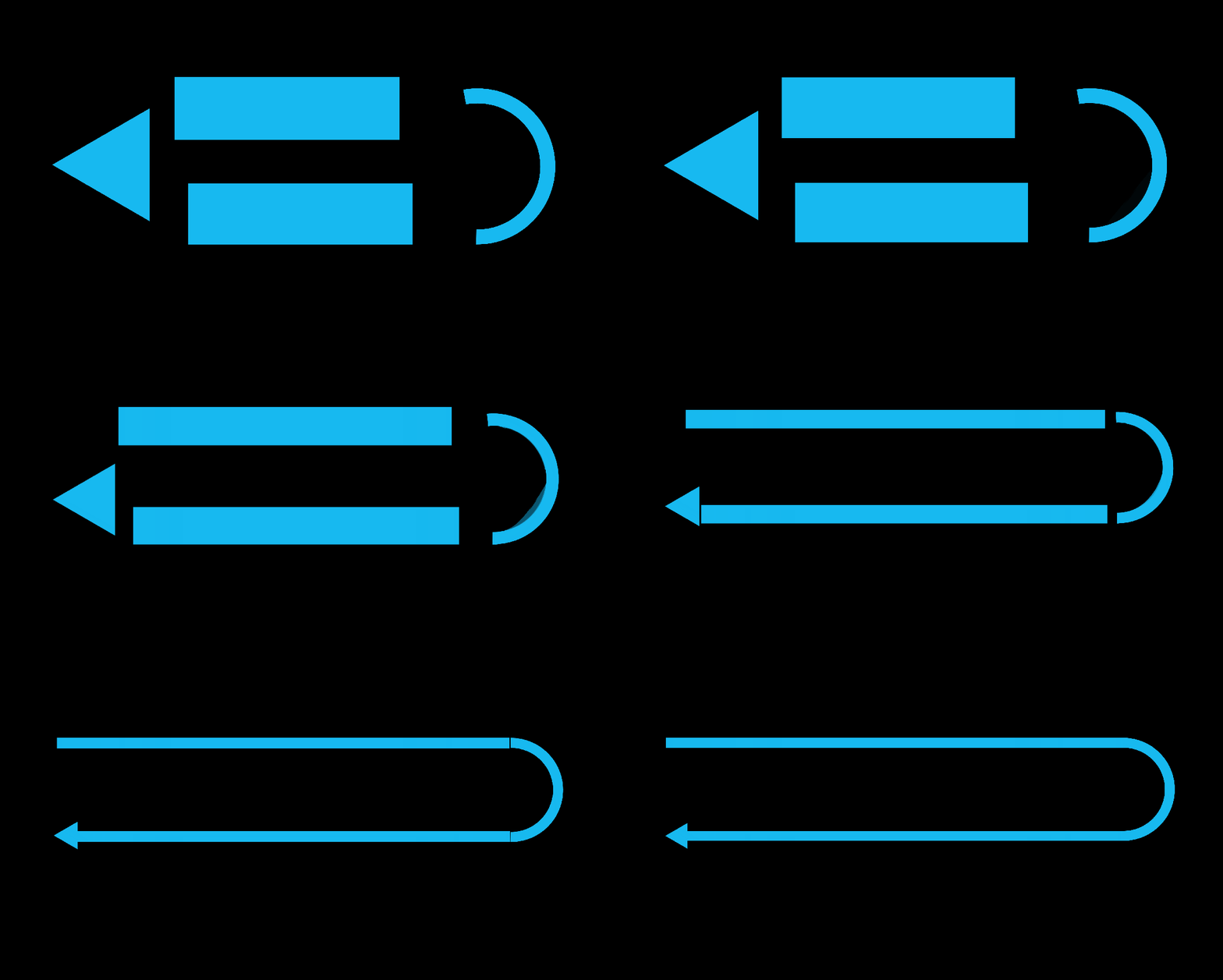
这个流程里面的箭头,是下面这样的。那么他是怎么绘制的呢?
主要有三个形状组成,分别是矩形,三角形,空心弧。
学会了嘛?
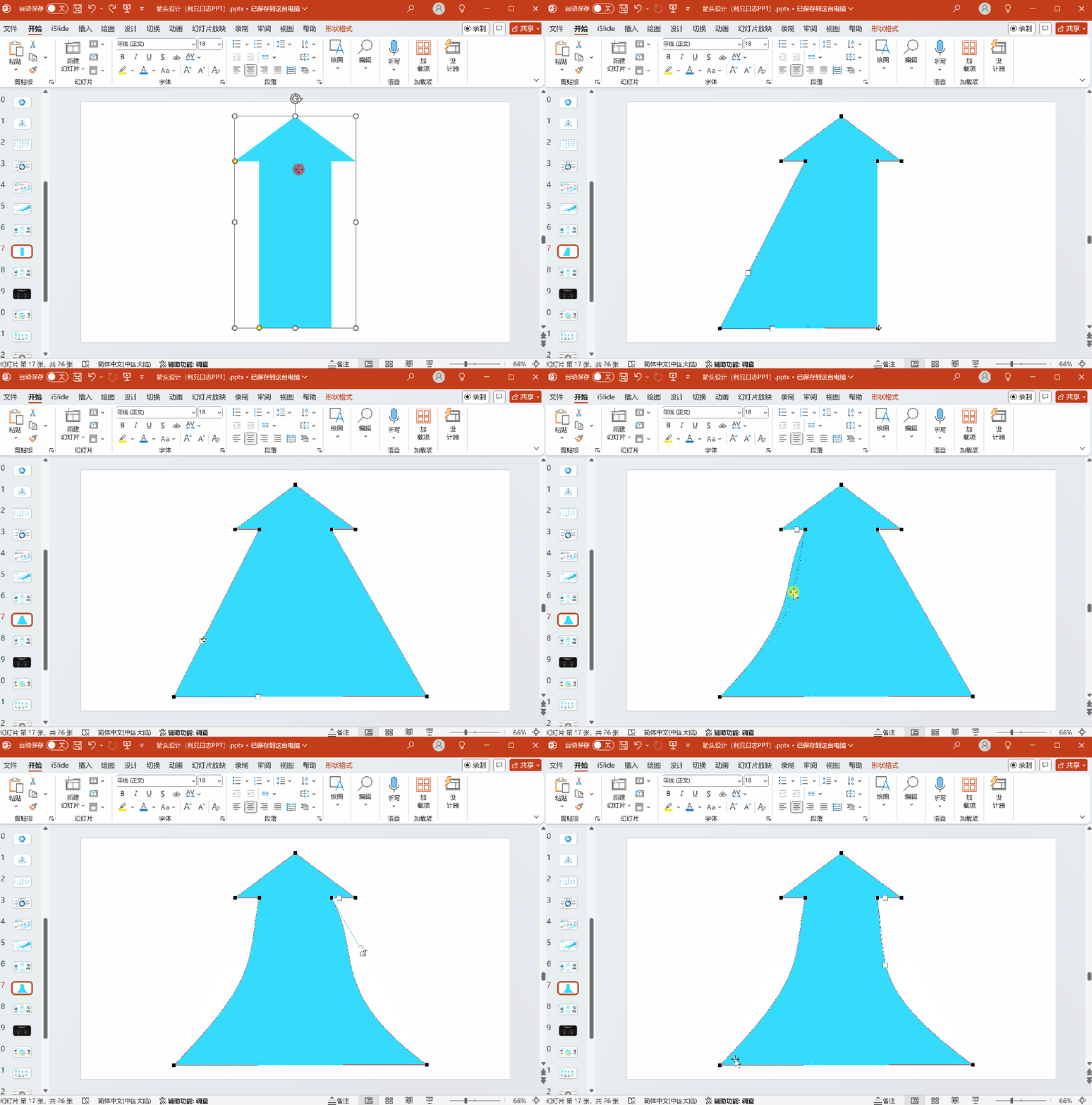
我们再来看这个案例哈,大家做一下:

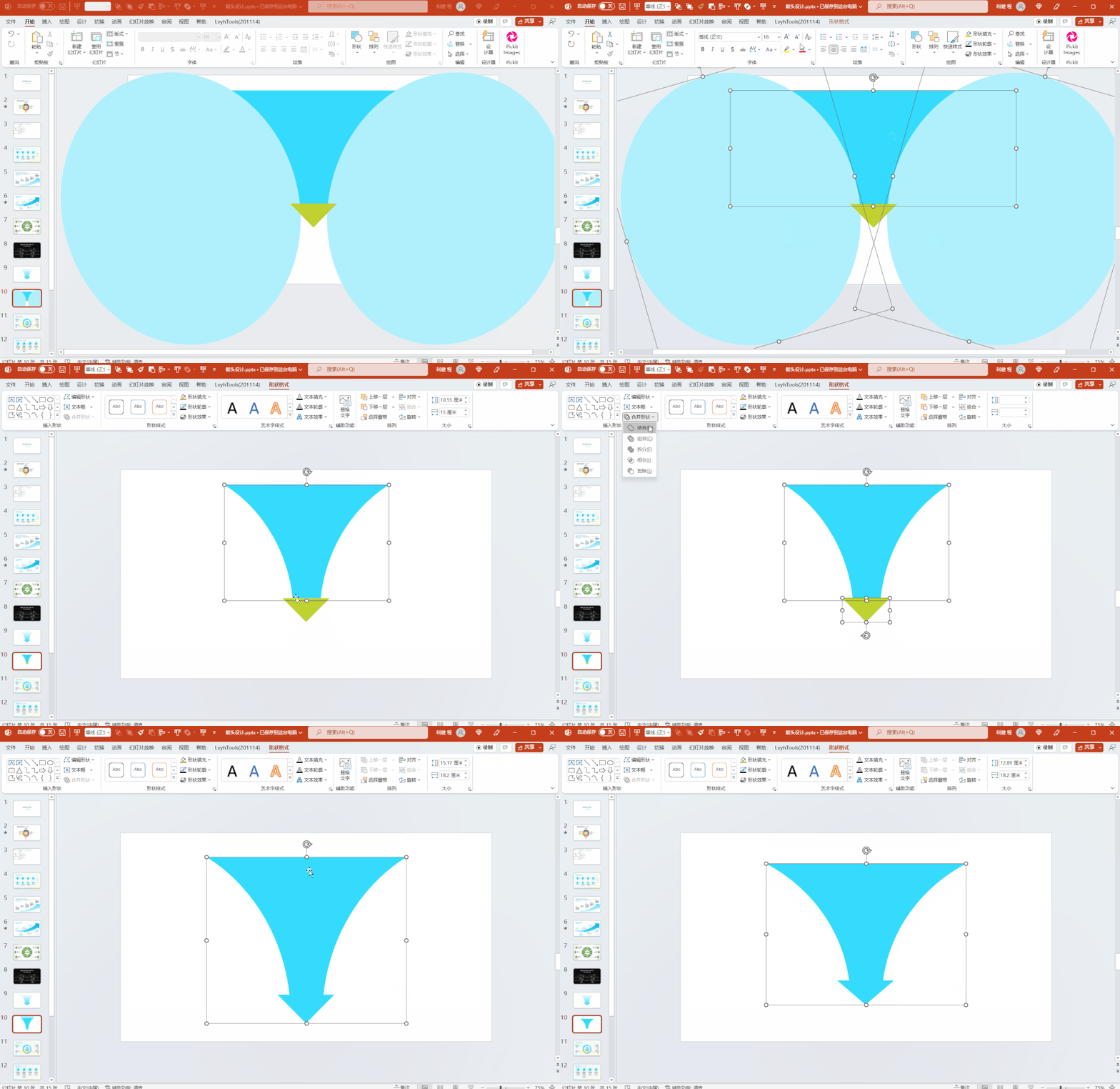
两种方法,第一种,可以通过编辑顶点来实现,原来插入的是这个箭头。通过编辑顶点,可以调整箭头的形状,最后加上渐变,就可以实现,看动图:第二种,布尔运算。
插入一个矩形,两个椭圆,一个三角形。
选中矩形和两个圆形,点击形状格式,合并形状,剪除。就可以搞定。
我们来操作一下:
还有下面这三个案例中的箭头。
其实就是基础形状的组合或者布尔运算。
比如左边两个三角形,剪除一下,得到右边的箭头。
如果加点渐变,就变成了科技箭头。
方法,我教会大家了哈,我自己平常做PPT,也会用到一些箭头元素。
这个案例里面的小箭头就是这么来的。
我之前也做了一些。大家可以回去练习练习。
如果你想要PPT设计,可以点击下面的作品集,里面有联系方式,可以联系我。
利兄2025年PPT定制案例合集
最近我刚开发了一套300页的图文排版PPT模板,里面从一张图如何排版到多张图片如何排版都有版式,而且全部可编辑,添加了动画,可一键替换图片,一键更改颜色。如果大家想要系统学习PPT,一定要好好看下我的PPT课程。现在拍PPT课程,还赠送9节AI课,不懂有老师答疑服务。还赠送模板,素材,还赠送老师的改稿作品集。