在Excel中,Sheet函数是一个被低估的函数,但是如果你在进行大量数据处理,尤其是多个工作表时,Sheet函数又发挥着不可替代的作用。今天就给大家介绍下这个名不见经传的函数——Sheet函数。
Sheet函数是处理工作表信息的重要工具,尤其适用于需要动态管理或引用多个工作表的场景。本文将详细介绍这个函数的功能、常见使用场景,并解锁其经典高级用法。
一、基础功能介绍
Sheet函数
功能:返回指定工作表的序号(索引位置)。
语法:=Sheet([参数])
参数说明:
二、典型使用场景
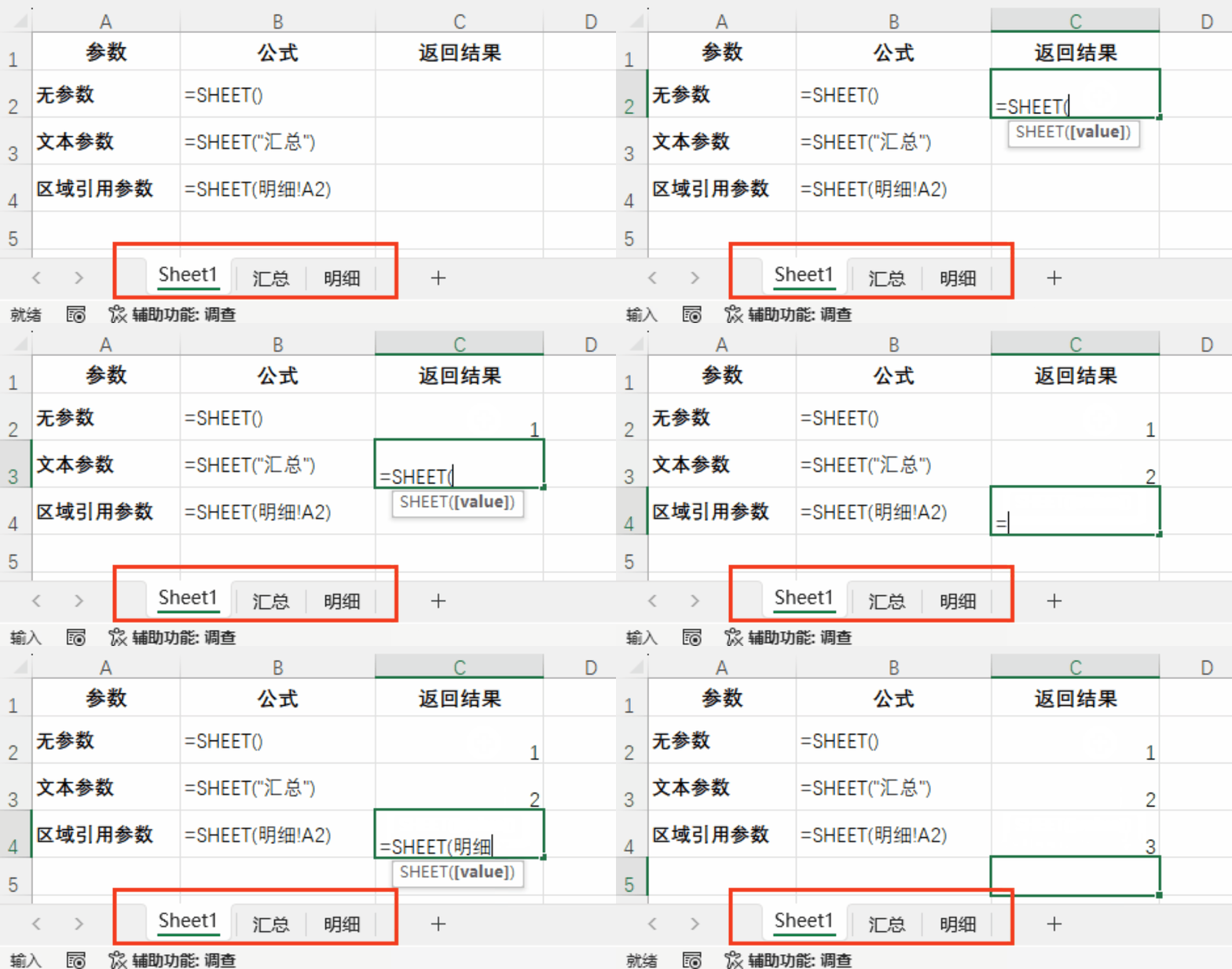
场景一:获取当前工作表的编号:
如在任意工作表的任意单元格中输入:=SHEET()
即可获得当前工作表在工作簿中的位置编号。这在需要了解工作表顺序时非常方便。
场景二:根据工作表名称获取编号
假设工作簿中有名为“1月销售”“2月销售”“3月销售”的工作表:
=SHEET("2月销售") // 返回2(假设按顺序排列)
当需要快速定位某个表的位置时,这个用法尤为实用。
场景三:验证工作表顺序是否正确
假设有一份包含12个月份数据的Excel文件,可以在每个工作表中输入=SHEET()来检查月份顺序是否与编号一致。如果某个月份的编号与预期不符,说明工作表被移动过。
三、高级用法与技巧
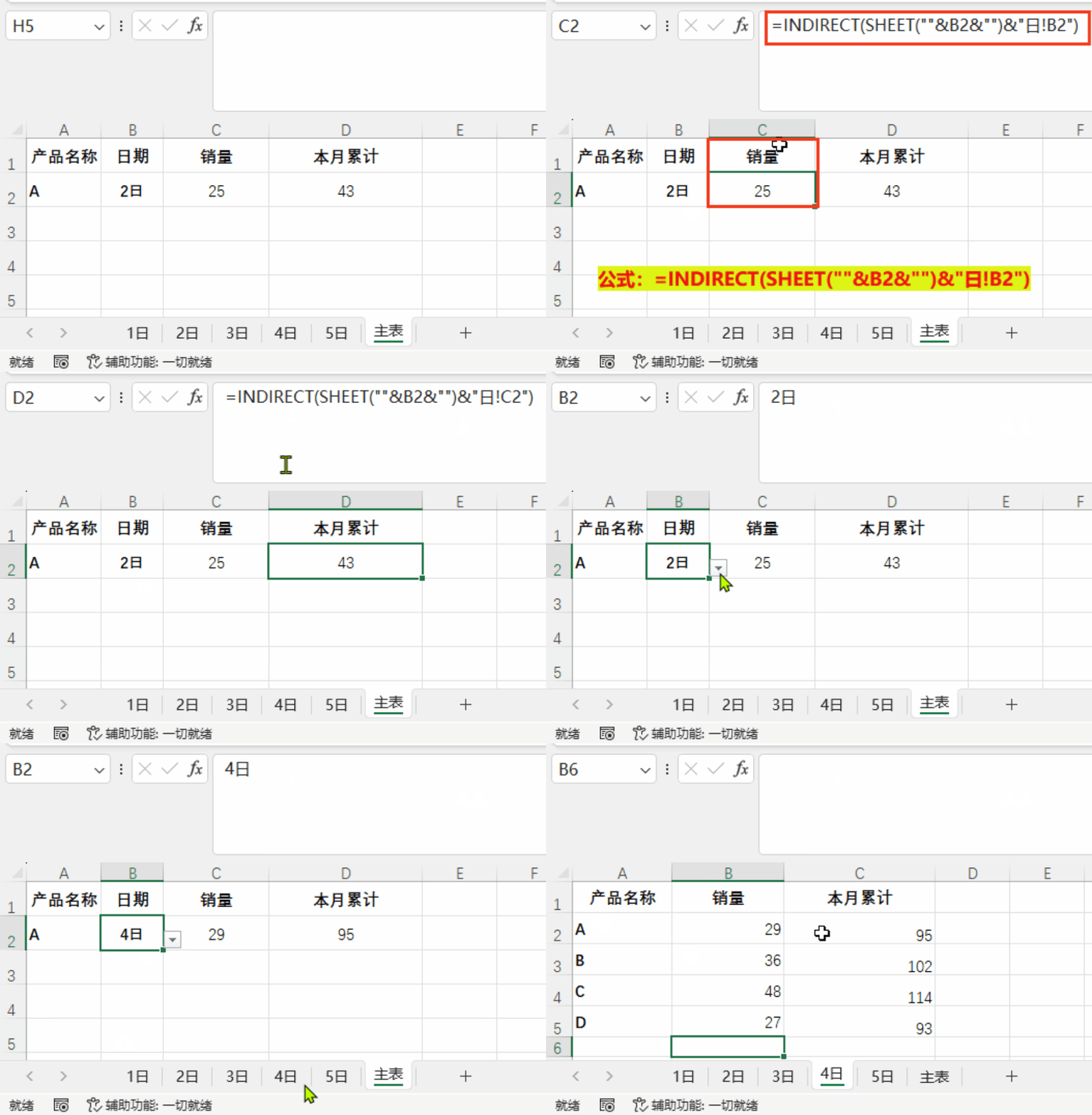
组合一:SHEET + INDIRECT —— 动态跨表取数
这是SHEET函数最经典的高级用法。假设有多个日期的工作表,表名会变化但格式一致,通过在主控表设置下拉菜单选择表名,配合INDIRECT函数实现动态数据抓取。
组合二:IF + SHEET + INDIRECT —— 自动累计
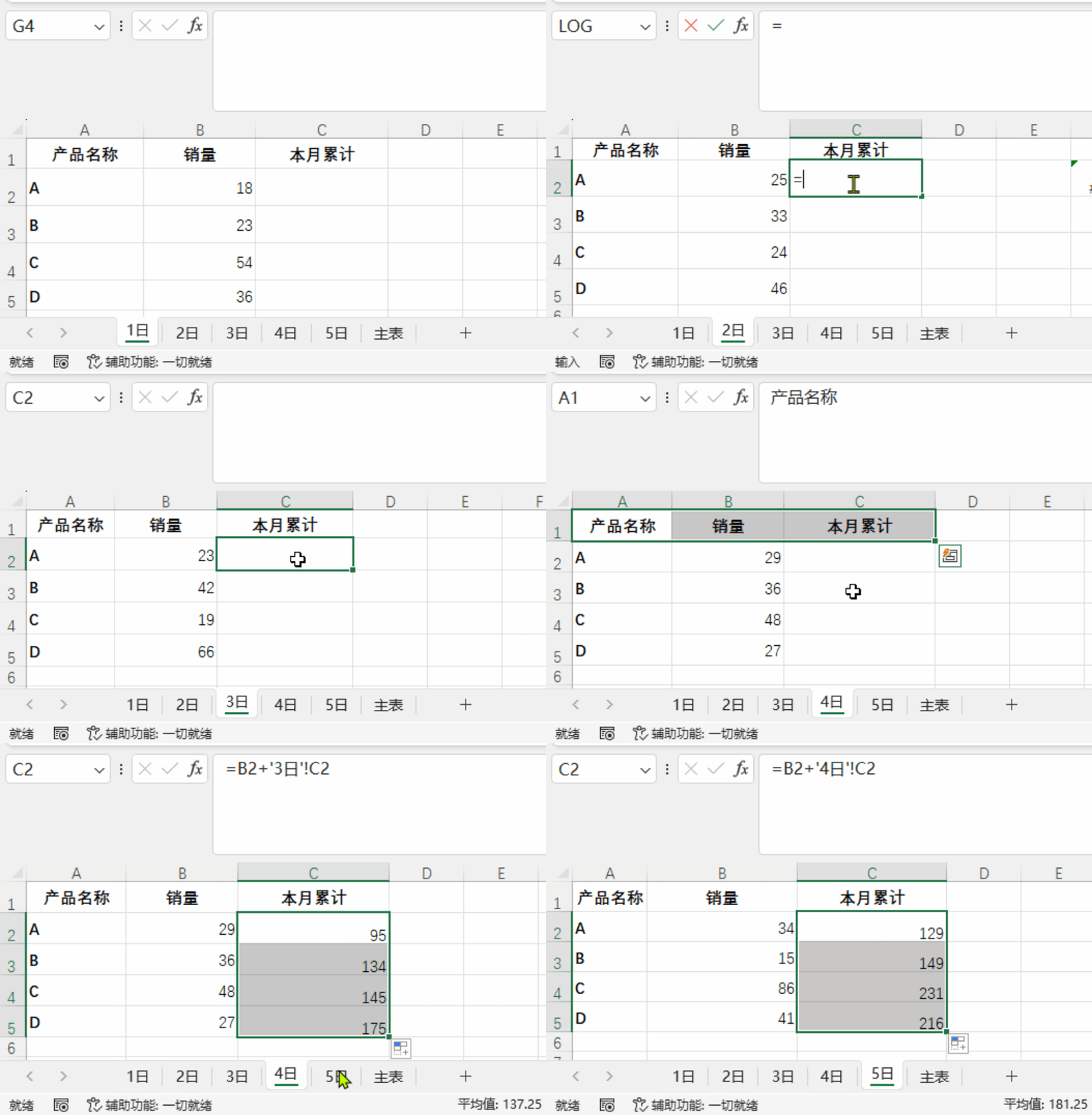
平时我们用的公式:本月累计数=本日数+上日累计数
好象也没什么问题,只是每天的累计数都要手工一个个添加,是不是太麻烦?
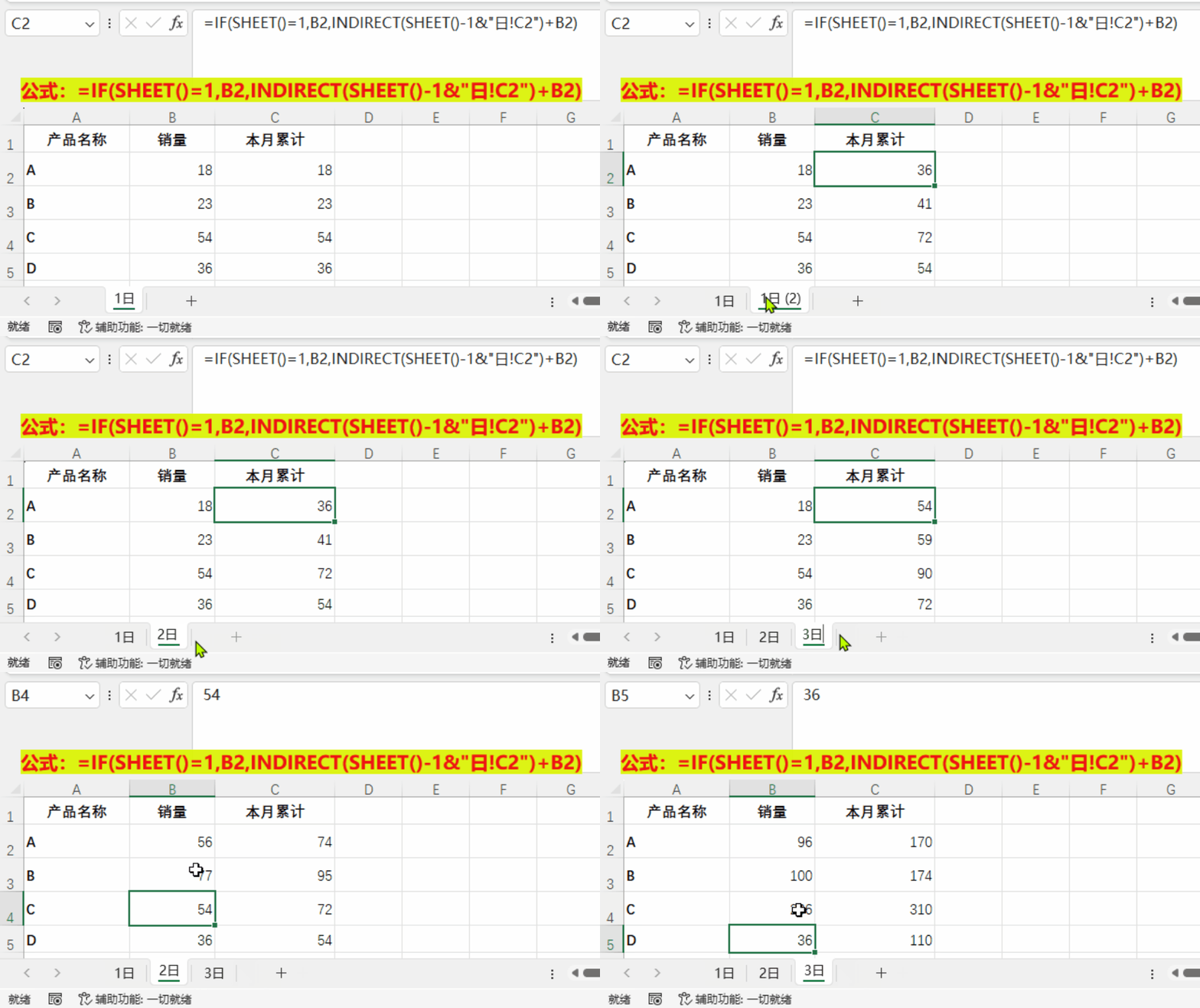
但是如果使用SHEET函数与INDIRECT函数组合,使用公式:
=IF(SHEET()=1,B2,INDEIRECT(SHEET()-1&"日!C2")+B2)
我们只需要复制原工作表即可:
是不是很简便?有兴趣的小伙伴可以在评论区分享下公式的运算过程。
SHEET函数虽然看似简单,平时也很少用到,但它是Excel工作表管理的“定位神器”,与相关的函数进行结合,能显著提升在财务分析、数据汇总和项目管理等场景中的工作效率。
欢迎把解锁的高级使用方法分享在评论区!
关注我,获取更多实用新技巧!

 10个月宝宝每天需要喝多少奶粉?

