零基础EXCEL学习day3:单元格选中、输入、修改、删除
- 2026-07-17 20:13:17
本篇将介绍单元格基础操作:单元格的选中,数据的输入和修改,插入和删除行列单元格等。
选中单元格
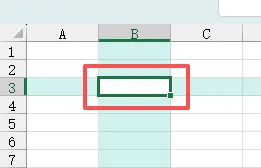
1.单个单元格
直接点击单元格,单元格边框会加粗,右下角有个小方格(小方格叫填充柄,后面再介绍);
2.连续单元格
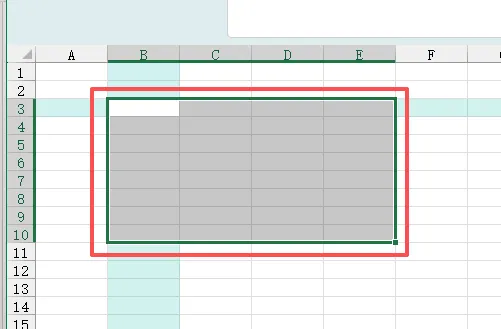
点第一个单元格,按住鼠标不放拖到需要选中的最后一格;
或者点第一个单元格,按住Shift键不放,再点最后一个单元格。
选中的区域边框也是加粗的,右下角有填充柄。
3.不连续单元格
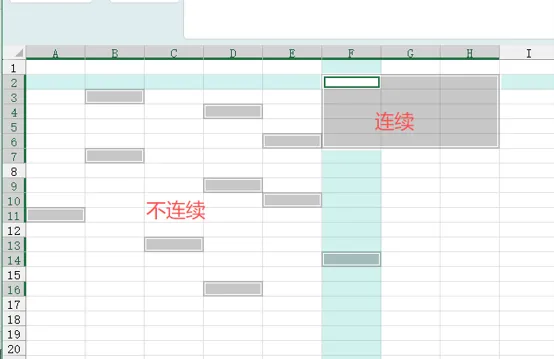
点第一个单元格,按住Ctrl键不放,再点其它单元格。
其它单元格可以是单个的,可以是连续的;连续的可以用鼠标直接拖动。
不连续的单元格没有填充柄。
4.整行、整列
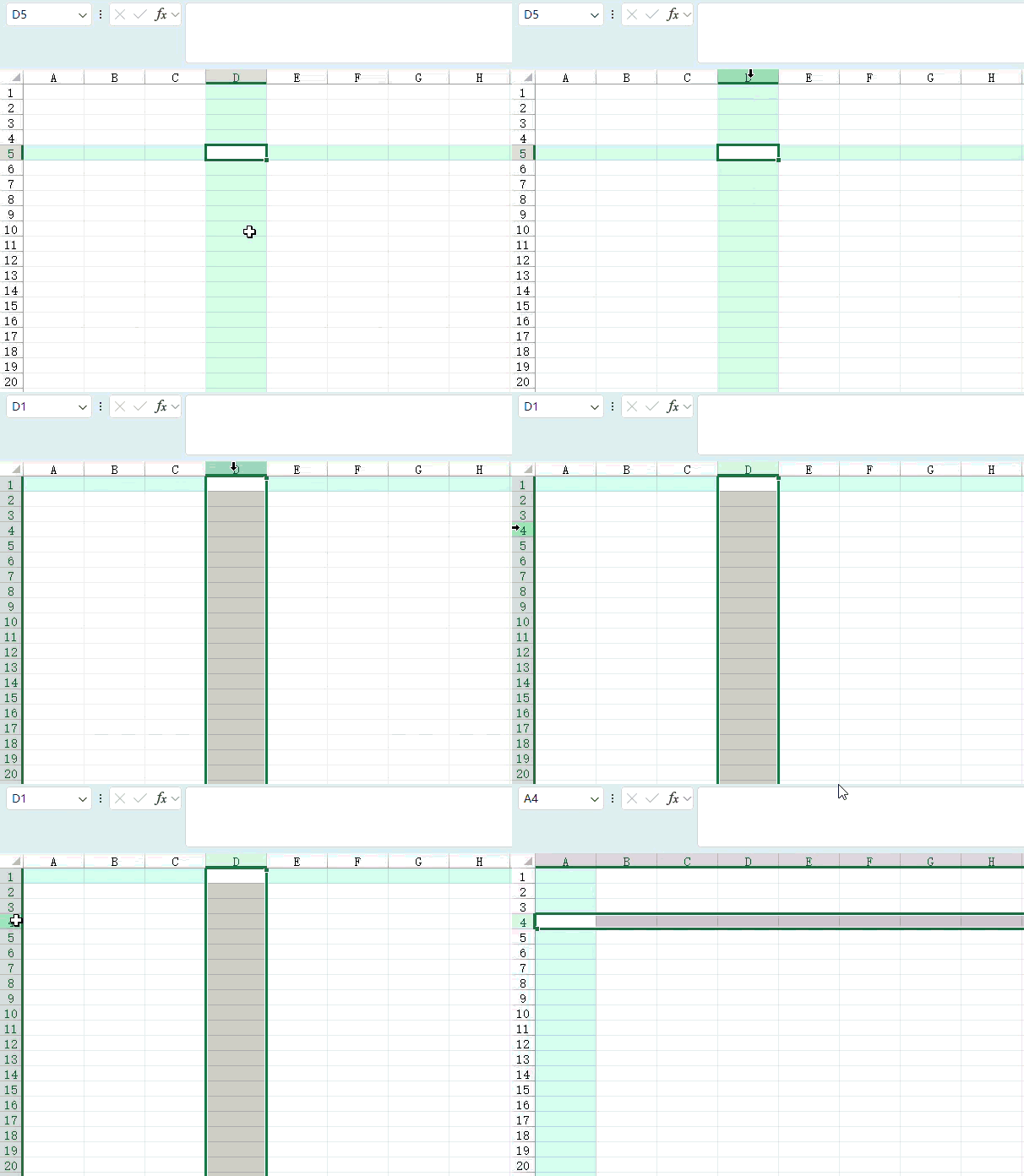
行是数字,列是字母,选中整行或整列,把鼠标放在数字或字母上呈实心箭头时单击下即可。
5.全选整张表格
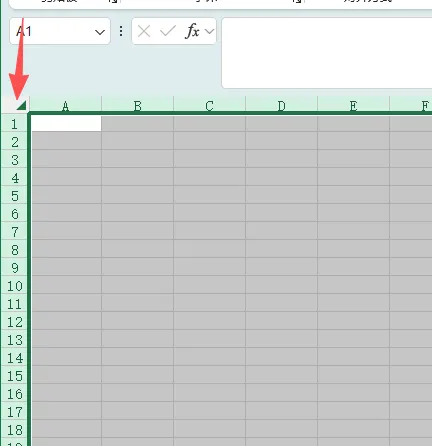
快捷键Ctrl+A,或点击行列号交叉的方块。
6.快捷捷操作
enter键:向下
shift+enter键:向上
tab键:向右
shift+tab键:向左
方向键:如键上的箭头标识意思,上下左右
更多快捷键的操作,可以看这篇EXCEL学习:学习表格的必备高频快捷键。
数据输入和修改
1.输入数据:
单击单元格可以直接输入内容,完成后按Enter确认并跳至下一个单元格。
如果单元格内需要分行显示数据,则按ALT+Enter,输入完成后再按Enter确认。
注意:如果单元格有内容,选中后直接输入则会覆盖原来内容。
2.修改数据:
双击单元格,或者按F2键,单元格状态变成编辑,可以对内容进行修改;
或者选中单元格后,在编辑栏中修改。
3.删除数据:
选中数据(也就是选中单元格),直接按Delete键
注意backspace键和Delete键:
backspace键:
单个单元格按此键,数据被清除,单元格直接进入编辑状态;
多个单元格按此键,只清除第一个单元格数据,单元格进入编辑状态,其它数据不变;
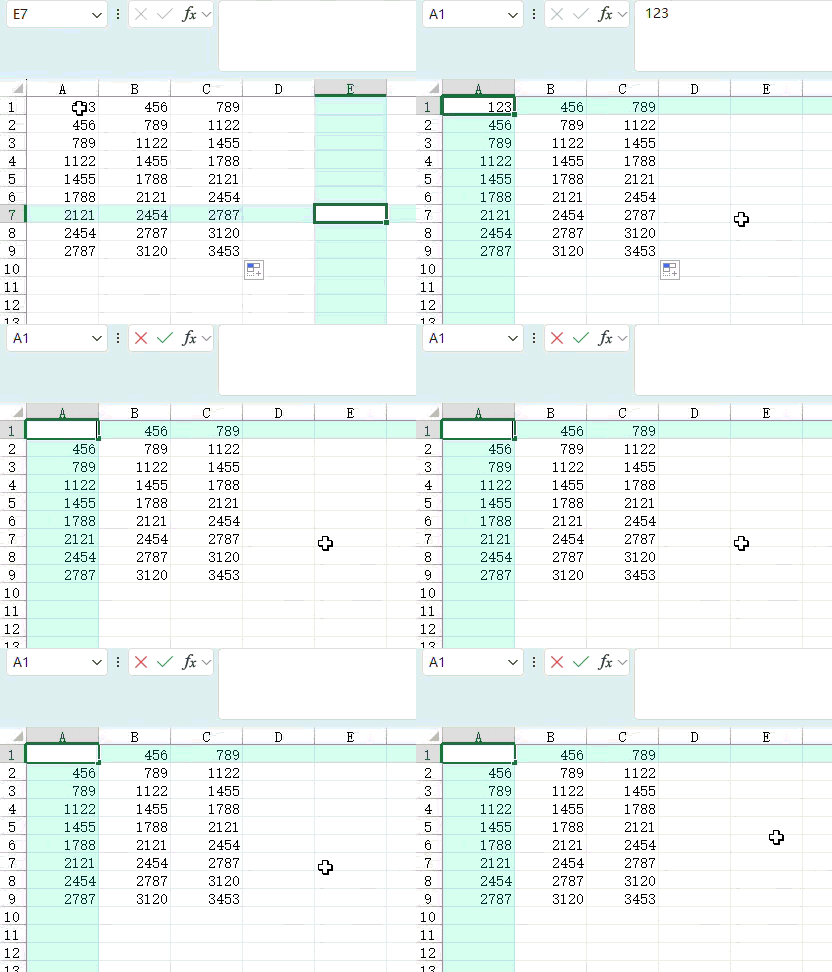
单元格编辑状态时,按backspace键删除光标前的数据,想恢复数据,按ESC可退出编辑。
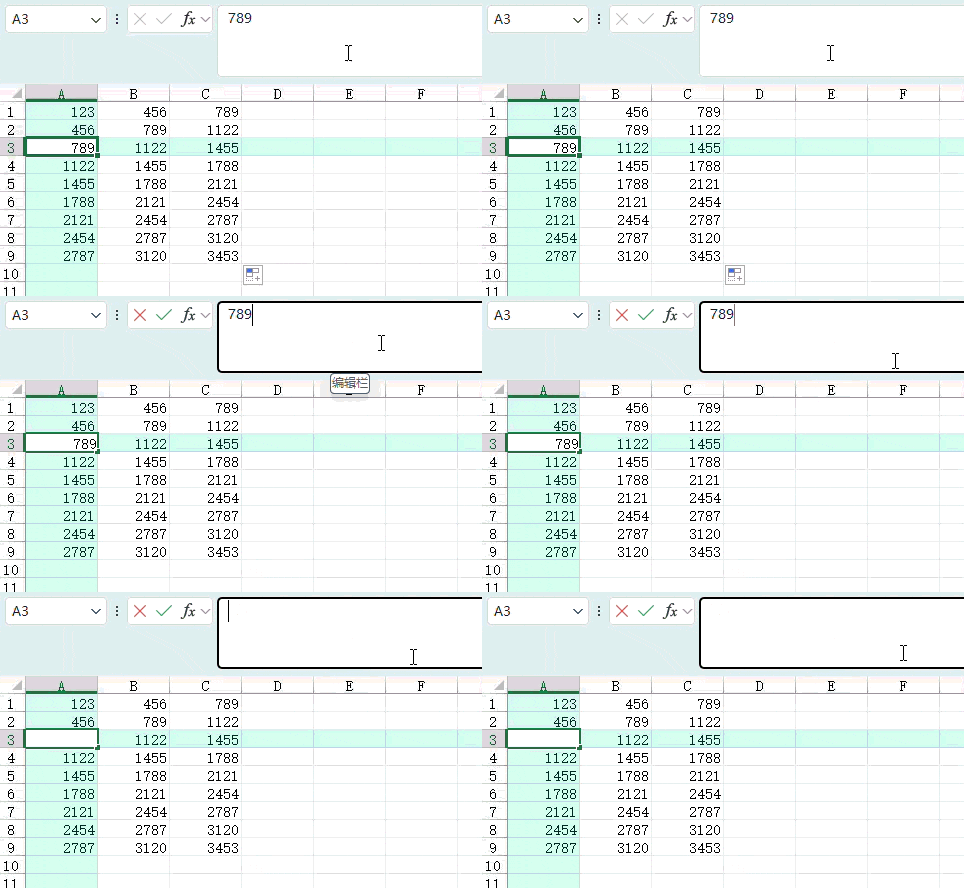
Delete键:
直接删除所有选中的单个或多个单元格数据:
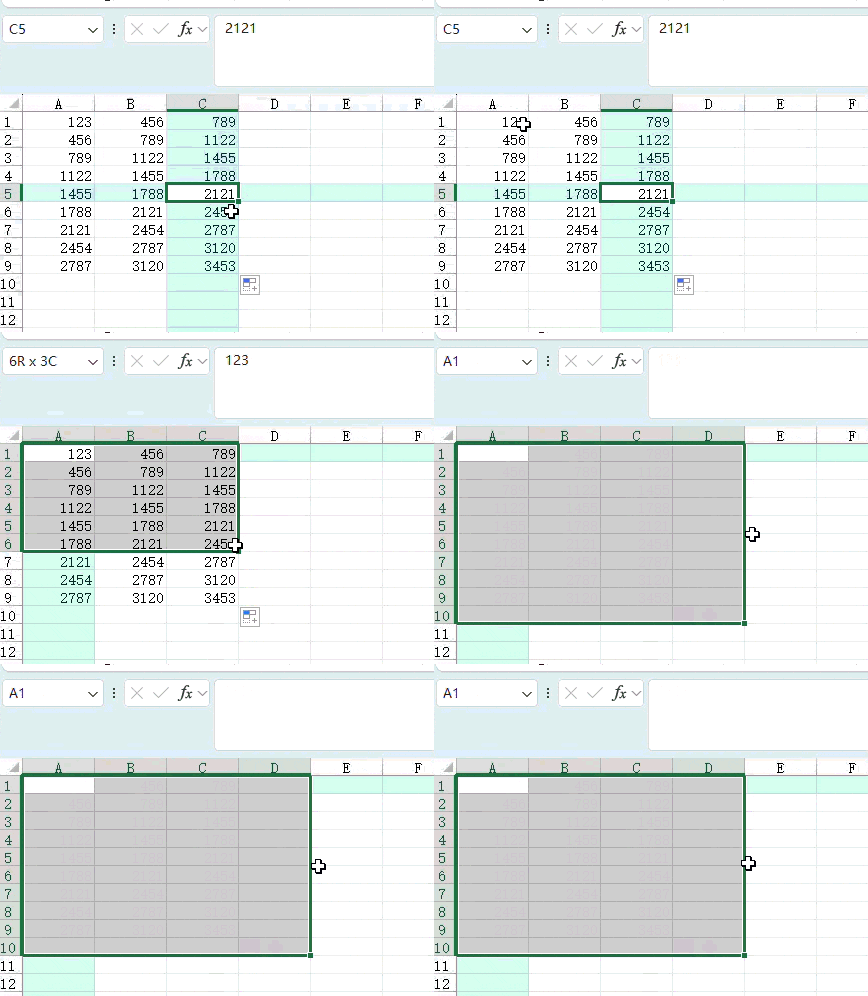
单元格编辑状态时,按Delete键删除光标后的数据。
插入/删除行、列、单元格
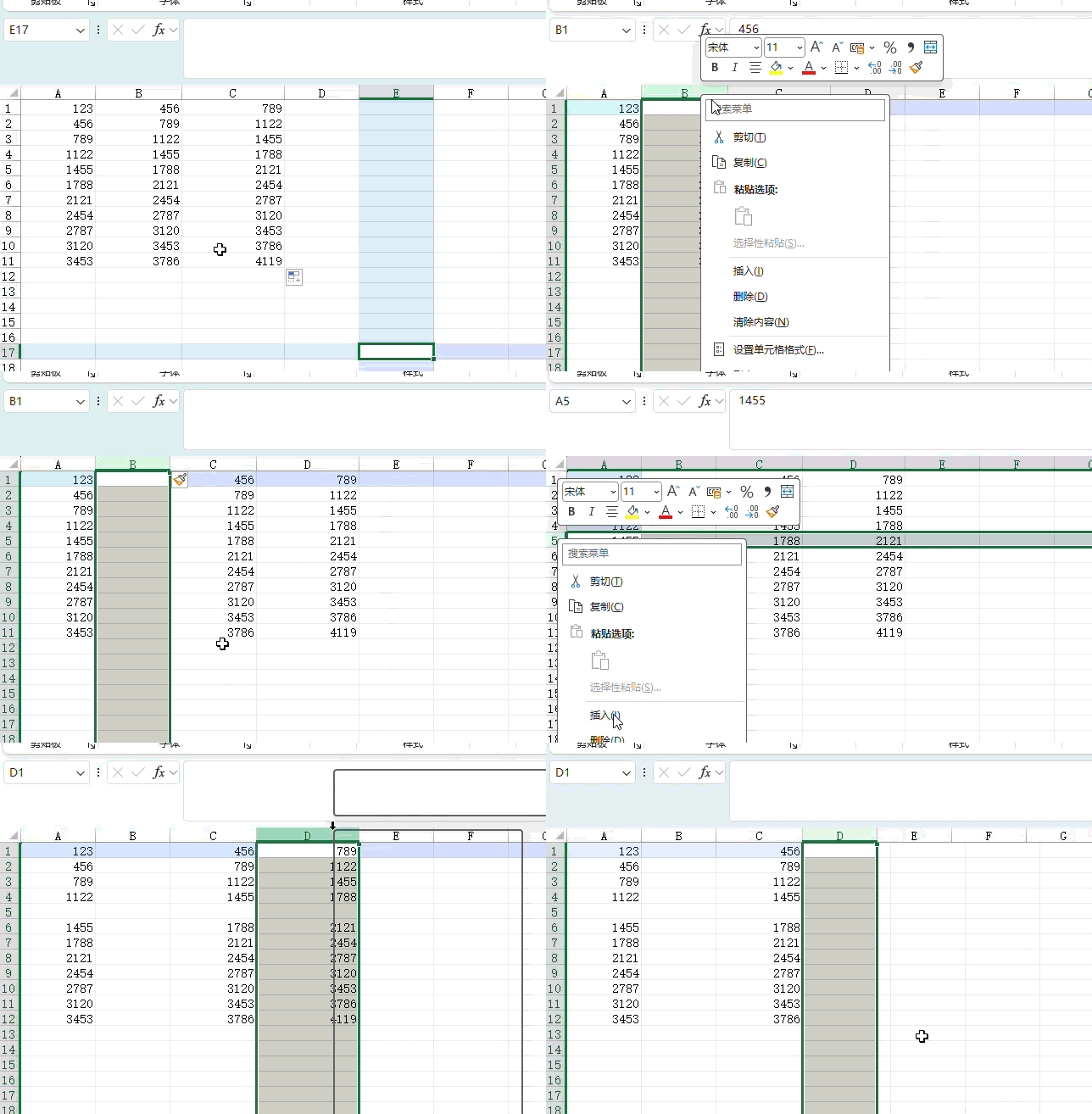
1.行、列:
选中行号或列号,右键选择“插入”或“删除”;
插入的行或列是插在选中的行的上方,列的左方;
删除就是删除选中的行或列,下方的行或右侧的列就会上移或左移,顶替被删除的位置。
2.单元格:
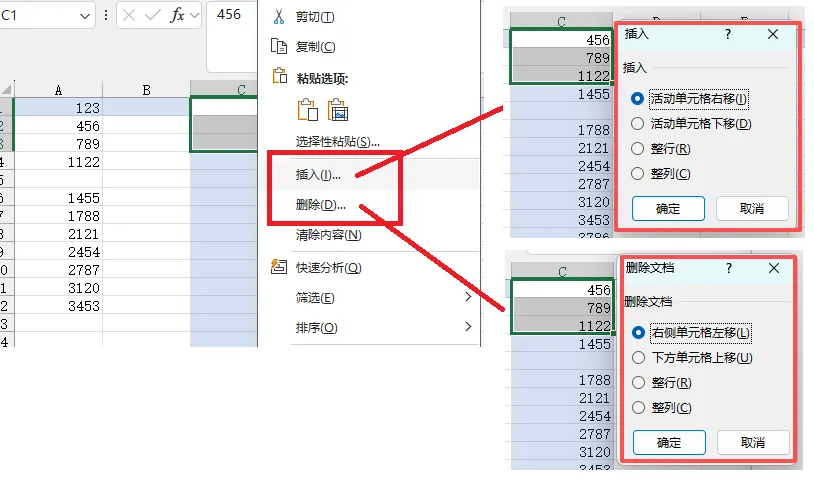
选中单个或多个单元格,右键选择“插入”或“删除”——在弹出的对话里选择需要的操作:
1.活动单元格右移/右侧单元格左移;
2.活动单元格下移/下方单元格上移;
3.整行;
4.整列;
活动单元格是指选中的单元格,道理和插入/删除行、列是一样的;
插入是插在选中单元格的左方或上方,删除是删除选中的单元格后右方或下方单元格会顶替其位置。
整行和整列就相当于选中了行号和列号再右键选插入/删除一样。
注意
1.插入行、列、单元格时,选中几行/列/单元格,就会插入几行/列/单元格。
2.删除行、列、单元格时不能用Delete键,Delete只清除内容。
本文属于《零基础Excel学习》系列
END

点击下方⬇️卡片,关注一下嘛
随机文章
-
 10个月宝宝每天需要喝多少奶粉?
- 当 Excel 插件遇上 SAP:我把大集团财务分析的"灵魂能力"搬进了 -DNA Skill
- 别再无脑嵌套IF函数!Excel隐藏神器CHOOSE,多条件判断一键搞定
- 还在被Excel公式折磨?AI帮你3秒写好,直接复制粘贴!
- 13组Excel新函数,直接粘贴使用,让效率提升10倍
- 「VLOOKUP · 第03期」两个Excel文件怎么关联数据?VLOOKUP跨表匹配3步搞定
- 记住这20个Excel常用函数,工作效率翻倍!
- Excel批量清除空格,只保留一个
- Excel 表格,一秒拆数据,让你也是高手
- 前台自学 AI|手写单据一键转Excel
- Excel+AI,造价人每天省2小时的野路子

