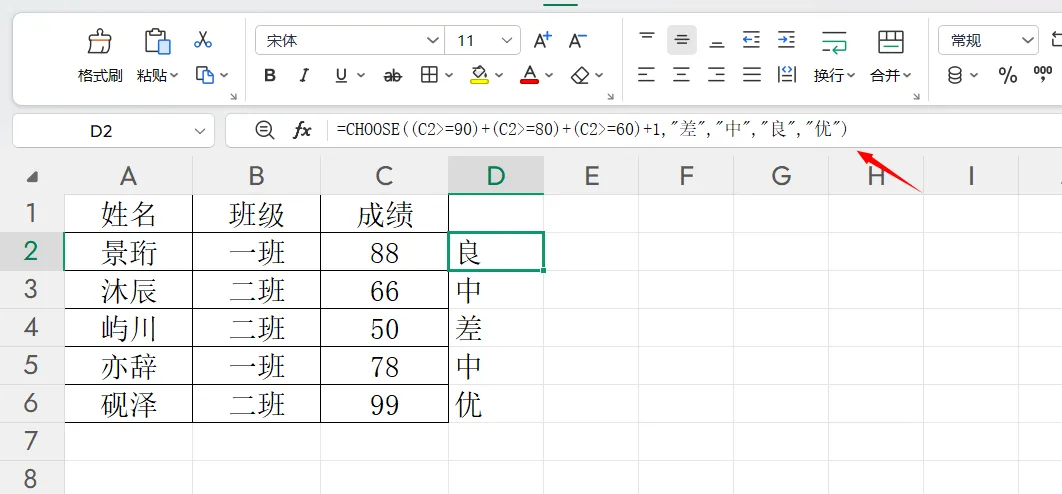
做Excel报表时,很多人一遇到多条件分类、等级判定、数据匹配,第一反应就是嵌套IF函数。
但IF嵌套多了,公式冗长杂乱、层级混乱,不仅自己看不懂,后期修改、排查错误更是费时费力,稍微输错一个括号,整段公式直接报错作废。
其实Excel里藏着一个极简万能选择函数CHOOSE,专门替代多层IF嵌套!语法简单、逻辑清晰、零冗余,不管是成绩评级、薪资提成、随机分配、反向查询,都能一键实现,是职场制表、数据统计的冷门宝藏函数,新手也能快速上手。
01、CHOOSE函数基础语法
CHOOSE是典型的「索引选择型函数」,核心逻辑就是:根据序号,从备选内容里精准取出对应结果。
完整语法:
=CHOOSE(索引值,结果1,结果2,结果3,...)
参数解读:
1. 索引值:必须是正整数,1、2、3……用来决定调取第几个结果;
2. 结果序列:可以是文本、数字、公式、单元格引用,最多支持254个备选结果。
核心优势:相比多层IF嵌套,CHOOSE公式结构扁平化,没有复杂层级,逻辑一目了然,修改维护超省心。
02、四大高频办公实用场景(直接套用)
场景一:数据等级自动判定(替代多层IF)
日常工作中,学生成绩评级、员工绩效打分、客户等级划分,都需要多条件判定,用IF嵌套繁琐易错,CHOOSE一键精简。
举例:根据分数判定等级,90分以上=优、80-89=良、60-79=中、60分以下=差
通用公式:=CHOOSE((A2>=90)+(A2>=80)+(A2>=60)+1,"差","中","良","优")
原理:Excel中逻辑成立记为1、不成立记为0,通过叠加判断自动生成1-4的索引值,精准匹配对应等级,彻底告别三四层IF嵌套。
场景二:业绩提成梯度计算
销售薪资核算最常用!不同业绩档位对应不同提成比例,用CHOOSE核算,公式简洁不卡顿。
举例:业绩1档提成0.5%、2档1%、3档1.5%
只需搭配匹配函数生成索引,即可自动对应对应提成比例,快速批量计算全员薪资,核算效率翻倍。
场景三:随机分配/随机抽奖
职场团建抽奖、员工随机分组、客户随机分配,不用手动抽签,CHOOSE+RANDBETWEEN组合一键实现随机效果。
通用公式:=CHOOSE(RANDBETWEEN(1,3),"甲组","乙组","丙组")
按下F9即可实时刷新结果,公平随机,操作简单,适配各类趣味统计、分组场景。
场景四:VLOOKUP反向查询
常规VLOOKUP只能从左向右查询,遇到「右边数据查左边内容」的反向场景直接失效。借助CHOOSE重构数据区域,就能轻松实现VLOOKUP反向查找,补齐查询短板,适配非常规表格数据匹配。
03、必记避坑注意事项
1. 索引值必须是正整数,不能是0、负数或小数,否则公式直接报错;
2. 索引数值不能超过备选结果总数,比如设置3个结果,索引值最大只能为3;
3. 少量条件判定优先用CHOOSE,复杂多区间判断可搭配其他函数,避免冗余;
4. 相比IF函数,CHOOSE可读性更强,多人协作制表更适配。
掌握CHOOSE函数,既能简化公式、减少报错,又能大幅提升制表效率,告别无效加班!建议收藏本文,下次做多条件统计直接复制套用,轻松搞定各类Excel数据汇总工作。