在Excel图表中添加可动态变化的垂直线
- 2026-07-17 00:34:14
标签:Excel图表技巧,Excel技巧
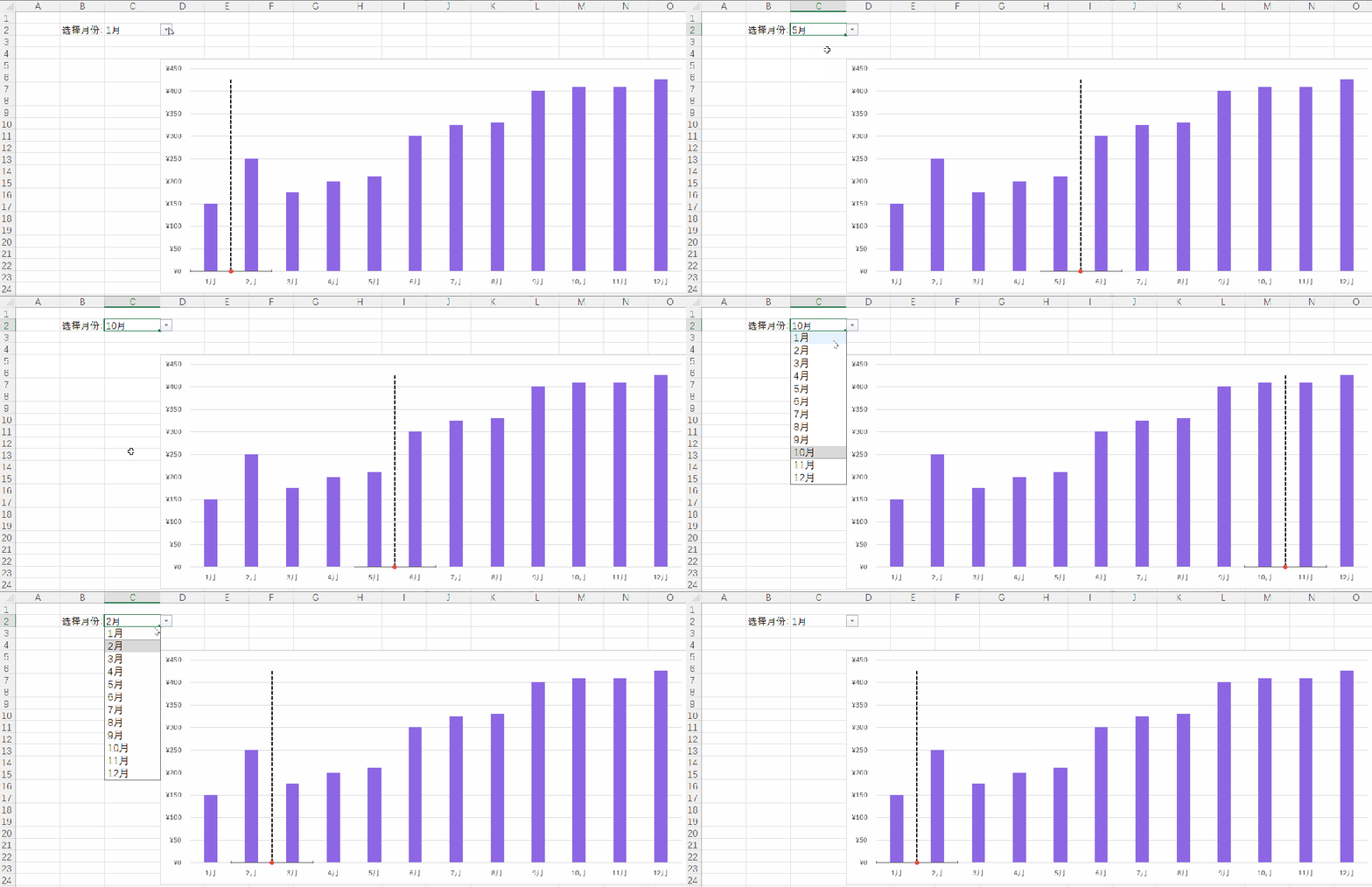
在《在Excel图表中添加垂直线,“笨”办法》中,我们直接绘制了一条直线,然后粘贴到图表中相应的位置。然而,如果需要随着数据的变化,调整直线的位置,仅靠手绘就有些吃力了。本文利用误差线来在图表中添加垂直线,并设置一些公式,让这条垂直线随着数据需求而动态调整。
效果如下:
示例数据如下图1所示。其中单元格区域C27:Q28是绘制上方柱状图的数据。
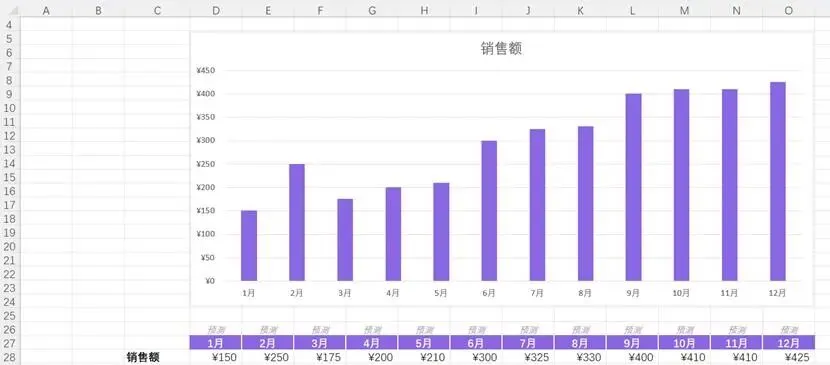
图1
单元格D26中的公式为:
=IF($C$2=D27,"实际",IF(E26="实际","实际","预测"))
向右拖动复制至单元格Q26。
在单元格C29中输入“垂直线 (x)”,在D29中输入公式:=COUNTIFS($D$26:$O$26,"实际")+0.5;在单元格C30中输入“垂直线 (y)”,在D30中输入数值0(或某一值)。
选择图表,并将相应的数据区域向下多选一行,即单元格区域C27:Q29。然后,在功能区“图表设计”选项卡中,单击“更改图表类型”,如下图2所示。
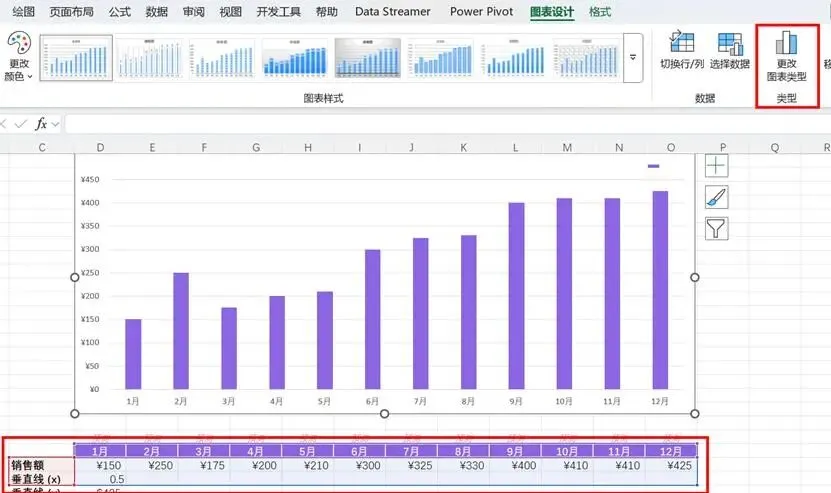
图2
在“更改图表类型”对话框中,在其左侧选择“组合图”,在右侧顶部4个小图表中选择最右侧一个,在系列名称“垂直线(X)”中,图表类型选择“散点图”,取消其右侧次坐标轴复选框的勾选,如下图3所示。
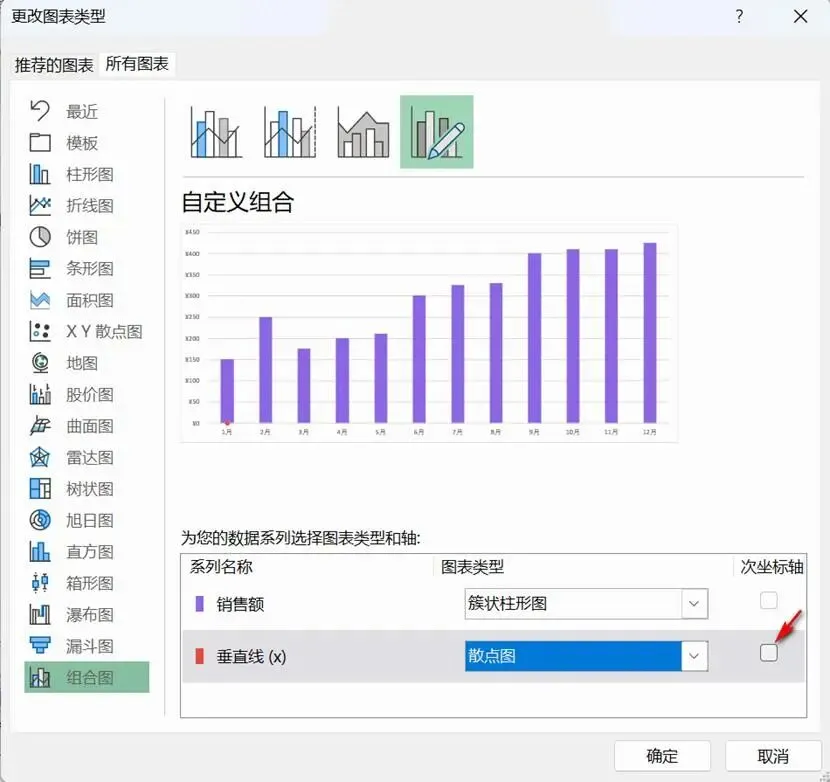
图3
回到图表中,选择刚绘制的散点图系列,编辑其数据系列,指定X轴系列值为单元格D29,Y轴系列值为D30,如下图4所示。
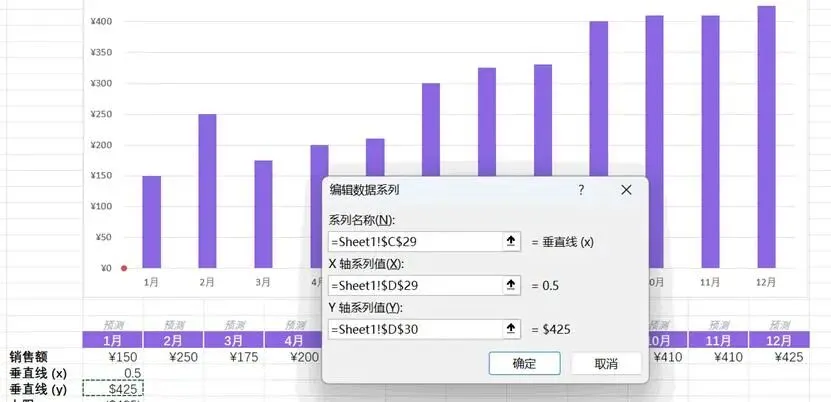
图4
选择该散点图系列。在功能区“图表设计”选项卡中选择“添加图表元素——误差线——其他误差线选项”,如下图5所示。
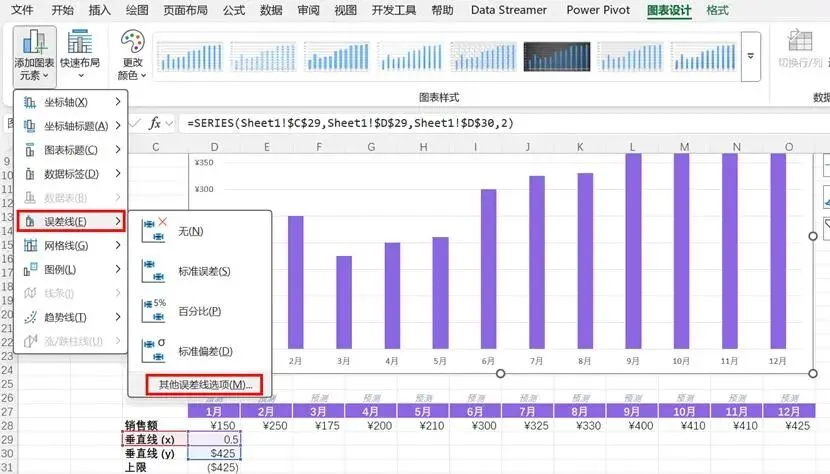
图5
在“设置误差线格式”中,“方向”选择“正偏差”,“末端样式”选择“无线端”,“误差量”选择“自定义”,在“指定值”中输入正负值,如下图6所示。
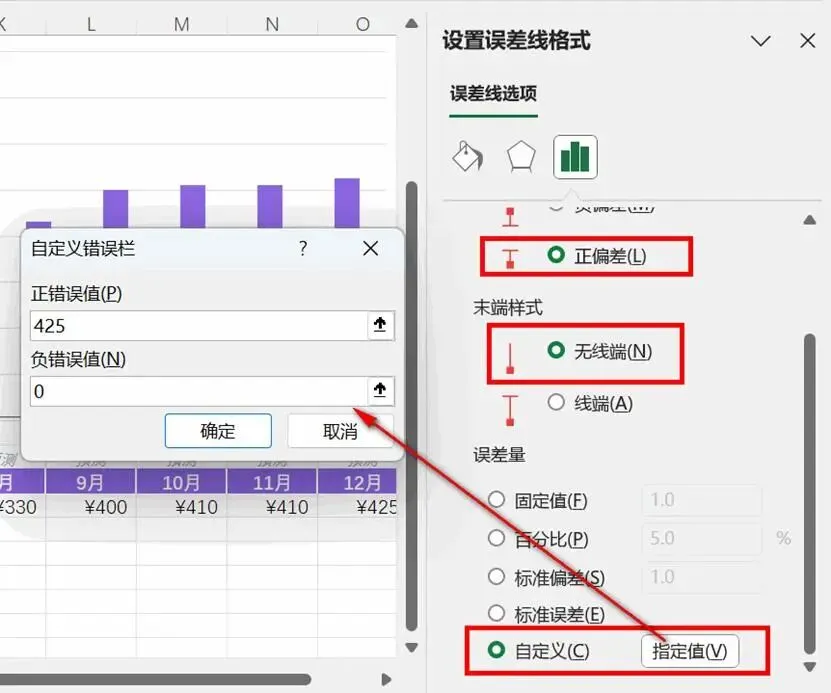
图6
在单元格C2中设置“数据验证”,其下拉选项为12个月份值。这样,在选择C2中的相应选项后,误差线(即垂直线)会移动到该月份所在柱形的右侧。最终效果如下图7所示。
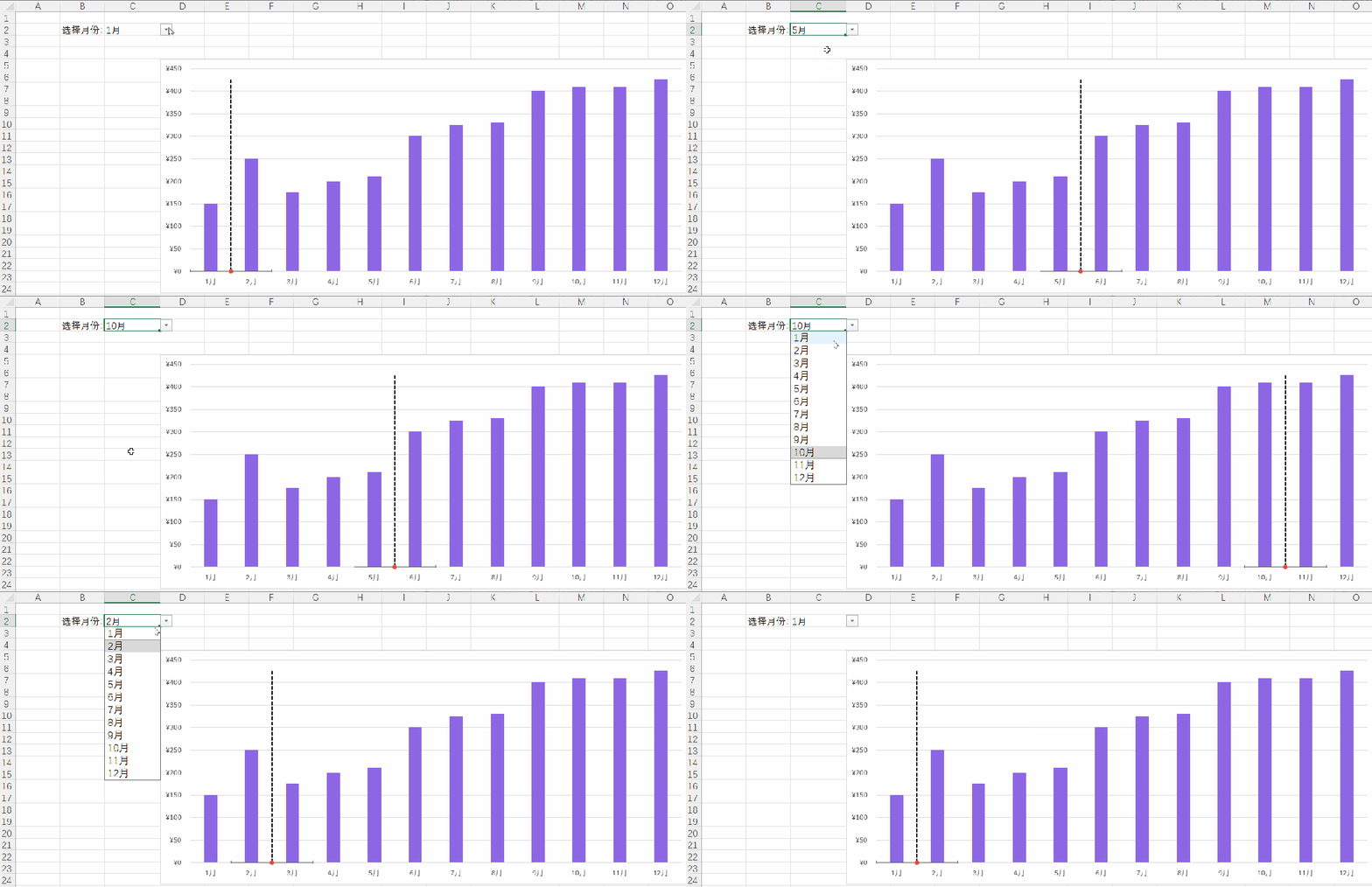
图7

随机文章
-
 10个月宝宝每天需要喝多少奶粉?
- 新锐 Skill「 CyberPPT」:你给文档,Codex 替你做成咨询级幻灯片
- 昆明理工大学32套PPT模板毕业答辩开题汇报总结大学生作品集
- 心衰PBL教学查房PPT,Morse跌倒量表临床应用,质控培训内容
- AI PPT生成不止“一键出稿”:清华、上交、北邮提出MemSlides,让Slides Agent学会记忆
- 【PPT】90页讲清阿尔茨海默病:机制、诊断到治疗
- 重磅!SK 海力士美股上市路演 PPT 曝光
- 黑龙江大学32套PPT模板毕业答辩开题汇报总结大学生作品集
- AI+Excel报表,效率翻5倍的三步法
- Excel-57(vlookup函数-这个很火/很基础)
- 精选4个懒人Excel公式,新手照抄就能用!

