根据实际业务场景,Excel中对重复数据的处理方式多种多样。
如果只需要标记出来看一看,简单的条件格式就能实现。
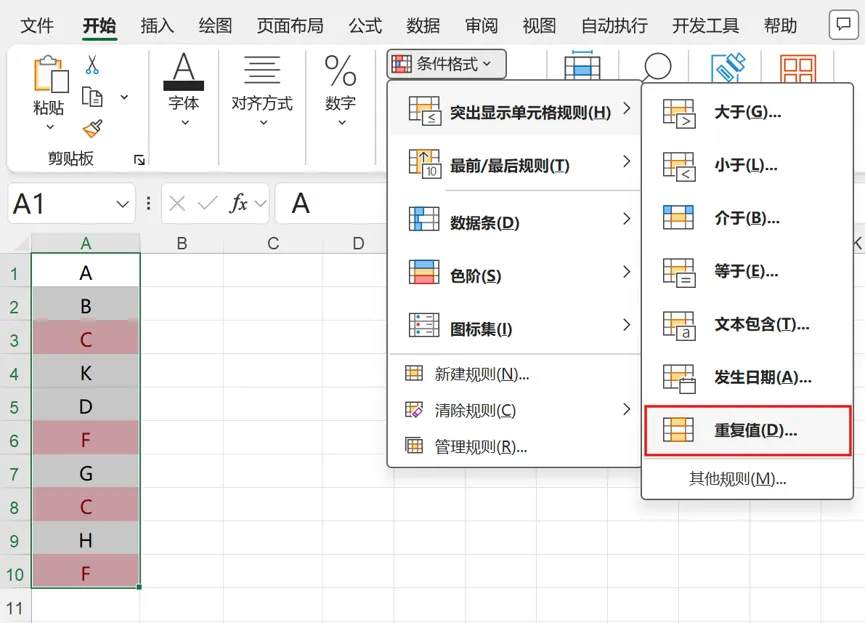
仅标记第二次出现值,就需要用公式来定义条件格式:
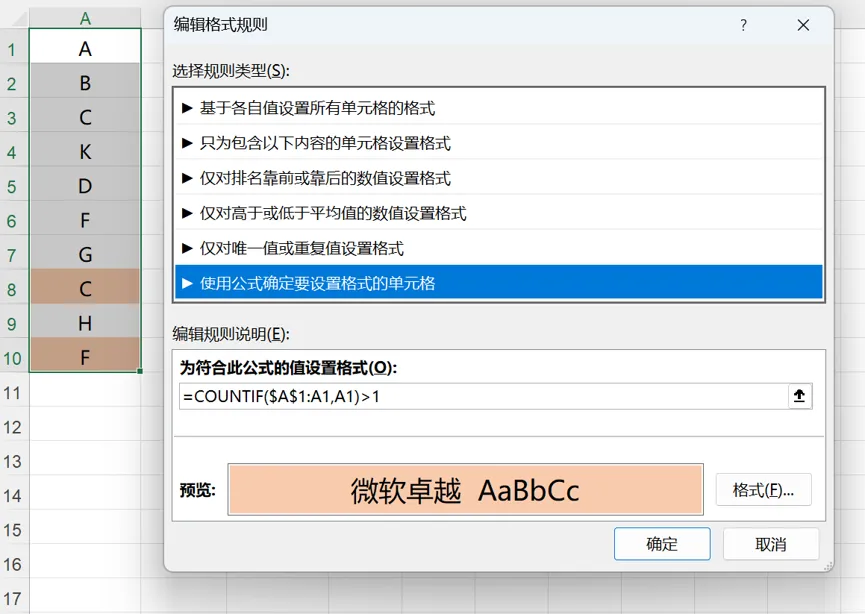
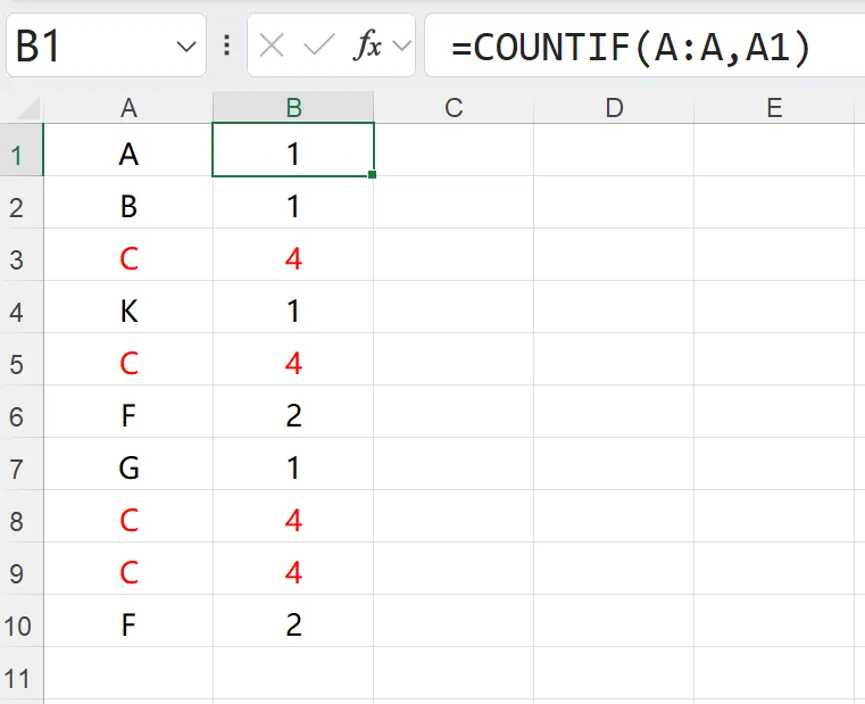
这个公式的逻辑是标记出第二次及其之后出现的重复值。但真实的业务场景中可能更倾向于把数据出现的次数标记出来:
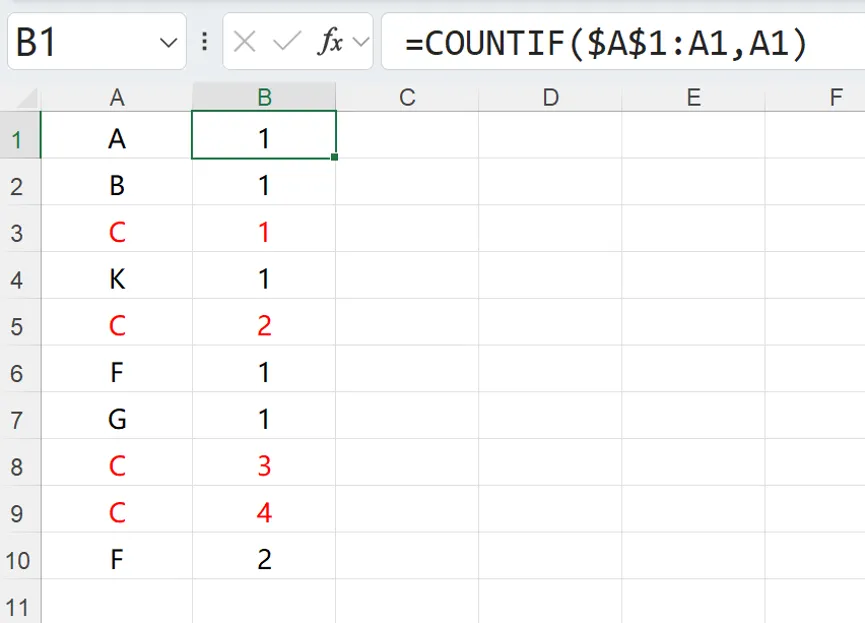
上图中各个字母对应的最大数字其实就是重复次数,然而我们并不会在此基础上来统计重复次数,而是对公式稍作修改,用COUNTIF统计数据在A列中出现的次数:
当你掌握了Excel365版本中的GROUPBY函数,事情可以变得更简单:
=GROUPBY(A1:A10,A1:A10,COUNTA)
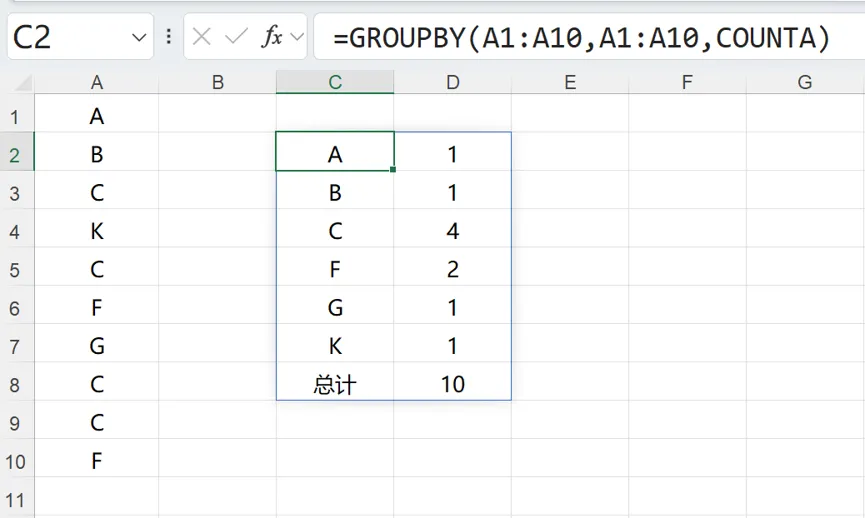
这个方法是不是有点像数据透视的结果?没错,你可以把GROUPBY理解为数据透视的函数版。
当然,你得知道这事儿用数据透视也是可以轻松搞定的。设置都不用多余设置,字段拖入“行”和“值”即可。
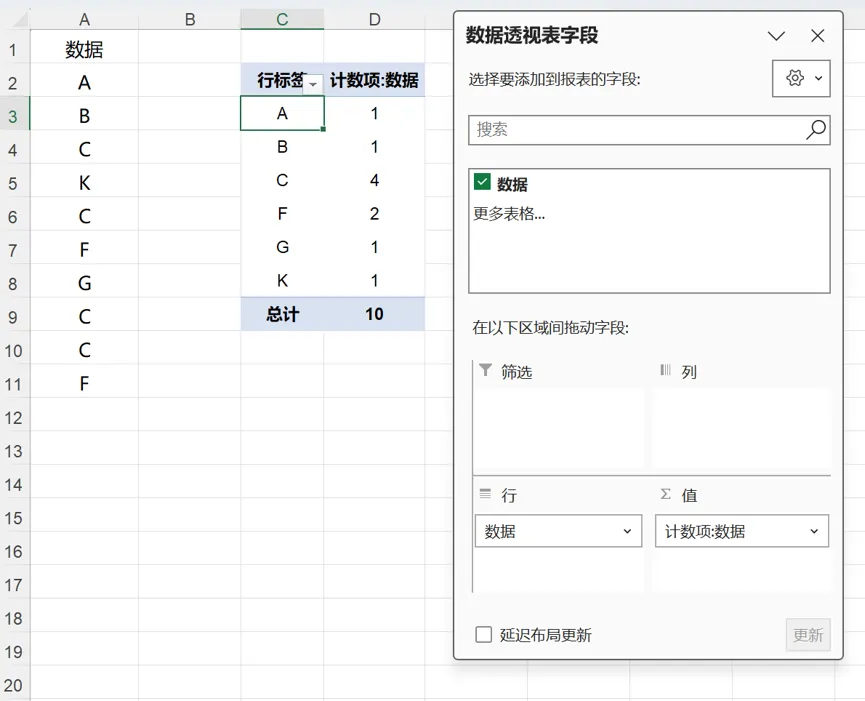
以上处理都是对重复数据进行统计,很多时候需要的是去除重复值,提取唯一值。上述方法的基础上也可以提取出唯一值,比如GROUPBY和数据透视的结果中都明确的展示了去重结果。
但最直接的方法是【删除重复值】功能和UNIQUE函数。
【数据】→【数据工具】→【删除重复值】
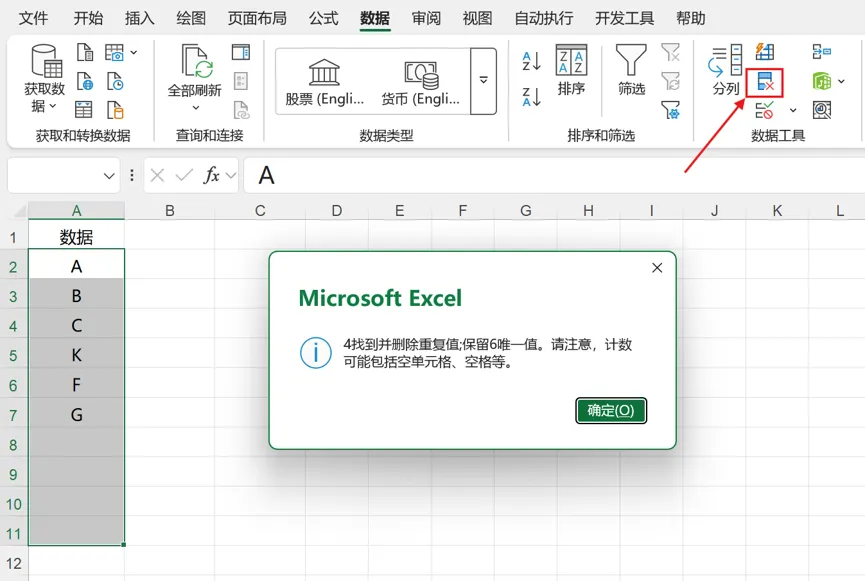
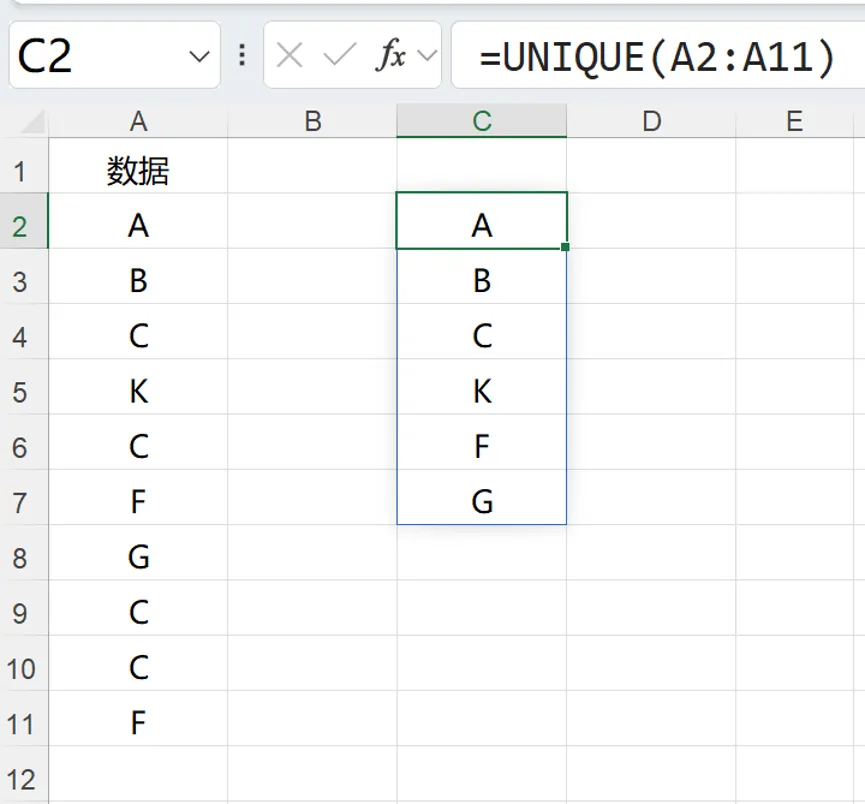
UNIQUE函数是专为去除重复值而存在的函数,运用也很简单。
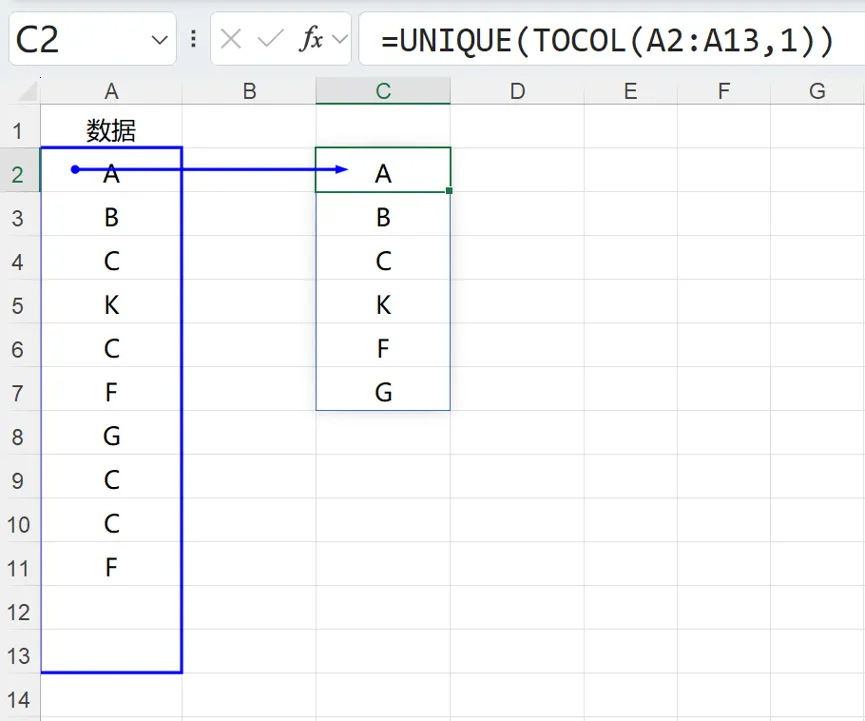
数据中的空单元格去重后显示为0:
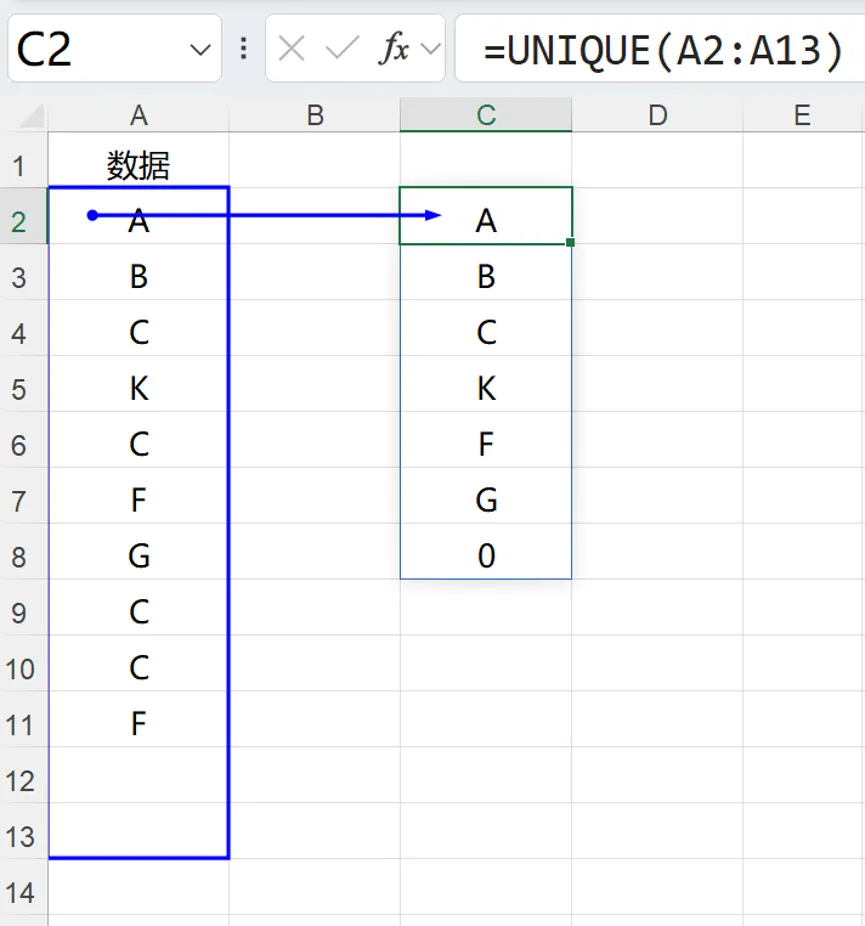
这时候可以搭配TOCOL函数,将其第二参数设置为1来忽略空单元格: