嗨!大家好,我是孜孜!
大家在做销售复盘,项目汇报,或者季度总结时,数据表格在PPT中总会被使用到,当我们使用系统自带的默认表格,密密麻麻的数字堆在一起,无层次、无重点,领导看了半天也找不到核心数据。那怎么办呢?
今天就来聊聊如何让表格一眼就抓到重点。
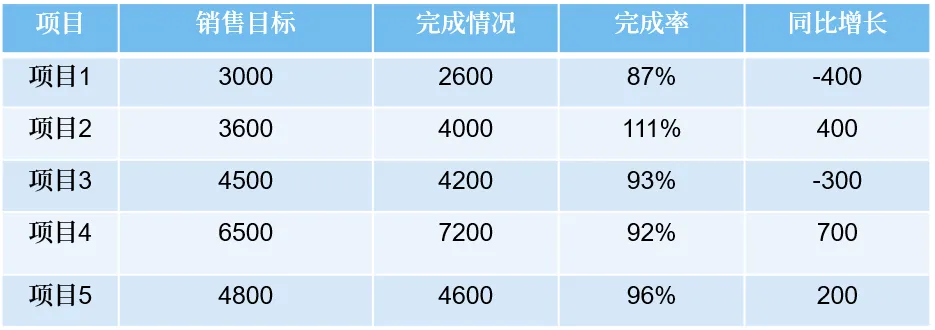
先来看看最常见的基础数据表格,所有的项目,目标、完成率、增长数据平铺罗列,在视觉上没有任何区分。
这个从阅读逻辑上就存在三个问题,
1,无视觉层级,重点不突出
像业绩汇报里的“完成率”是领导最关心的核心指标,但原生表格所有单元格样式完全一致,重点不突出。
2,表格普通,无设计感
基础表格的线条生硬,毫无设计感,放在精致的PPT中拉低整个PPT的档次。
3,边界杂乱,容易造成阅读疲劳。
密密麻麻的线条和大量的数字堆砌容易造成阅读疲劳,而且也很难抓取有效的信息。
针对以上的问题,我们今天就来讲解如何把一页普通的表格一眼就抓到重点。
详细步骤:
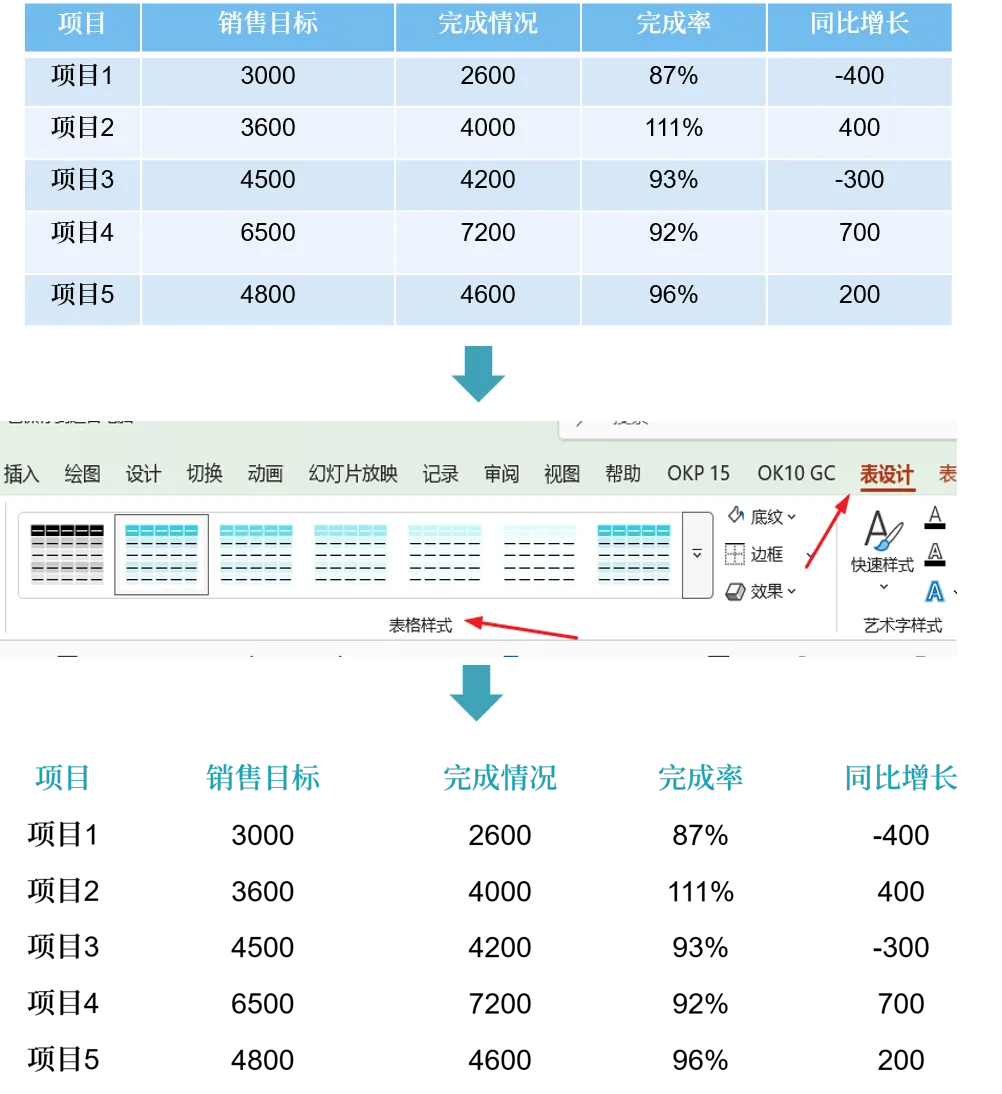
1,点击表格,在顶部菜单栏中找到【表设计】点击设置表格样式,去掉表格的边框和底纹。如图所示:
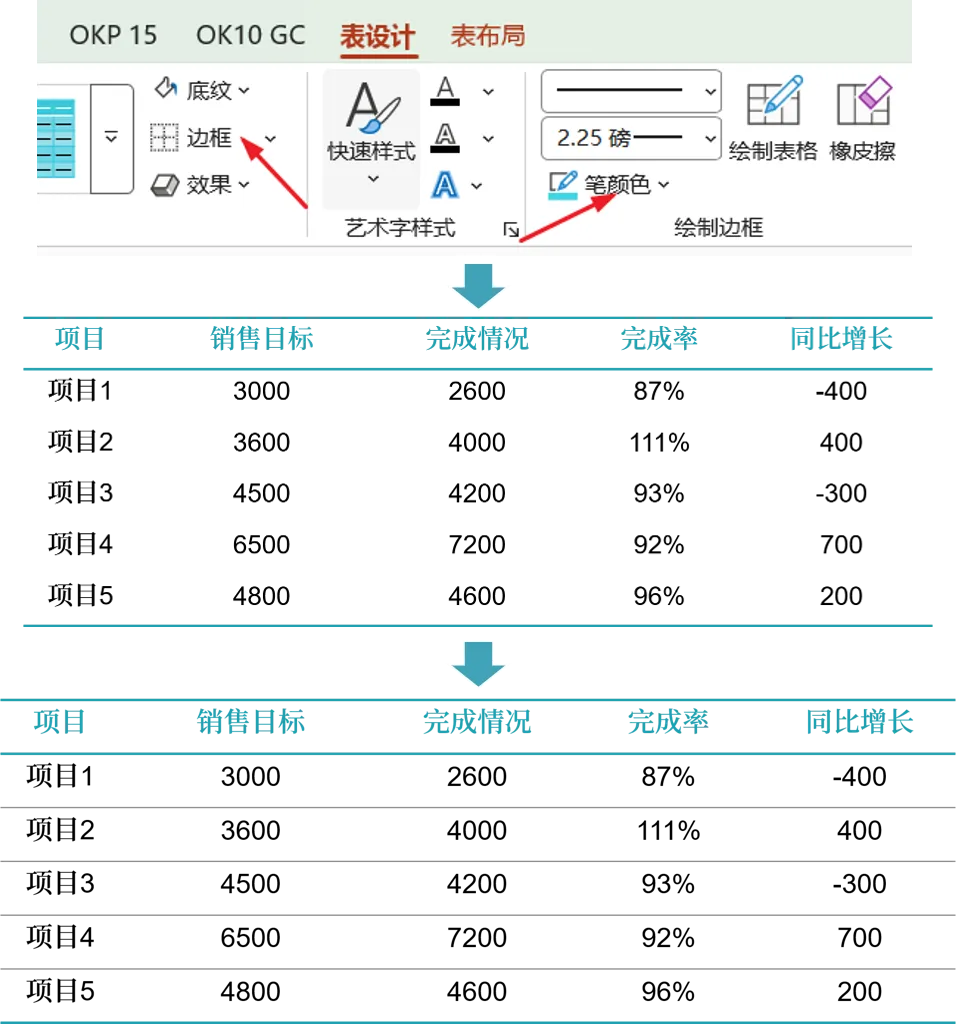
2,选中表格,点击顶部菜单栏里的【表设计】,设置线条宽度为2.25磅,同时设置颜色为蓝色,选中第一行绘制上下框线,选中最后一行绘制下框线,
绘制完成后,绘制内部框线,把颜色为深灰色,宽度为1磅。按照同样的方法绘制内部框线。
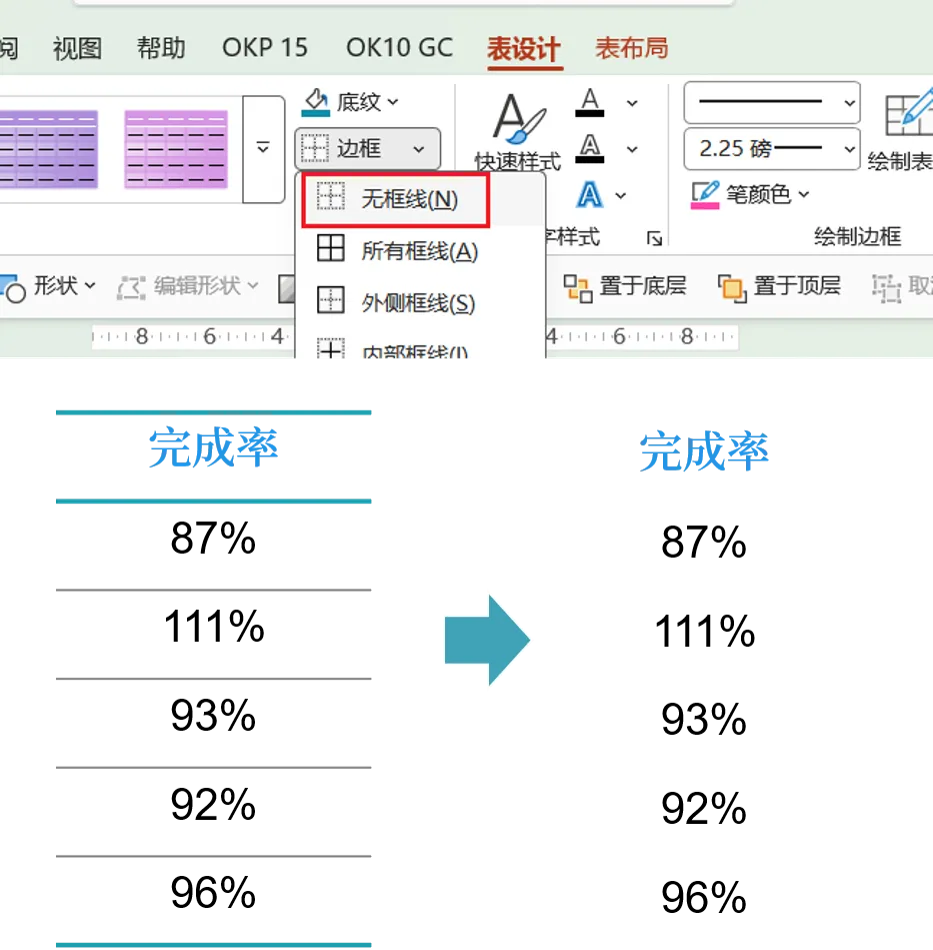
3,设置完成后,选中表格中要突出的数据【完成率】这一列,复制粘贴一份,同时点击【表设计】,给复制的表格数据设置无框线,如图所示:
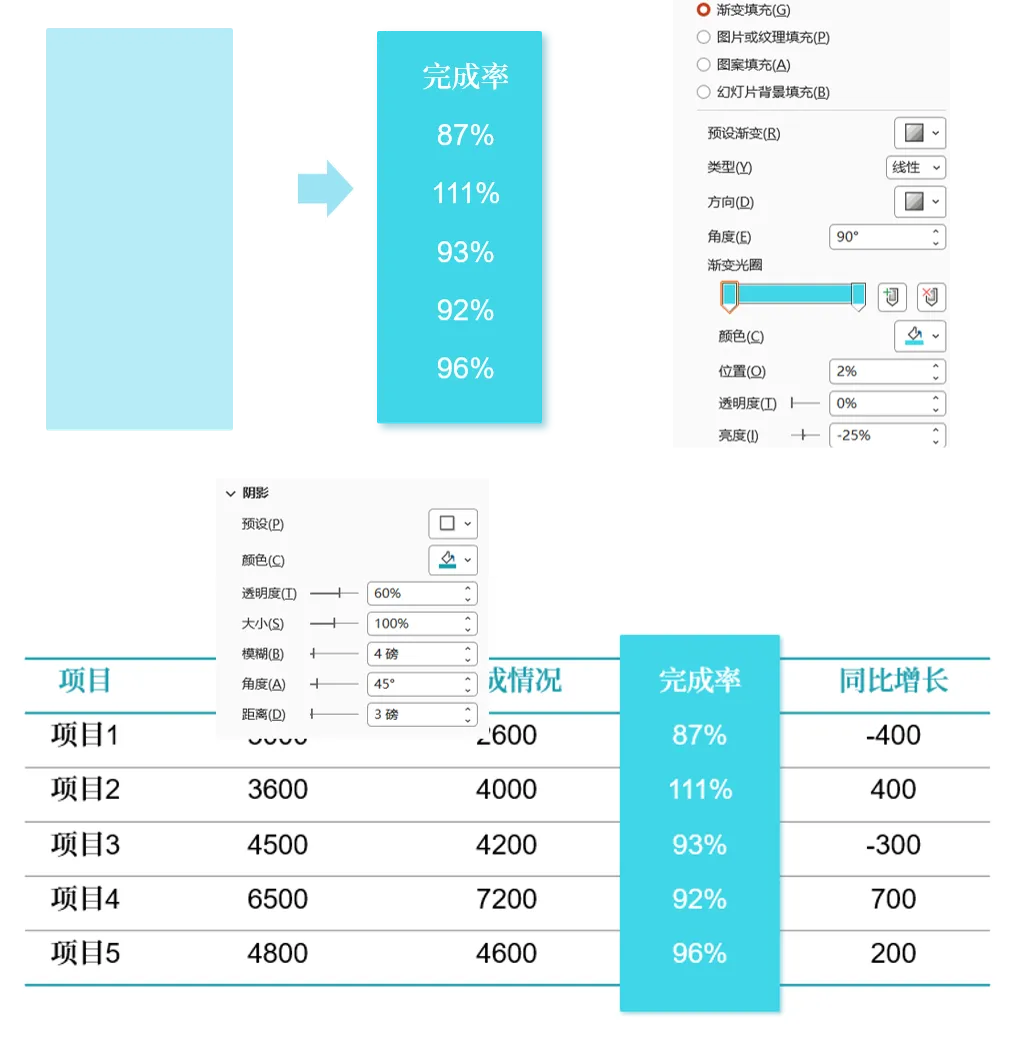
4,插入一个矩形,给矩形设置渐变填充,并给矩形添加阴影效果(参数可参考下图:),接着把前面复制的数据放在矩形上并设置字体颜色为白色。把制作好的数据放在“表格完成率”上方,如图:
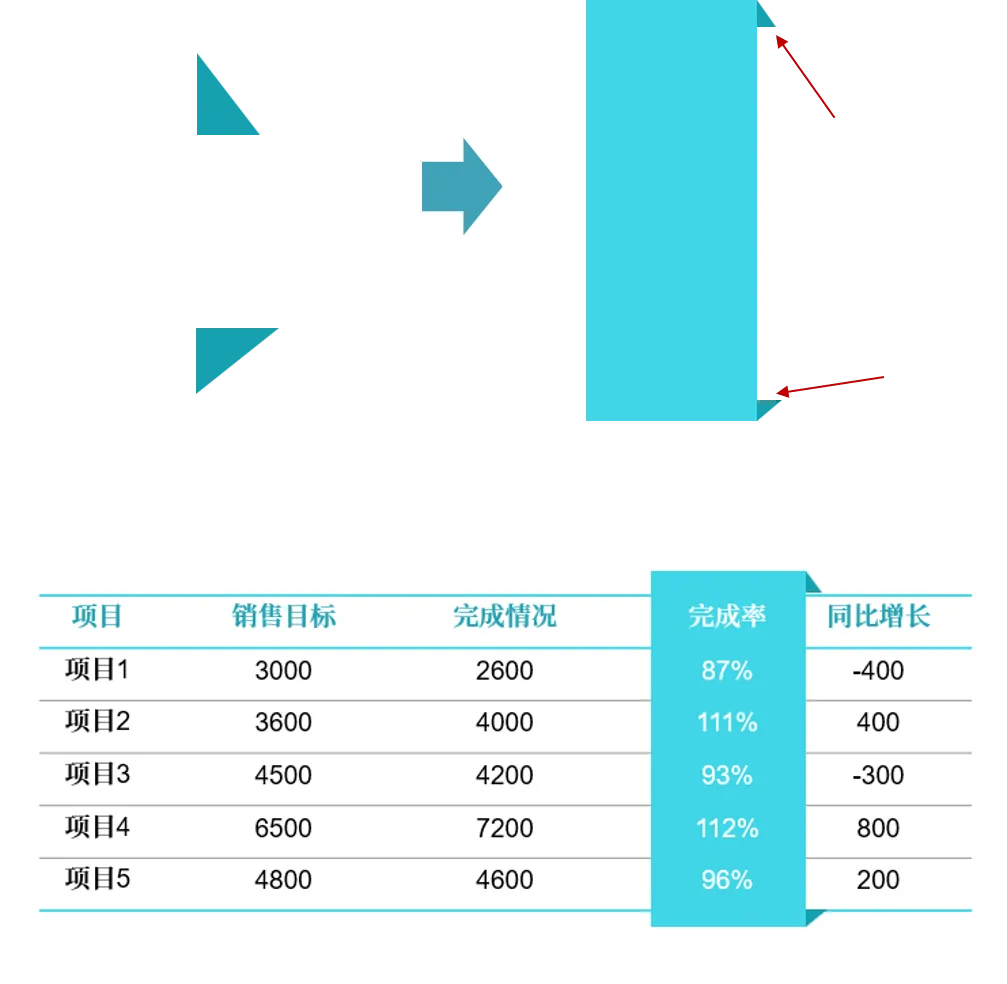
5,插入两个直角三角形,颜色填充比矩形深一点的颜色,同时把两个直角三角形分别放在矩形的上端和下端,这样立体感效果就出来了。
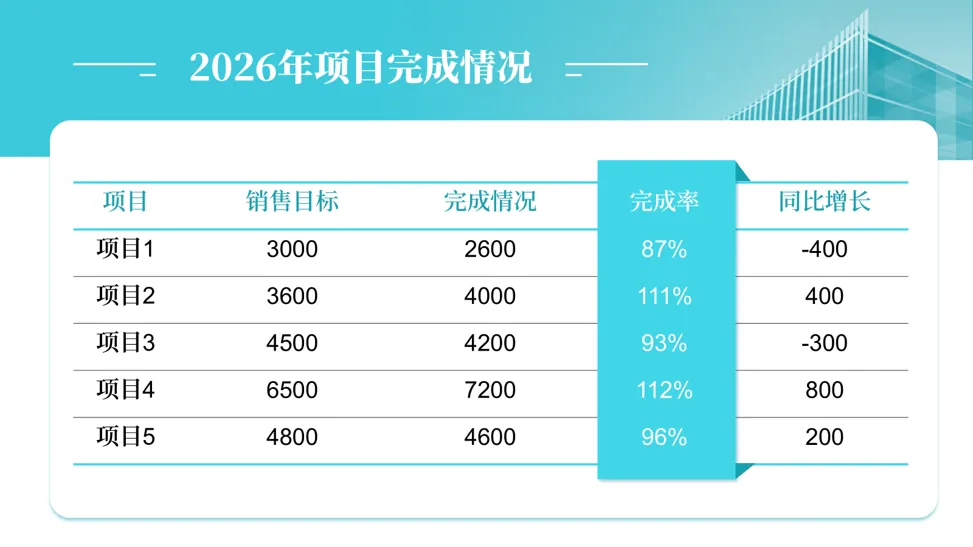
6,插入一个圆角矩形,设置为白色,无线条,并添加阴影效果,同时把图表放到白色矩形上。在页面上端插入一个矩形,添加上标题文字和图片就搞定啦!
如果你平时在做数据汇报时,总被表格排版所困扰,不妨把这套美化方法收藏起来,下次做业绩复盘、项目总结都可以直接套用。需要示例里这套可编辑表格源文件的朋友,可以在评论区留言【表格美化】领取模板。
今天就写到这里啦!谢谢您的耐心阅读~如果这篇分享对你有说帮助或启发,欢迎点击+转发+推荐,让源源不断的爱和钱都流向你。让我们都成为更好的自己!
关注孜孜!
一起变优秀!
让你的PPT脱颖而出!
↓