公众号平台最新的推送规则对技术类文章不太友善,如果不想错过干货,请务必“设为星标”哦!!!
点击任意文章上方的“☆星标”即可。
又是回答网友提问的一天:如何将数据表去重后求和?
网友特意要求不要用函数。为什么?因为 Excel 版本不够高,unique 函数用不了。
那没事,照样给出两种解法。
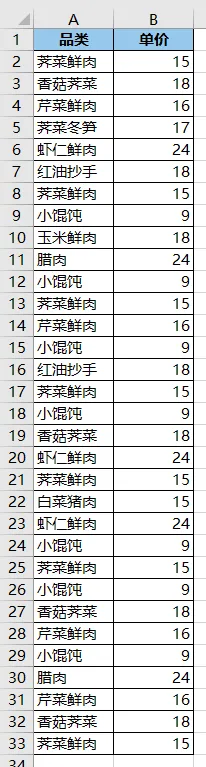
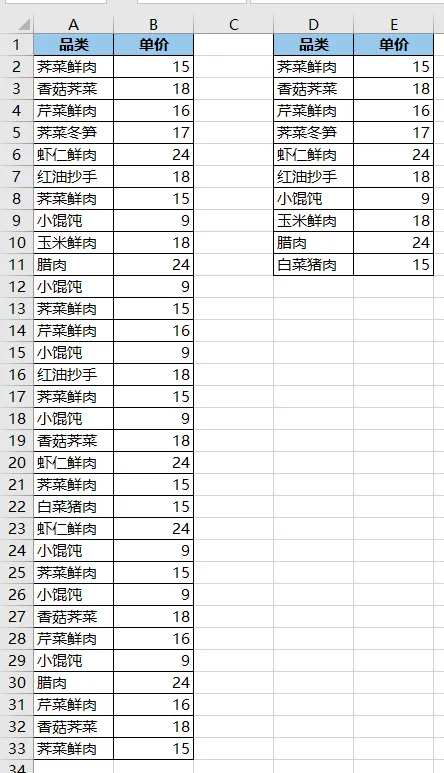
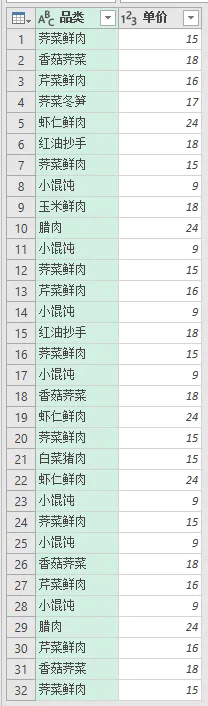
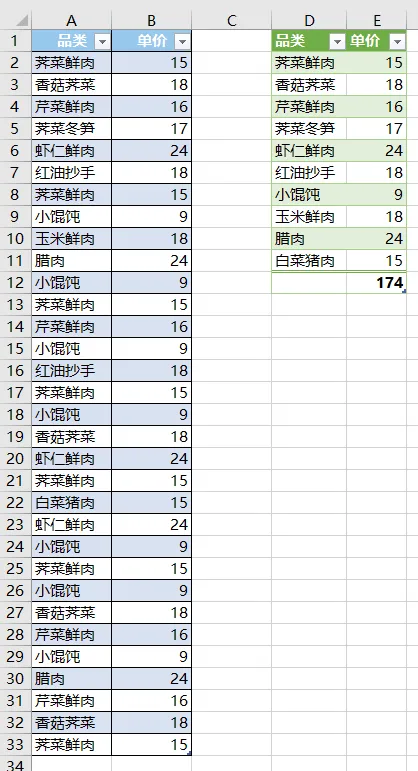
从下图 1 的数据表中提取出所有我已的品类,然后对单价求和。
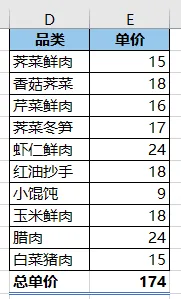
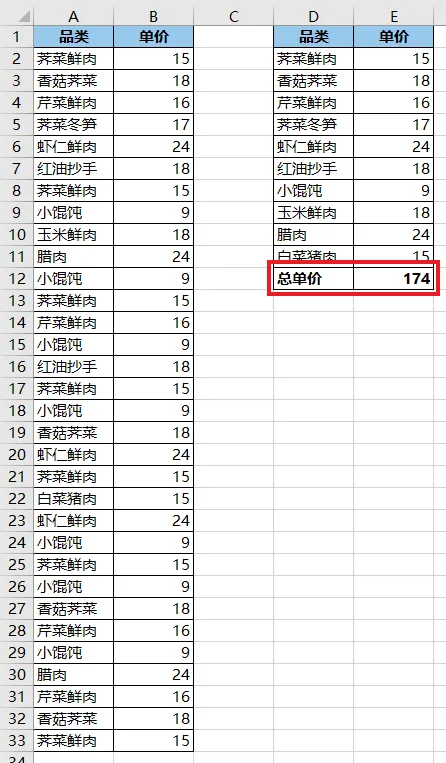
效果如下图 2 所示。
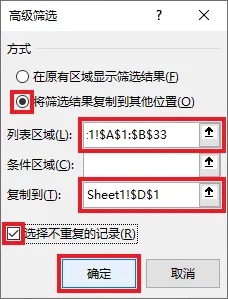
2. 在弹出的对话框中按以下方式设置 --> 点击“确定”:
选择“将筛选结果复制到其他位置”
列表区域:选择整个数据表区域
复制到:选中目标位置的第一个单元格
勾选“选择不重复的记录”
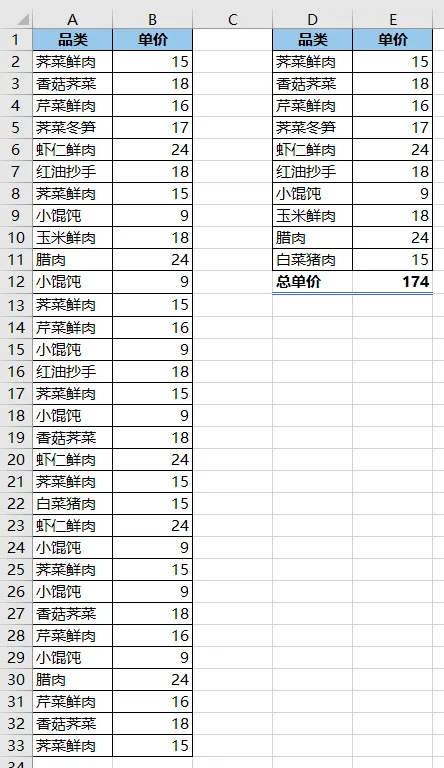
顺便教个美化表格的小技巧。
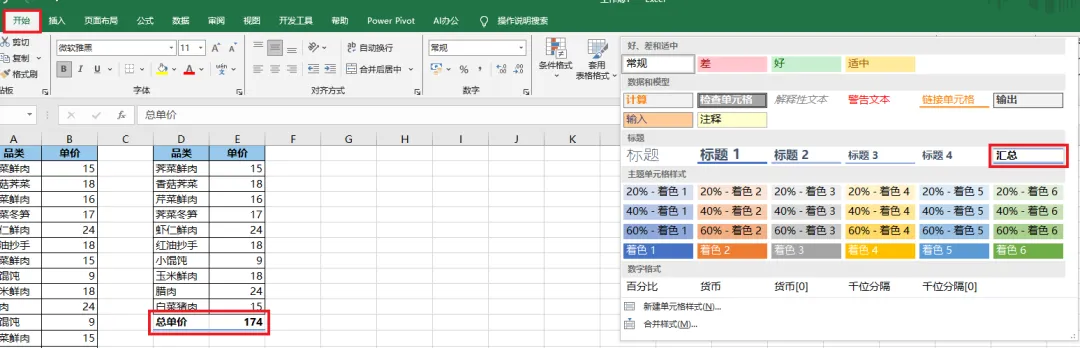
4. 选中求和行 --> 选择任务栏的“开始”--> 在“样式”区域中选择“汇总”
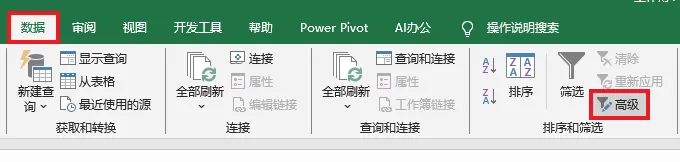
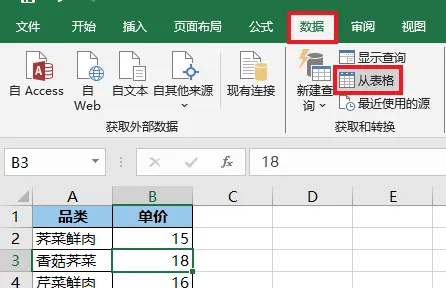
1. 选中数据表的任意单元格 --> 选择任务栏的“数据”-->“从表格”
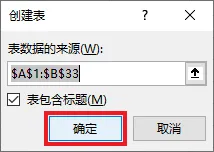
2. 在弹出的对话框中保留默认设置 --> 点击“确定”
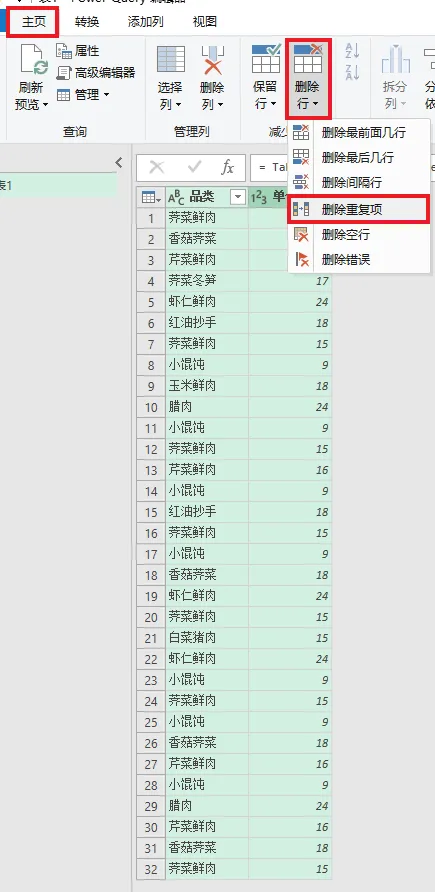
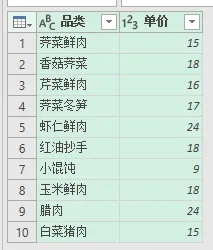
3. 选中所有列 --> 选择任务栏的“主页”-->“删除行”-->“删除重复项”
4. 选择任务栏的“主页”-->“关闭并上载”-->“关闭并上载至”
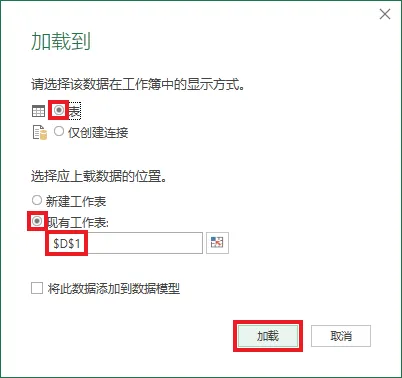
5. 在弹出的对话框中选择“表”--> 选择“现有工作表”及所需上传至的位置 --> 点击“加载”
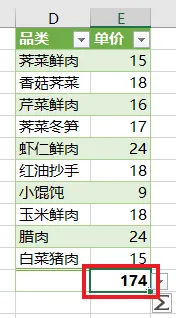
6. 选中“单价”列的下方一个单元格 --> 按 Alt+=