零基础EXCEL学习day2:学会新建、保存、重命名
- 2026-07-22 14:36:26
上篇介绍EXCEL三要素,认识了工作界面。
今天介绍工作簿、工作表的新建、保存、命名。
1.
新建工作簿
1.双击EXCEL图标,或在“开始”菜单单击EXCEL图标;

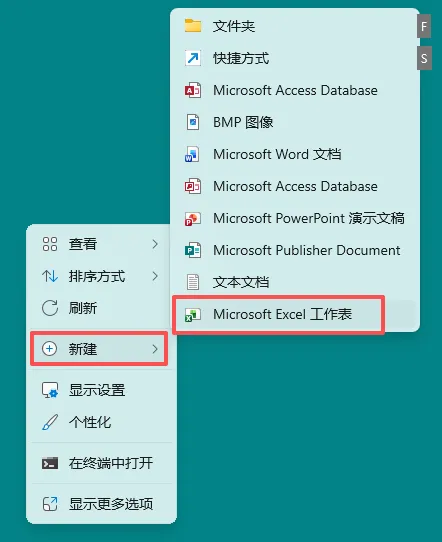
2.桌面空白处右键——新建——Microsoft Excel 工作表,输入名称后按Enter确定;
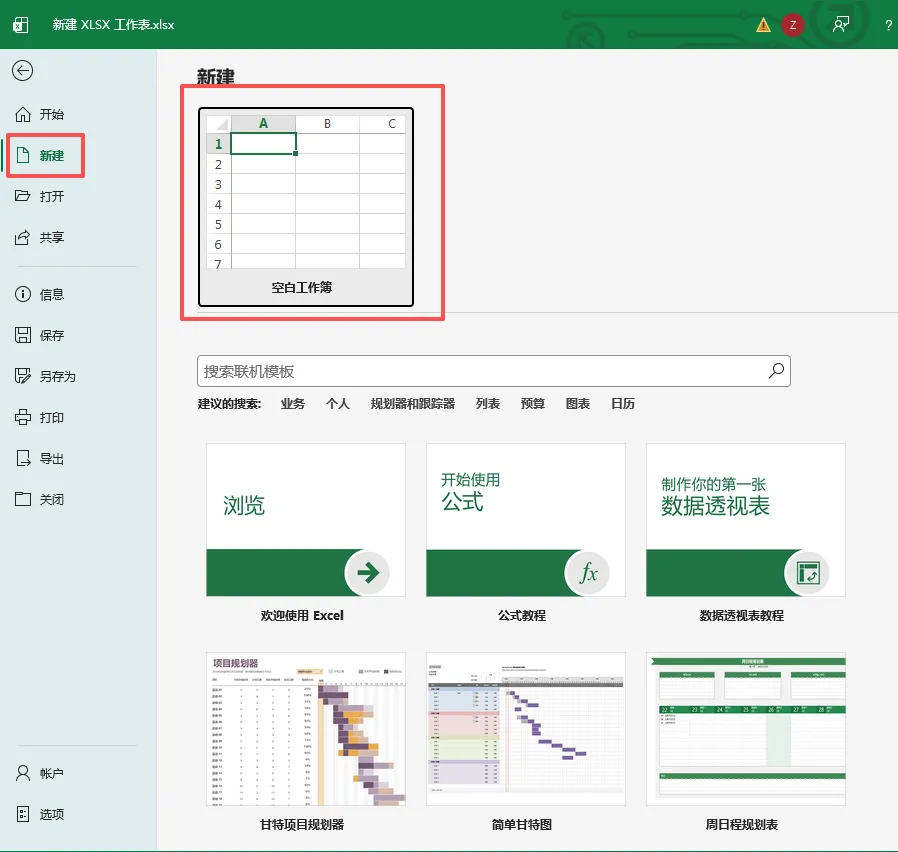
3.在打开的Excel软件中点“文件”菜单——新建——空白工作簿;或按Ctrl+N快捷键新建;
注意:
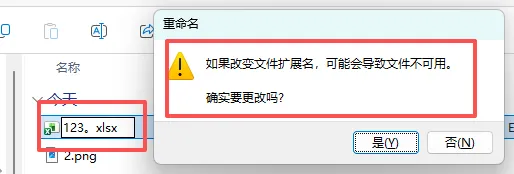
1.命名时注意扩展名(后缀名)前面的小黑点,不要删除,或用中文状态下的“。”
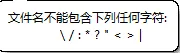
2.文件名不能包含英文状态下的这些符号:
/ \ : * ? " < > |
2.
保存、另存为、自动保存
1.保存(快捷键 Ctrl+S) 上文1、3方法新建的工作簿第一次点保存,需要选择存放位置、设置文件名,后面再点保存直接覆盖原文件;
第一次保存时,弹出来对话框标题也是“另存为”。
方法2已经给文件设置好了位置和文件名,第一次点保存就直接覆盖原文件。
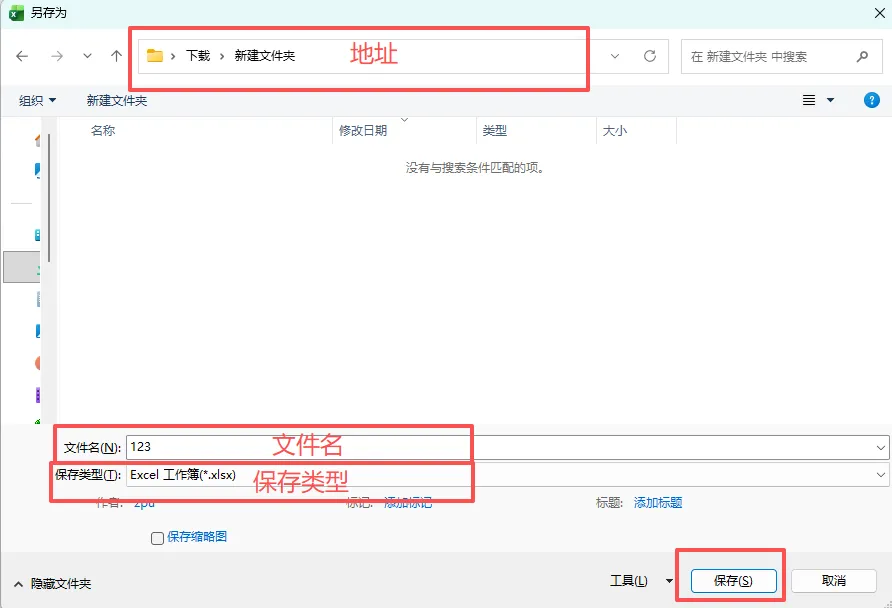
2.另存为(快捷键F12)
大白话就是另外再存一份,需要给另外的一份选择存放位置和给文件名,你将得到两份文件。
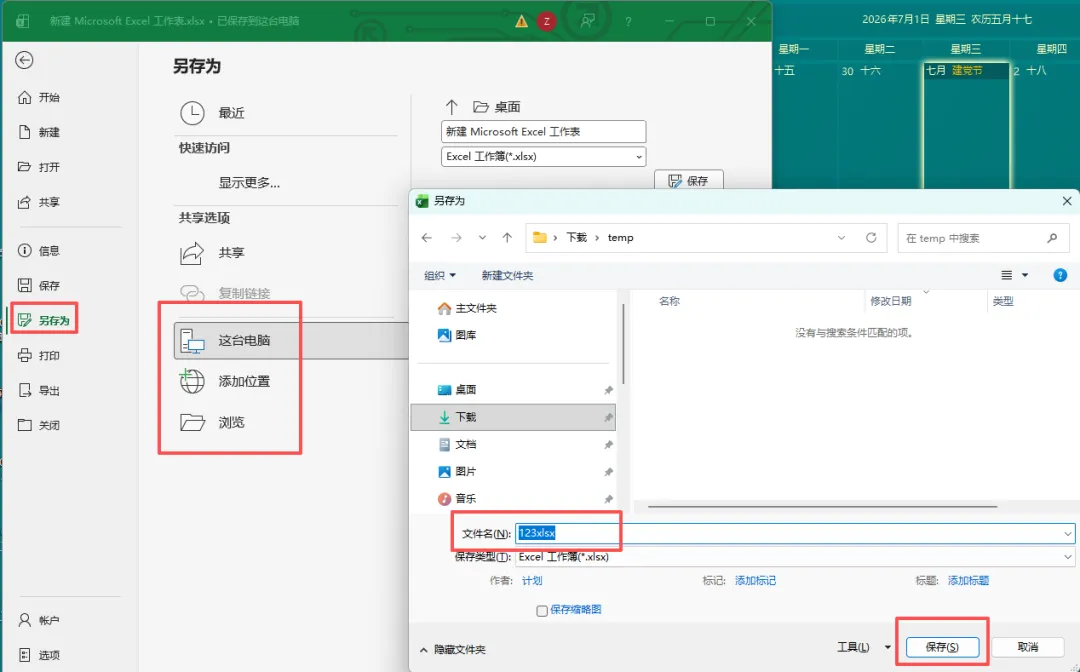
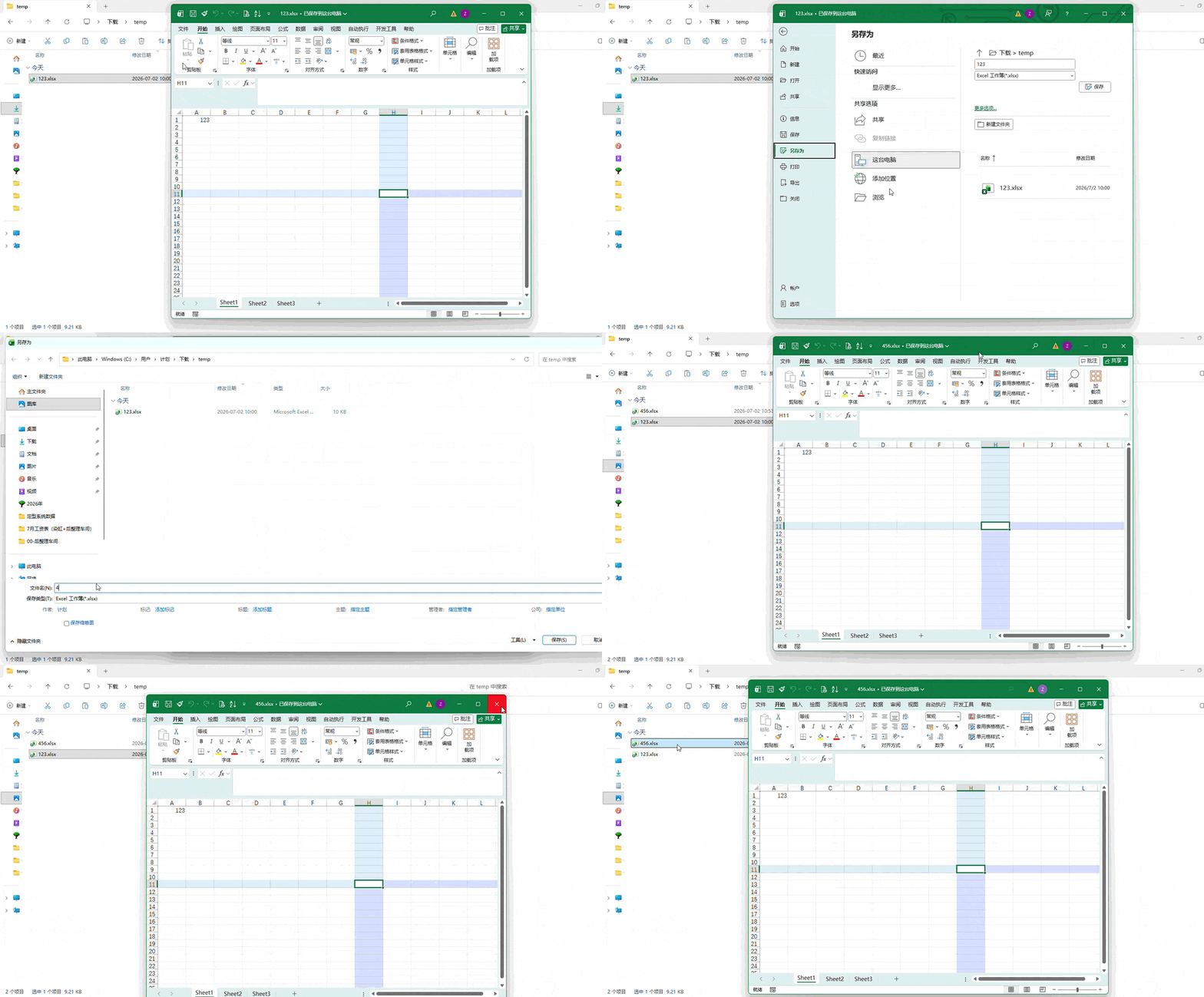
值得注意的是另存为是保存整个工作簿,不管里面有多少工作表,有什么内容。
并且点保存后,当前工作簿则变成另存为的那一个。
比如,当前工作簿名为123.xlsx,另存为取名456.xlsx,保存后当前工作簿则变成了456.xlsx。
后面更新内容再自动保存时,只有456.xlsx被更新了,另存前的123.xlsx还是之前的内容。
3.自动保存
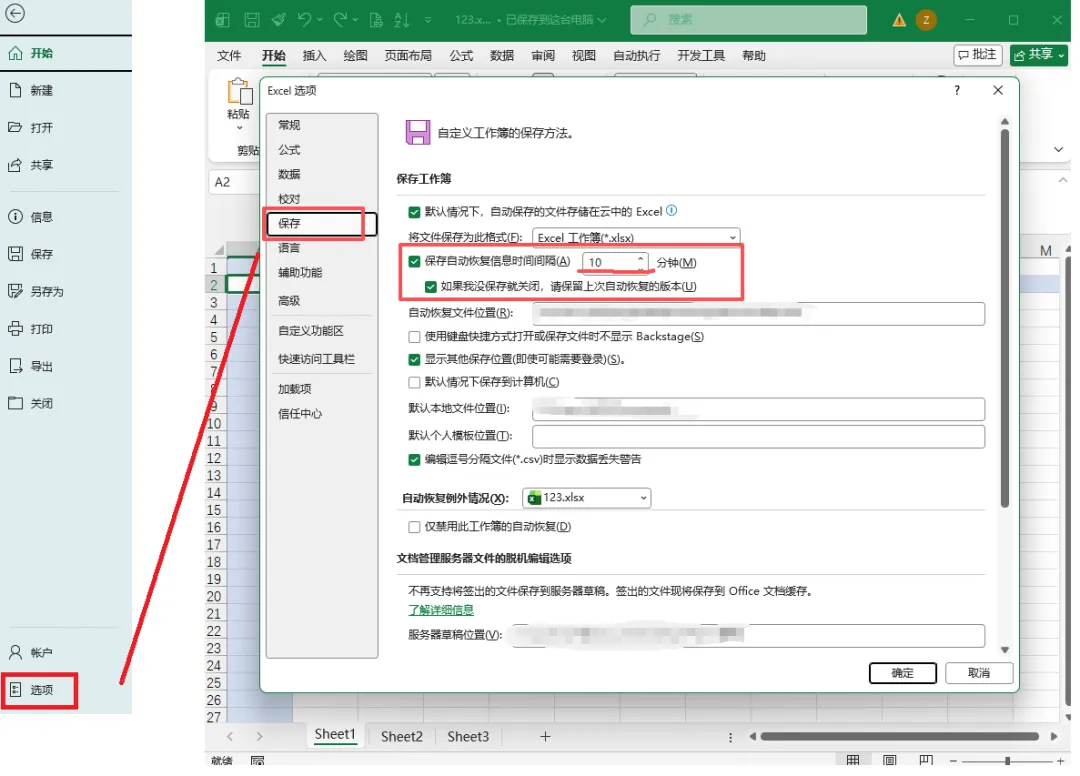
在表格操作中,会根据你设置好的时间,每隔几分钟自动帮你保存。
相当于你自己操作一会就Ctrl+S保存一下。
随手保存是一个非常好的习惯,无论你在用什么软件。
操作:
“文件”菜单——“选项”——选“保存”选项,根据自己的需要设置时间,或取消自动保存。
取消自动保存则把前现筛选框的勾去掉即可。
3.
新建、重命名工作表
新建工作表
1.点工作表标签右边的“+”;

2.快捷键Shift+F11;
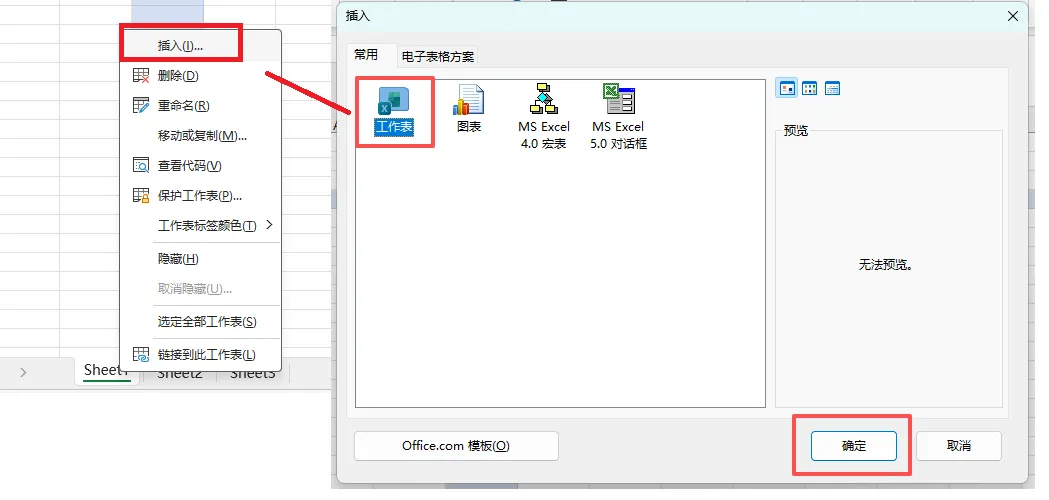
3.选择一个工作表右击——点“插入”——选“工作表”,双击或点确定。
工作表重命名
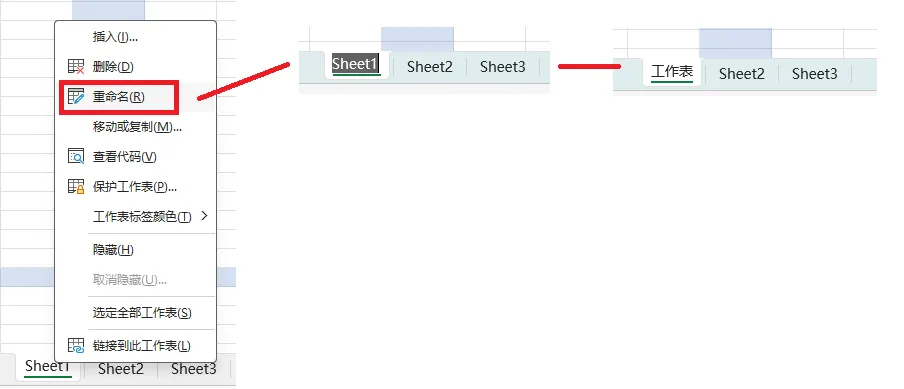
选中工作表右击——点“重命名”,输入需要的名字,按Enter键即可。
点重命名时原工作表名称呈灰色底纹,即可直接输入新的名字。
最后
注意重点:
工作簿命名时注意不能包含的符号,以及扩展名前的小点;
保存和另存为的区别。
下一篇文将介绍单元格基础操作:数据录入、单元格格式等。
本文属于《零基础Excel学习》系列
零基础EXCEL学习day1:认识界面、单元格、行、列、工作表
END

点击下方⬇️卡片,关注一下嘛


