点击【开通SVIP会员免费学】
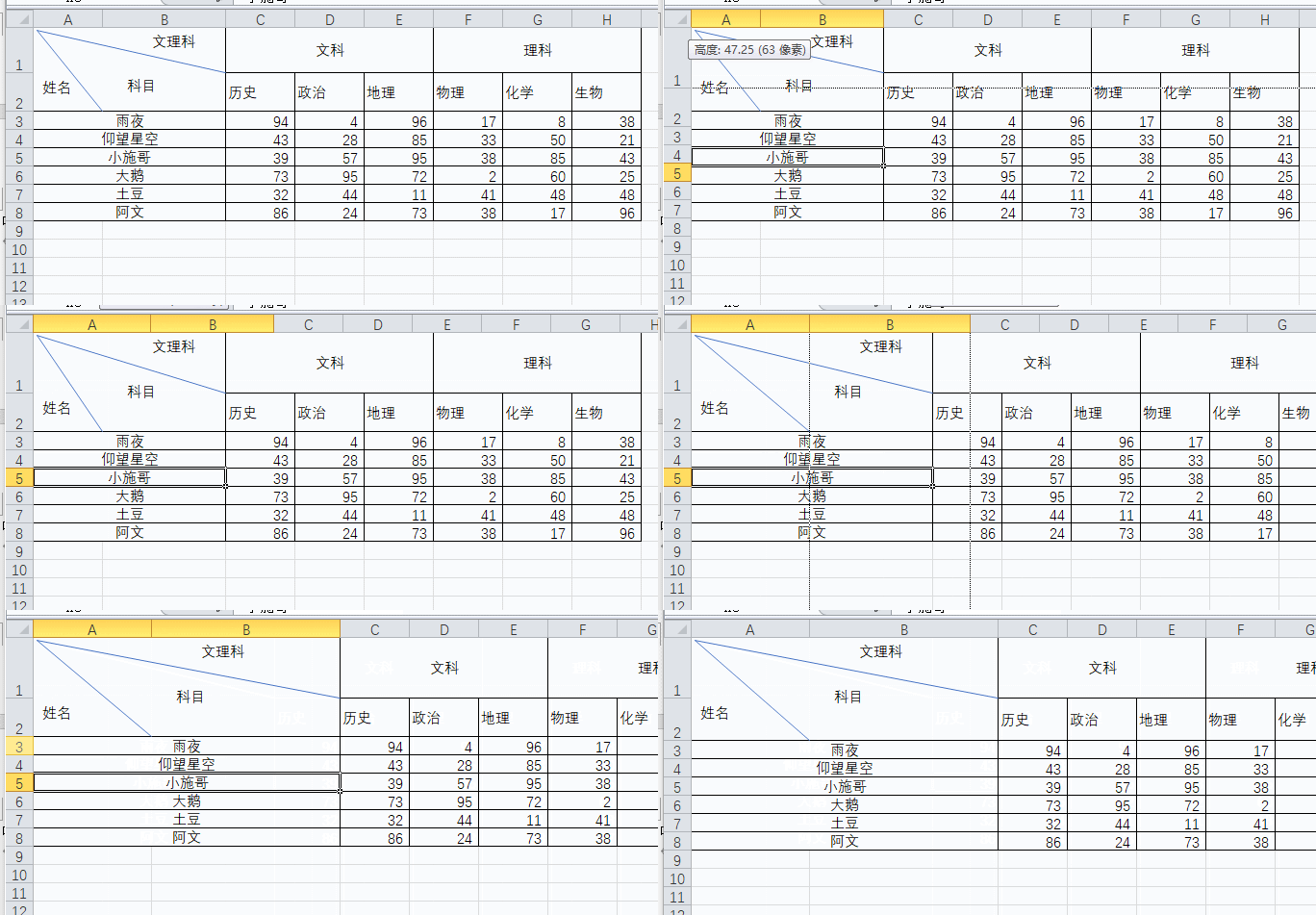
大家好吖,今天有个小伙伴遇到个问题,他想用Excel做一个双斜线表格,可让人烦恼的是做出来的双斜线表头稍微拖动一下,斜线表头就变形了,害!其实很多小伙伴应该都遇到过这个问题吧,任意拖动不变形的双斜线表头真是个烦人的小怪兽呀,但是咱们稳住,现在我们就学习技能去打怪兽!
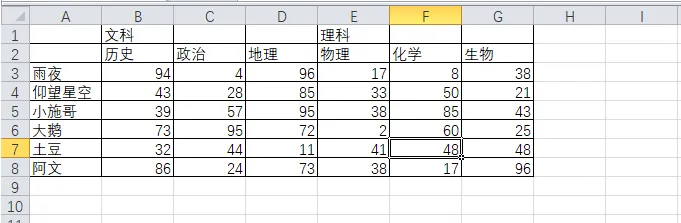
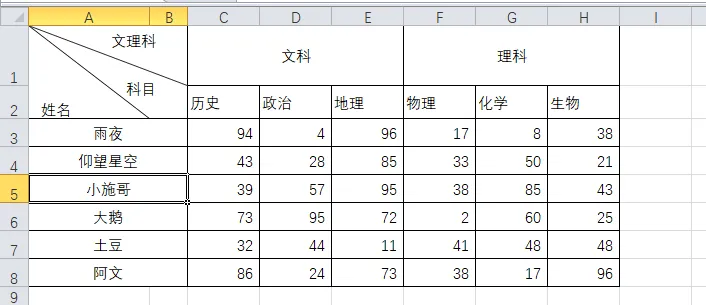
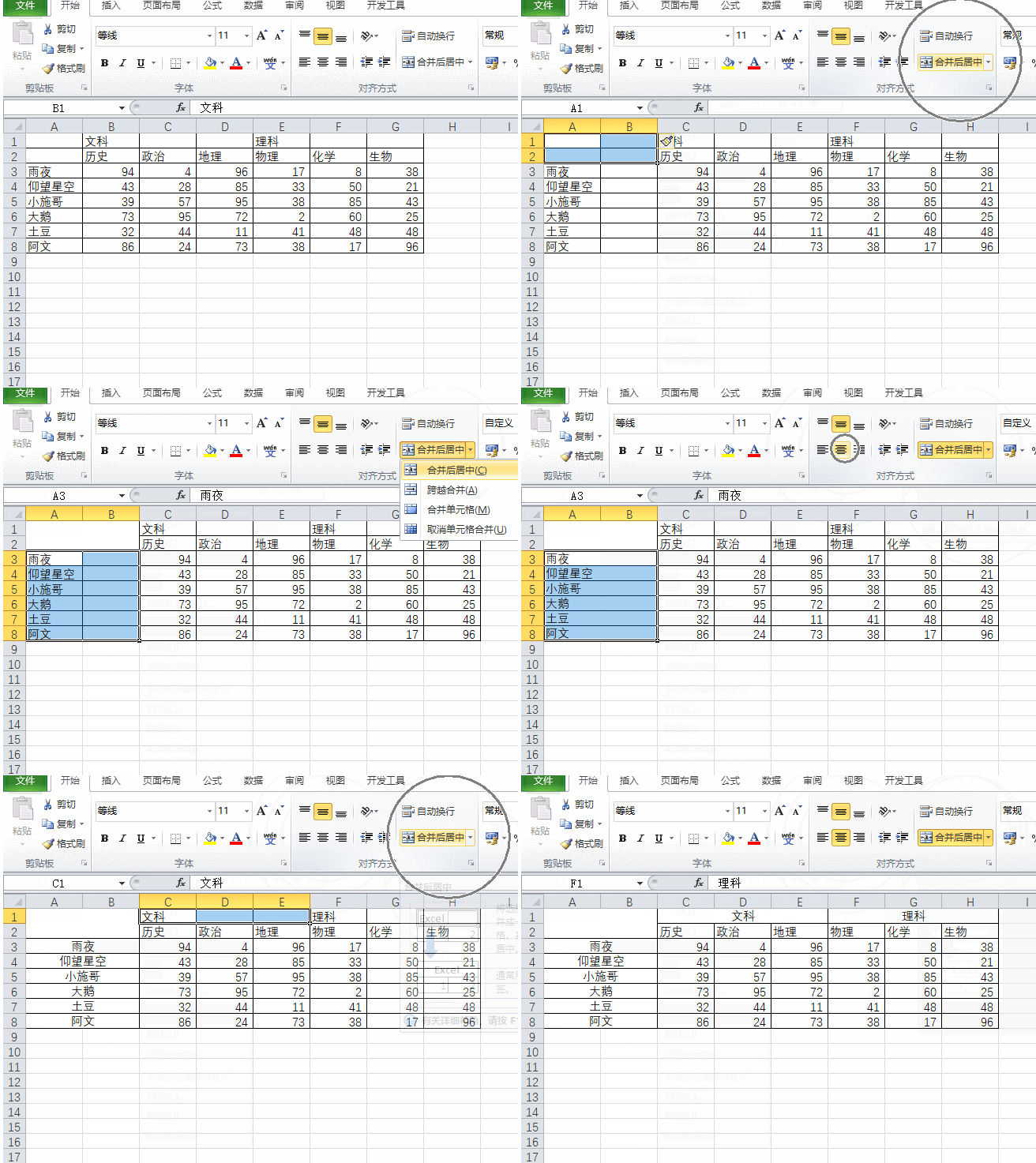
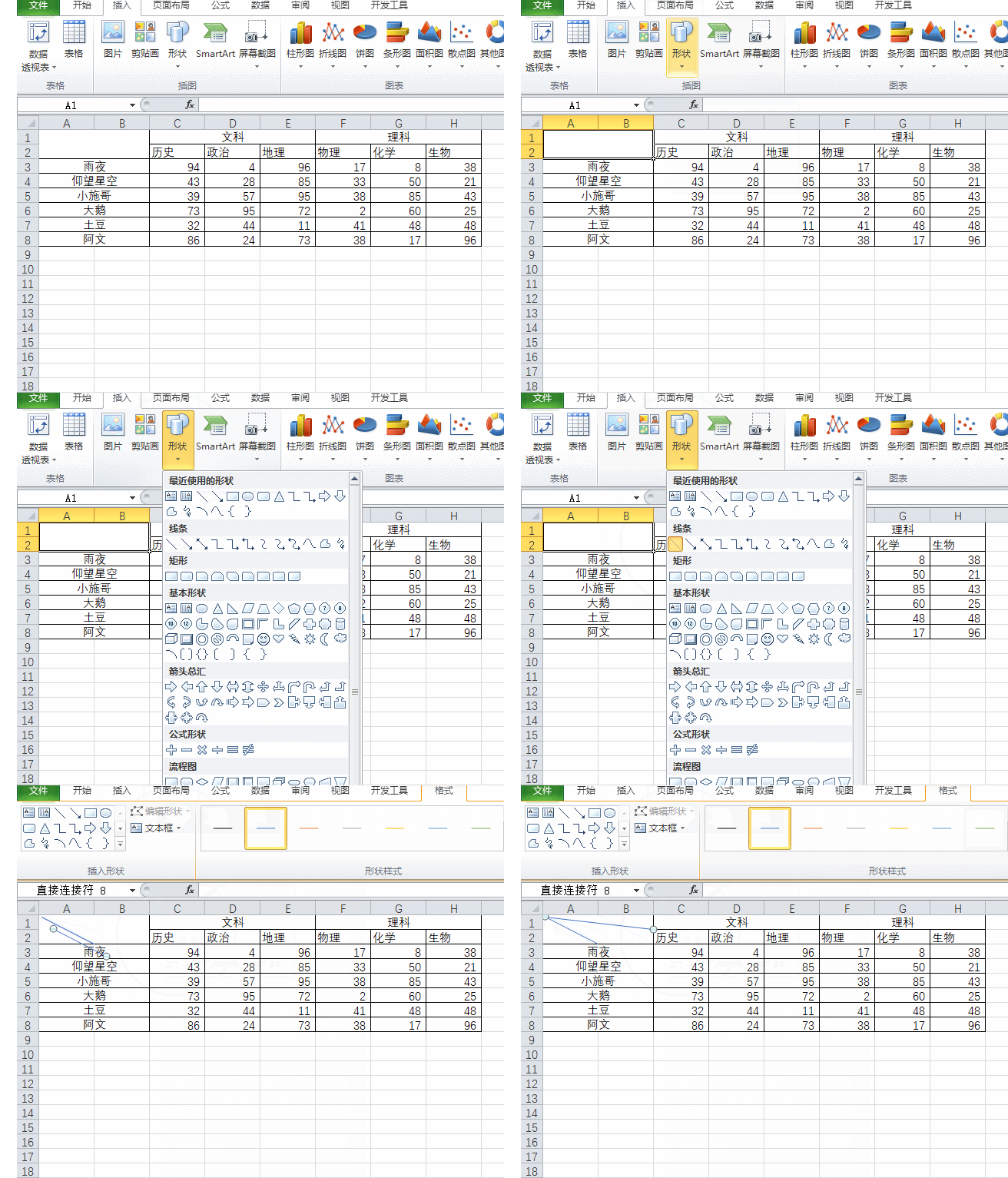
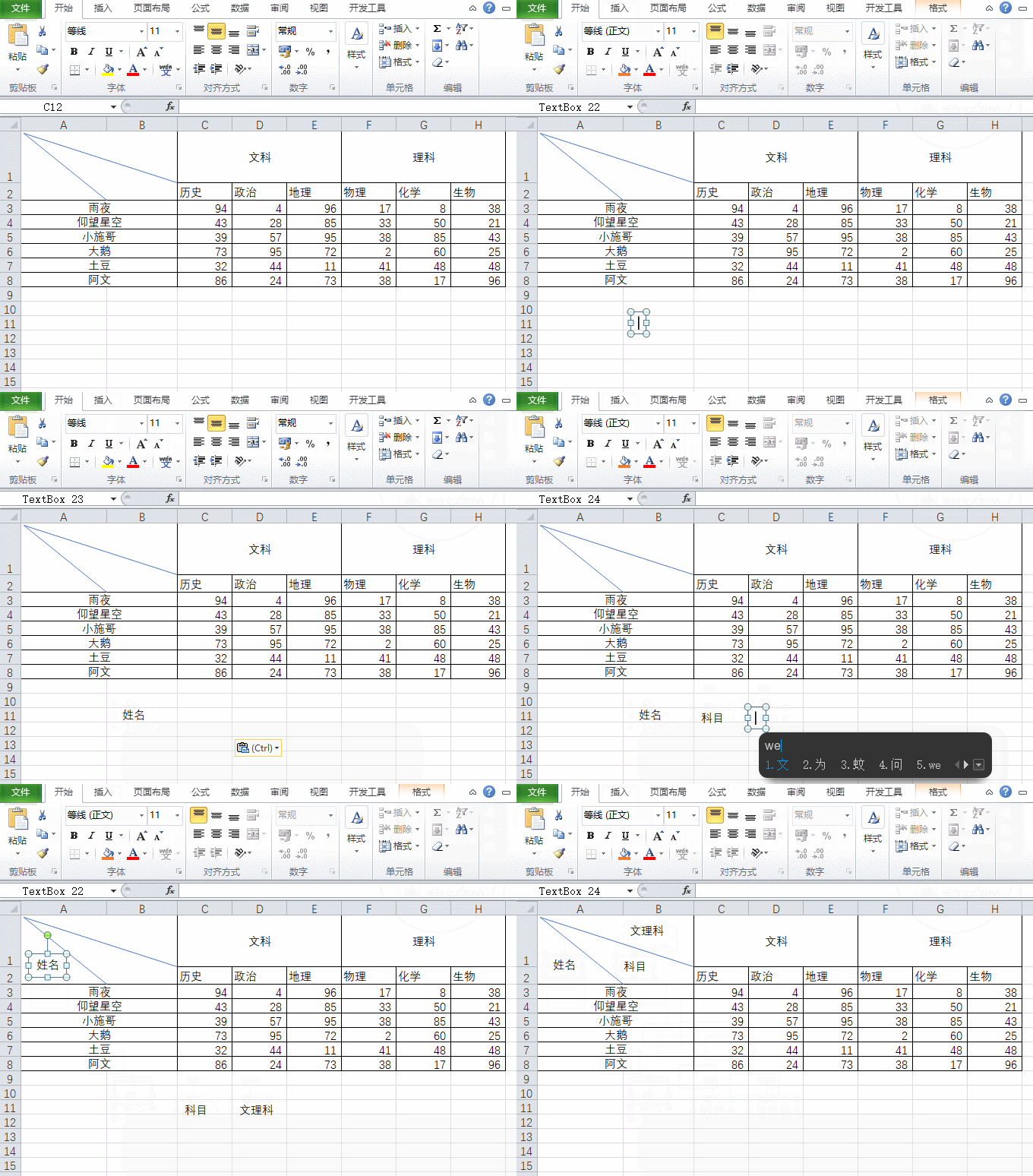
第一步:咱们先简单处理一下表格。先在第一列后面插入一空列,紧接着将A1:B2四个单元格合并后居中,A3:B8跨越合并,最后分别把C1:E1和F1:H1单元格合并后居中。第二步:选中A1:B2合并后的单元格,点击【插入】——【形状】,插入斜线。按住Alt键同时按住鼠标左键拖动斜线,让斜线的一端对准A列与1行的交叉处,另一端对准A3与B3单元格上方的交点处。然后选中该斜线按<Ctrl+C>再按<Ctrl+V>粘贴复制另一条斜线,同理同时按住Alt键,鼠标右键拖动使斜线的一端对准A列与1行的交叉处,另一端对准B1与C1单元格下方的交点处。强调一下,一定要按住Alt键拖动斜线才能让斜线吸附网格线移动,这也是制作双斜线表头拖动不变形的关键。第三步:点击【插入】——【文本框】——【横排文本框】,插入一个横排文本框后输入“姓名”,然后粘贴复制两个文本框,分别输入“科目”“文理科”,最后把横排文本框拖到表头合适的位置。嗯,到这就结束了,看看拖动不变形的双斜线表头,满满的成就感,赶紧动手试一试叭!今天的分享就到这,如果教程对大家有用,希望大家多多分享点赞支持小编哦!你的每一次点赞和转发都是支持小编坚持原创的动力。
 点击阅读原文一键登录官网,海量视频vip任意学!(可试看)