Excel 上新!Copilot 个性化定制
- 2026-11-02 22:07:03
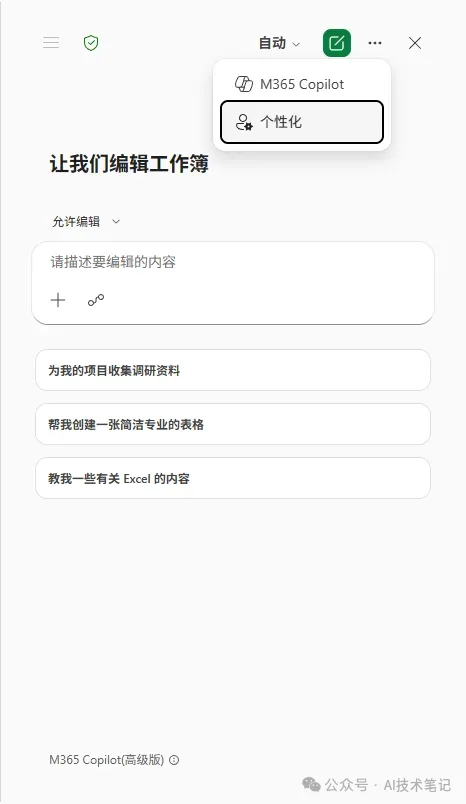
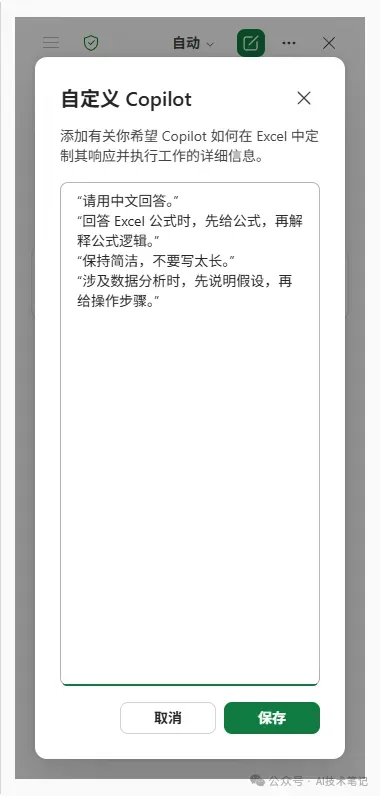
个性化指南
在设置所需结果 的方式 时,个性化效果最佳,而不是单个任务的一次性说明。 要设置的有用内容包括:
数字和货币格式。 您希望 Copilot 在 Excel 中如何显示货币符号、小数位数、千位分隔符、负数和百分比。
日期和单位约定。 你的首选日期格式和工作单位。
表格样式和布局。 是要默认应用带状行、总行、冻结标头还是特定标题样式。
公式首选项。 例如,是首选结构化引用和命名区域,还是希望公式保持简单。
图表和数据透视表。 默认图表类型、调色板或你对数据透视表的标记方式。
条件格式。 突出显示、数据条或色阶的默认样式。
详细级别。 是首选简短摘要,还是默认使用完整表和细目。
语气和措辞。 解释的措辞方式,或者你希望与 Copilot 所做的更改一起进行多少评论。
个性化示例
这些示例显示了各种建议的首选项。 调整它们以匹配实际工作方式,或将其用作起点。
始终使用 $ 前缀和两位小数位数设置货币格式。
以红色和括号显示负数。
使用日期格式 DD-MMM-YYYYY。
将带状行和粗体标题应用于创建的每个表。
在报表的顶部而不是底部放置总计行。
在公式中首选结构化引用和命名区域。
使用蓝色、灰色和橙色作为默认图表调色板。
默认为簇状柱形图,除非我要求其他内容。
在详细表之前,从关键要点的简短摘要开始每个分析。
在解释中使用清晰、简洁的语言,并保持评论简短。
除非我要求小数,否则将所有结果舍入为整数。
使用友好名称而不是“总和...”标记数据透视表值字段。
Excel Copilot 已支持个性化设置,并且在国内网络环境下可正常使用。用户可以根据自己的工作习惯,自定义 Copilot 在 Excel 中返回结果的方式,例如数字与货币格式、日期格式、表格样式、公式偏好、图表类型、条件格式、分析详细程度以及回复语气等。设置完成后,这些偏好会保存到账户中,并应用于所有打开的 Excel 文件和后续 Copilot 会话。通过提前配置个性化规则,用户无需每次重复输入要求,就能让 Copilot 生成更符合个人习惯、更统一、更专业的表格、公式、图表和分析结果。