打通AI工作流最后一环:可编辑 PPT+分层PSD一键出!
- 2026-10-31 21:04:27
做设计的人,肯定都经历过"投标周"。
方案往往已经推敲得差不多了,但面对上百页甚至是上千页的汇报文本,真正的“体力活”才刚刚开始。调整排版、调整字体、对齐元素……这些机械的排版工作,造就了无数个无意义的加班。
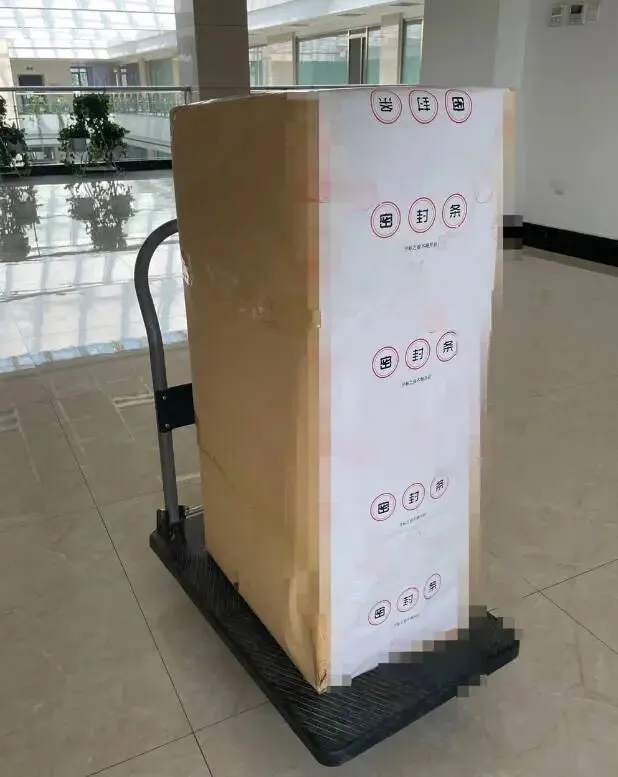
图源小红薯:六一是南南吖
SUAPP AI的最近更新,正是为了终结这种行业痛点而来。
这次我们带来了两大堪称“排版外挂”的功能组合——PPT助手和分层功能,帮你彻底打通从灵感参考到文本落地的工作流~
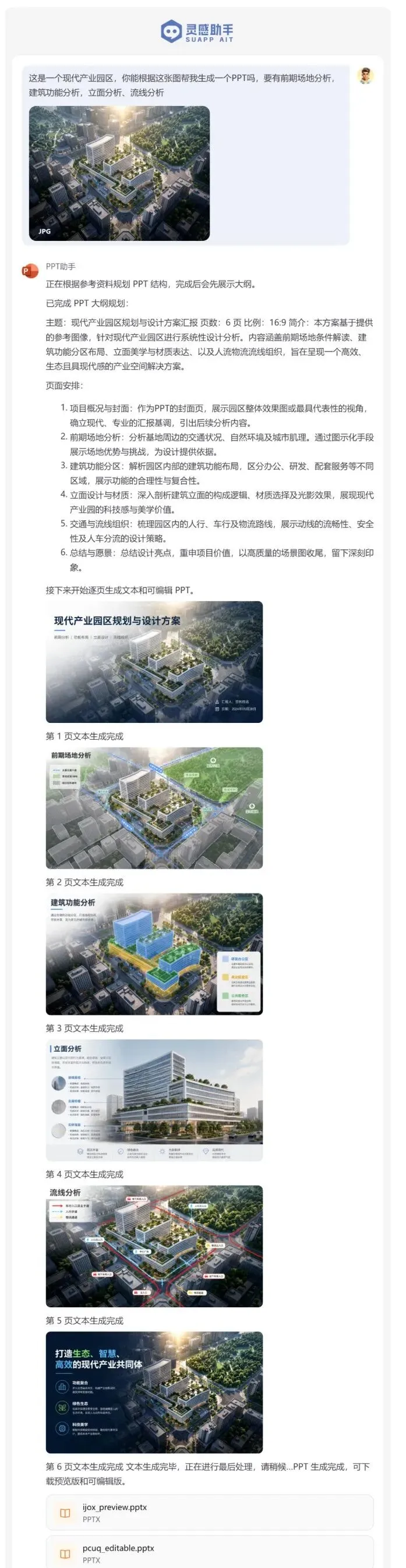
一张意向图 + 文字需求 = 汇报初稿
面对空白的文本毫无头绪?现在,你只需要准备一张项目效果图,再输入文本需要展示的内容,AI可以一键生成。
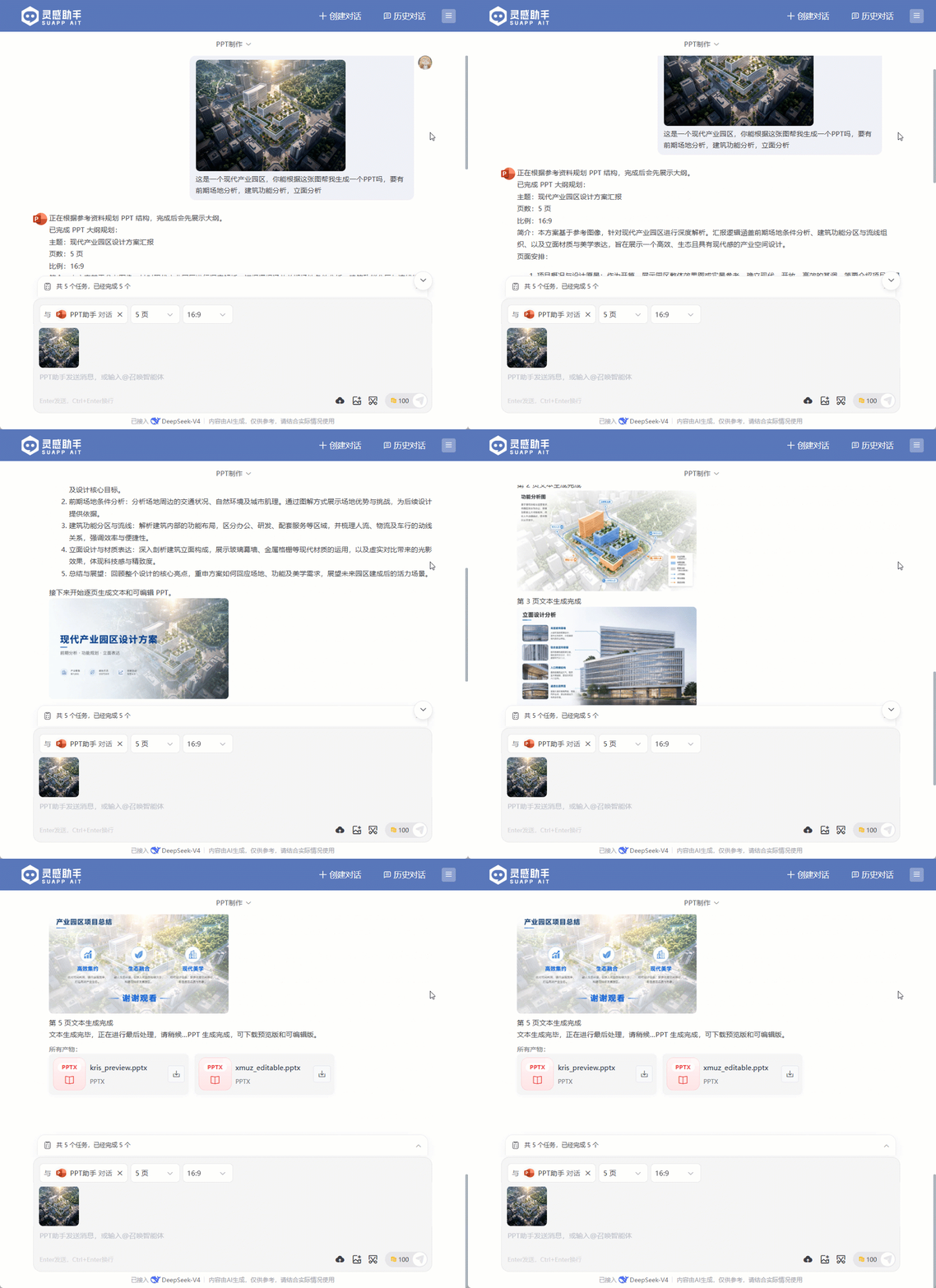
多种类型PPT,只需要文字和图片就能生成,AI自动提取图片的视觉风格,并结合你的文字需求,自动编排合适的汇报效果和汇报顺序,快速生成结构完整、排版精美的PPT。
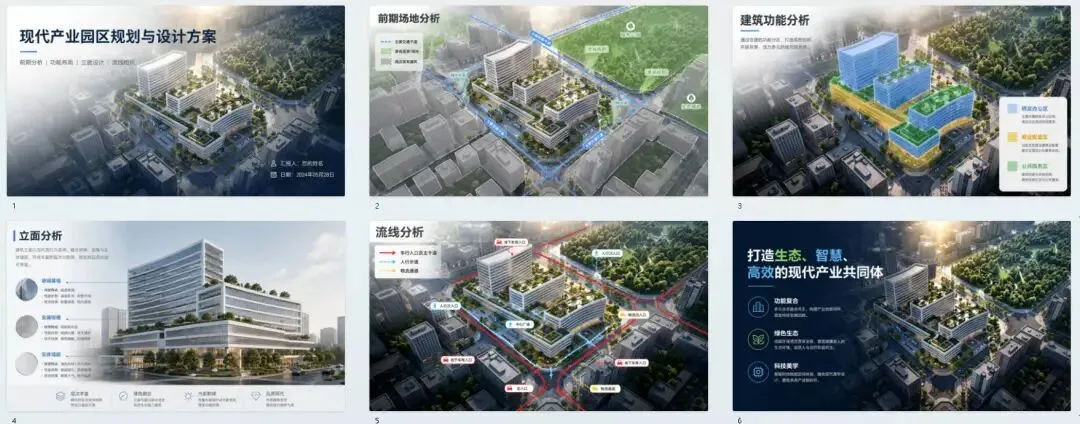
方案文本
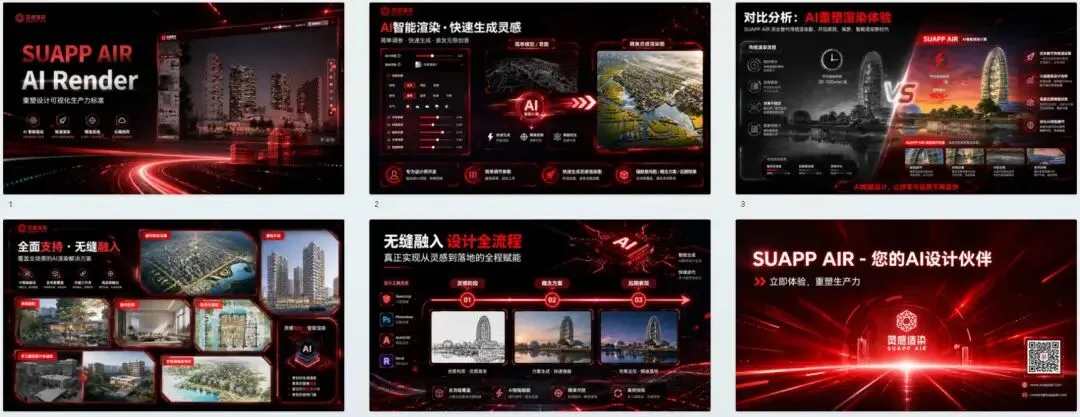
产品介绍
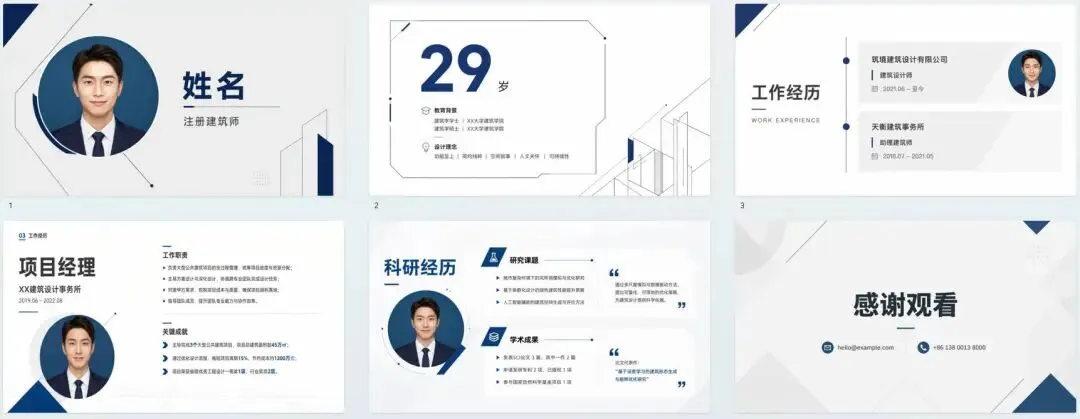
个人简历
......
最重要的是,生成的PPT有两个版本,图片版本和可编辑版本。可编辑版本能在PPT里修改文字,调整各元素位置。
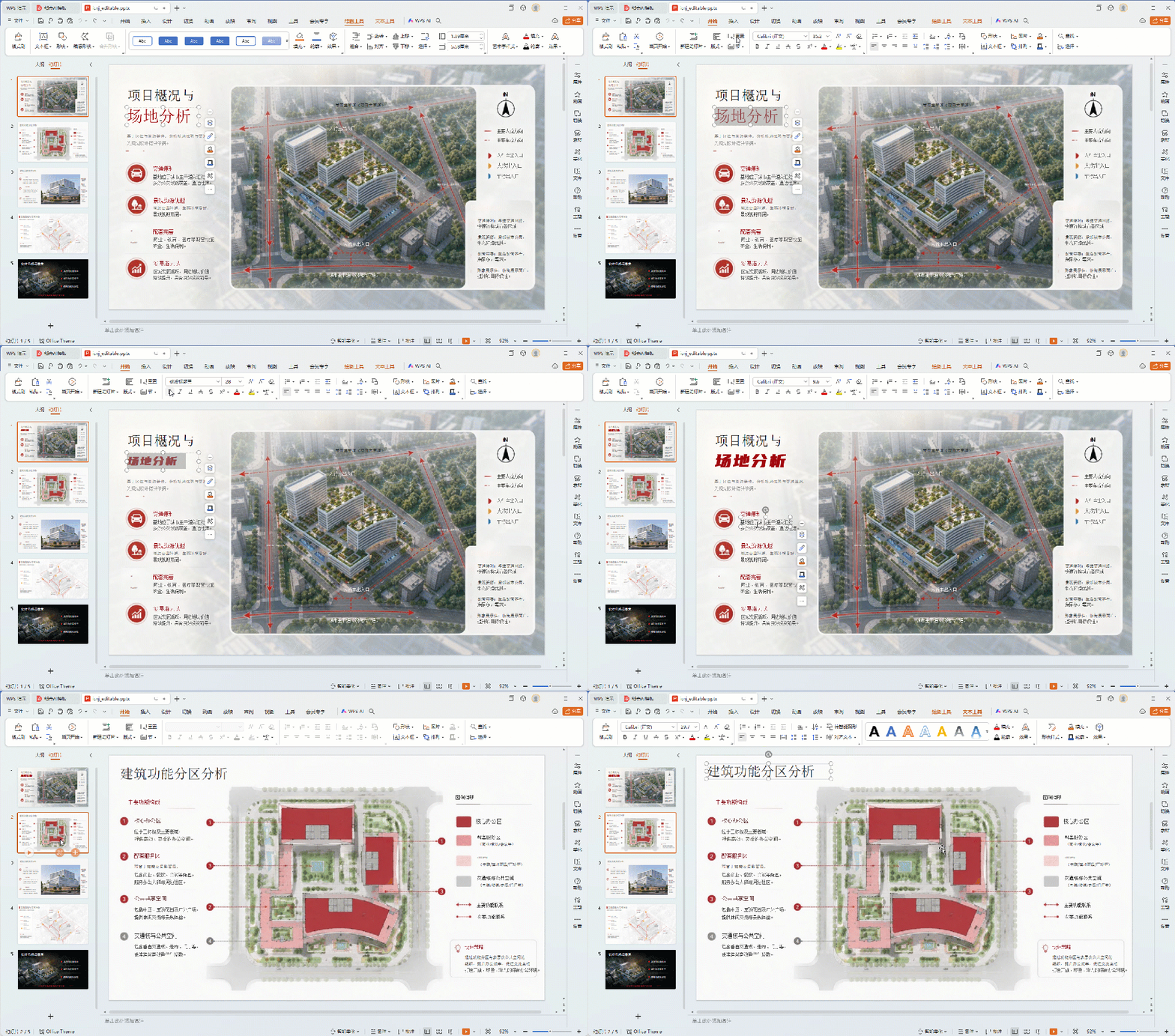
制作这样的PPT很简单:
①打开SUAPP灵感助手,选择PPT助手,自定义生成PPT的页数和尺寸。
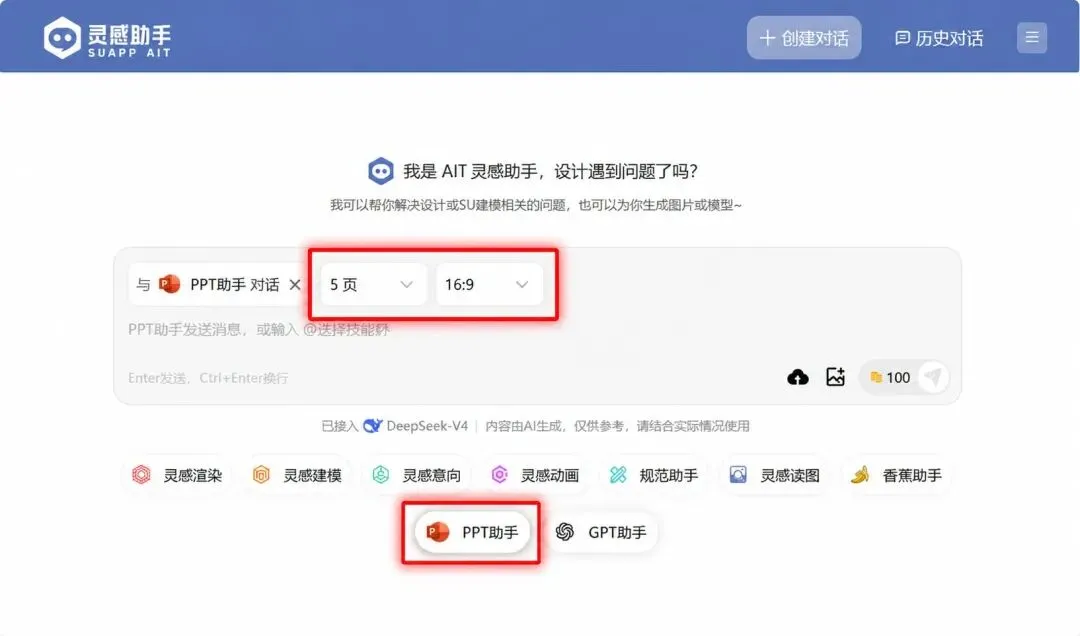
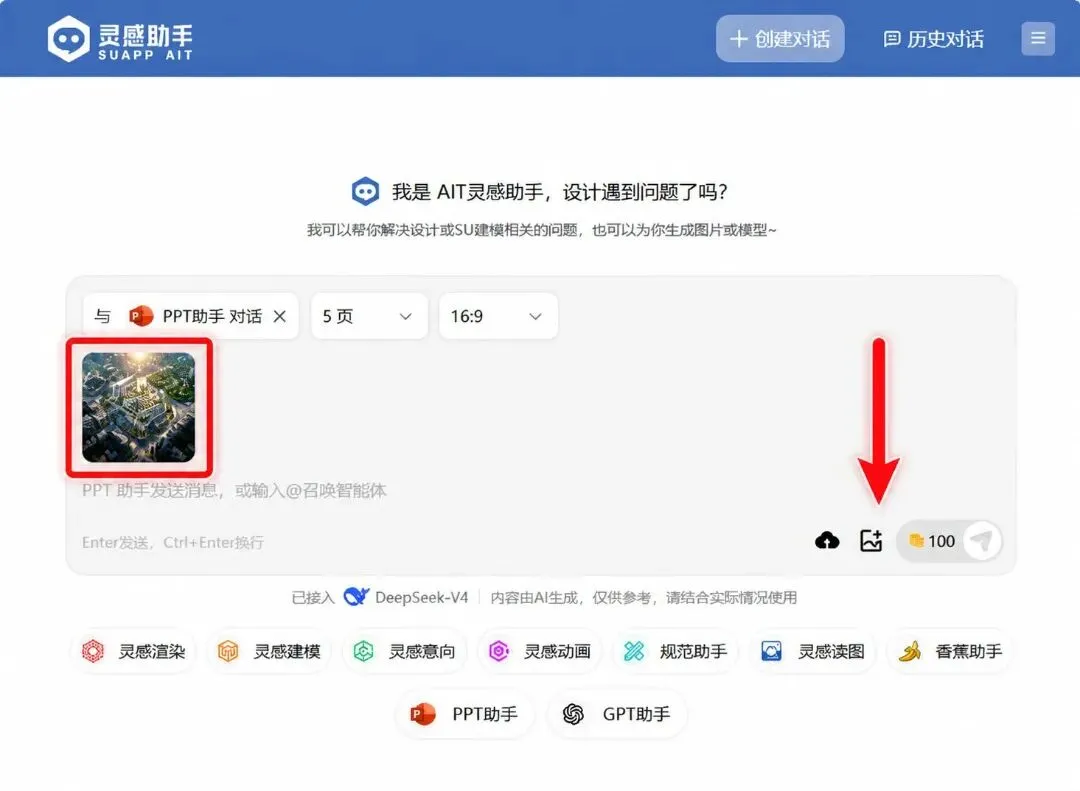
②导入图片,这里可以导入多张图片(最多可以导入五张)。
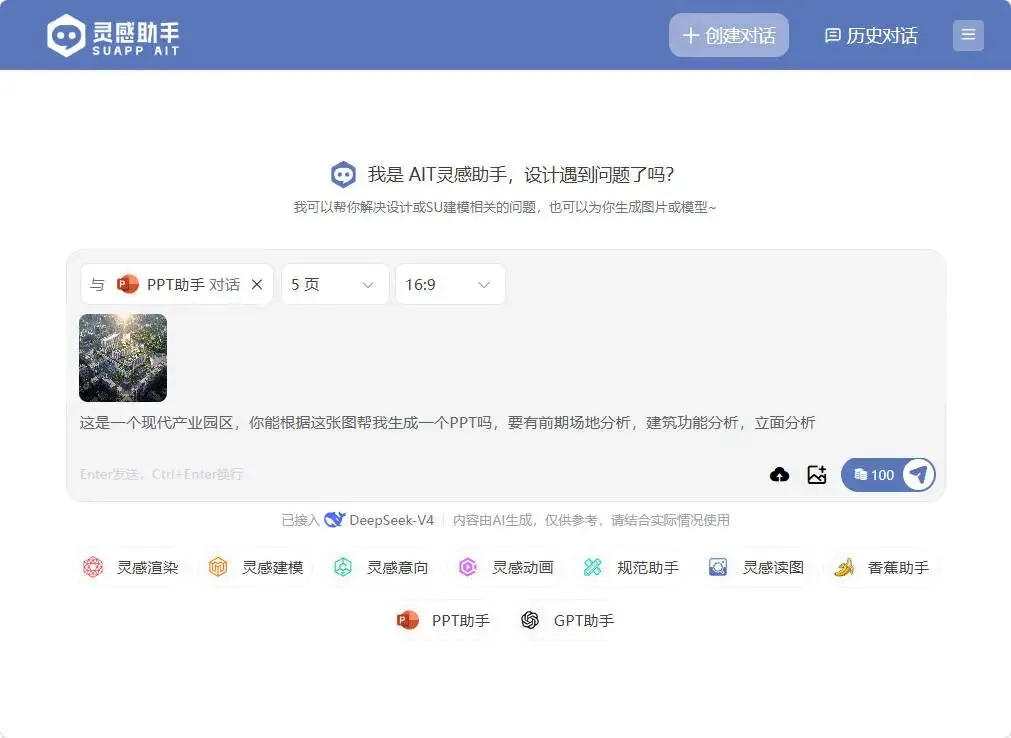
③输入提示词,然后发送。
④PPT生成!
排版不满意,随心重组
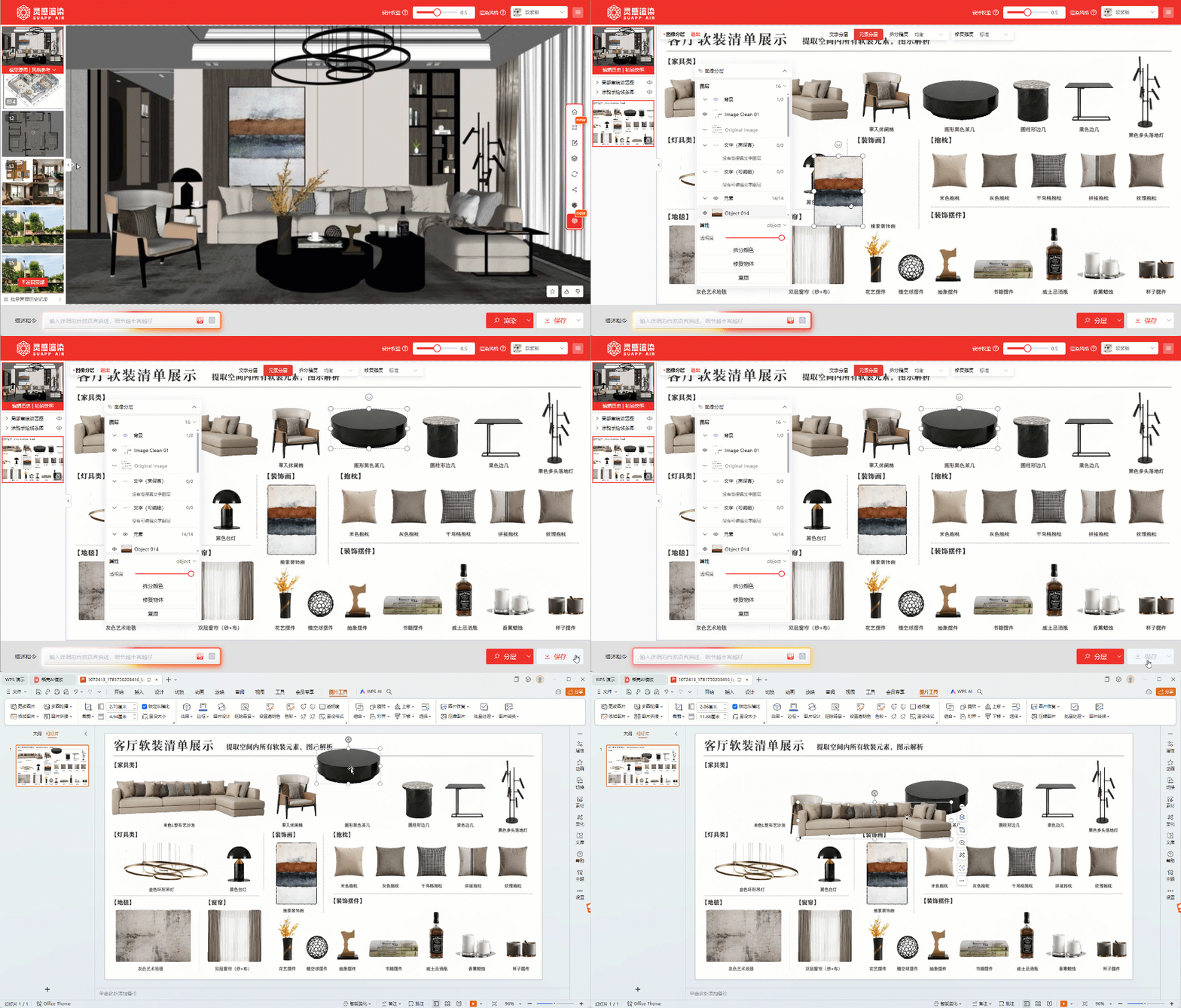
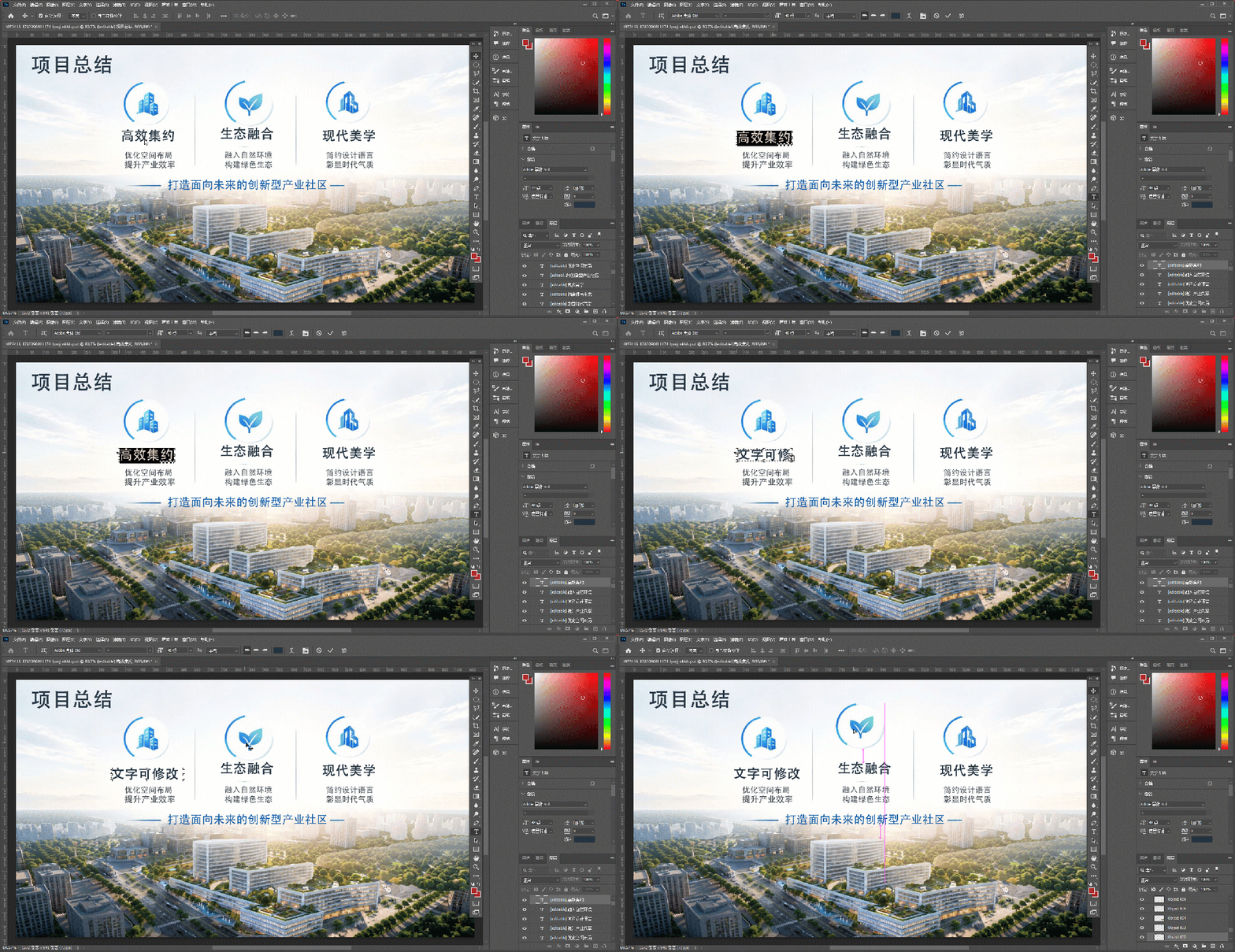
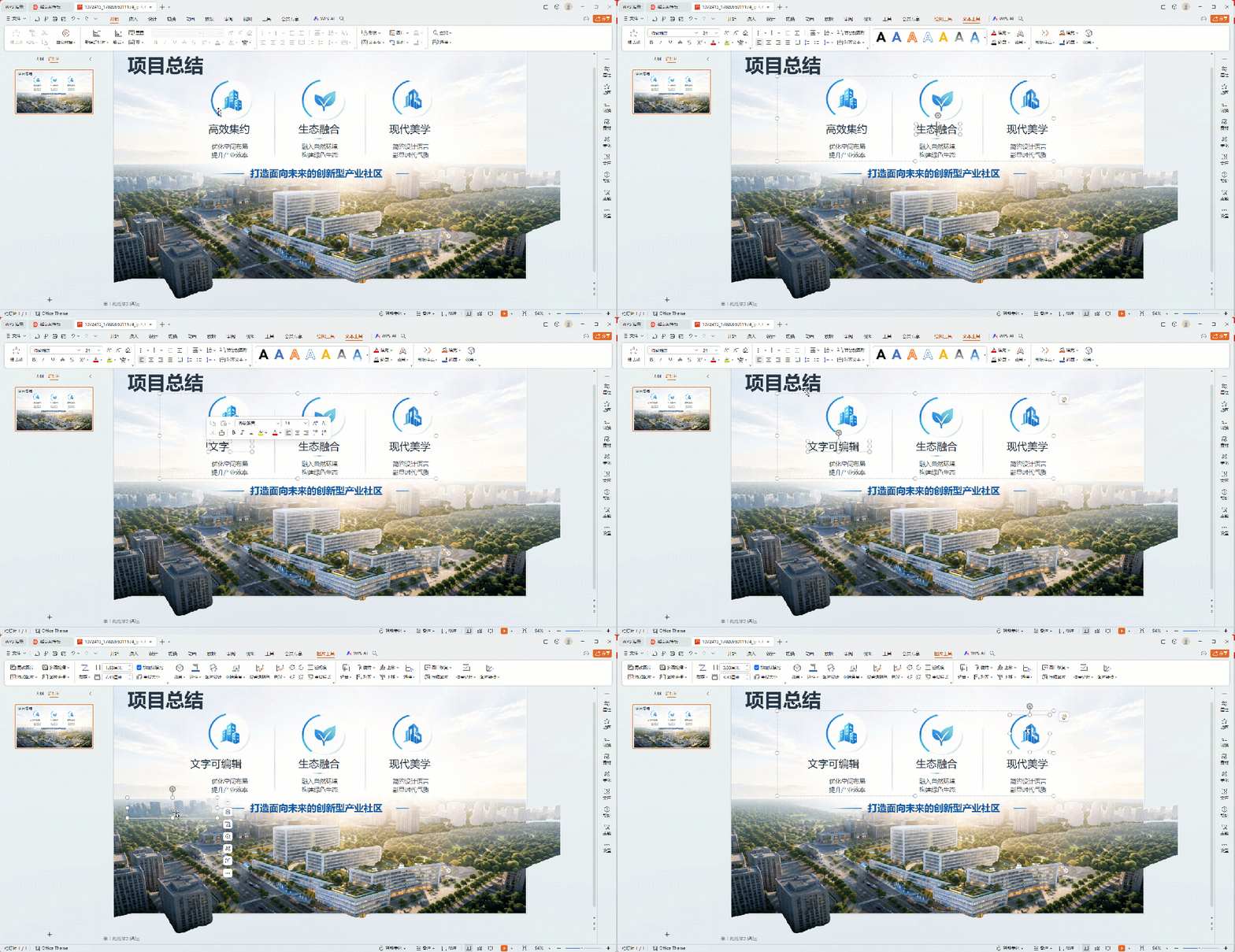
如果你有一张扁平图片需要修改怎么办?这时候,就轮到第二个功能登场了。通过【分层】功能,你可以把一整张扁平的图像,瞬间拆解成可自由编辑的PPT或PSD格式,对版式进行深度微调和二次创作。
核心功能
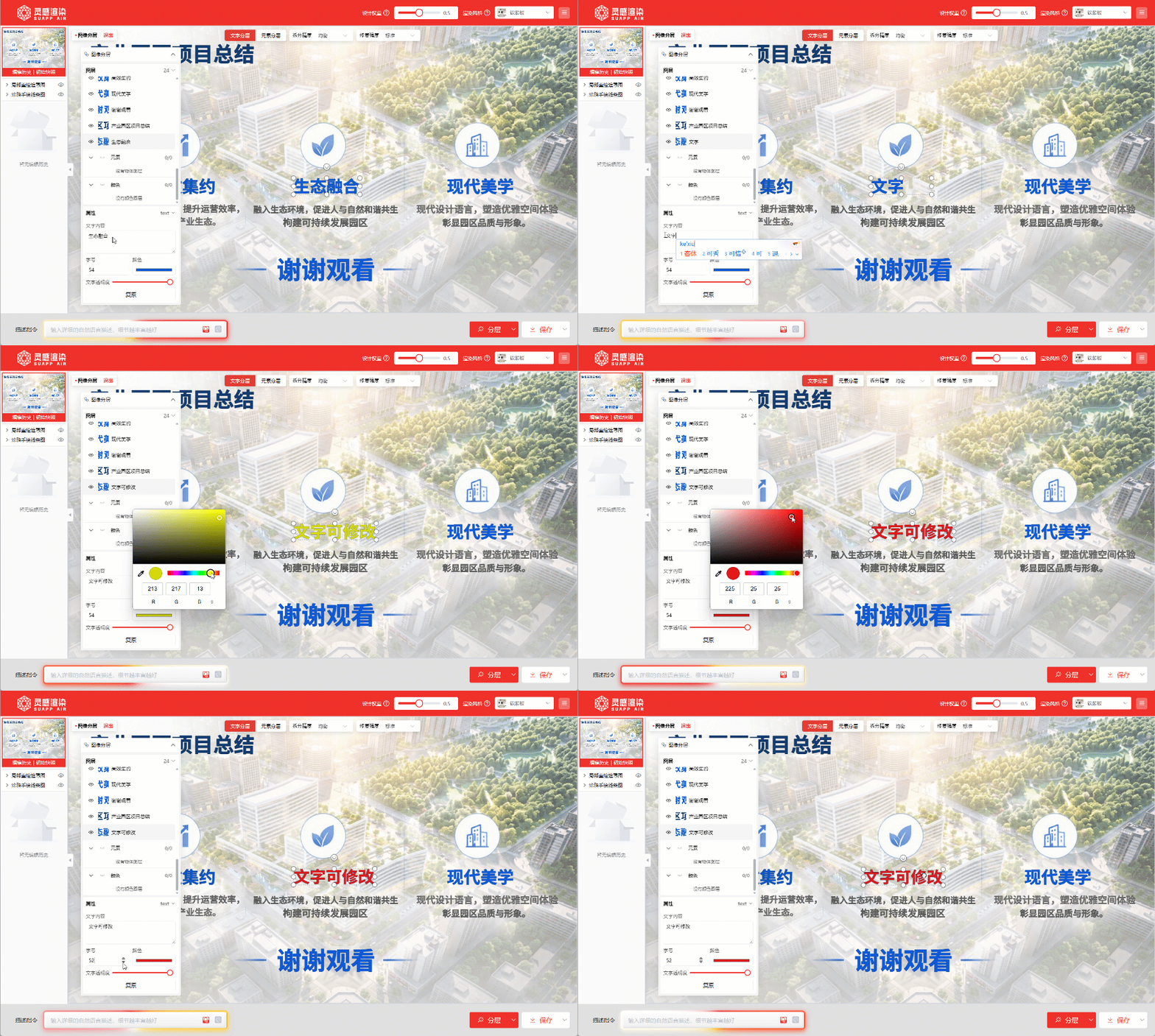
文字分层,可修改文字
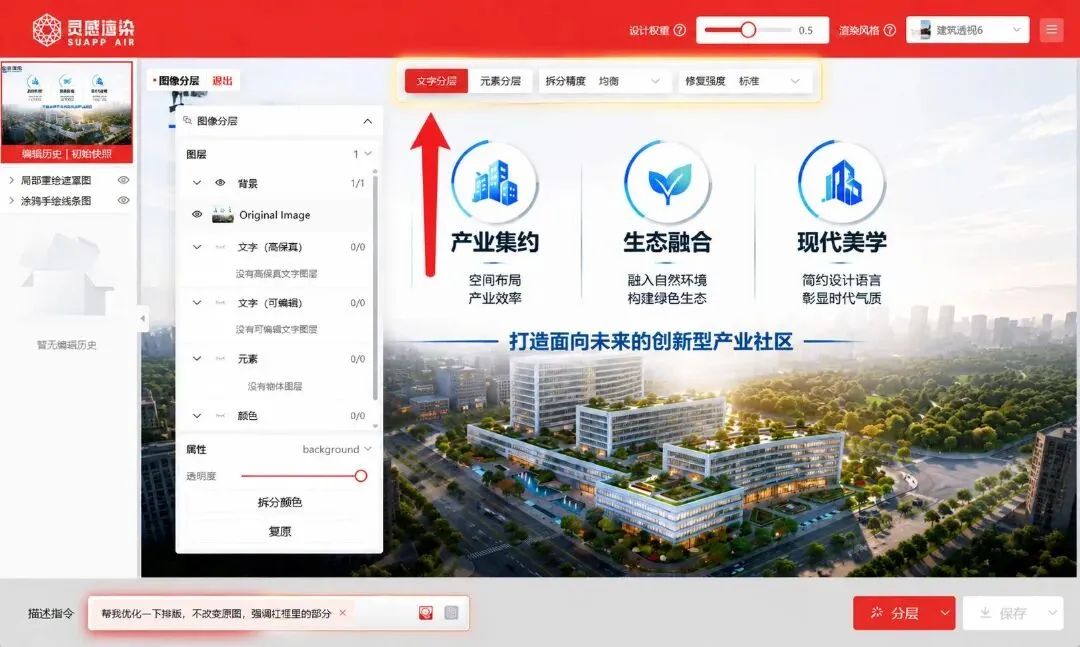
工具会自动识别图片里的文字区域,把一张图智能分成文字层和背景图,它还会输出两类文字图层:
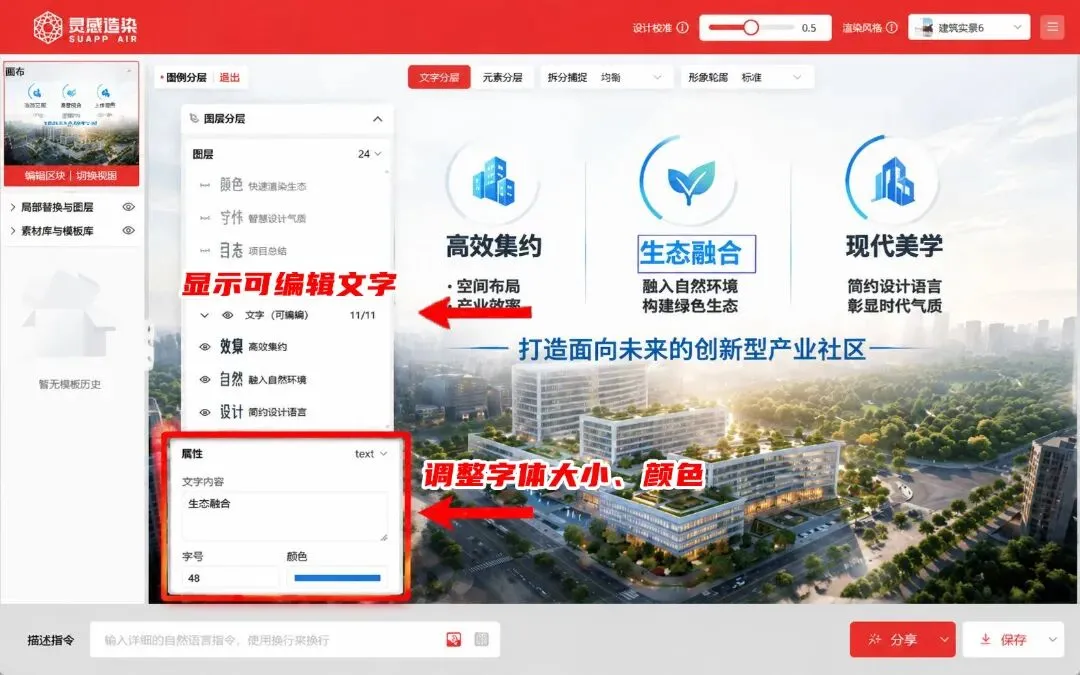
可编辑文字层: 可以直接在图层里修改文字内容、字号和颜色。
(小贴士: 如果想修改字体建议导出PPT或者PSD文件后,在PPT或者PS里处理。)
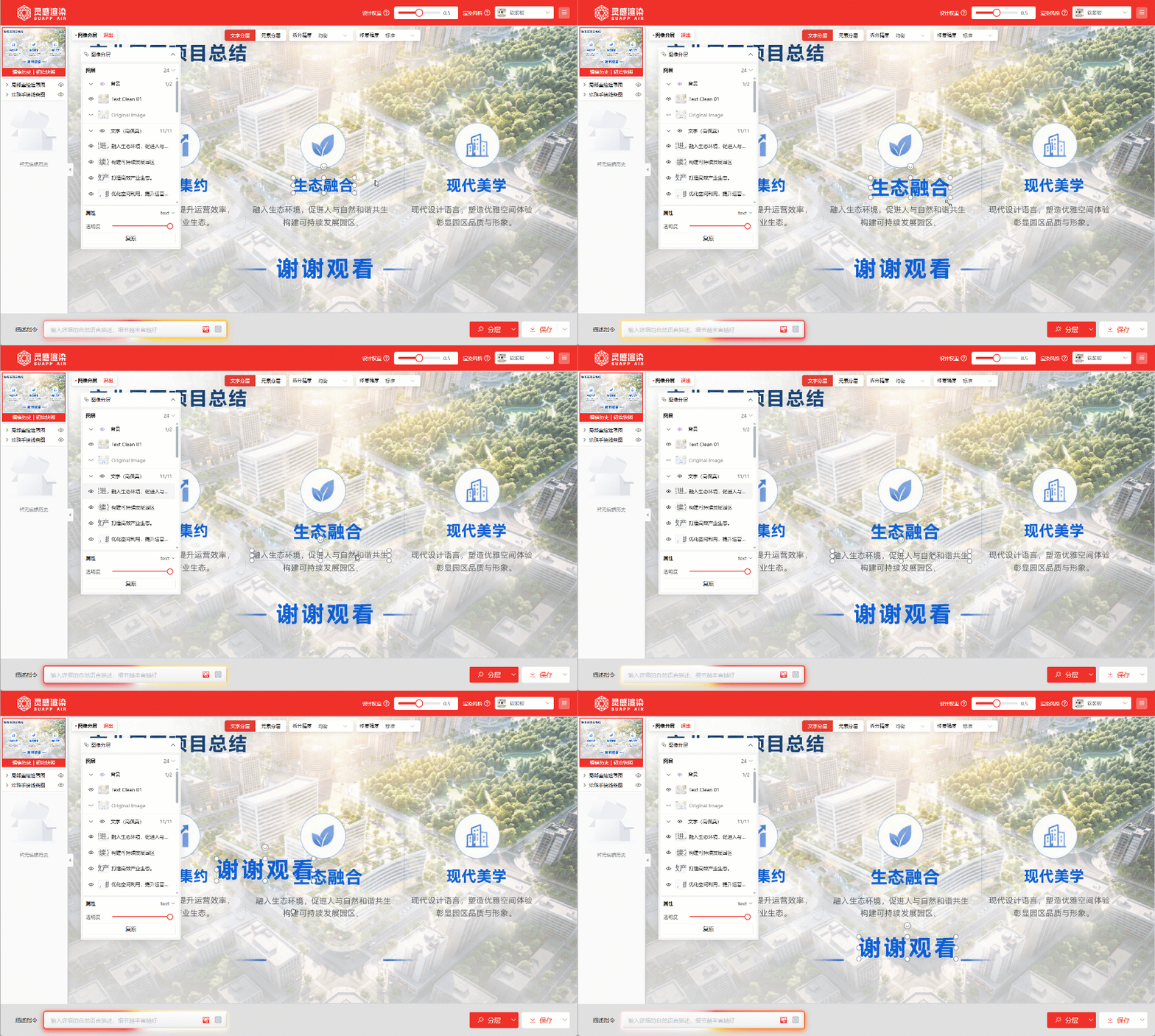
高保真文字层: 完美保留原图的视觉特效,便于直接调整文字位置,适合直接复用风格。
元素分层,随意调整元素位置
画面里的主要物体或设计元素,会被抠出,你可以随意移动、缩放、隐藏它们,按照你的汇报逻辑重新构图。
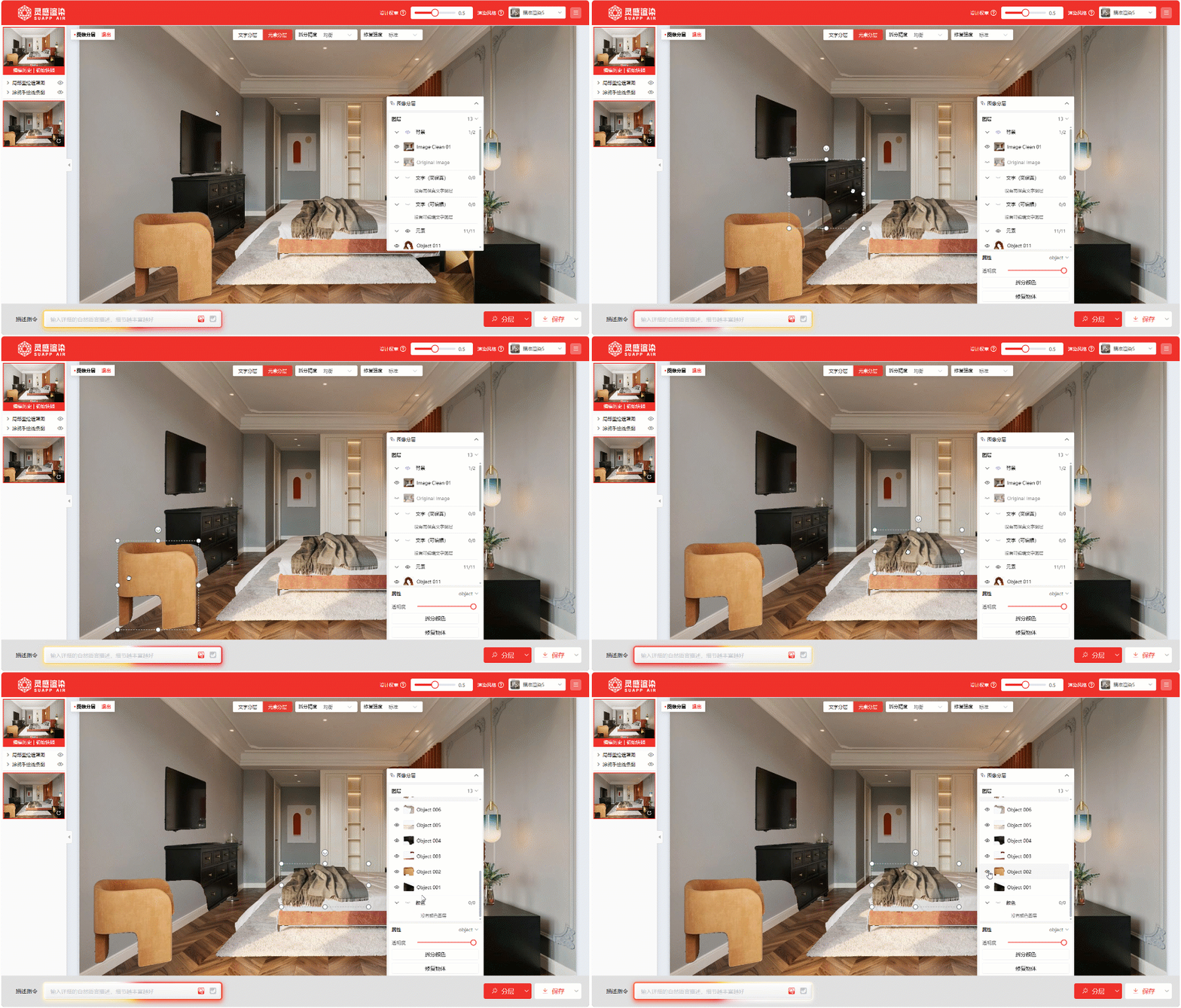
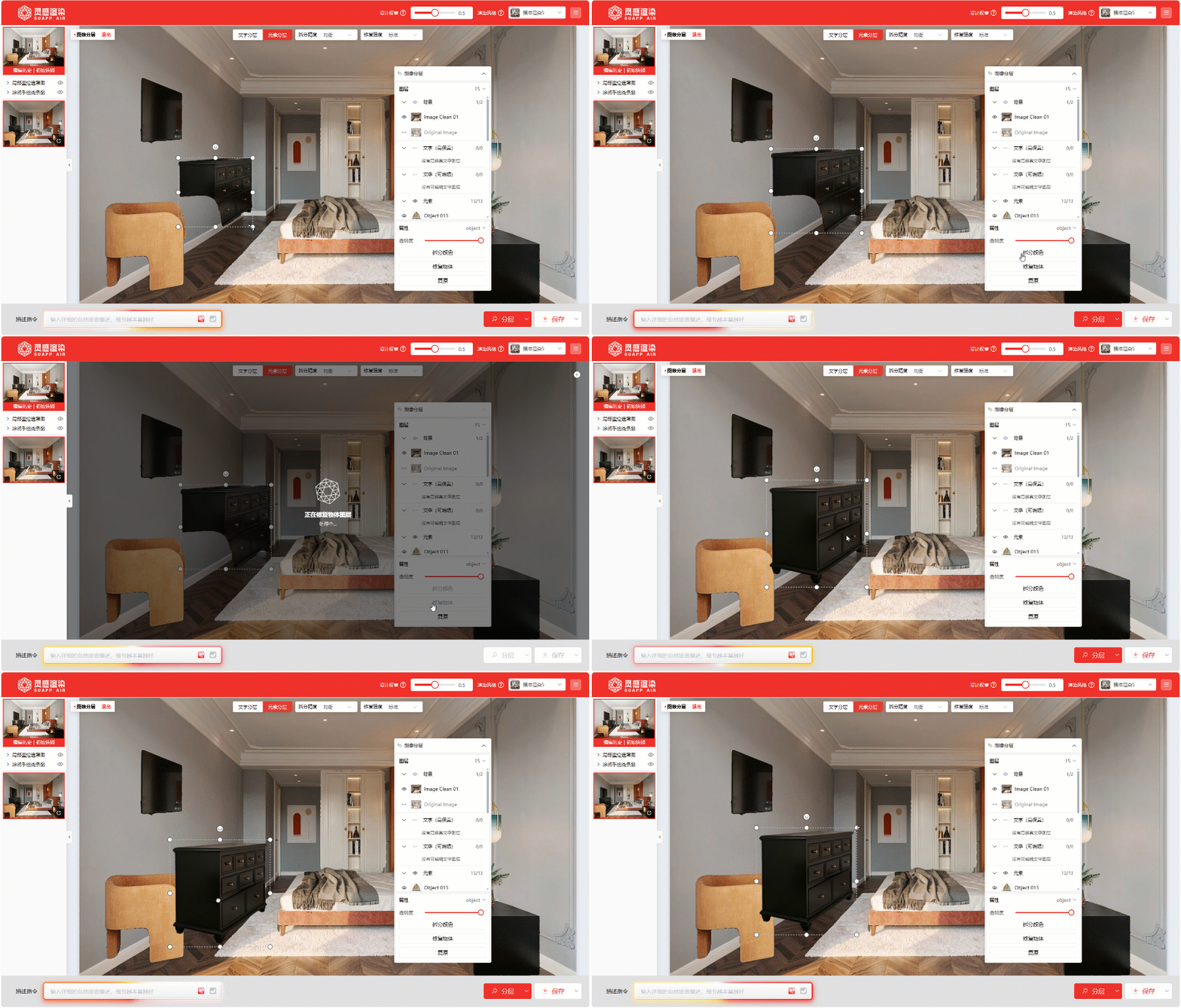
修复物体:修复元素边缘
如果拆出来的元素边缘不够干净,或者局部有残缺,可以对单个图层执行【修复物体】,AI会重新生成并修补它,让它更平滑地融入你的新排版里。
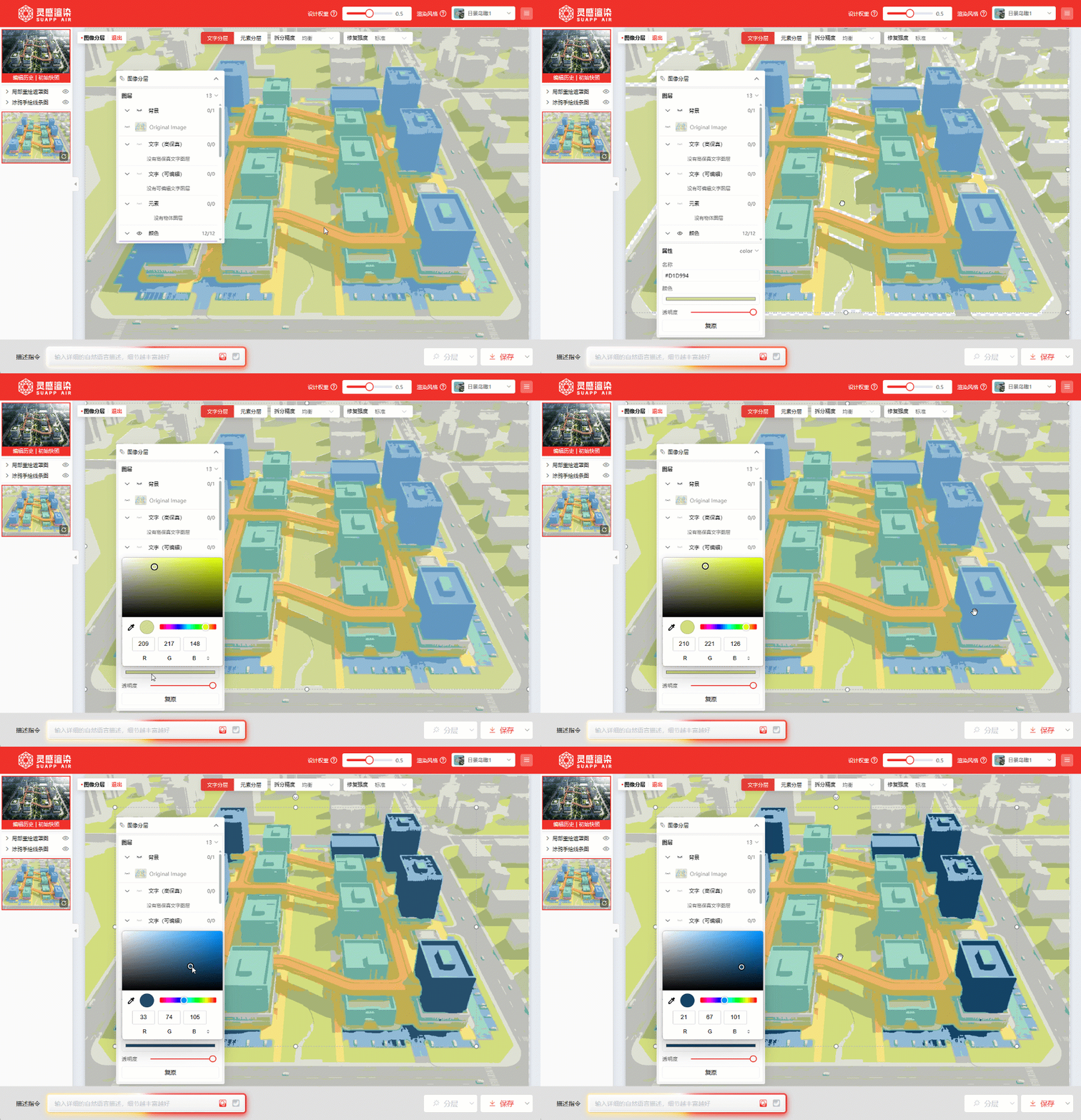
拆分颜色:一键换色
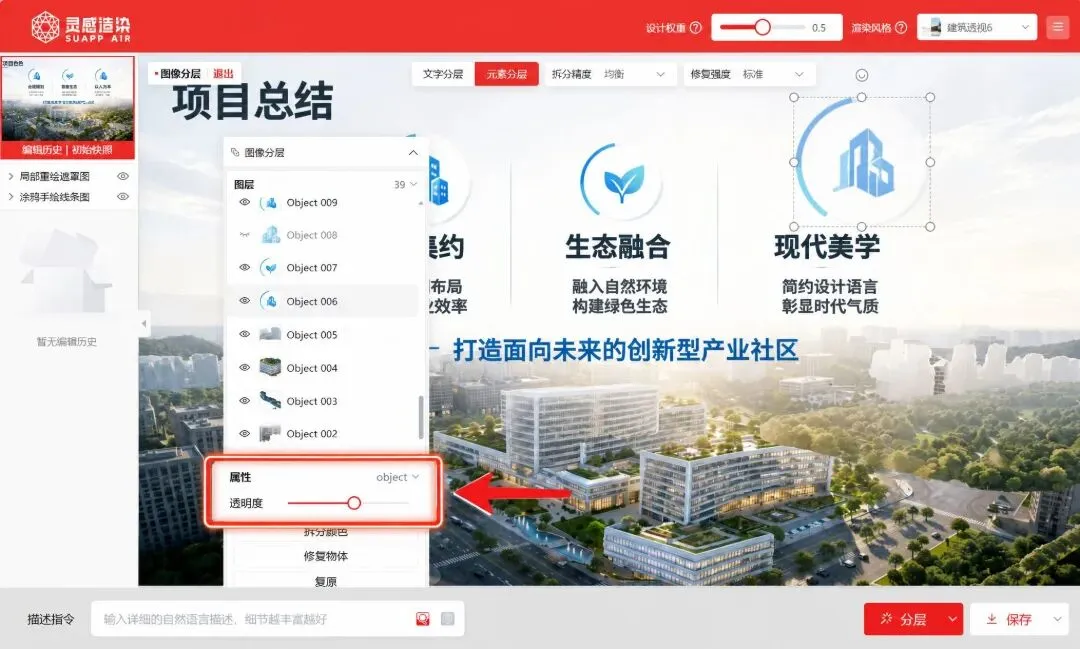
针对单个物体或整个图像,执行“拆分颜色”,工具能按颜色把对象拆成多个图层。非常适合用来一键换主色、调整局部透明度,或者直接提取好看的大色块来做二次设计,适合分析图的修改和调整。
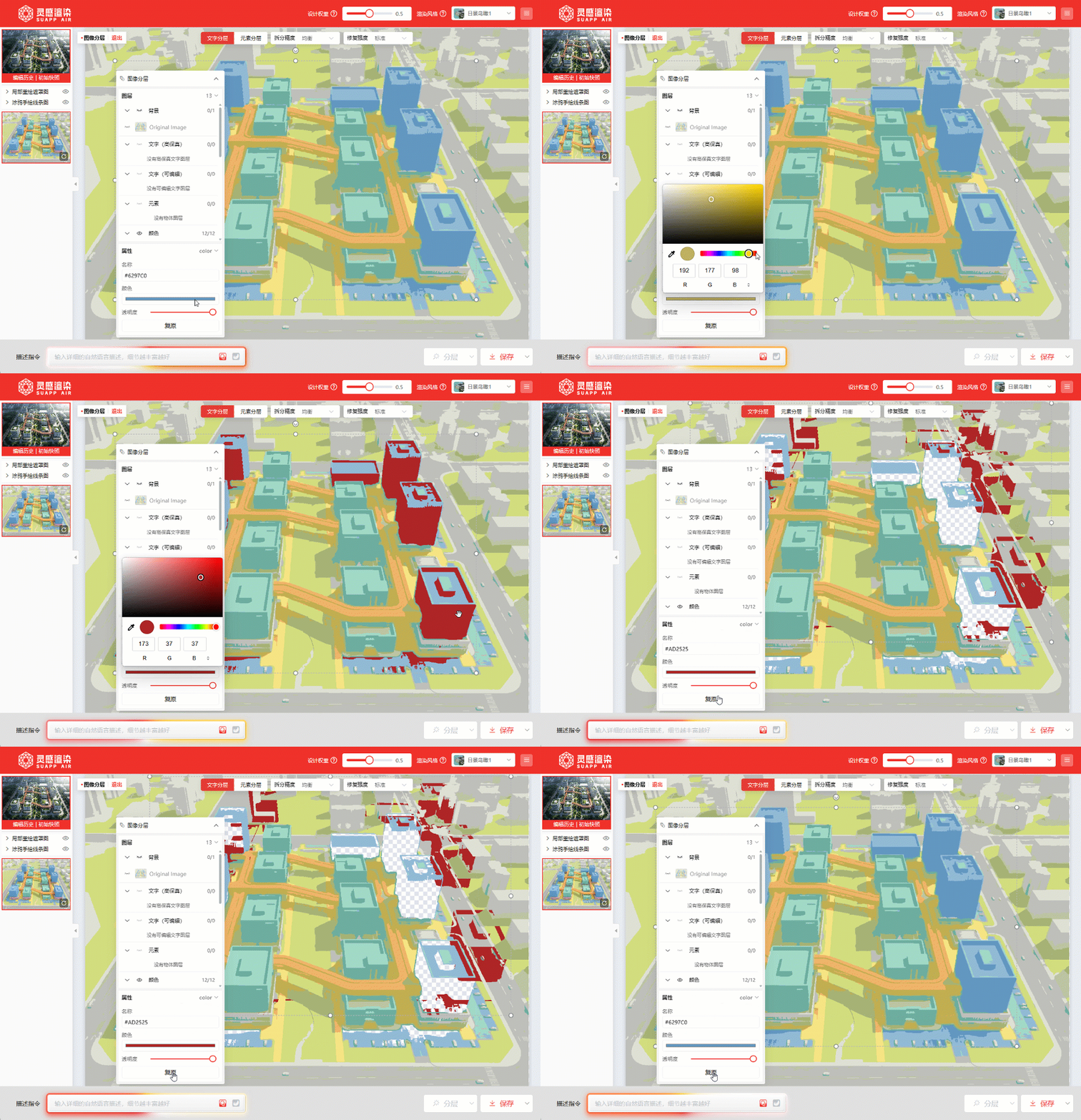
注意:如果挪动元素或者修改元素后不满意,随时支持使用【复原】回到初始状态,容错率拉满。
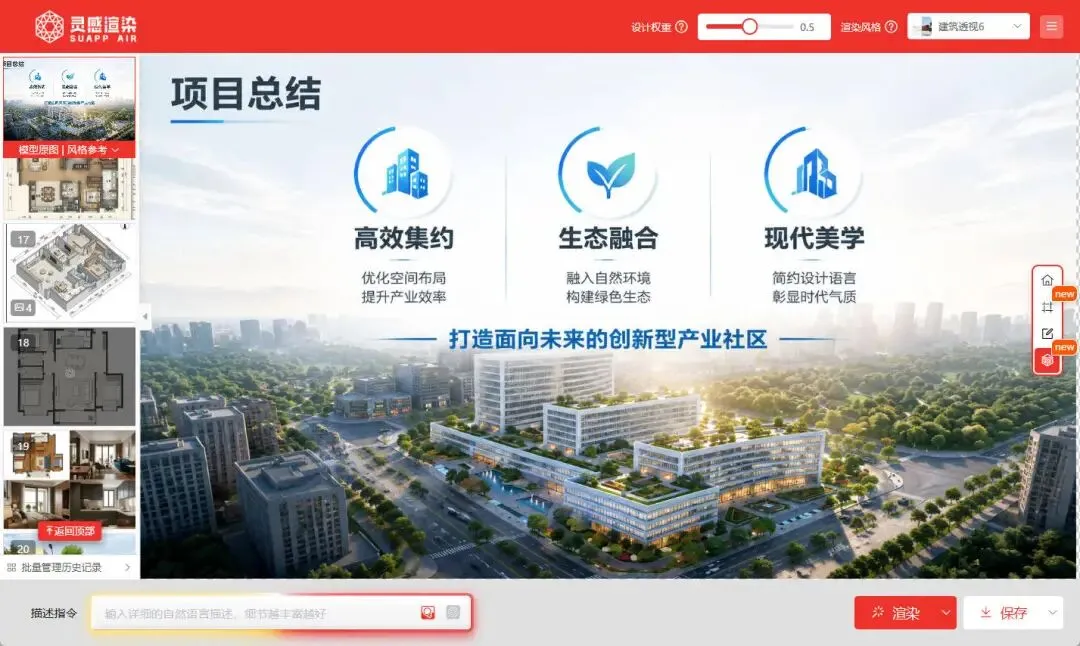
①打开SUAPP灵感渲染,导入一张图片。
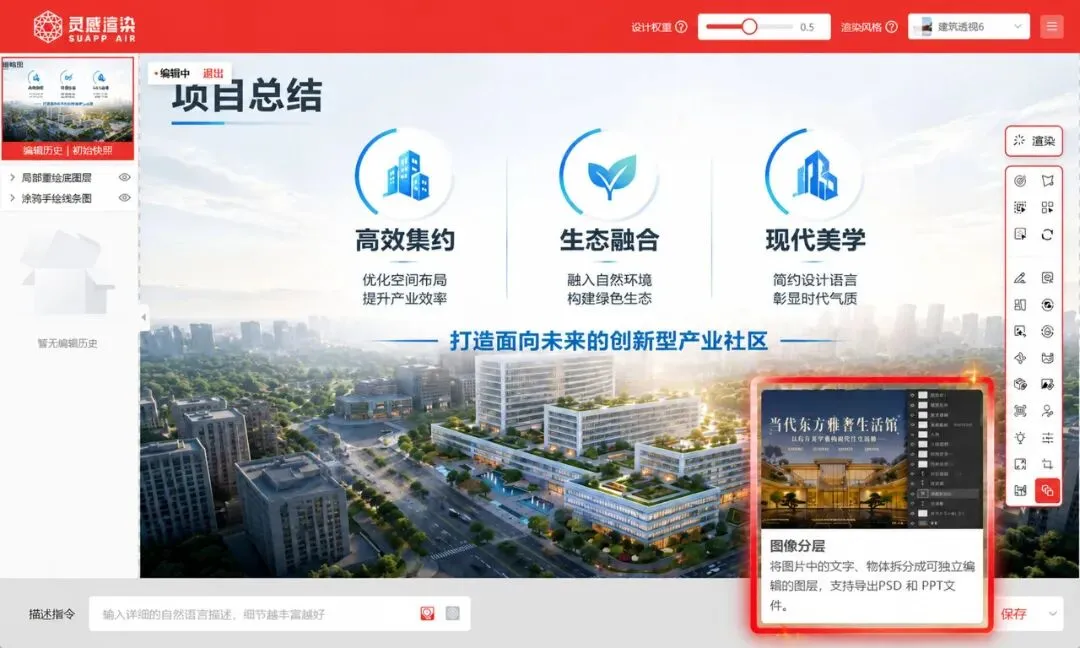
②进入编辑模式,点击【图像分层】功能。
③点击文字分层,分层后隐藏高保真文字,显示可编辑文字,然后调整文字的大小和颜色。
④继续点击元素分层,各元素被拆出,可以自由调整位置。
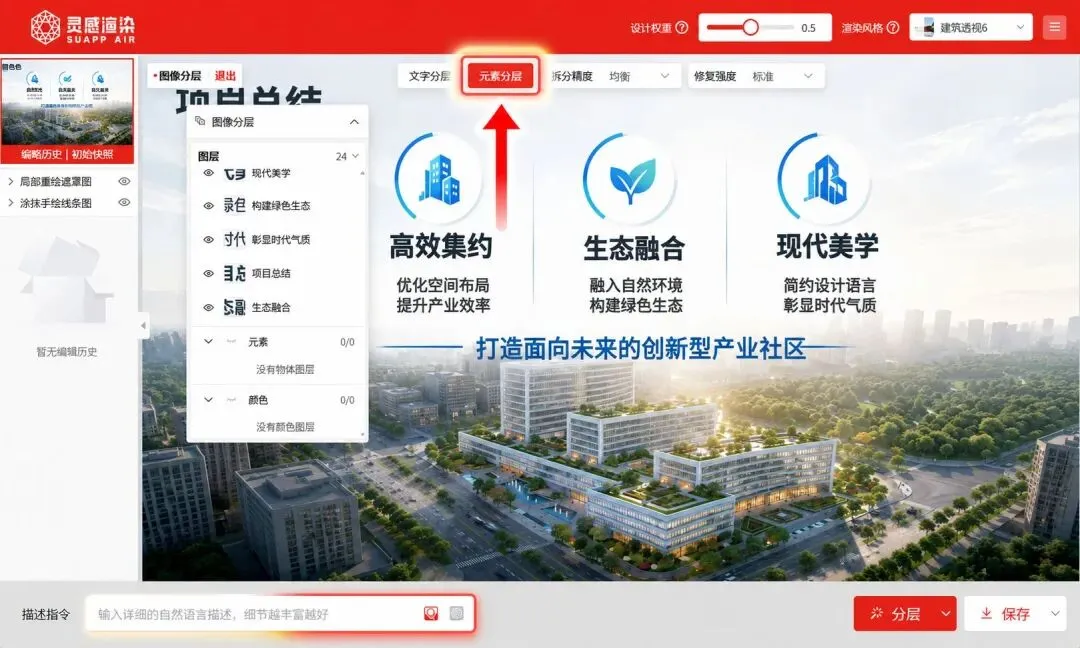
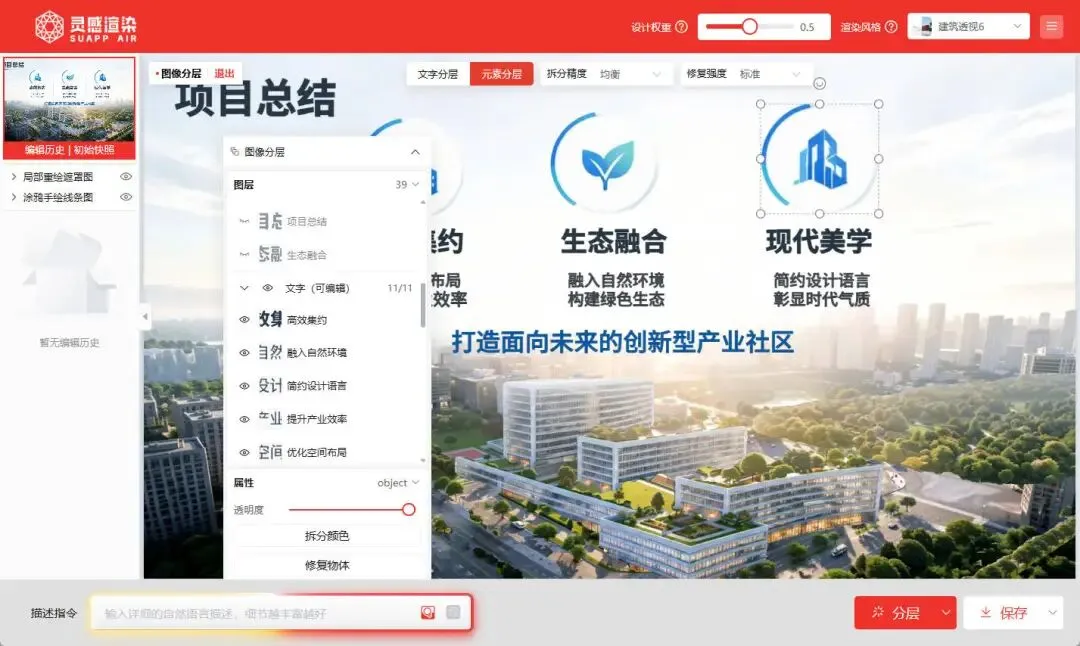
⑤修改元素的颜色或透明度。
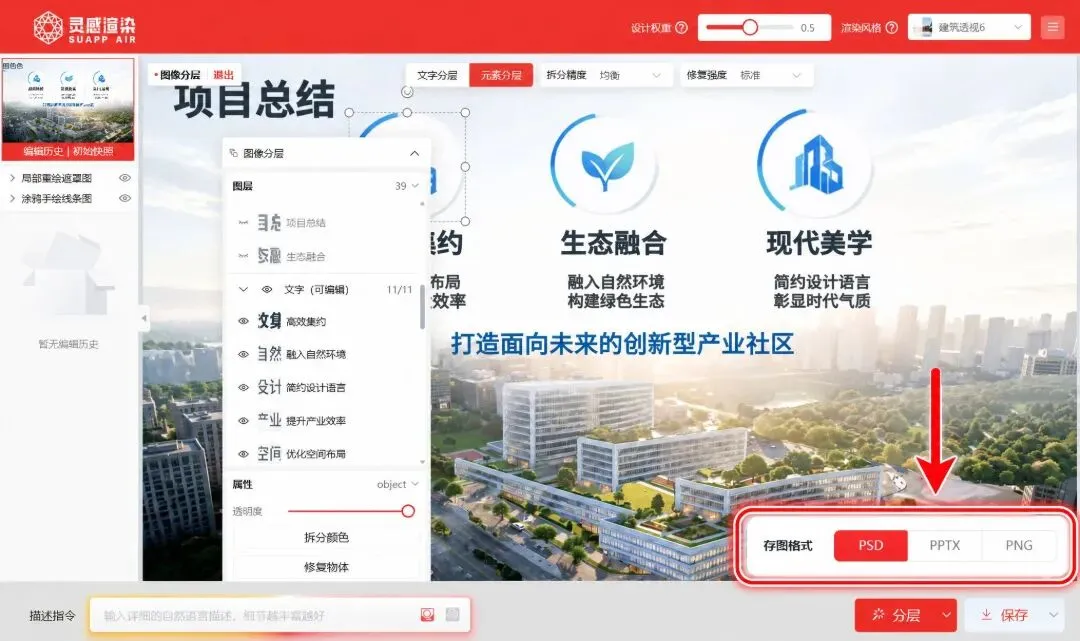
⑥导出PSD或者PPT,可以继续改字、移动元素、重排页面。
把繁琐的排版丢给AI
把精力留给真正的设计~
下方体验