工作中,你做的表格如果没边框,底纹不统一,再整齐的数据也会显得潦草。
今天用4个核心技巧,手把手教你设置边框和底纹,轻松做出干净、专业的正式表格,新手也能一步到位,全程无复杂操作。
一、快速添加边框
核心需求:给表格加“轮廓”,避免数据零散,优先掌握2种常用边框(全边框、外边框)。
1、 全边框(适合内部有数据的完整表格)
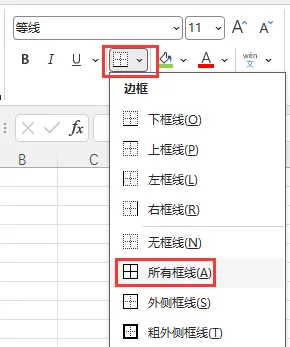
操作步骤:选中需要设置的全部单元格区域 → 点击顶部【开始】选项卡 → 找到【字体】组里的「边框」按钮 → 点击下拉箭头 → 选择【所有框线】,瞬间给表格加上内外所有边框,数据清晰不杂乱。
2、 外边框(适合突出表格整体,内部不加分隔线)
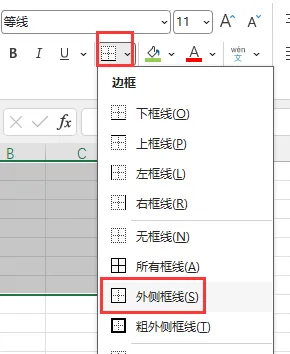
操作步骤:选中表格区域 → 点击【边框】下拉箭头 → 选择【外侧框线】,仅给表格最外层加边框,适合标题栏、汇总栏,或需要简洁风格的表格。
小提醒:边框按钮会记住最近使用的样式,下次直接点击按钮(不用下拉),就能快速套用。
二、自定义边框
如果默认边框太单调,想改线条粗细、颜色,或只给某一边加边框,用自定义设置。
操作步骤:
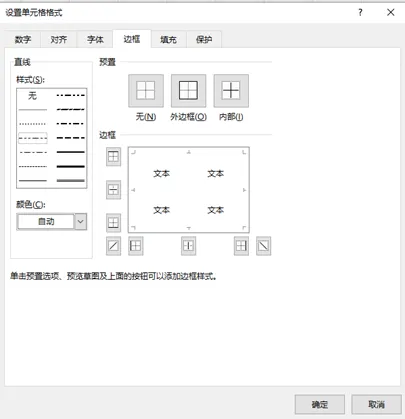
1、 选中目标单元格/区域,右键点击 → 选择【设置单元格格式】(或按快捷键Ctrl+1);
2、 在弹出的对话框中,切换到【边框】选项卡;
3、先选「线条样式」(如实线、虚线)、「线条颜色」(如黑色、灰色),再点击【预览】区的对应边(上、下、左、右、内部),点击哪条边,就给哪条边加边框;
4、 设置完成后,点击【确定】即可。
适用场景:给标题栏加粗边框、给重点数据加单独边框,让表格层次更清晰。
三、单元格底纹填充(突出重点,区分内容)
底纹用来标记重点单元格(如标题、汇总数据),操作比边框更简单,分2种常用方式。
1、快速填充纯色底纹(新手首选)
操作步骤:选中需要填充的单元格/区域 → 点击【开始】→【字体】组里的「填充颜色」按钮 → 选择想要的颜色(推荐浅灰、浅蓝,不刺眼,不遮挡文字),点击即可填充。
2、 自定义底纹(图案/渐变,进阶用法)
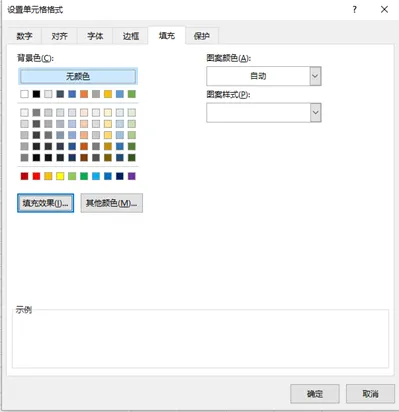
操作步骤:选中单元格 → 右键【设置单元格格式】(Ctrl+1) → 切换到【填充】选项卡 → 可选择「纯色填充」「渐变填充」「图案填充」,按需调整后点击【确定】。
小提醒:正式表格建议用纯色底纹,图案/渐变适合非正式表格,避免过于花哨。
四、隔行填色技巧(大数据表格必备,护眼又清晰)
表格数据太多,看久了容易串行,隔行填色(斑马纹)能解决这个问题,2种方法,按需选择,不用手动一行一行填。
方法1:一键套用表格样式(最快,适合完整数据区域)
选中所有数据区域(包含标题) → 按快捷键Ctrl+T → 勾选【表包含标题】,点击【确定】 → 表格自动生成隔行底纹,还能点击顶部【表格设计】,切换不同的条纹样式和颜色,新增行也会自动继承隔行填色效果。
方法2:条件格式手动设置(灵活,可自定义颜色)
1、 选中需要隔行填色的数据区域(不含标题,如A2:G100);
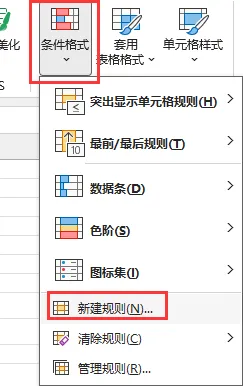
2、点击【开始】→【条件格式】→【新建规则】;
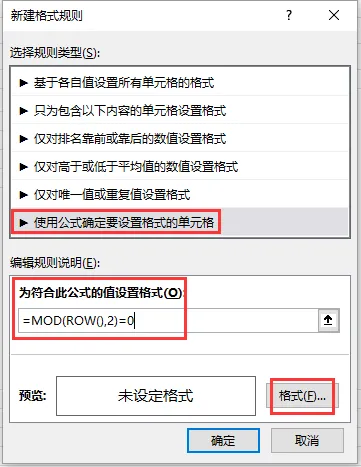
3、选择【使用公式确定要设置格式的单元格】,在公式框输入:=MOD(ROW(),2)=0
(0表示偶数行填色,1表示奇数行填色);
4、点击【格式】→【填充】,选择填色颜色,点击【确定】两次,即可完成隔行填色。
总结:新手必记核心要点
1. 日常表格:全边框+标题浅底纹,简洁又专业;
2. 重点标记:用自定义边框+深色底纹,突出关键数据;
3. 大数据表格:隔行填色(优先Ctrl+T一键套用),护眼不串行。
所有操作都在【开始】选项卡,记住快捷键Ctrl+1(设置单元格格式),能节省80%的操作时间,多练1次就能熟练掌握,从此告别丑表格。

 10个月宝宝每天需要喝多少奶粉?

