Excel初级|【自动填充】Excel 序号、日期、星期批量生成全技巧
- 2026-11-09 15:40:44
Excel初级|【自动填充】Excel 序号、日期、星期批量生成全技巧2. 隔行序号、固定步长递增(1,3,5… / 10,20,30…) #Excel自动填充 #Excel序号填充 #Excel日期填充 
一、递增序号、连续序号快速填充
1. 普通连续数字(1、2、3、4……)
方法 1(填充柄拖动)
A1 输入 1,A2 输入 2 选中 A1:A2,鼠标移到单元格右下角,出现黑色十字填充柄 按住左键向下拖动,自动生成连续序号。 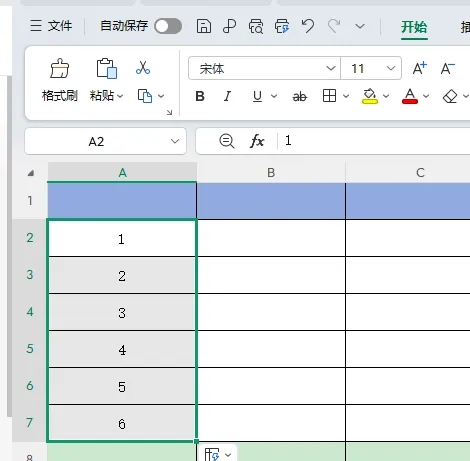
方法 2(一键填充上万行,不用拖动)
A1 输入 1 把鼠标放在单元格右下角,双击填充柄,自动向下填充到相邻有数据的最后一行。 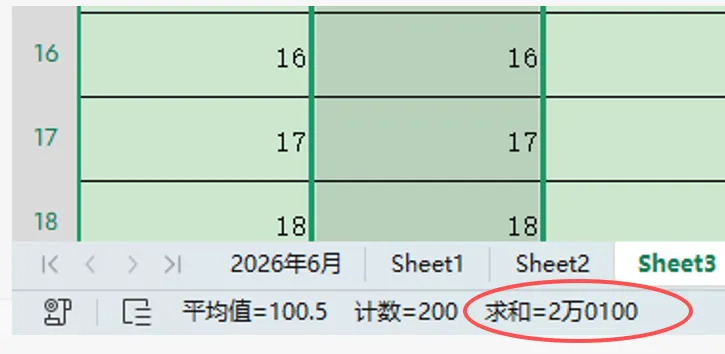
前两个单元格输入起始值与第二个值,例如 1、3 选中两个单元格,拖动填充柄,自动按差值递增。
避坑:只复制数字,不递增
按住Ctrl 键 + 拖动填充柄,只会复制内容,不会自动加 1。
二、连续日期、工作日、星期自动填充
1. 普通连续日期
单元格输入起始日期,拖动填充柄,默认按天逐日递增。
2. 只填充工作日(跳过周六、周日)
输入起始日期 按住右键拖动填充柄,松开鼠标 在弹出菜单选择:以工作日填充。
3. 按月、按年递增
右键拖动填充柄,可选:
以月填充:日期逐月变化,日保持不变 以年填充:只变动年份,月、日不变
4. 自动填充星期(周一、周二……)
输入 “星期一” 直接拖动填充柄,自动循环生成一整周。
5. 数字转星期格式
公式:=TEXT(A1,"AAAA")
三、自定义序列填充(部门、员工姓名、固定词组循环填充)
方法 1:预先创建自定义序列(一劳永逸)
把所有内容录入单元格,例如:销售部、财务部、人事部、技术部 【文件】→【选项】→【高级】→拉到最下方【编辑自定义列表】 点击拾取按钮,框选单元格里的文本序列,导入 确定保存。之后只要输入第一项,拖动填充柄,就会自动循环整组内容。
方法 2:临时循环填充(不用设置序列)
循环内容:甲、乙、丙循环公式:
=CHOOSE(MOD(ROW(A1)-1,3)+1,"甲","乙","丙")
修改数字 3 为项目总条数,下拉无限循环。
常用场景
部门名单、班组、岗位、姓名列表批量循环排布。
四、填充柄核心用法
(一)填充柄 4 大核心功能
左键拖动:自动递增(数字、日期、序列) Ctrl + 左键拖动:纯复制,不递增 右键拖动:弹出菜单,自由选择:复制单元格、以序列填充、工作日、月份、格式填充等 双击填充柄:自动向下填充至左侧非空单元格末尾,大批量数据首选。
(二)只复制格式,不复制内容
右键拖动 → 仅填充格式。
(三)只填充内容,不带单元格格式
右键拖动 → 不带格式填充。
点下方的“❤”支持下,非常感谢!
●Excel【零基础入门】Excel 软件界面全认知与基础操作逻辑
●Excel【文件管理】Excel 新建、打开、保存、另存为全实操
●Excel【工作表管理】Excel 新建、删除、重命名、移动复制全技巧
●Excel【单元格基础】Excel 内容录入、修改、删除、批量选中全实操
●Excel【规范制表】Excel 新手必学的标准办公表格搭建原则
●Excel【格式基础】Excel 字体、对齐、颜色基础格式全设置
●Excel【边框设置】Excel 办公表格标准边框制作与美化技巧
●Excel初级|【行高列宽】Excel 精准调整、自动适配、批量统一全技巧
本文来自网友投稿或网络内容,如有侵犯您的权益请联系我们删除,联系邮箱:wyl860211@qq.com 。

