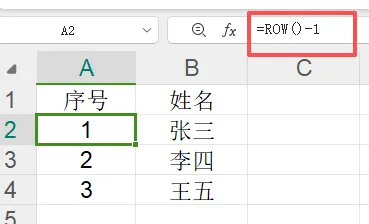
你是不是还在手动输入1、2、3、4……给表格编号?删了一行,序号断了,挨个改一遍。插了一行,又断了,再改一遍。明明5秒钟能搞定的事,硬生生浪费了半小时。今天教你一个Excel里被严重低估的函数——ROW。它只有一个功能:返回单元格的行号。但用好它,序号自动更新、表格自动美化、数据自动循环,全都不在话下。在A2单元格输入=ROW()-1,下拉填充,自动生成1、2、3、4……因为公式从第2行开始写,ROW()=2,减1就从1开始了。如果从第3行开始,就减2,以此类推。普通手动输入的序号,删除一行后序号就断了。但用ROW生成的序号,删除中间一行后会自动重排;即便是筛选状态,序号依然连续不断号!想让表格一行灰一行白,阅读更舒服?不用手动一格一格设置。效果:自动生成隔行变色,插入或删除行后自动调整,永远保持斑马纹不乱。⭐️切记:要选中数据区域在条件格式规则里输入函数哦,不是直接在单元格里输入函数。生成1、1、1、2、2、2、3、3、3……(每个数重复3次)生成1、2、3、1、2、3、1、2、3……(循环递增到3再重置)ROW关注"我在第几行",ROWS关注"这个区域有多少行"。坑一:插入行后序号乱了
原因是公式引用了某个固定单元格,插入行后引用被挤变了。
解决方法:尽量用=ROW()-N这种写法,不要用=ROW(某个固定单元格)。
坑二:删除行后显示REF!错误
同样是因为引用了被删掉的单元格。
解决方法同上,用=ROW()-N就安全了。
坑三:下拉填充时序号不递增
检查公式里是不是不小心加了$符号,比如=ROW($A$1),这样会锁死,永远不会变。
解决方法:去掉$符号。
但真正的高手都知道:越是简单的函数,组合起来威力越大。ROW + IF能做智能编号,ROW + MOD能做隔行填色,ROW + INT能做循环序列。今天的小作业:打开一个表格,把你手动输入的序号全部删掉,换成=ROW()-N,试试删除一行看看——体验一下"自动更新"的爽感。💬 你用ROW函数解决过什么实际问题?欢迎留言分享!下期预告:ROW + INDEX/MATCH组合,实现数据自动提取