Excel表格最小的组成就是单元格,不管你是做基础数据录入、统计,还是高深数据整理、分析,都要离不开单元格。
单元格选取是最基础且核心的操作,今天就一篇讲清楚。
一、单选单元格
鼠标左键直接点击目标单元格,选中后边框加粗显示。
方向键↑↓←→移动光标,切换选中单元格。
二、连续区域选取
①鼠标操作:
选中一个开始单元格,鼠标按住左键拖动到终点,框选一片连续单元格。
选中一个开始单元格,按住 Shift的同时,鼠标点击右下角最后一格,就可以快速、精准选中需要的区域。
② 快捷键操作:
Shift + 方向键:单元格一个个地增加选中。
Ctrl + Shift + →/←:选中当前行本行所有连续有内容单的元格。
Ctrl + Shift + ↑/↓:选中当前列本列所有连续有内容单元格
Shift + Home:选中当前单元格到本行 A 列
Shift + End:选中当前单元格到本行最后一个有数据单元格
③ 定位框精准输入
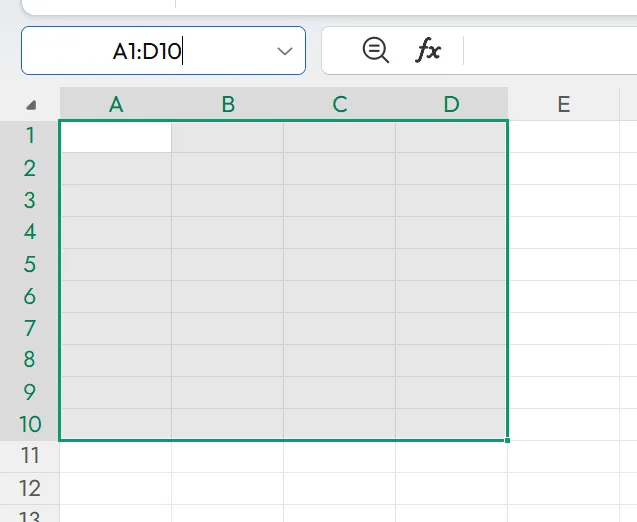
左上角名称框直接输入区域,例如:A1:D10,回车一键选中 A1 到 D10 整片区域。
三、不连续多单元格 / 多区域(间隔选区)
鼠标选中第一个单元格或区域,按住 Ctrl 键,分别点击 / 框选其他不连续的单元格、区域。
名称框输入多区域,逗号分隔:A1:A5,C2:C8,E10,回车批量选中多处不连续区域。
四、整行、整列选取
单行 / 单列选取:点击左侧行号数字、顶部列标字母,一键选中整行 / 整列。
连续多行多列:点击首行号,Shift 点末尾行号;或拖动行号 / 列标。
不连续多行多列:Ctrl 点击多个行号 / 列标。
快捷键
Ctrl + 空格:选中当前整列
Shift + 空格:选中当前整行
Ctrl + A:选中整个工作表全部单元格(数据区域有内容时第一次选数据区,再按一次选中全表)
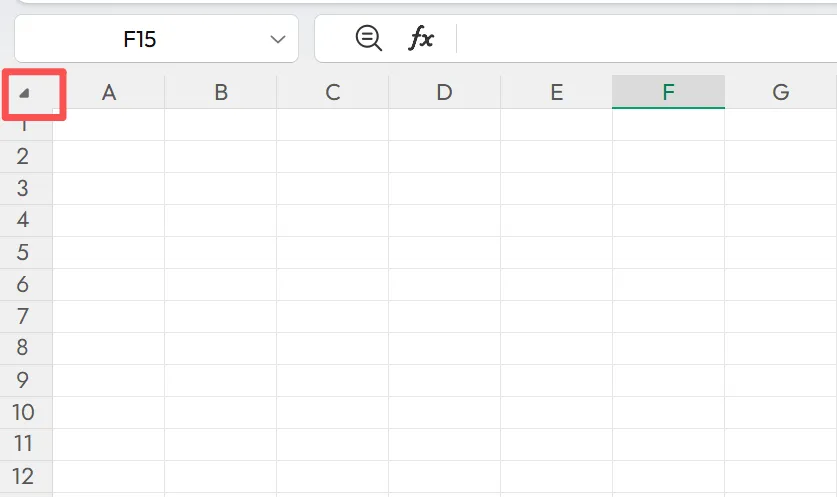
点击表格行号上方的斜三角,不过表格是否有数据,一次选中全表格。
五、快速选中特殊内容单元格
1. 定位条件(F5 / Ctrl+G)万能批量选
按下 F5 或 Ctrl+G → 定位条件,可一键选中:
常量:纯数字、文字(排除公式单元格)
公式:所有带公式单元格
空值:空白单元格
批注:带批注单元格
对象:图表、形状、图片
可见单元格:筛选后只选中显示出来的单元格(复制筛选内容必备)
行差异 / 列差异:快速选中同行 / 同列不一样的数据
2. 选中带相同格式 / 数据
开始 → 查找和选择 → 选择格式相似的单元格,一键选中所有格式相同单元格。
六、其他选取技巧
先选中整片数据区域,Ctrl+G 定位空值,可快速框出空白单元格;
若要排除部分单元格(少量):先全选,按住 Ctrl 点击不需要的单元格取消选中。
单元格选取是Excel操作的入门核心,也是高效处理表格数据的前提。还有哪些选取方法,欢迎补充~