用AI做PPT高级图标,实现“图标自由”!
- 2026-07-23 00:31:42
让设计力成为好讲师的硬实力
嗨喽大家好!今年我的资源社群【好讲书PPT设计圈】重磅升级,2026年开更的全新栏目——【讲书工坊】上线了!
每月一期,直接交付可编辑的源文件,也就是讲书变现三件套:
1. 可直接讲课的PPT
2. 可直接读的逐字稿
3. 可直接招生的海报
详情请戳下方文章查看👇
咱们一期一会,今天继续给大家拆解04期的作品。
这一期是经过圈友们火热投票选出的——梁宁老师的《真需求》。
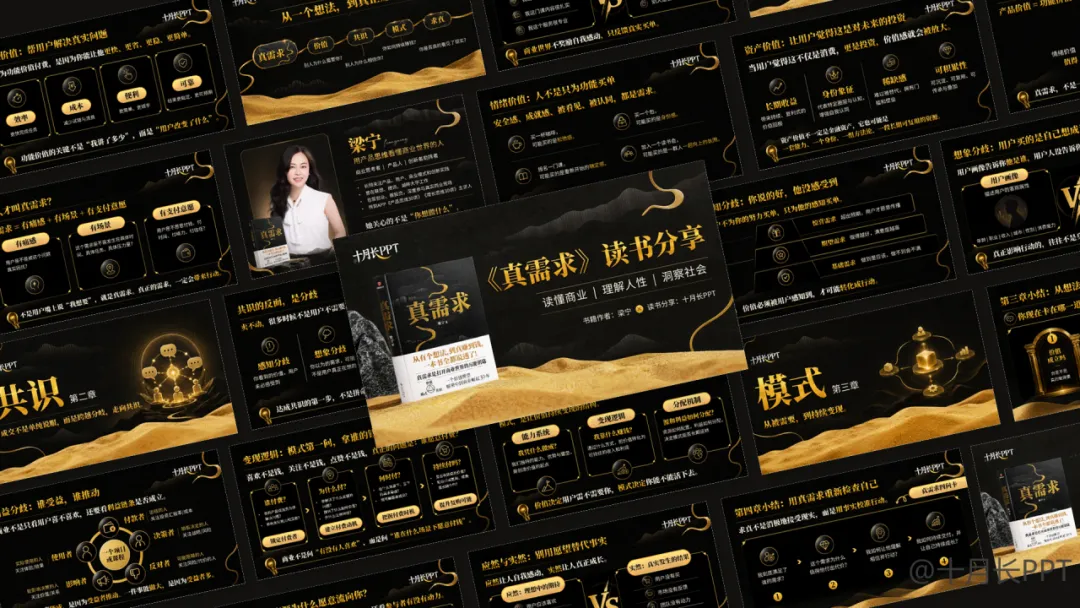
上一篇教程:一套读书分享PPT,怎么用AI先搭出完整结构?
我主要跟大家分享了这套读书分享PPT的框架页是怎么做出来的。
结尾时我还留了个小悬念,让大家猜猜这套读书分享PPT里这些质感很强的小图标哪来的?
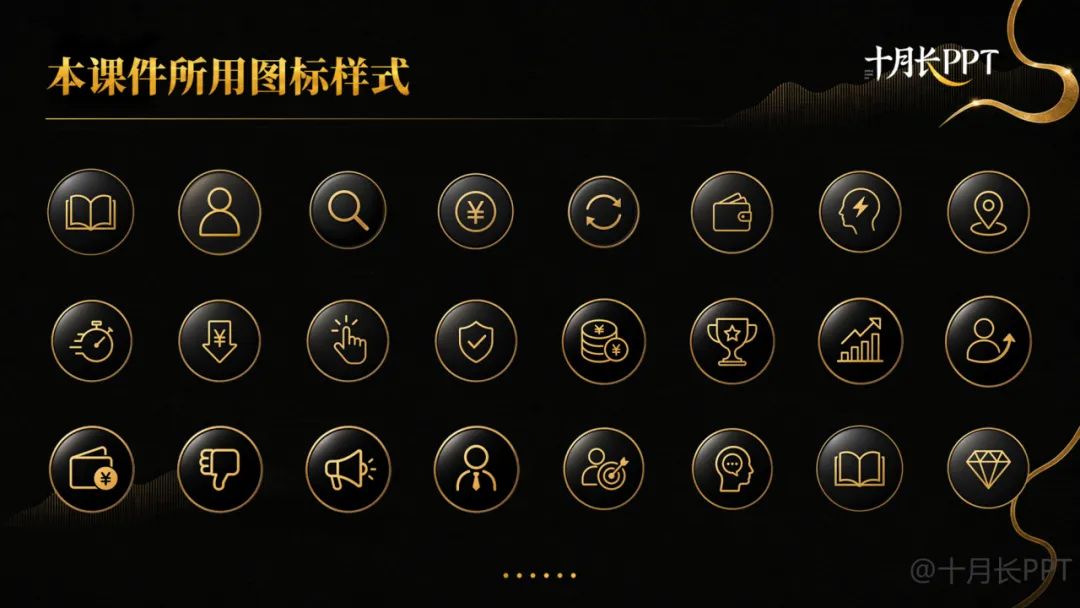
答案当然离不开AI。
之前做PPT,找图标其实是一件挺麻烦的事,不是找不到,而是很难找到“刚好合适”的。
有的图标含义对了,但风格不对。
有的风格对了,但线条粗细不统一。
有的单个看着还行,但一放到整套PPT里,就显得很突兀。
尤其这次《真需求》整体是黑金质感,如果随便放几个普通扁平图标进去,页面的精致感一下就掉下来了。
所以这篇教程,就来跟大家拆一下:
这套黑金质感图标,我是怎么借助AI做出来的。
0
1
先从AI直出的页面里,把好图标“薅”出来
SHIYUECHANG
这一步说起来还挺简单的。
前面我在做内容页风格测试时,AI给我了一张这样的页面:
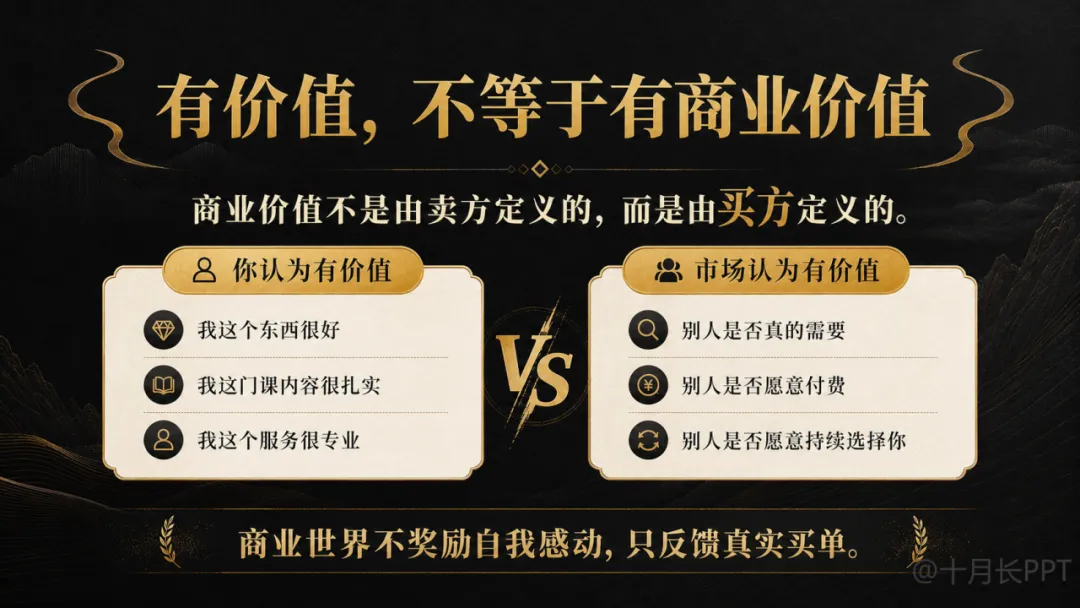
先不说整个页面设计的怎么样,这张图一出来我就被上面的图标所吸引了。
黑金质感跟整套的风格很搭配,纤细的线性图标让画面也更加精致,更重要的是图标设计也与文案完全匹配,这就是妥妥的有效配图啊!
我全要了!
于是接下来,我上传这张图片,然后直接用大白话跟GPT说:
请把上图中,我红框圈出来的图标单独提取出来,分6张逐一给到我,方便我后续单独使用,将宽高比设为 1:1
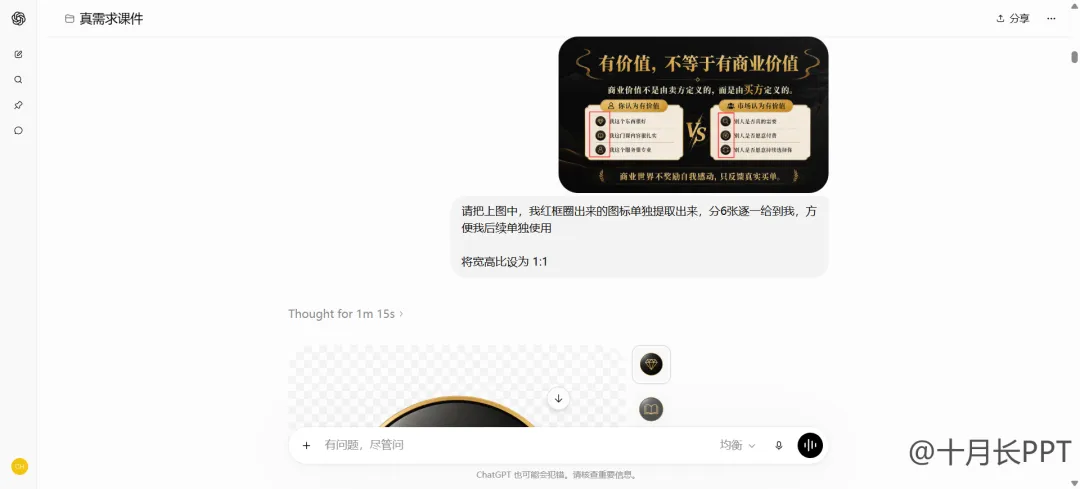
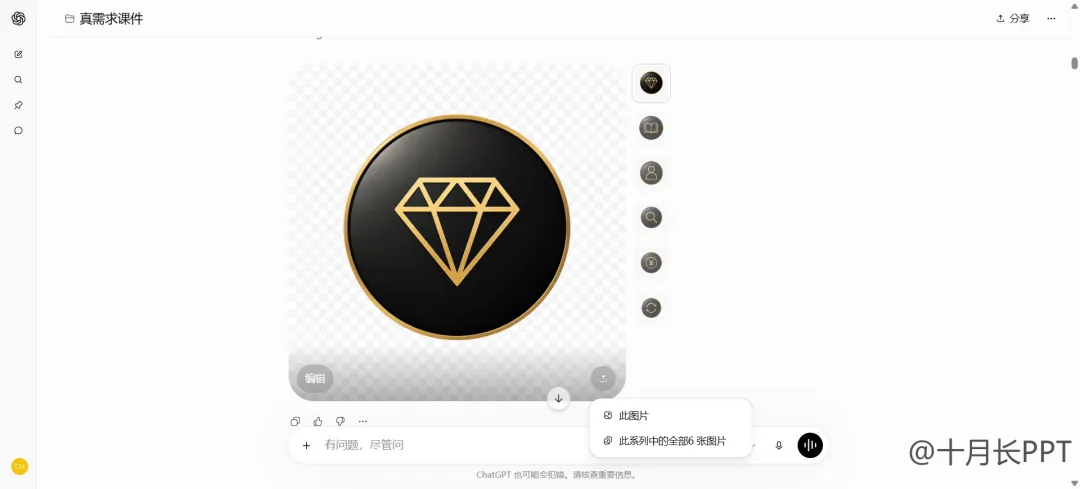
然后图标们就会乖乖的排排坐,等你来批量下载,接着抠图放PPT当中排版使用就完事了,就这么简单。
这里其实有一个小思路:
AI生成页面的时候,不一定每一页都能直接用,但页面里的局部元素,也行很值得二次利用。
比如背景、装饰线条、图标、纹理、标题字效果……
只要其中有一个局部做得好,我们就可以把它提取出来,继续延展。不要浪费AI给你的好东西。
0
2
有了第一张图标,后面就可以继续“生同款”
SHIYUECHANG
更香的地方在于,当你有了第一张图标后,后面想要生成相同风格、不同含义的图标,那也是易如反掌。
还是上传这张图做参考,然后继续说:
延续图1的设计风格,帮我生成一个线性图标,表示“买个包”的含义,将宽高比设为 1:1。
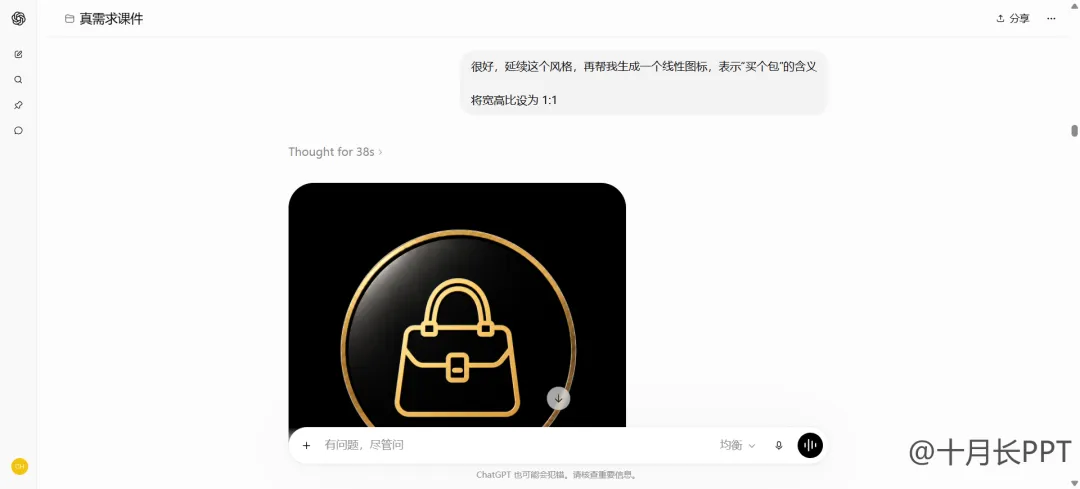

然后你就会得到一个同样黑金质感、同样圆形底座、同样线条风格的包包图标。
怎么样?这不就是轻轻松松实现图标自由吗?
要知道,以往我们做PPT,想找统一质感的图标是很难的,大多时候就只能用iconfont阿里巴巴矢量图标库这样的网站,去下载.svg格式的扁平类图标,能找到含义匹配上的就已经不错了。
再进一步,线条粗细要一致、图标风格要统一、还要跟整套PPT的质感匹配,那就更难了。
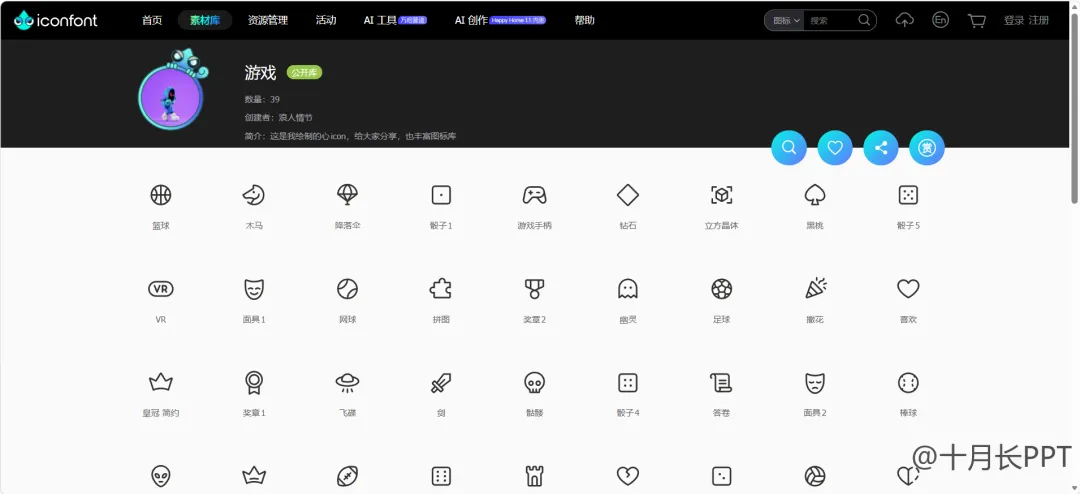
更别说这种哑光黑底色、烫金细线条、带一点微浮雕感的立体图标了。
用PPT自带渐变功能当然也能做,但要一个个调,真的很费时间。
现在有AI之后,这件事就变得轻松很多。
你先确定一个原始样式,再让AI沿着这个样式继续生成同系列图标。
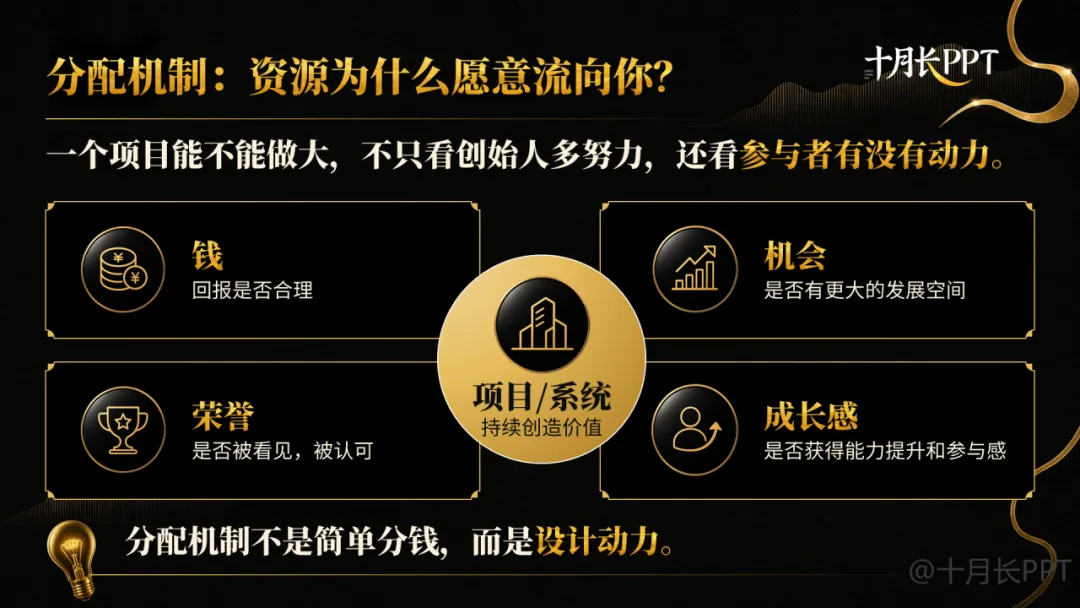
这样出来的图标,不仅能可视化文案,帮助读者区分信息模块,还让整个课件的质感更显轻奢高级,怎么叫人不爱呢?
0
3
如果一开始没有原始图标,怎么办?
SHIYUECHANG
写到这里,估计会有伙伴想问:有一个原始样式的图标之后,接着生成同一类型的图标我会了。
那如果我连第一张参考图都没有呢?
不慌,我们要讲就讲到位。
如果你也想给自己的课件搭配上质感图标,推荐你来即梦的灵感广场看看,下面我简单演示一下。
1
打开即梦,在灵感广场搜索“图标”
打开即梦官网,然后在左侧导航栏找到【灵感】,再在搜索框输入“图标”,回车敲下去,你就打开图标新世界了~
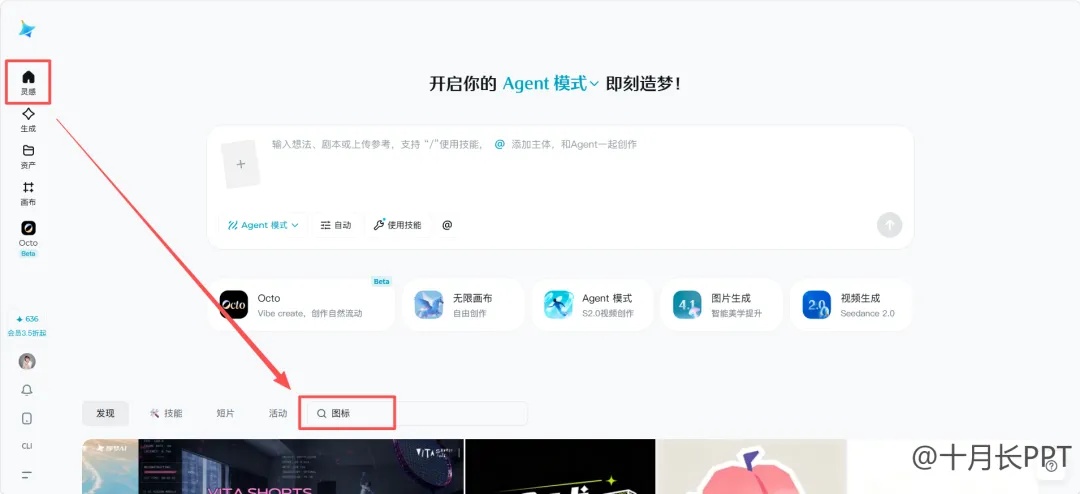
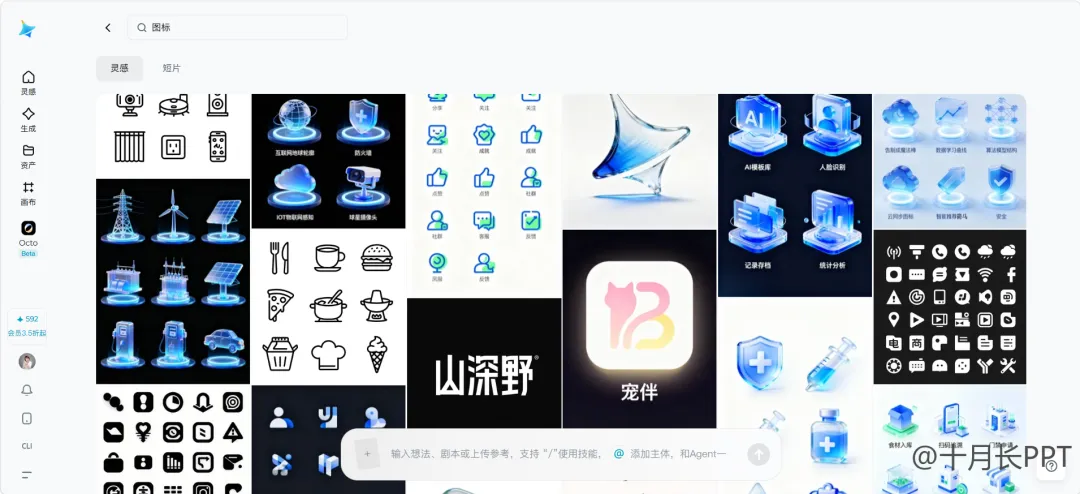
这里面有各种各样的图标风格。
你先别着急生成,就当自己在逛街,先看看哪个图标适合你当下的内容,先选方向,再做同款。
2
选择喜欢的风格,点击“做同款”
接着你就可以在灵感广场里挑一个自己喜欢的图标样式。
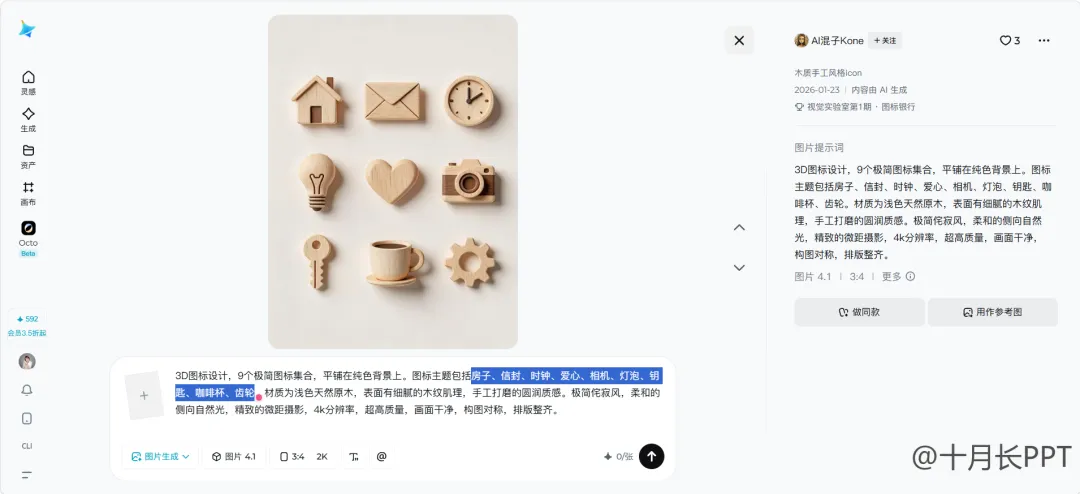
喜欢哪个点哪个,比如我就在一众浅色科技风的图标里,看上了下图红框中这个木质纹理的⬇️
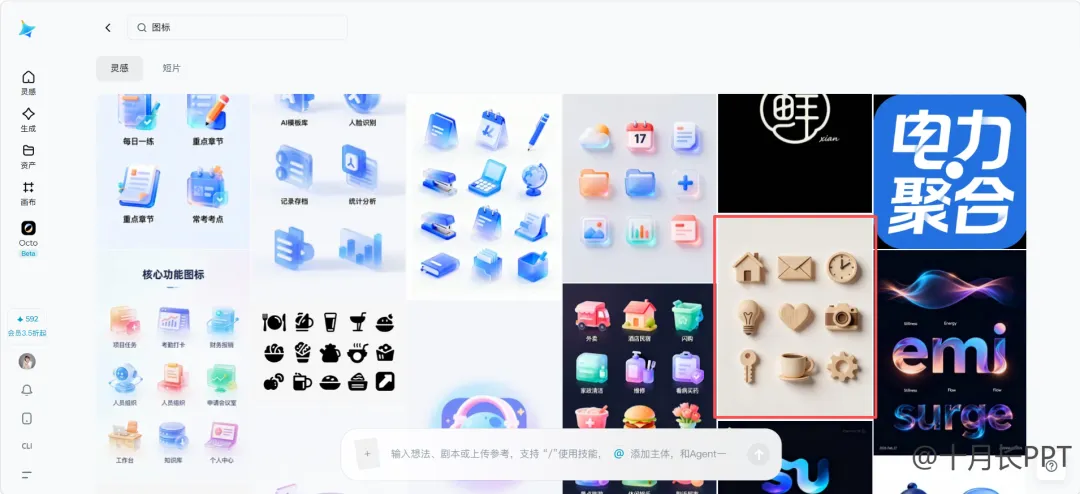
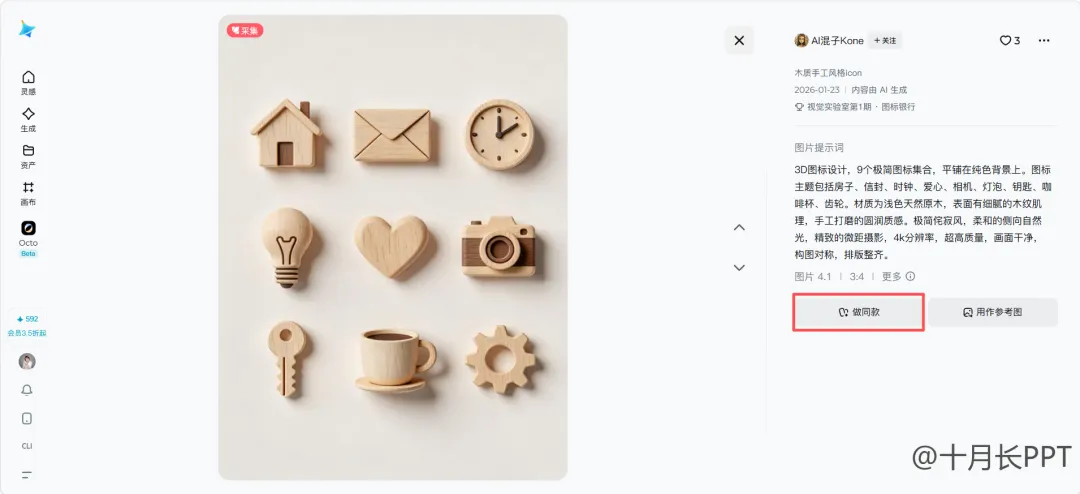
点它!
之后在右侧就找到了【做同款】按钮。这是不是比从零开始写提示词要简单很多了?
3
根据自己的文案,替换图标主题
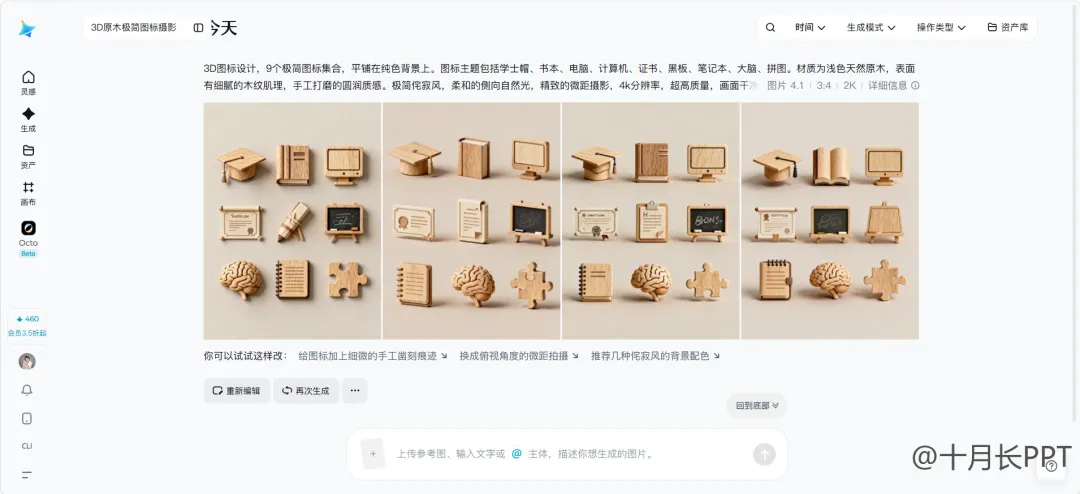
接下来,你只需要把图标的主题,根据你的文案,替换成想要的内容,其他的啥都不用改。
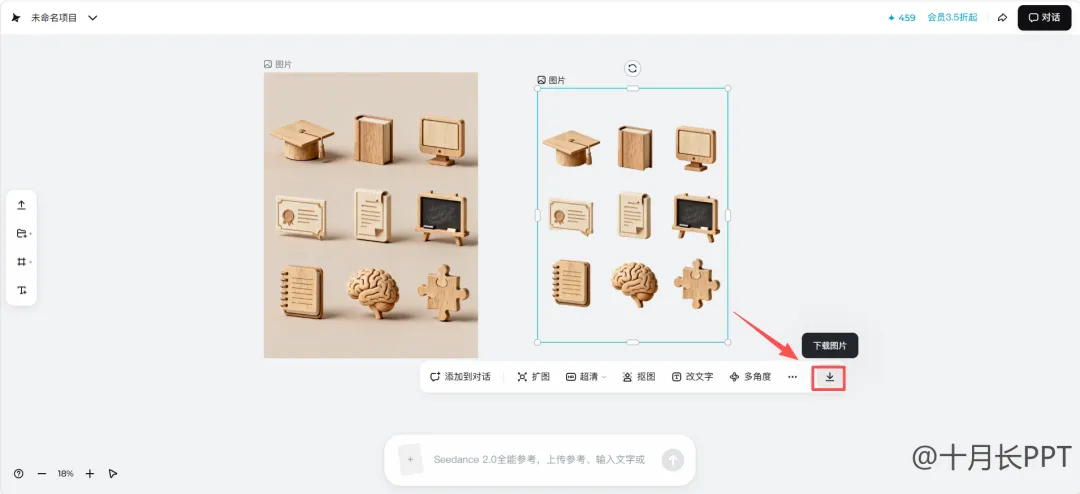
比如我就改成了9个跟教育主题相关的:学士帽、书本、电脑、计算机、证书、黑板、笔记本、大脑、拼图。
然后点击“发送”按钮,静待AI生成即可。
4
去画布编辑,抠图下载,再插入PPT使用
即梦还会一次出四版让我们选择,选一张你自己满意的,然后点击右侧的【去画布编辑】。
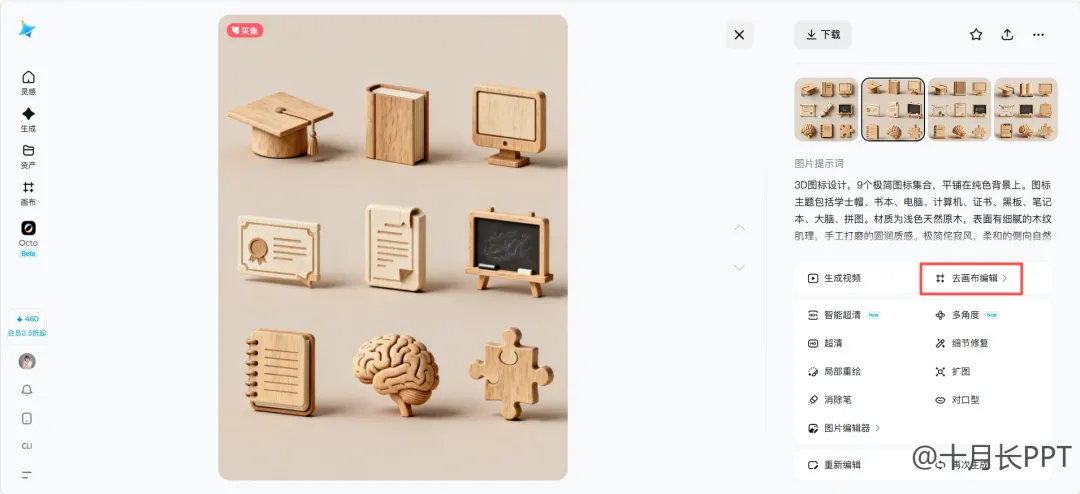
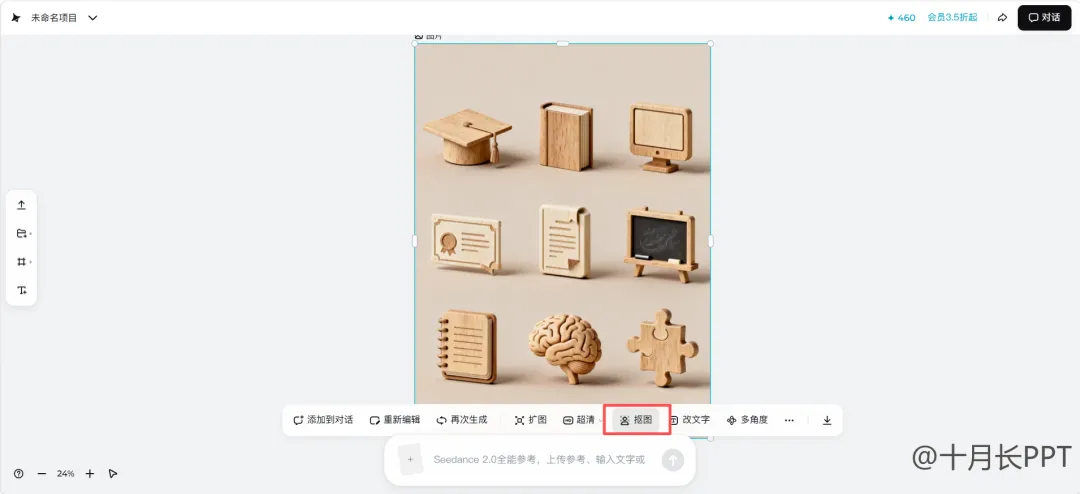
选中这张图标,下方就会出来一些列工具。
点击其中的【抠图】,软件就会帮你自动抠好,最后下载下来,插入到PPT当中裁剪使用就可以了。
最后,关于图标的使用再跟大家啰嗦几点,图标好不好,关键是看:
第一,含义是不是准确。
图标不是装饰品,它要帮观众理解内容,再好看如果还图文不匹配,那就是废图一张。
第二,风格是不是统一。
同一套课件里,图标线条、材质、颜色最好保持一致,这会让你的课件更专业。
第三,放到PPT里是否清楚。
很多图标大图看很美,缩小之后就糊成一团,这种只适合放大当配图,其实并不是和做小图标。
好嘞,到这里这一期关于怎么用AI做图标就跟大家分享完了。
🔜下一期,为了让传统手搓PPT的工艺不失传,我们来聊聊《真需求》这份读书分享PPT里,那些还是得会的小技巧吧~
咱们不见不散!
这套读书分享PPT是我的圈子栏目[讲书工坊]中的第4期,如果你想拿到2026年[讲书工坊]今年12期所有内容,欢迎加入【好讲师PPT设计圈】。
【好讲师 PPT 设计圈】是一个专为 IP 讲师打造的 PPT 资源型社群,所有资源都是拿来即用、直接落地,帮大家省心省力,高效产出优质内容。
圈子从2022—2025已经攒了4年的资源,加入后,圈子前4年的累计资源,以及未来一年的更新资源,在有效期内都可以直接下载。
圈子为年付费制,目前价格是365元/年,随着资源的不断累加,价格也会持续升级,有需要的老师可以早早入手。
圈子目前已为大家沉淀出完整的内容体系:
招生海报:高级感吸睛海报文案 + 视觉配套设计,一键招生,直接变现
读书笔记:结构化定制读书笔记,高效输出内容,轻松分享传播
知识卡片:高颜值转发型知识卡片,助力 IP 曝光,打造专业人设
课件改稿:专业改稿思路 + 实战范例,让普通课件秒变高级质感
教学模板:标准化通用演示模板,线下授课、线上分享全适配
课件版式:成套精品课件版式,直接套用,快速产出高颜值课件
为了方便大家交流,我们还附带了一个微信群来答疑,圈友们学习中有任何问题都可以在微信群中交流。
购买圈子的老师可以私信小酒老师(xiaojiuppt),请她邀请你进群。
【好讲师PPT设计圈】做的,就是为你打造一套从内容制作到引流变现的完整解决方案,让你不用再为课件设计发愁,不用再为招生海报犯难,一套配齐、全程省心。
一天1元钱,换一整年的省心,换5年的硬核资源,换从内容到变现的全套解决方案!
立即扫码下单,从此做课件、做招生,省心到底,轻松变现!
在这个圈子里,让设计力成为你的硬实力!


点个喜欢吧


