亲昵来啦!欢迎关注👆表哥讲Excel👇标注星标★学习不迷路!
Excel条件格式,可以帮助我们提高数据阅读效率,一目十行就能对数据心中有数,我们来看看下图这张成绩表,以80~100为优秀,60~79为及格,60以下为不及格,你能快速判断出有几个优秀,几个不及格吗?
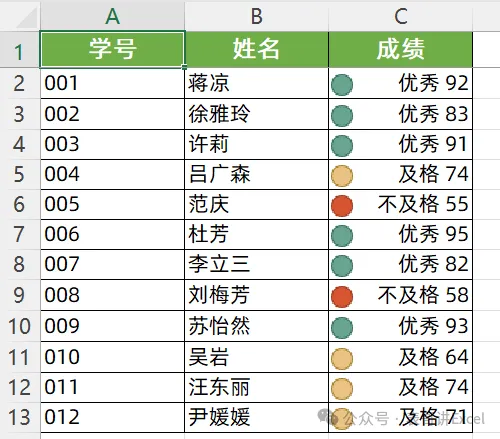
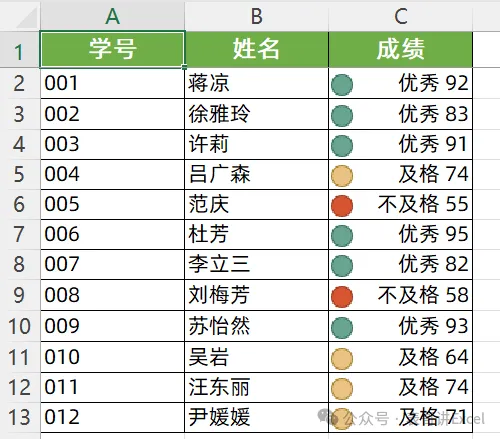
再来看看用条件格式制作的成绩表,优秀的成绩加一个绿色图标,及格的成绩加一个黄色图标,不及格的成绩加一个红色图标,这样是不是一目了然呢?
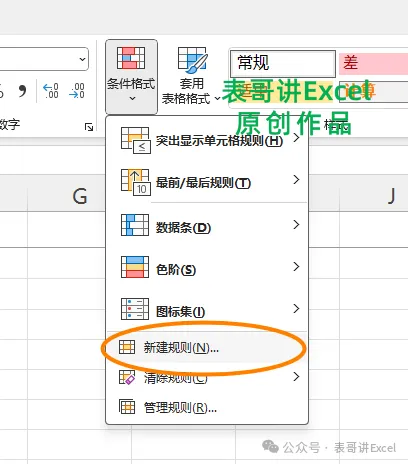
其实这样的效果可以通过条件格式轻松实现,设置方法也很简单,先选中C2:C13,单击【条件格式】-【新建规则】。
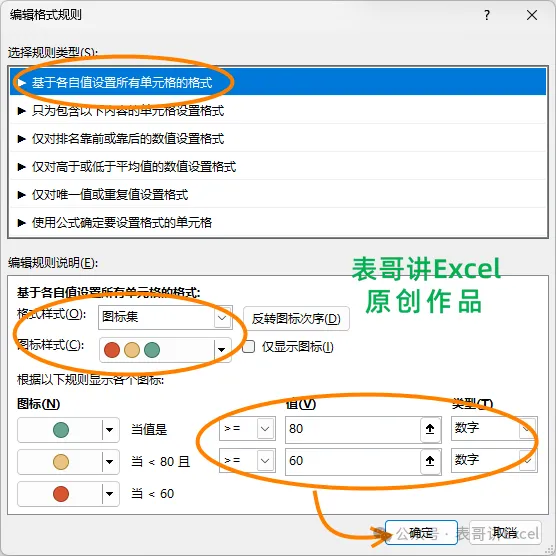
进入“新建格式规则”选项卡,选择“基于各自值设置所有单元格的格式”,格式样式选择“图标集”,图标样式选择三色圆形图标
绿色图标对应设置类型选择数字,>=,值输入80黄色图标对应设置类型选择数字,>=,值输入60
小于60的数字自然归属于红色图标了,然后单击“确定”就可以看到设置条件格式后的效果了。
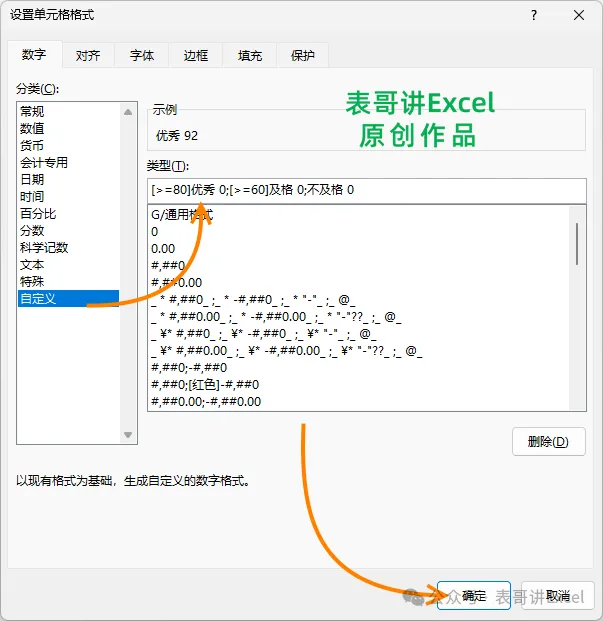
我们再来看一个进阶版的成绩等级显示效果,选中C2:C13,按Ctrl+1进入“设置单元格格式”选项卡,选择“自定义”,输入代码:[>=80]优秀 0;[>=60]及格 0;不及格 0
最后单击“确定”,效果如下图,这样是不是看着更直观了呢。
如果文章对您有帮助,欢迎转发给您的好友,一起学习提高 Excel技术!学会了记得点赞关注支持一下表哥哦,如果您在学习和工作中遇到问题,欢迎私信我,祝您学习愉快!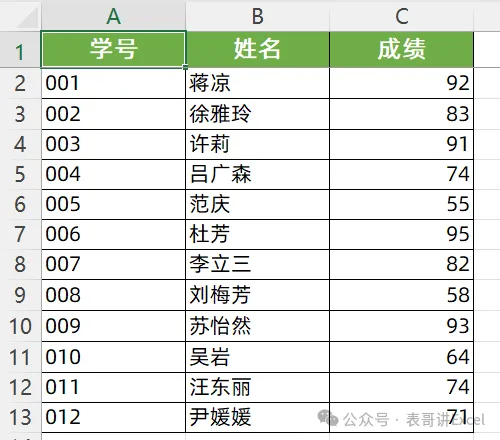
 10个月宝宝每天需要喝多少奶粉?

