WPS Excel同事手打了100个「优秀」「良好」,我只用1分钟做了个下拉菜单
考核表、调查问卷、登记表……同样的几个词反复手打,打错一个字老板还得让你重来。学会下拉菜单,选一下就行,又快又不会错!
操作步骤(4步搞定)
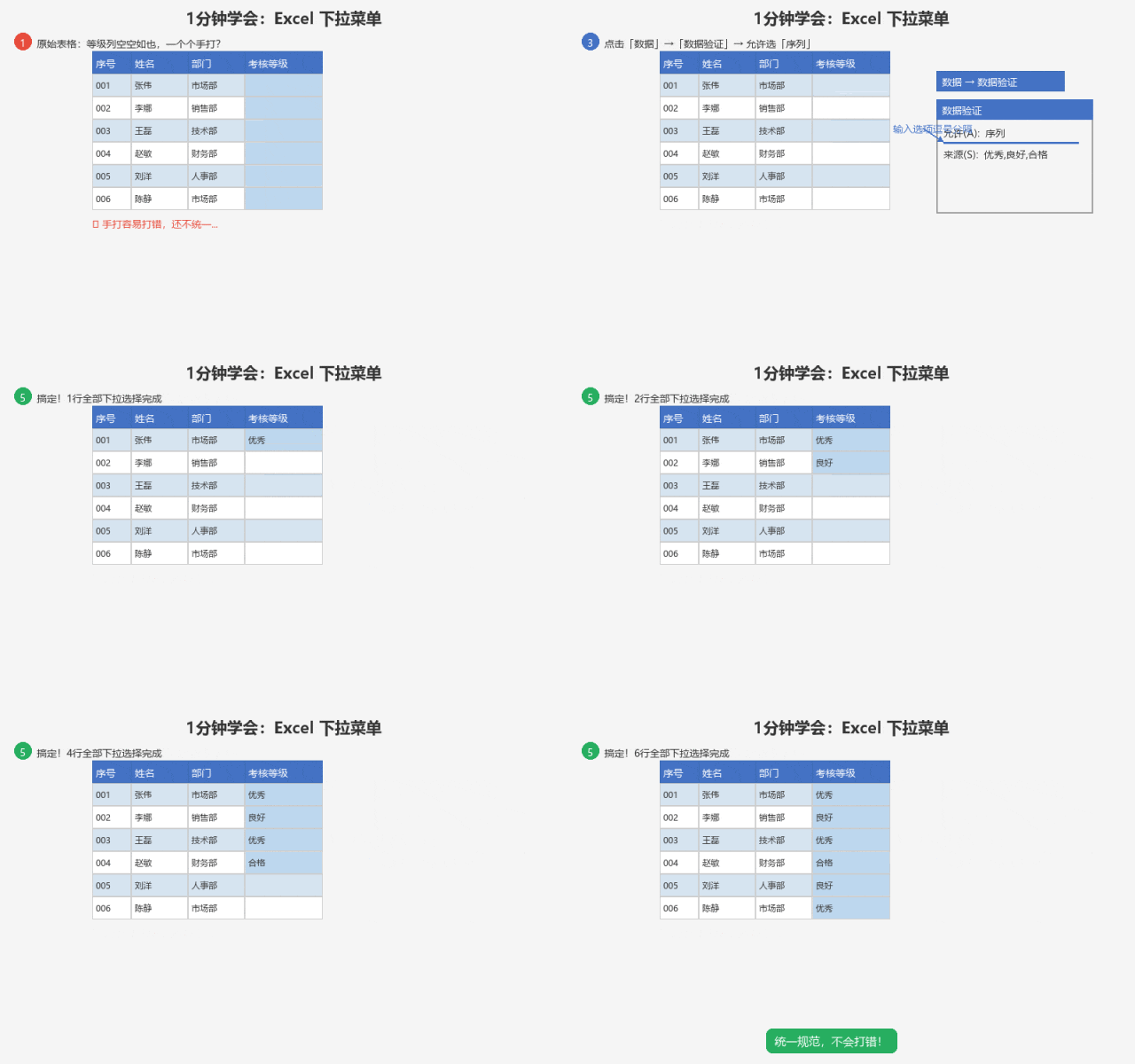
1. 选中需要下拉选择的单元格(比如 D2 到 D7)
2. 点击菜单栏「数据」→「数据验证」
3. 在弹窗里,「允许」选择「序列」,「来源」输入选项,用英文逗号隔开:
优秀,良好,合格,待改进
4. 点击「确定」—— 搞定!
点一下单元格,右侧出现下拉箭头,选啥就是啥 👇
✨ 三个使用场景
| 场景 |
下拉选项示例 |
| 员工考核表 |
优秀、良好、合格、待改进 |
| 部门登记表 |
市场部、技术部、财务部、人事部 |
| 客户跟进表 |
已签单、洽谈中、待跟进、已流失 |
💡 不管你表格有多少行,下拉菜单让所有人填的内容统一规范、不会出错!
学习更多办公技巧 关注公众号
留言 回复【模板】免费领取20套日常办公模板 ✨


