盘点完Excel自动算差异,再也不用拿计算器摁半天
- 2026-07-16 17:49:28
我猜,凡是做过仓库的都有过这种崩溃瞬间——
月底盘点,一堆人拿着盘点单在仓库里跑来跑去,数完回来录Excel。录完之后要干嘛?对差异。
账面数100,实盘数98,差了2个。账面数50,实盘数52,多了2个。
几百个SKU,挨个算差异,算完还要算差异率,算完还要标红超标的……
一天下来,眼睛都花了,就怕算错一个数,全盘对不上。
这种事我以前也天天干。后来我想了个办法——让Excel自动算差异,自动标红,自动汇总。录完实盘数,3分钟出结果,再也不用拿计算器摁了。
今天就把这个方法分享给你们。
先说说"自动算差异"是个啥
可能有同学还不太明白,我先用个例子让你感受一下。
以前盘点对差异是这样的:
你拿计算器,一个个算:
螺丝M8:100 - 98 = 2 ✓ 螺母M8:50 - 52 = -2 ✓ 垫片φ10:200 - 195 = 5 ✓ ……
算完还要手动标红超标的(比如差异率>5%的),生怕漏了一个。
有了自动算差异之后:
你只需要填账面数和实盘数,剩下的全交给Excel:
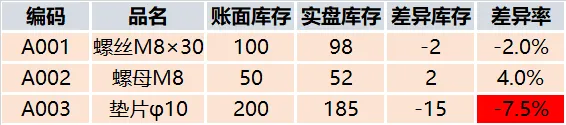
录完实盘数,差异、差异率自动出来,超标的自动标红(像上面垫片φ10那样),一眼就能看到哪些有问题。
其实呢,就是让Excel帮你干那些重复计算的活儿。你只管录数,剩下的交给公式。
怎么做?一步步教你(超详细)
好,下面是重点。我手把手教你从零开始做这个自动算差异的盘点表。
第一步:准备盘点表基础结构
先建一个表,结构长这样:
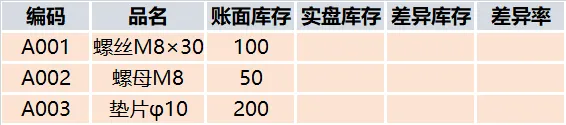
C列账面库存:从你的库存表里复制过来,或者手打进去
D列实盘库存:盘点完录进去的数(先空着,盘点时再填)
E列和F列先空着,下面写公式自动算。
小提示:编码和品名一定要和库存表一致,不然对不上。建议直接从库存表复制,别手打。
第二步:自动算差异库存(实盘数 - 账面数)
这一步最简单——差异就是实盘数减去账面数。
在E2单元格写公式:=D2-C2
然后往下拖,填满整列。
我们来看效果对比:
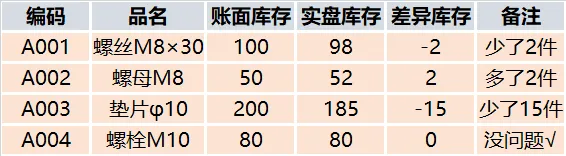
结果解释:
- 正数
= 盘盈(实盘 > 账面) - 负数
= 盘亏(实盘 < 账面) - 0
= 账实相符 ✓
小提示:如果你的表结构不一样(比如账面数在B列,实盘数在C列),公式要对应改成
=C2-B2。
第三步:自动算差异率(差异 ÷ 账面数)
光看差异数不够直观——差2个和差200个,哪个更严重?得看差异率。
在F2单元格写公式:
=E2/C2
然后往下拖,填满整列。
我们来看差异率怎么算的:
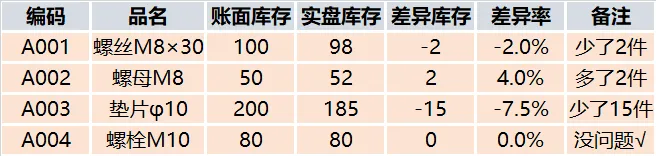
但是这样出来的是小数(比如-0.075),不好看。改成百分比格式:
选中F列 点【开始】→【%】按钮(或者按 Ctrl+Shift+%)
现在显示的就是百分比了:-2%、4%、-7.5%这种。
小提示:如果账面数是0(比如新入库还没录账面),公式会报错#DIV/0!。可以在公式外面套一层IF:
=IF(C2=0,"",E2/C2),账面数为0就显示空白。
第四步:条件格式,自动标红超标的
光看数字还不够,得一眼就能看到哪些有问题。我们加个条件格式——差异率超过5%的自动标红。
标红前后的对比:
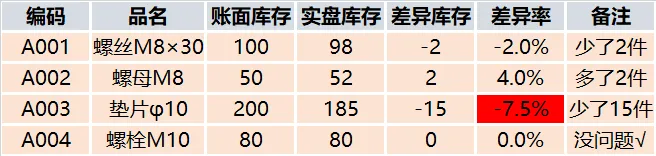
操作步骤:
- 选中E列和F列
(差异和差异率) 点【开始】→【条件格式】→【新建规则】 选"使用公式确定要设置格式的单元格" 输入公式: =ABS(F2)>0.05(差异率绝对值>5%)点"格式"→填充色选红色
现在,只要差异率超过5%(不管是多是少),差异自动变红,一眼就能看到。
小提示:如果你的阈值不一样(比如3%或10%),把0.05改成0.03或0.1就行。
第五步:汇总统计,一眼看全盘
几百个SKU,光看单条还不够,得知道整体情况——总共有多少差异?多少个超标?
在表格下面加一个汇总区域:
汇总区域示例:

这样一看就知道:
- 总差异数
:正数=盘盈,负数=盘亏 - 超标品项数
:有多少条差异率超过阈值 - 最大差异率
:最严重的那条差异率多少
盘点报告直接出来了,不用再挨个数。
小提示:如果你的Excel版本支持,可以用
SUMPRODUCT做更复杂的统计,比如按仓库分组汇总。
第六步:打印友好版,盘点单直接带出去
有时候需要打印盘点单带进仓库,打完回来直接录实盘数。
打印版长这样:
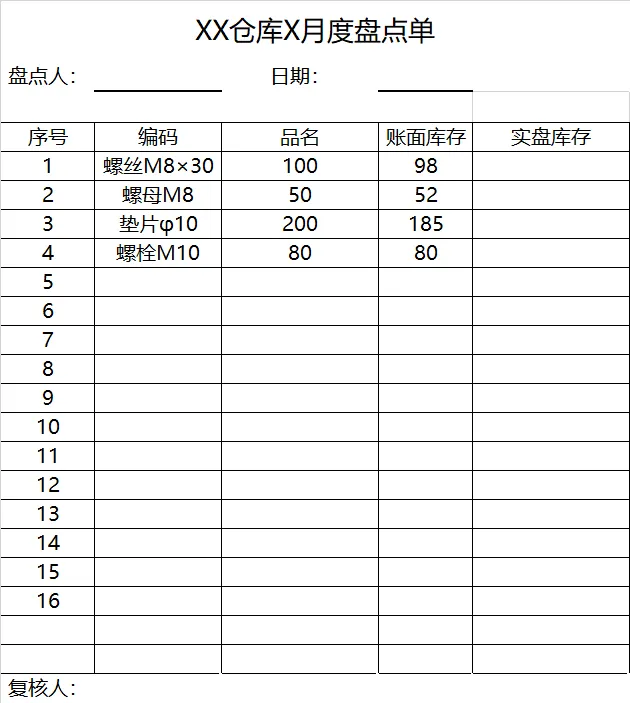
操作步骤:
- 选中A-E列
(编码/品名/账面数/实盘数,F-H列不用打印) 点【页面布局】→【打印区域】→【设置打印区域】 调整列宽,让一张A4纸能放下 加个标题:"XX仓库月度盘点单" 底部加签字栏:"盘点人:______ 复核人:______ 日期:______"
打印出来带进仓库,数完回来在E列填实盘数,差异自动算,完美。
小提示:如果SKU太多,一张A4放不下,可以分多页,或者缩小字体。建议每页不超过50行,太多了看着眼晕。
效果展示:前后对比
没有自动算差异:
盘点完要拿计算器挨个算差异 算完还要手动标红超标的 容易算错、漏标 汇总还要再数一遍 一天下来眼睛都花了
有了自动算差异:
录完实盘数,差异自动出来 超标的自动标红,一眼看到 汇总统计自动生成 3分钟搞定,不会出错 省下来的时间喝杯茶不香吗
每天少说省1小时,盘点再也不怕了。
进阶玩法
基础版做好之后,还可以继续升级:
- 按仓库分组汇总
:不同仓库的差异分别统计,哪个仓管理得好一目了然 - 差异原因记录
:加一列"差异原因",盘亏盘盈都要写原因,方便追溯 - 历史对比
:把每次盘点结果存起来,看哪个SKU老是有差异,重点排查 - PDA扫码盘点
:对接扫码枪,扫一个自动录实盘数,连手打都省了
这些进阶功能后续可以慢慢加,先把基础版跑通。
怎么获取现成的模板?
上面说的是手动设置方法。如果你觉得自己做麻烦,或者想要功能更完善(带自动汇总+打印版+差异追溯那种),我可以给你现成的模板。
我做的模板特点:
✅ 自动算差异+差异率,录完实盘数秒出结果 ✅ 条件格式自动标红超标项 ✅ 汇总统计自动生成 ✅ 打印友好版,盘点单直接带出去 ✅ 支持多仓库管理 ✅ 没有保护密码,公式你想改就改
获取方式:
关注公众号【请叫我浩仔】,回复"盘点"免费领 👇
定制服务也接
如果你有特殊需求,比如:
需要对接PDA扫码盘点 需要对接你们的ERP导出数据 需要多人同时盘点(分区域) 需要生成盘点报告(PDF/Word) 其他乱七八糟的定制需求
都可以私信我聊聊。报价根据需求来,功能复杂就贵一点,简单就便宜点,不坑人。
写在最后:
做仓库的都知道,盘点最怕两件事:一是盘不准,数据对不上;二是盘完对差异太麻烦,耗费时间。
自动算差异解决第二个问题——不是所有活儿都要靠脑子算,工具用对了,效率自然就上来了。
有问题评论区问我,看到就回。


