Excel实现动态引用_跨境电商结算等
- 2026-07-17 16:35:40
公众号后台(不是评论区)回复关键字 Excel实现动态引用_跨境电商结算等 即可获取下载数链接(无密码,后台自动回复的链接复制到浏览器)(长按关键字复制粘贴即可,不必手写)
同一份数据往往需要填在不同的表里面,因为不同的人不同的用处,口径也不一样;
而且给出的表的模板,格式十分复杂,信息杂乱,有些根本不让你动其他东西,就把她/他要的数填上。
面对这些需求,抱怨和叹气没有用的,要么 猪八戒摔耙子——不伺候你这猴儿,要么提升单兵作战能力,面对任何场景都能有单刀赴会的勇气和实力,从从容容,游刃有余。
以跨境电商行业为例,财务数据中的结算,往往会有很多个收入费用类型,接下来用Excel实现动态引用(此处不用Python,不是因为做不到,而是不值得)。
先看基础部分,再看拓展部分,最后实现一个公式全部填充。
原始数据(或者是Python清洗后的)如下:
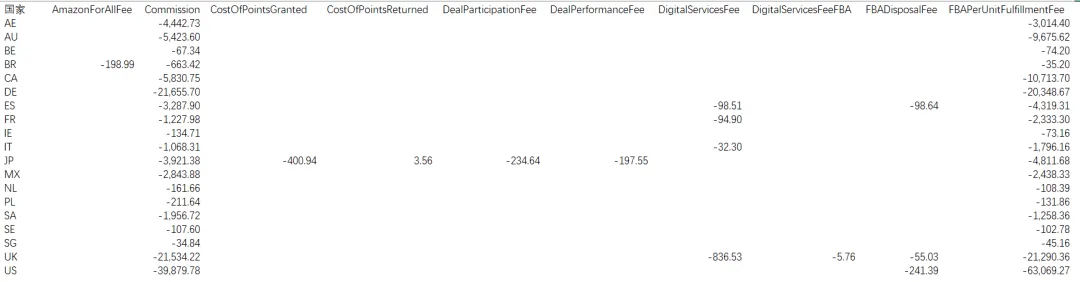
需要的结果格式:
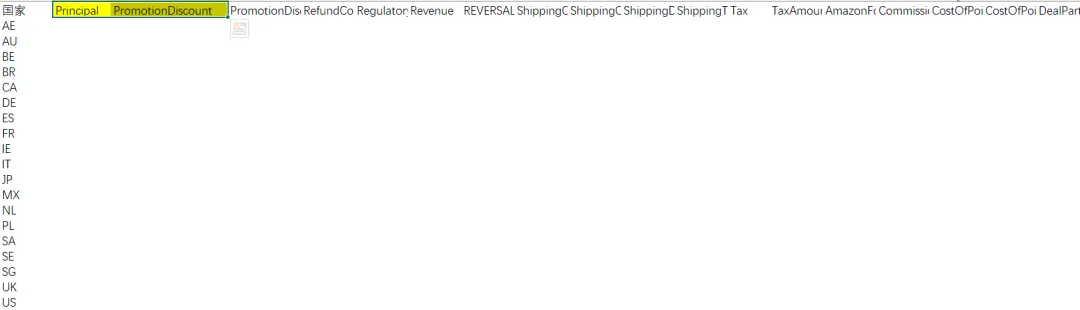
此处简单模拟:只是列的顺序变了,没有增加小计合计等,不过思路一致。
以表中数据为例,结果中的 Principal 和 PromotionDiscount 放在最前面
以下步骤在Excel中实现,WPS理论上也可以,若存在兼容性问题等,先升级到最新版(64位版本),无法解决的话,评论区或私信留言。
步骤1:把原始数据变成超级表
规范后(规范见如何精进Excel并且为编程做准备)再变成超级表(光标在表格区域内有数据的单元格,按下CTRL 和 T)
弹出如下提示:
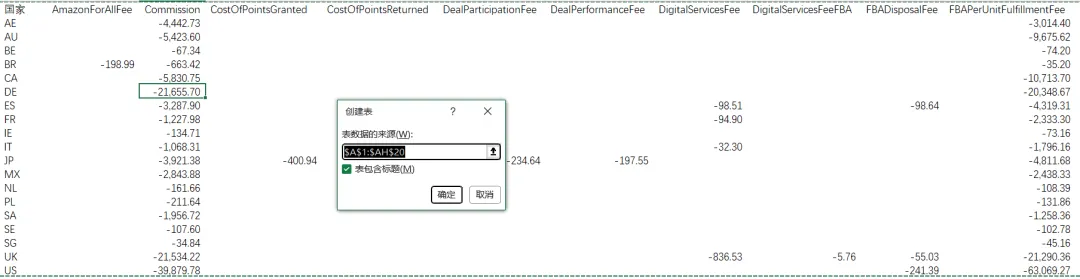
点击 确定 ,就会变成超级表,此时可以对表进行调整,如颜色等,也可以默认。
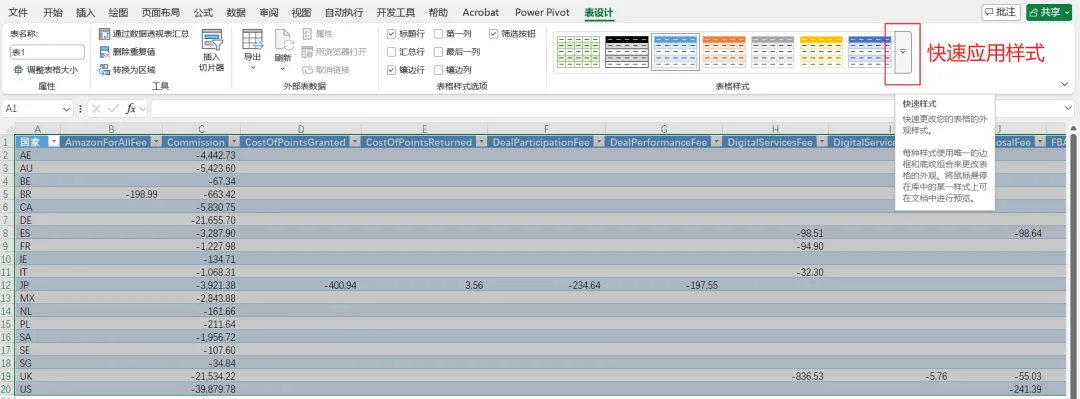
重要的是设置表的名字,默认是表1,表2等,要改成有意义的,比如原始数据,如下:
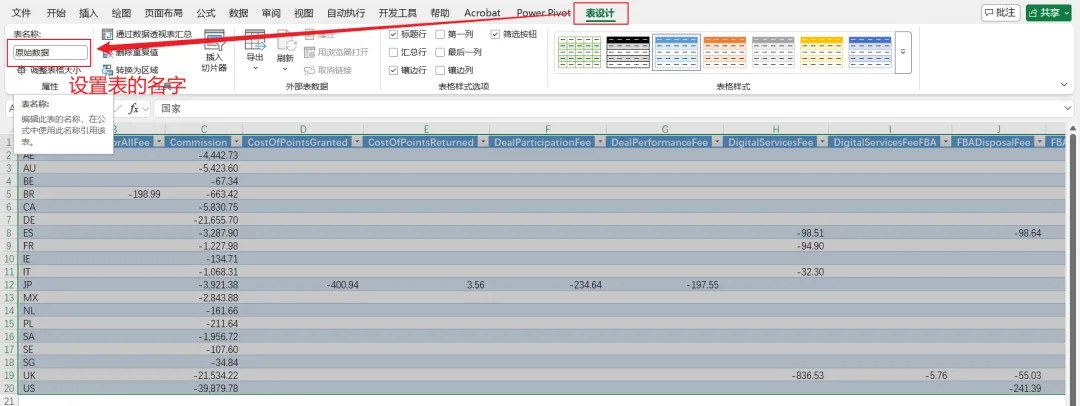
超级表的作用就是可以用 表的名字 + 列的名字 来引用,不需要考虑单元格
比如 原始数据[国家] 表示的是国家这一整列。
步骤2:找到结果表中每个列在原始数据中的列位置并返回数据
举例:Principal 这个列,在原始数据中是 T列,即第20列。
用到的函数 是 Xmatch , 有 4 个参数 :
lookup_value :要查找谁,必须填写 ,lookup_array : 在哪里查,行列都行,必须填写 ,match_mode : 匹配模式,非必须,默认是精确匹配,search_mode : 搜索模式,非必须,默认是从头到尾。
2.1 要在结果中找到 Principal 在原始数据中的位置 ,常见的做法是
= XMATCH(结果数据!B1,原始数据!1:1)如果在结果表中写公式,不需要 结果数据! 这个前缀,直接是
= XMATCH(B1,原始数据!1:1)我们要做的是把 原始数据!1:1 换成 原始数据[#标题] ,即
= XMATCH(B1,原始数据[#标题])2.2 接下来用 index 返回数据
index 的参数很简单数据范围 ,返回哪行 ,返回哪里
此处我们只需要返回列,所以第2个参数为空,第三个参数是动态算出来的,即
=XMATCH(B1,原始数据[#标题])在原始数据中写,就要带前缀 结果数据!在结果表中不需要
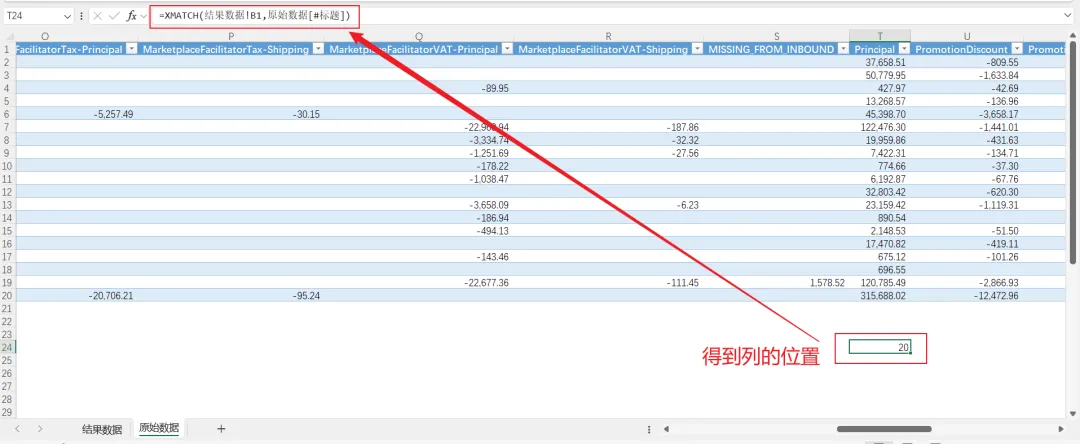
组合起来就是
=INDEX(原始数据,,XMATCH(B1,原始数据[#标题]))此处不要遗漏第 2 个逗号。
这个公式可以把一整列都返回,可以看出 B1 有没有前缀都能返回正确结果,看你喜欢哪个。
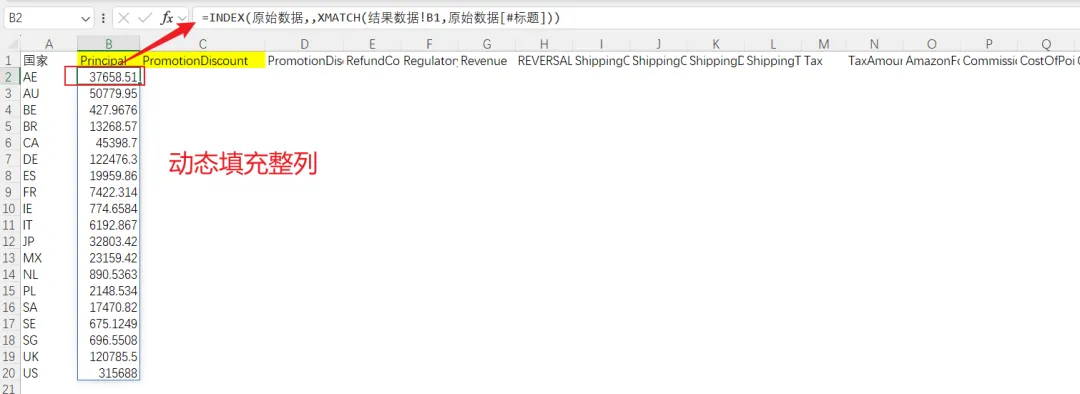
步骤3:拖拽公式得到全部的
拓展1:Xlookup 代替 index
=XLOOKUP($B$1:$AH$1,原始数据[#标题],FILTER(原始数据,原始数据[国家]=A2))
FILTER 公式中指定 返回哪行 ,即 等于左侧国家的对应的行
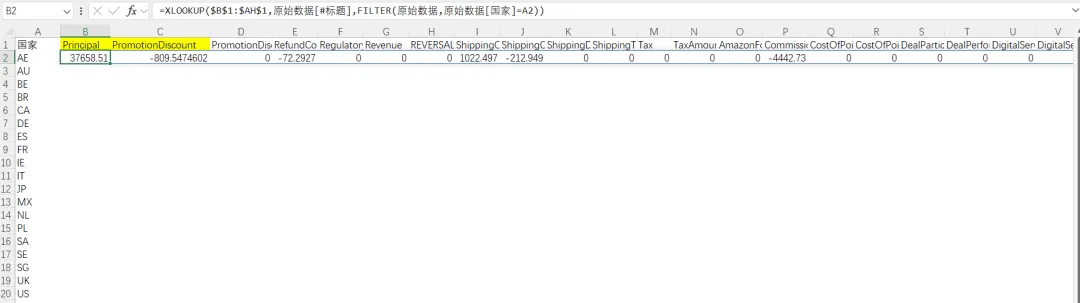
之后拖拽公式
拓展2 :结果表中国家的顺序与原始数据中不同
如果用Xlookup版本 ,不需要改动。如果用index 版本,先用sortby排序,再返回
=SORTBY(INDEX(原始数据,,XMATCH(B1,原始数据[#标题])),$A$2:$A$20)
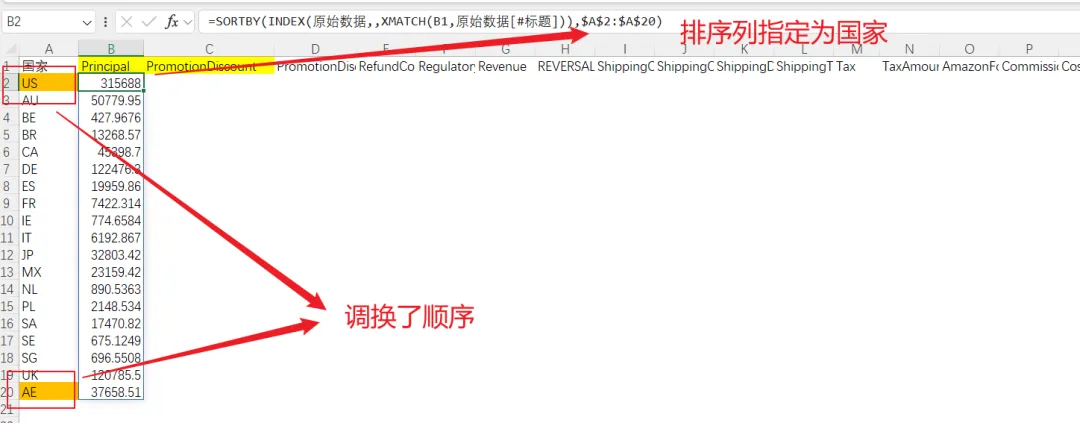
拓展3 :一个公式返回全部数据
结果表中有没有国家这列都不影响,假设结果表什么都没有
=INDEX(原始数据,SEQUENCE(ROWS(原始数据)),XMATCH($A$1:$AH$1, 原始数据[#标题]))
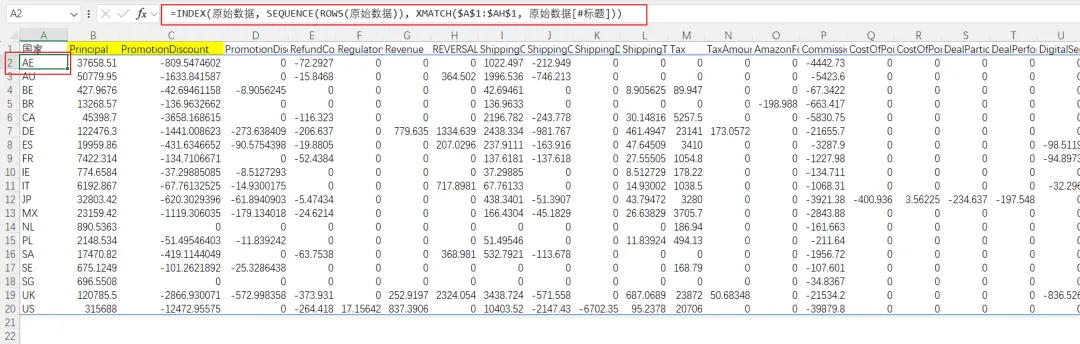
秘诀在于
SEQUENCE(ROWS(原始数据))ROWS(原始数据) 返回一个数字 ,表示有多少行数据,此例中是19(标题行不算,超级表只认数据行)
SEQUENCE(19) 会生成一个 1列19行的数字,从 1 到 19
INDEX 就会自动把 19 行数据全部返回。
拓展4:结果表中有原始数据不存在的列
此时由于找不到结果,会返回错误
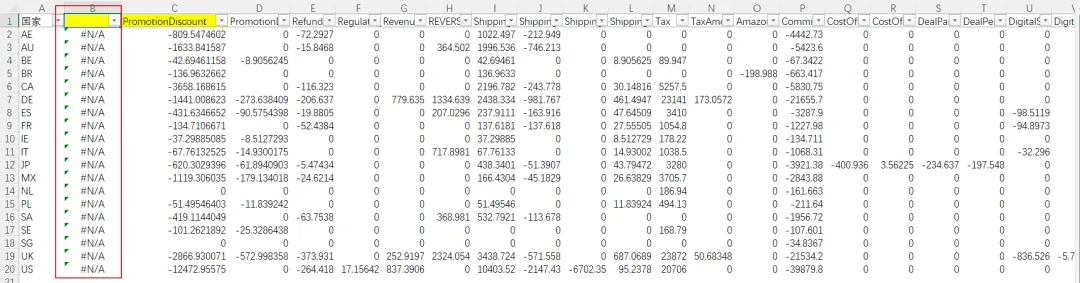
在外层嵌套 IFERROR
=IFERROR(INDEX(原始数据,SEQUENCE(ROWS(原始数据)),XMATCH($A$1:$AH$1, 原始数据[#标题])),"")IFERROR 第 2 个参数 要么是空,要么为 0 ,不建议写文字
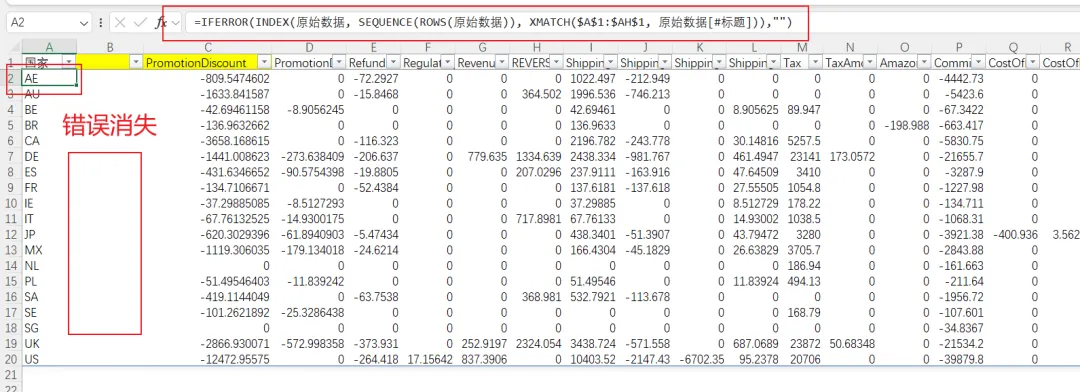
拓展5 :结果表中列数增加
之前的写法是指定了 $A$1:$AH$1 ,如果结果表列数超过了 AH 呢?
此时需要动态计算有哪些列
起始列是确定的,主要确认最后一列是哪个
(在结果表中写)
=INDEX(1:1, COUNTA(1:1))1:1 表示标题行(第 1 行)COUNTA(1:1) 表示第 1 行一共有多少个标题,这个数字也是最后一列所在的列数。
这里必须注意 INDEX 的一个特性 ->
INDEX 有两种模式:值模式 vs 引用模式
通常用 INDEX 是取值的,比如:
=INDEX(A1:A10, 3)返回的是 A3 的值。
但当 INDEX 的第一个参数是单元格区域引用(如 1:1),并且它处于需要单元格引用的上下文中(比如放在冒号 : 的一侧)时,Excel 会把它当作引用模式,返回一个真正的单元格引用,而不是那个单元格的值。
所以:
A1:INDEX(1:1, COUNTA(1:1))A1 是单元格引用。
INDEX(1:1, COUNTA(1:1)) 因为处于 : 的右侧,被视为需要返回一个引用,于是返回了第一行中第 COUNTA(...) 列的单元格引用。
Excel 将这两个引用拼接成一个从 A1 到那个单元格的矩形区域(这里是一行连续列)。
如果单独在一个单元格里写:
=INDEX(1:1, COUNTA(1:1))它会返回那个单元格显示的文字,因为此时公式的上下文要求一个值。
但在 A1:INDEX(...) 中,: 运算符强制要求两边的操作数是引用,所以 Excel 会把 INDEX 当作引用求值,返回单元格位置,而不是它的内容。
现在有 2 个选择,
(1) 写一个大公式组合
=IFERROR(INDEX(原始数据,SEQUENCE(ROWS(原始数据)),XMATCH(A1:INDEX(1:1,COUNTA(1:1)),原始数据[#标题])),"")
(2) 启用 let
=LET(标题, A1:INDEX(1:1, COUNTA(1:1)),INDEX(原始数据,SEQUENCE(ROWS(原始数据)),XMATCH(标题, 原始数据[#标题])))
考虑到 兼容性(比如发给别人,她/他用的是 WPS ,或者Excel 版本很低)和 认知负担 ,推荐暂时不用 let。
当你觉得这些函数没有挑战性或者为了提升性能等,再去研究 let ,本身不难 ,不过有精力不如去学编程,数据库,收益极高,过渡到编程可以看如何精进Excel并且为编程做准备


