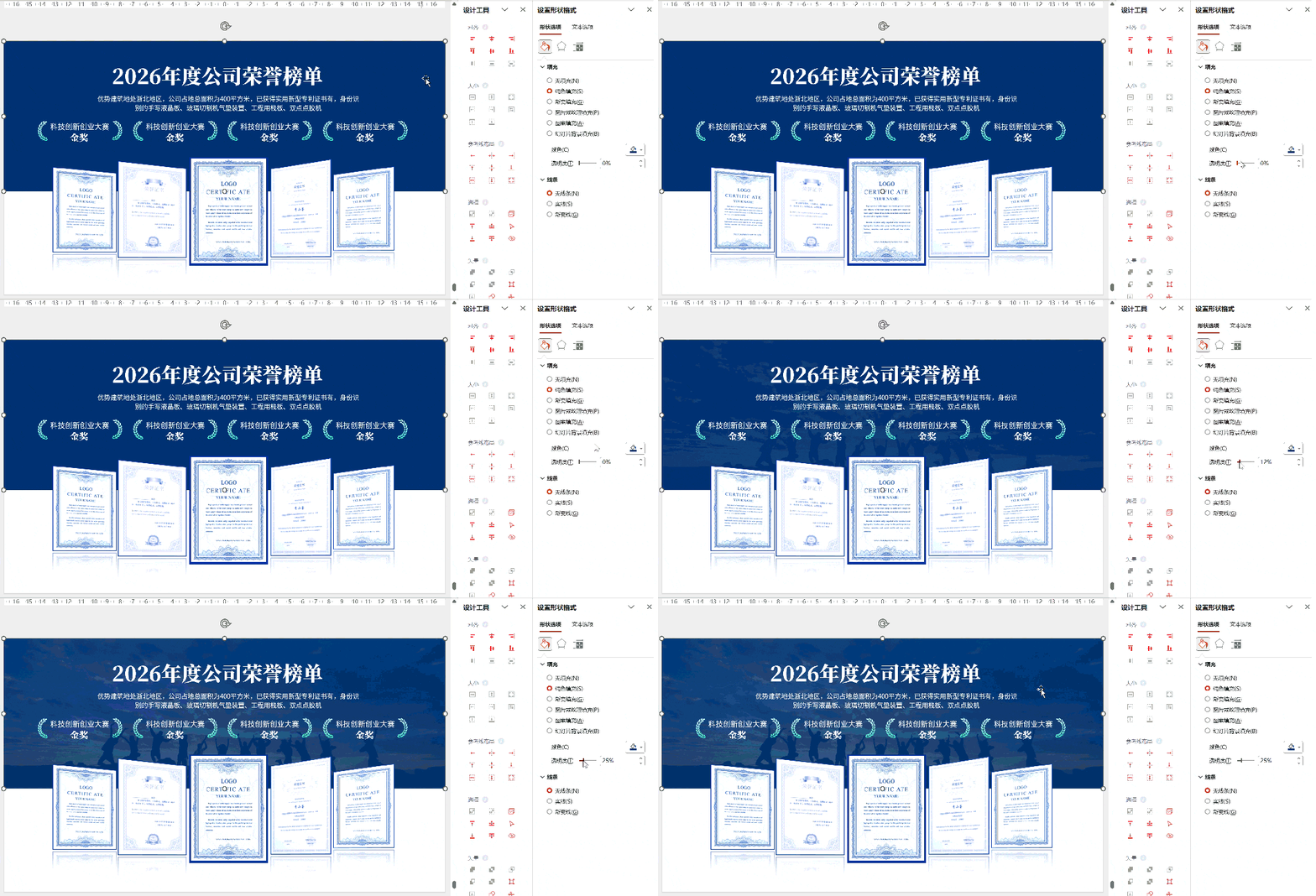
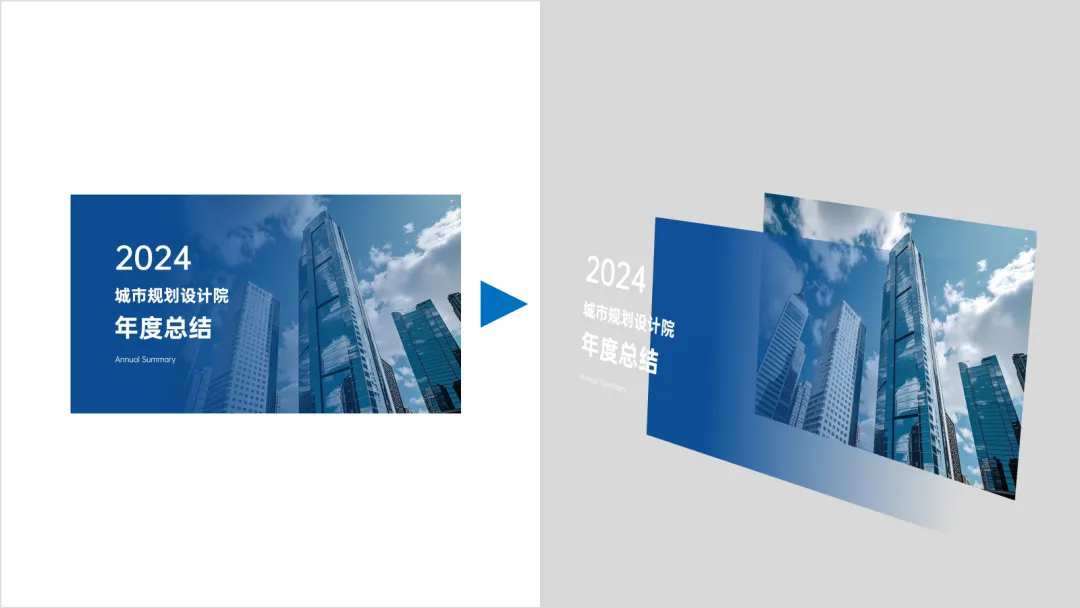
以上案例,讲的就是PPT蒙版的神奇作用:提升页面质感美感,低成本提升PPT内容的展示效果。而所谓“低成本”,指的就是,蒙版这种元素做起来简单不复杂,只要掌握PPT形状填充颜色中的透明度和渐变色,就能轻松做出来~01 蒙版的原理
学做蒙版,首先要知道蒙版的原理。
简单讲,蒙版就是一个PPT形状,通过对蒙版填充色设置一定的透明度,把形状做成半透明状,放在PPT底层背景图和上层文字中间,让PPT既能展示文字,又能展示背景:
而蒙版既可以是全面半透明,也可以使用渐变色,一边不透明另一边半透明(或全透明):
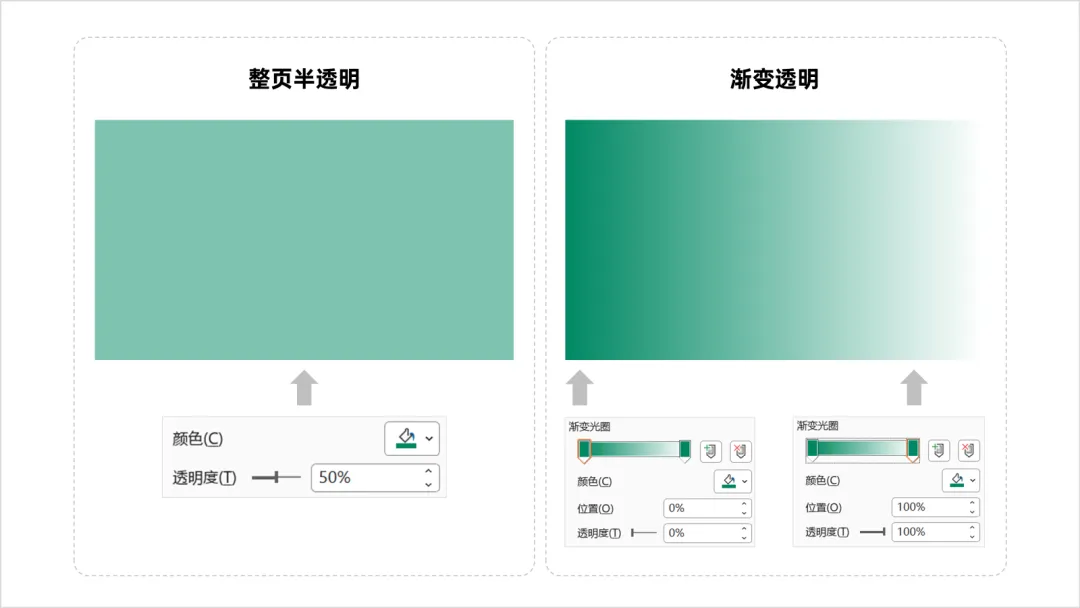
使用不同的蒙版,可以有效地同时展示底部背景和顶部文字,特别是背景图颜色与文字颜色相近时(上面案例2)。
当然,有些时候,蒙版也可以实现弥补图片不够长(或框)的效果,比如下图:
图片不够长


02 蒙版的设置
知道蒙版的功用,就得知道怎么设置蒙版。
分两种,第一种是单色透明度。这种直接插入形状,然后填充色调整透明度即可:
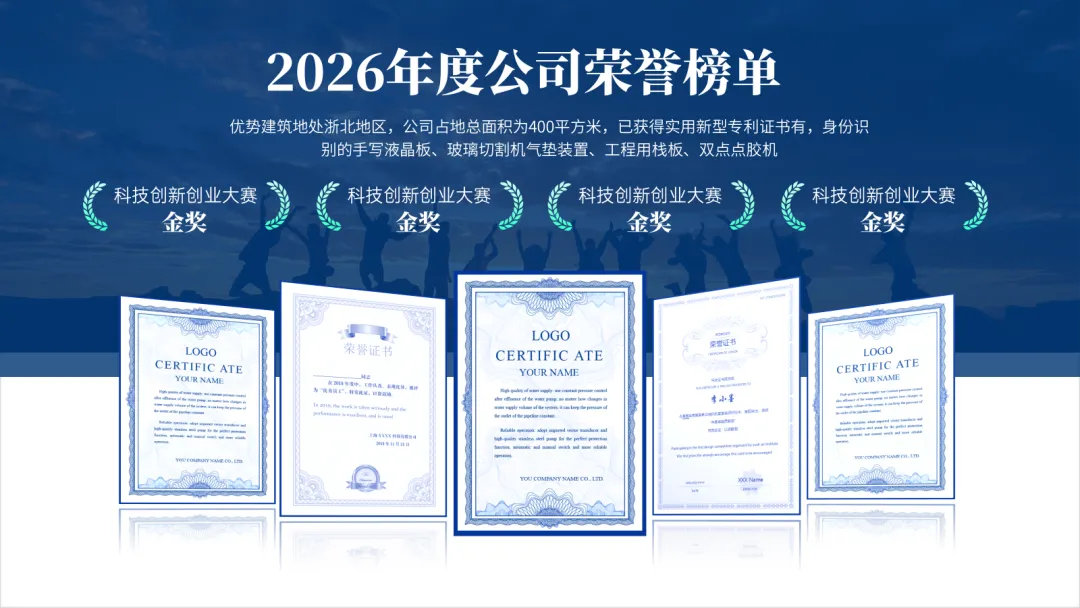
这里案例上方的矩形,就是单色模式,直接插入一个矩形,设置好填充色后,选择合适的透明度即可:
而第二种渐变类型的蒙版稍微复杂一点,要考虑渐变色的角度、两端渐变光圈的具体位置,以及渐变光圈的透明度设置,三个基本设置。
最简单的渐变型蒙版就是这种从左到右渐变:
效果图

蒙版设置

参数
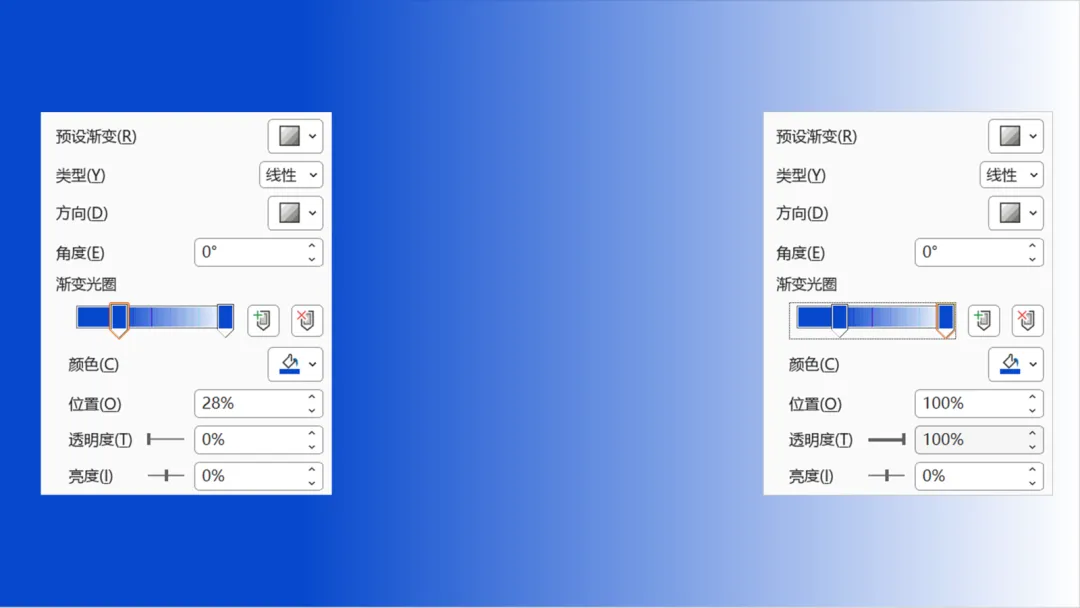
从左到右的渐变蒙版,角度一般默认0度,左侧光圈0%透明度,右侧光圈100%透明度,如果感觉左侧存在透明区域,可以把左侧光圈位置向右移动。
而稍微复杂一点的,比如角度做一点调整:
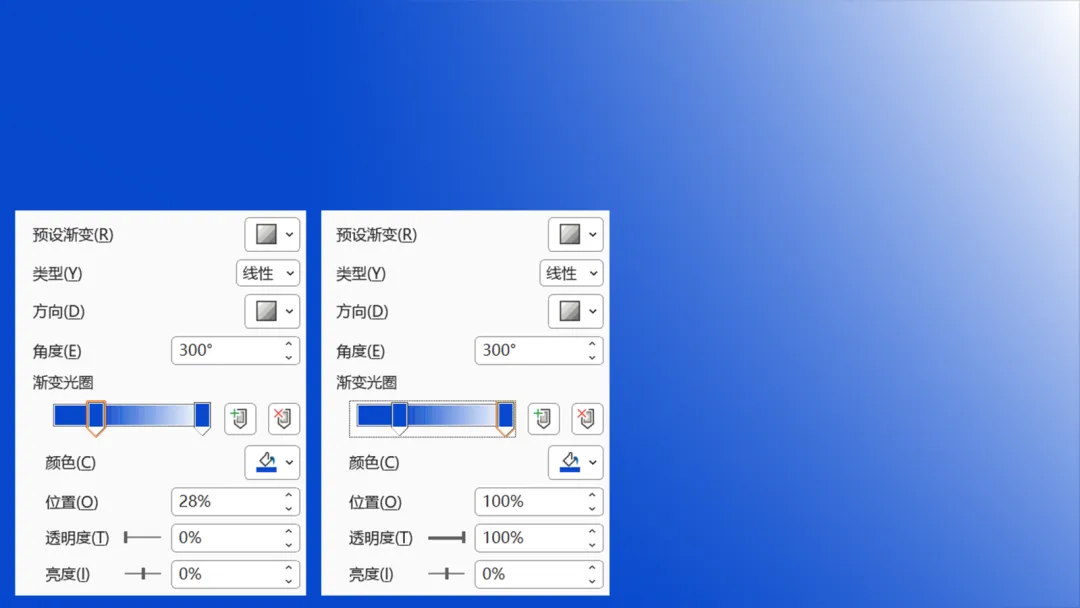
效果就更个性一点:

当然,还有更为复杂的,比如这种中间透明的:
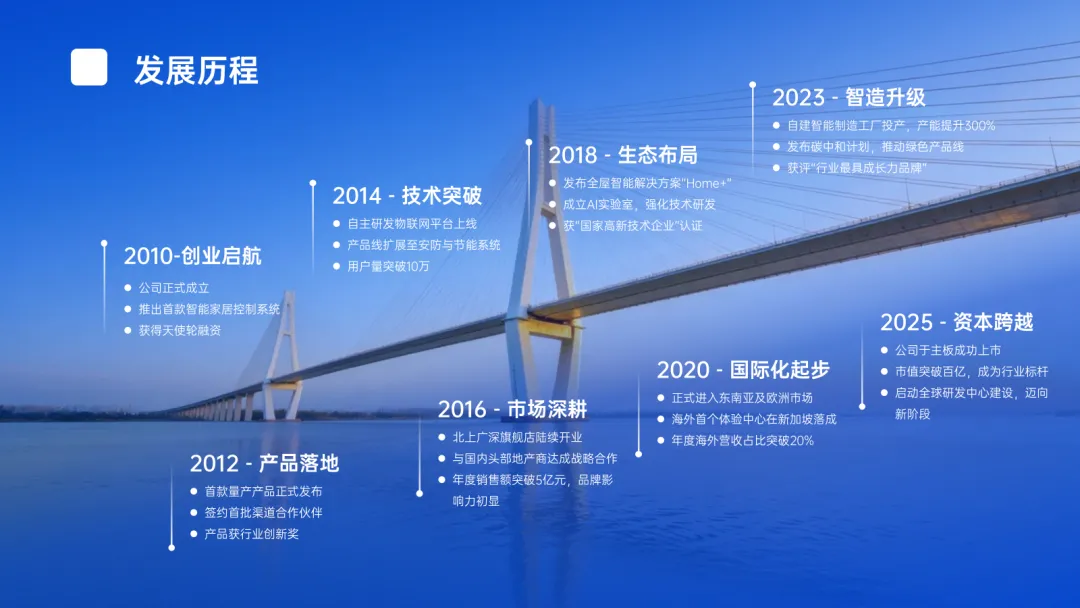

复杂的蒙版,应用更具体(没那么通用)这里就不展开讲了,但基本原理是一致的,希望大家看完以后可以举一反三,研究着来用~
当然,蒙版不是定死只能用矩形,根据应用场景,蒙版还有平行四边形的: