AI PPT skill的路线错了,这才是生成高质量 PPT 的最佳方法
作者|不不不不对
我最近刷到很多 AI PPT 视频。
他们都在比:
谁可以编辑,
谁模板更多。
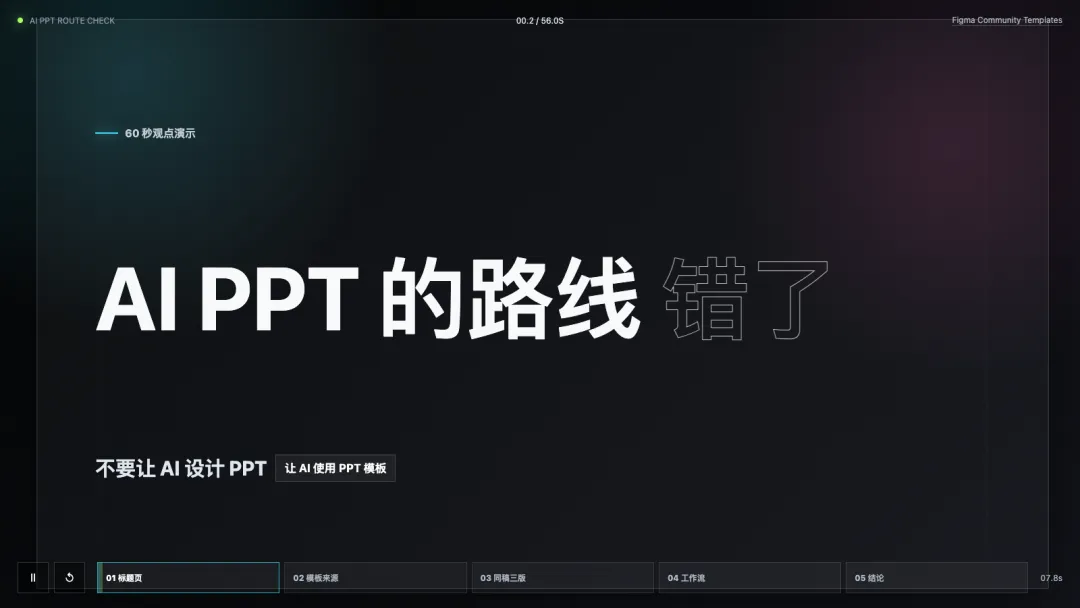
但我觉得整个方向都搞反了。
AI PPT 最大的问题从来不是生成太慢。
而是它一直在做不该做的事情:
设计 PPT。
这也是我想拿 PPTSkill 和 Figma MCP 做对比的原因。
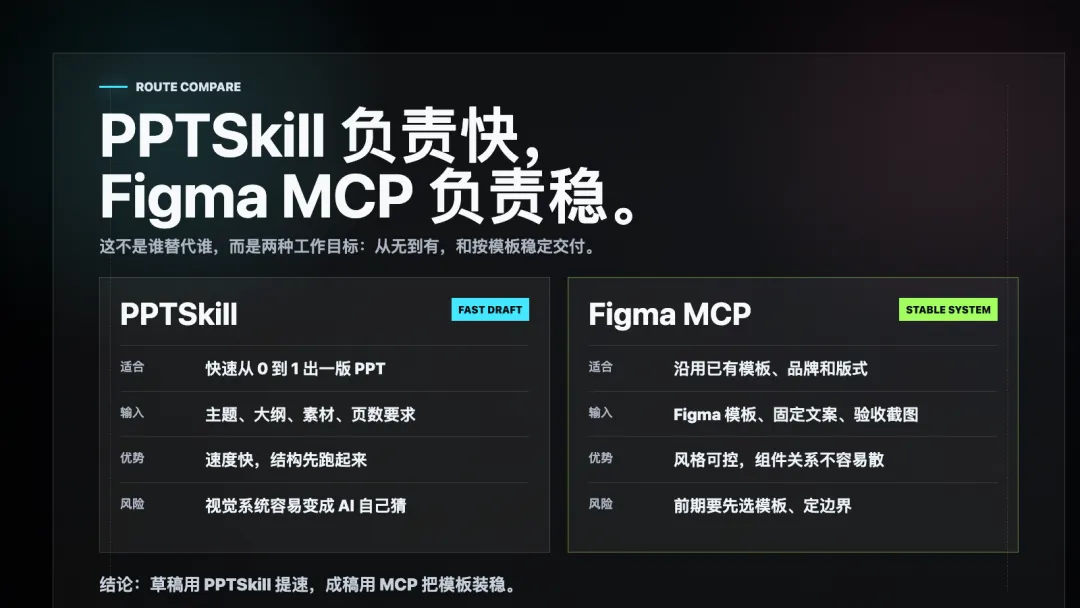
PPTSkill 的优势很明显:快。给一个主题,给一段大纲,给一些素材,它可以很快帮你生成一版 PPT。对于从 0 到 1、先把结构跑起来,这个路线很有用。
但如果你想要的不是“先有一版”,而是“生成一份真正高质量、能拿出去讲的 PPT”,问题就来了。
因为高质量 PPT 不只看内容有没有,也看版式、字体、留白、层级、组件、品牌感和页面节奏有没有稳定。
这就是 Figma MCP 路线的价值。
PPTSkill 负责快速生成。
Figma MCP 负责按模板稳定装配。
1. 先说结论:PPTSkill 是生成器,MCP 是装配线
我不是说 PPTSkill 不好用。
恰恰相反,如果你现在脑子里只有一个主题,连 PPT 该分几页都没想清楚,PPTSkill 很适合先跑一版草稿。
它解决的是:
从无到有。
快速起结构。
把观点拆成页面。
先有一个可以讨论的版本。
但它天然也会遇到一个问题:
视觉系统很容易变成 AI 自己猜。
它可能能给你一套页面,但这套页面是不是符合你想要的模板风格、品牌气质、组件规范,就不一定稳定。
Figma MCP 解决的是另一个问题:
我已经有模板了,我已经知道这套 PPT 应该长什么样了,我不想让 AI 重新设计,我只想让它读懂模板,然后把内容装进去。
所以它不是“更会画 PPT”的路线。
它是“更可控地使用 PPT 模板”的路线。
2. PPTSkill 适合做草稿,不适合背全部审美责任
PPTSkill 最适合的场景,是你还在找结构。
比如:
我要做一个项目介绍。
我要做一个产品汇报。
我要做一个课程大纲。
我要先看看这件事能拆成哪几页。
这时候你不应该纠结每一页是不是完美。你要的是速度,是把内容先摊开,是让自己看到“这件事大概可以怎么讲”。
但如果你继续要求它:
再高级一点。
更像咨询公司一点。
更像 Apple 一点。
更像某个成熟品牌一点。
问题就开始变虚了。
因为“高级”不是一个明确任务。
PPT 的高级感很多时候不是某个渐变、某张图、某种阴影,而是一整套模板系统在发挥作用。
让 PPTSkill 从零猜这套系统,就很容易每页都不差,但整套不稳。
3. Figma MCP 的关键:让 AI 看见模板,而不是想象模板
MCP 这条路线,最重要的变化不是“AI 更聪明了”。
而是上下文变了。
以前你对 AI 说:
帮我做得好看点。
现在你可以对它说:
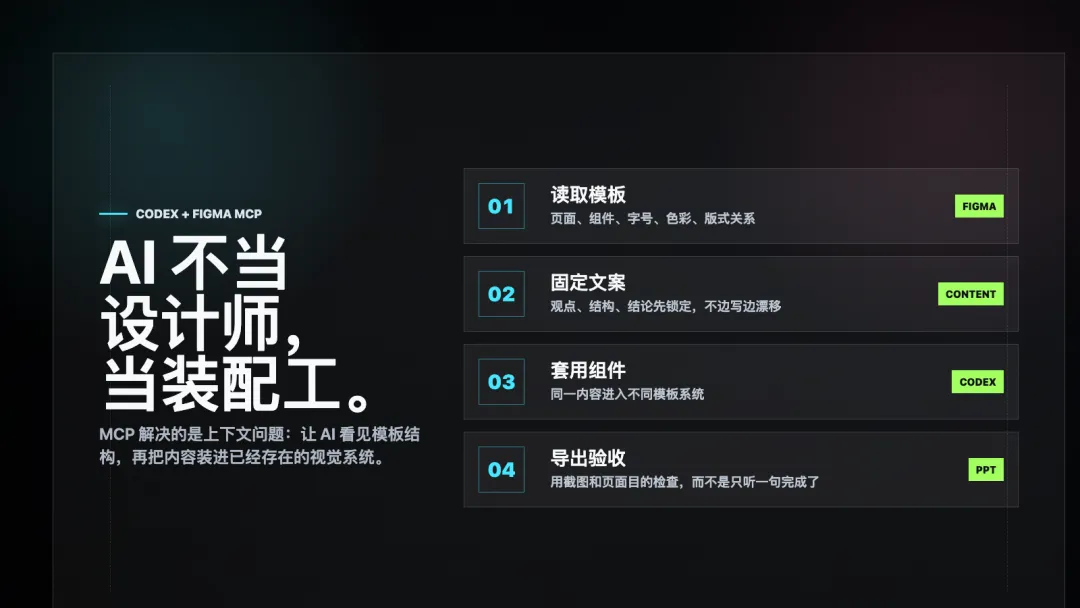
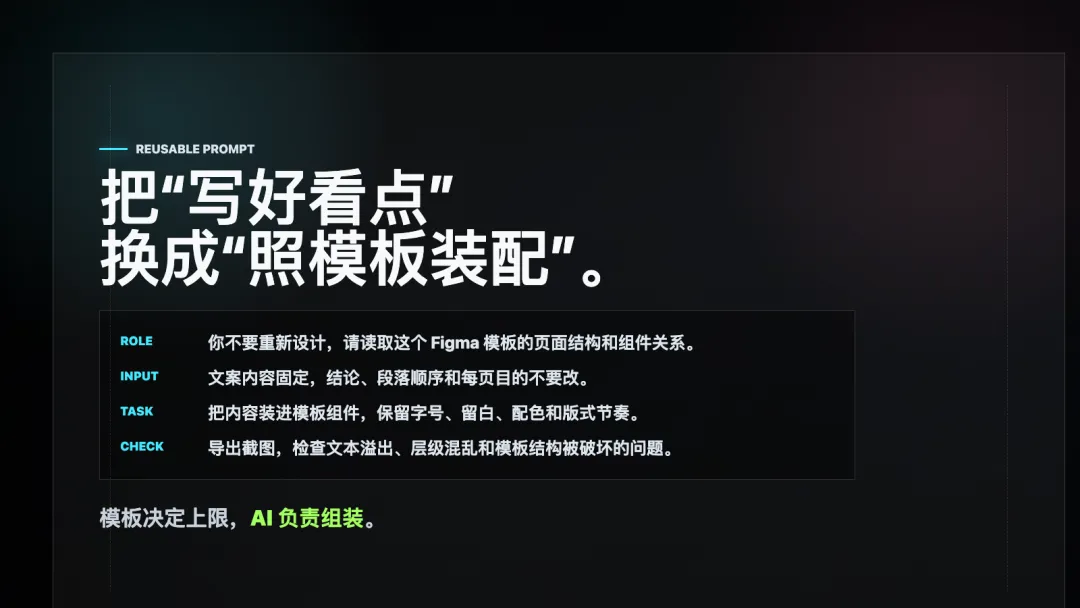
读取这个 Figma 模板。
保留模板里的组件关系。
保留字号、留白、色彩、页面节奏。
不要重新设计,只把内容放到正确位置。
这个变化非常关键。
因为模板不是装饰,模板是边界。
模板已经决定了:
标题应该多大。
正文应该多密。
卡片应该怎么排。
图表应该放哪里。
一页应该承担多少信息。
AI 不需要临场发挥审美,它只需要按已有系统执行。
4. 同内容,三套模板:差异来自模板,不来自 prompt 魔法
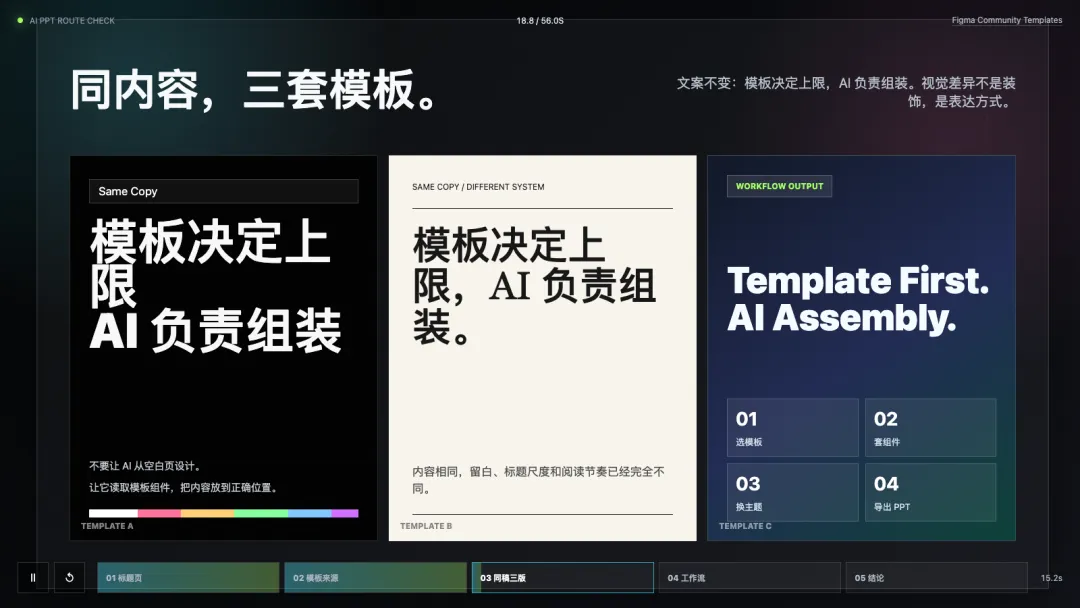
我做过一个很直观的对比:
文案不变,只换模板。
同一句话:
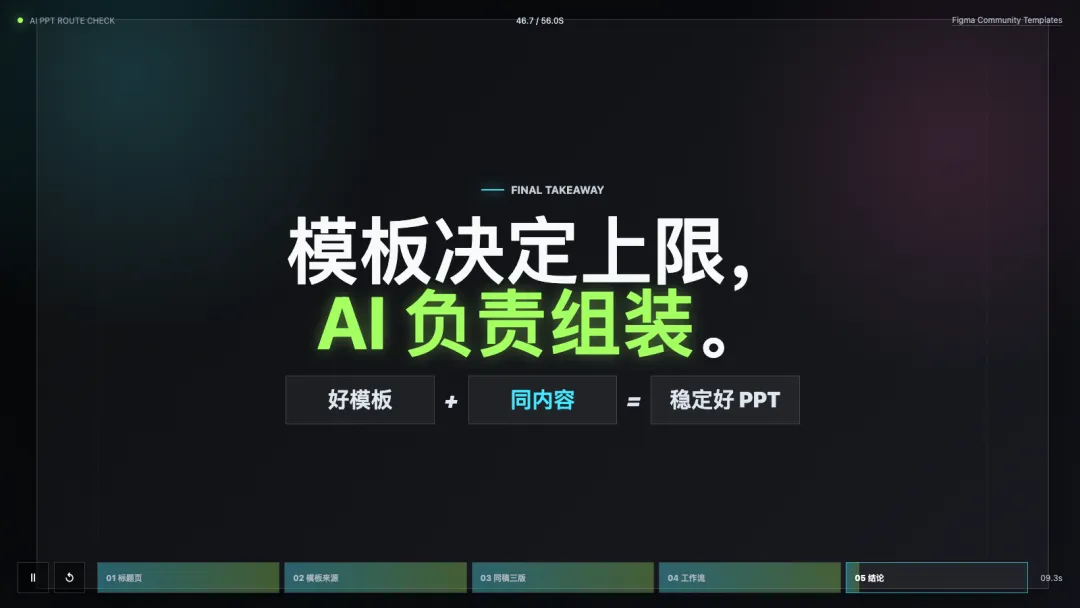
模板决定上限,AI 负责组装。
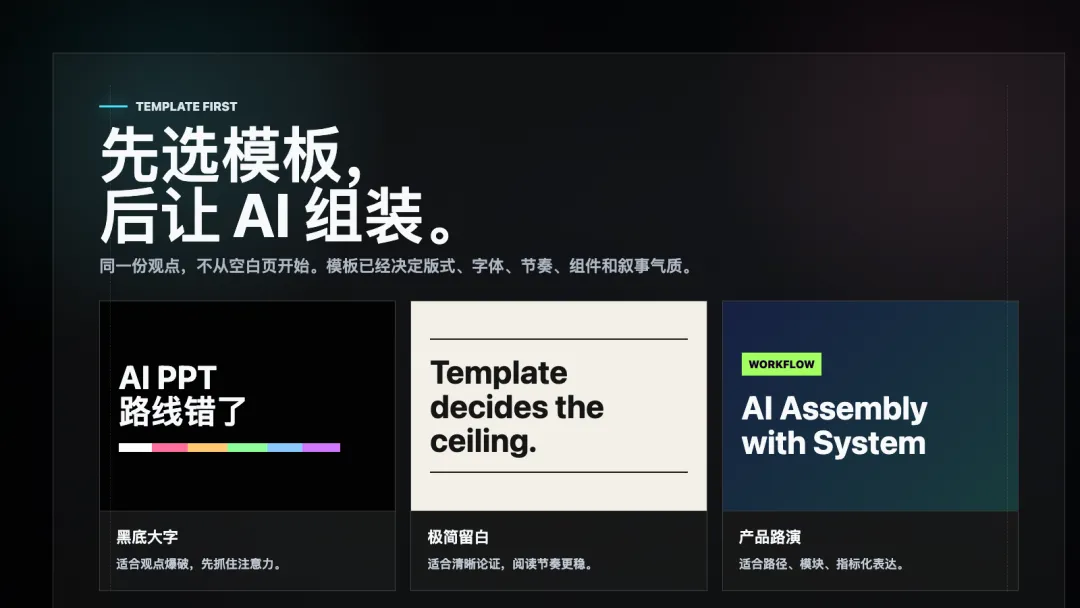
放进黑底大字模板,它像一个观点爆破页。
放进极简留白模板,它像一个清晰论证页。
放进产品路演模板,它像一个流程输出页。
内容没变,但表达完全变了。
这说明一件事:
PPT 的很多质感,并不是靠 AI 临场“设计”出来的,而是模板系统本来就给了它上限。
AI 真正要做的,是把同一份内容稳定地装进不同系统里。
5. 我现在更推荐的流程:PPTSkill 起草,MCP 成稿
所以我现在不会把 PPTSkill 和 Figma MCP 放在对立面。
我会把它们串起来。
第一步,用 PPTSkill 起草。
让它先根据主题、大纲、素材和页数要求,快速生成一版结构。这个阶段先别太纠结视觉,重点看观点顺序、页面目的和整体叙事。
第二步,人工筛选内容。
把有价值的页面标题、段落、数据、结论留下来。删掉空话,合并重复页,明确每一页到底要回答什么问题。
第三步,选 Figma 模板。
这里决定的是成稿气质。是黑底大字、极简论证、产品路演,还是公司内部汇报风。
第四步,用 Figma MCP 装配。
让 Codex 读取模板结构,把筛选后的内容放进已有组件里,不重新设计,不乱改风格。
第五步,截图验收。
不要只听一句“完成了”。要看页面有没有溢出,层级有没有乱,模板结构有没有被破坏。
6. 可以直接复制的提示词
如果你要走这条路线,可以这样对 Codex 说:
这次不要从零设计 PPT。第一步,请把我给你的 PPTSkill 草稿只当作内容草稿,提取每页的标题、要点、结论和页面目的。第二步,请读取这个 Figma 模板的页面结构、组件关系、字号、配色、留白和版式节奏。第三步,请把草稿内容装进模板已有组件里,尽量保留模板的视觉系统。不要随意重写结论,不要把模板拆掉,不要为了塞文字破坏版式。完成后导出截图,并检查:1. 有没有文字溢出;2. 有没有层级混乱;3. 有没有破坏模板结构;4. 每一页能不能用一句话说明目的;5. 这套页面是否比 PPTSkill 草稿更像成稿。
7. 最后:快和稳,不是一回事
PPTSkill 很适合帮你快点开始。
Figma MCP 更适合帮你稳住成稿。
如果目标是“先有一版”,用 PPTSkill。
如果目标是“沿用模板、保持风格、能拿出去讲”,用 Figma MCP。
如果目标是“又快又稳”,我的建议是:
PPTSkill 起草,MCP 装配。
模板决定上限。
AI 负责组装。
PPTSkill 让你更快开始,Figma MCP 让你更稳交付。
下一篇我会直接拆解:
如何从 Figma 模板里拆出页面结构、组件关系和版式边界,
以及如何让 Codex 通过 Figma MCP 自动组装整套 PPT。