一、 9 张图值得收藏
每月最后两天你是不是也在死磕 Excel?5 个系统导数据、手工汇总、做分析 PPT,一坐就是凌晨。第二天顶着黑眼圈开会,老板一句"再细化一下维度",又是半天。
后来发现身边同事早用 WorkBuddy 把活儿"外包"出去了——首次设置 1 小时,之后全自动。你下班它上班,你睡觉它还在跑月底报表。
这套教程的 9 张核心图全整理在这里,每张图都配了"看完能马上用"的关键点。跟着做一遍,月底结账、周报月报、临时催数据这类 80% 工作时间被占的破事,真的可以交给 AI。
避坑:别一上来就想"我那个超复杂的报表能不能也搞定"。先从最简单的开始——整理桌面文件、汇总本月销售数据,跑通一次再上难度。
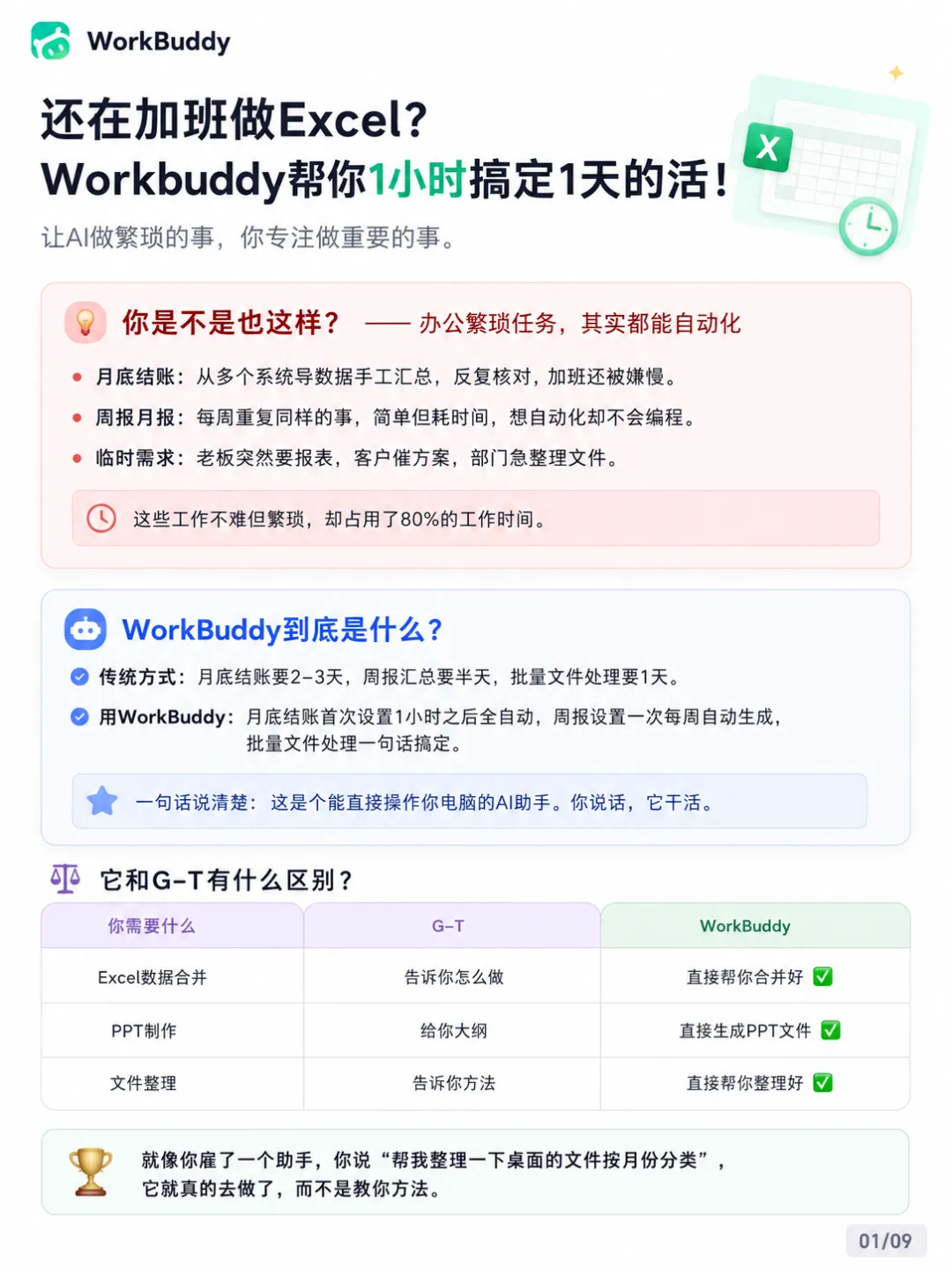
二、第 1 张:你的痛,WorkBuddy 全懂
这一张图把所有"加班元凶"摆在台面上:
- 临时需求:老板突然要报表,客户催方案,部门急整理文件
WorkBuddy 跟通用 AI 工具最大的区别就一句话:它能直接操作你电脑,你说话,它干活。不是告诉你方法,而是直接帮你做。
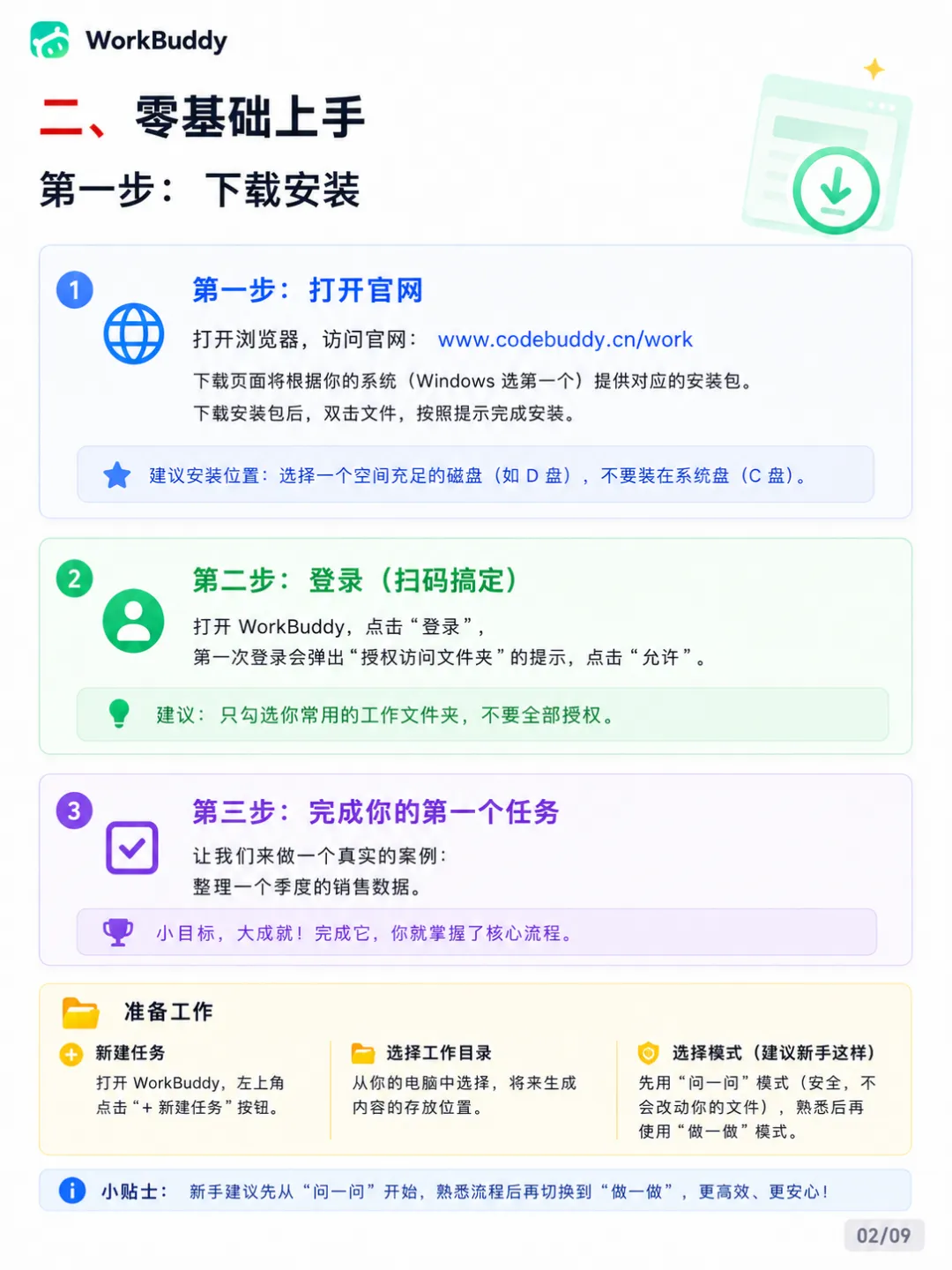
三、第 2 张:零基础上手,3 步装好
第一步:打开官网 www.codebuddy.cn/work,下载对应系统的安装包。建议装在[1] D 盘等空间足的盘,别装 C 盘。
第二步:登录扫码搞定。第一次会弹"授权访问文件夹"的提示,只勾选你常用的工作文件夹,不要全部授权。
第三步:完成你的第一个任务——整理一个季度的销售数据。建议新手先用"问一问"模式(安全,不会动你文件),熟悉后再切到"做一做"模式。
避坑:第一次安装别装在 C 盘。一是占系统盘空间,二是后期数据多了迁移麻烦。还有,文件夹授权千万别"全选",只勾你日常工作的那个文件夹就行——AI 只能动你授权的资源,权限越小越安全。
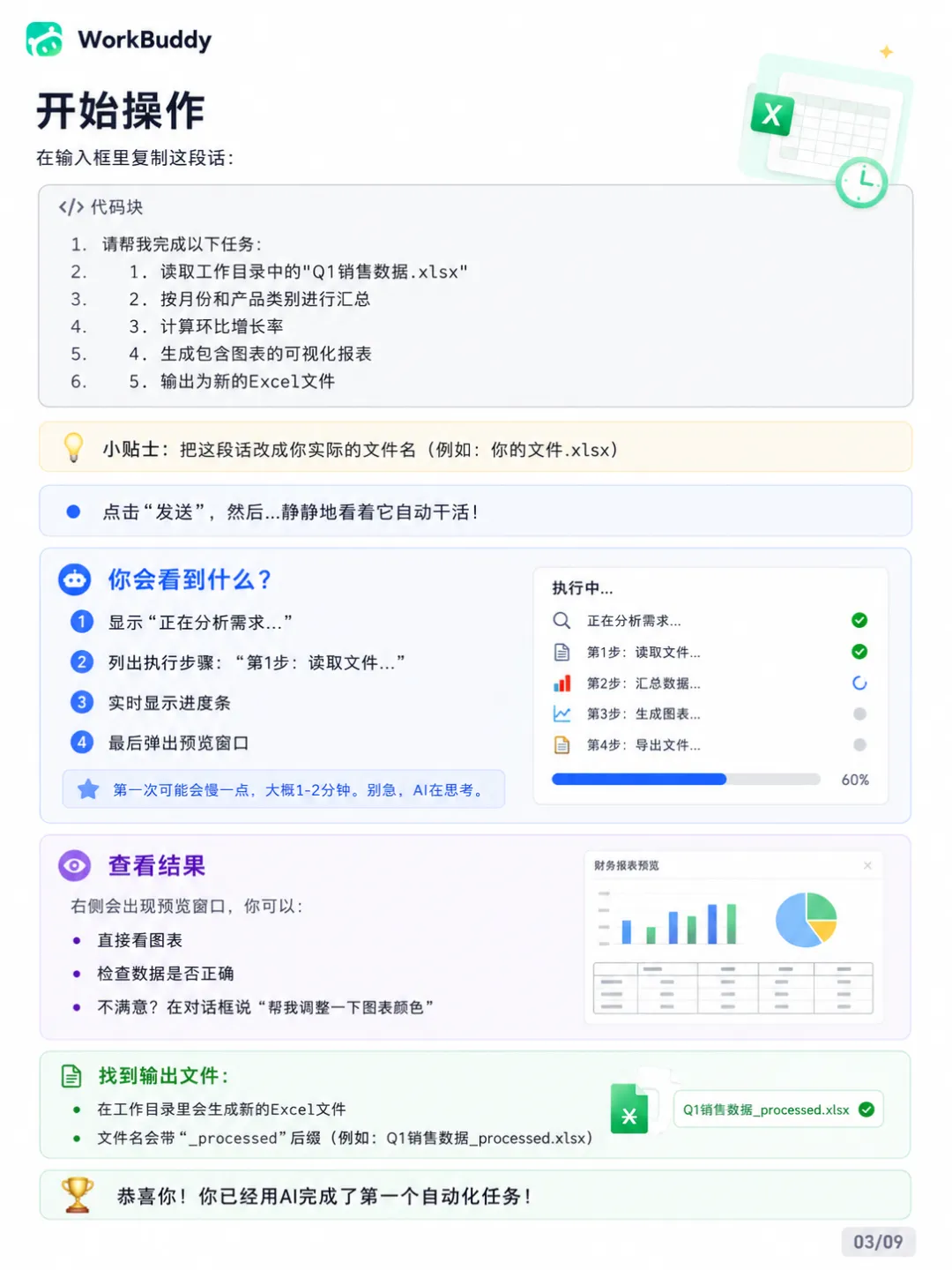
四、第 3 张:开始操作,第一次让 AI 干活
复制这段话到输入框:
请帮我完成以下任务:1. 读取工作目录中的"Q1销售数据.xlsx"2. 按月份和产品类别进行汇总3. 计算环比增长率4. 生成包含图表的可视化报表5. 输出为新的Excel文件
点"发送"后静静看着它干就行。第一次会慢一点(1-2 分钟),别急,AI 在思考。右侧会弹出预览窗口,可以直接看图表、检查数据,要调整就说"帮我调整一下图表颜色"。完成后在工作目录会看到 Q1销售数据_processed.xlsx。
避坑:不要在第一次跑大文件。建议先用 100-500 行的小表跑通整个流程,确认结果满意再上真实业务数据。还有,输出文件命名会带 _processed 后缀(如 Q1销售数据_processed.xlsx),不会覆盖你的原文件——这点比 VBA 友好多了。
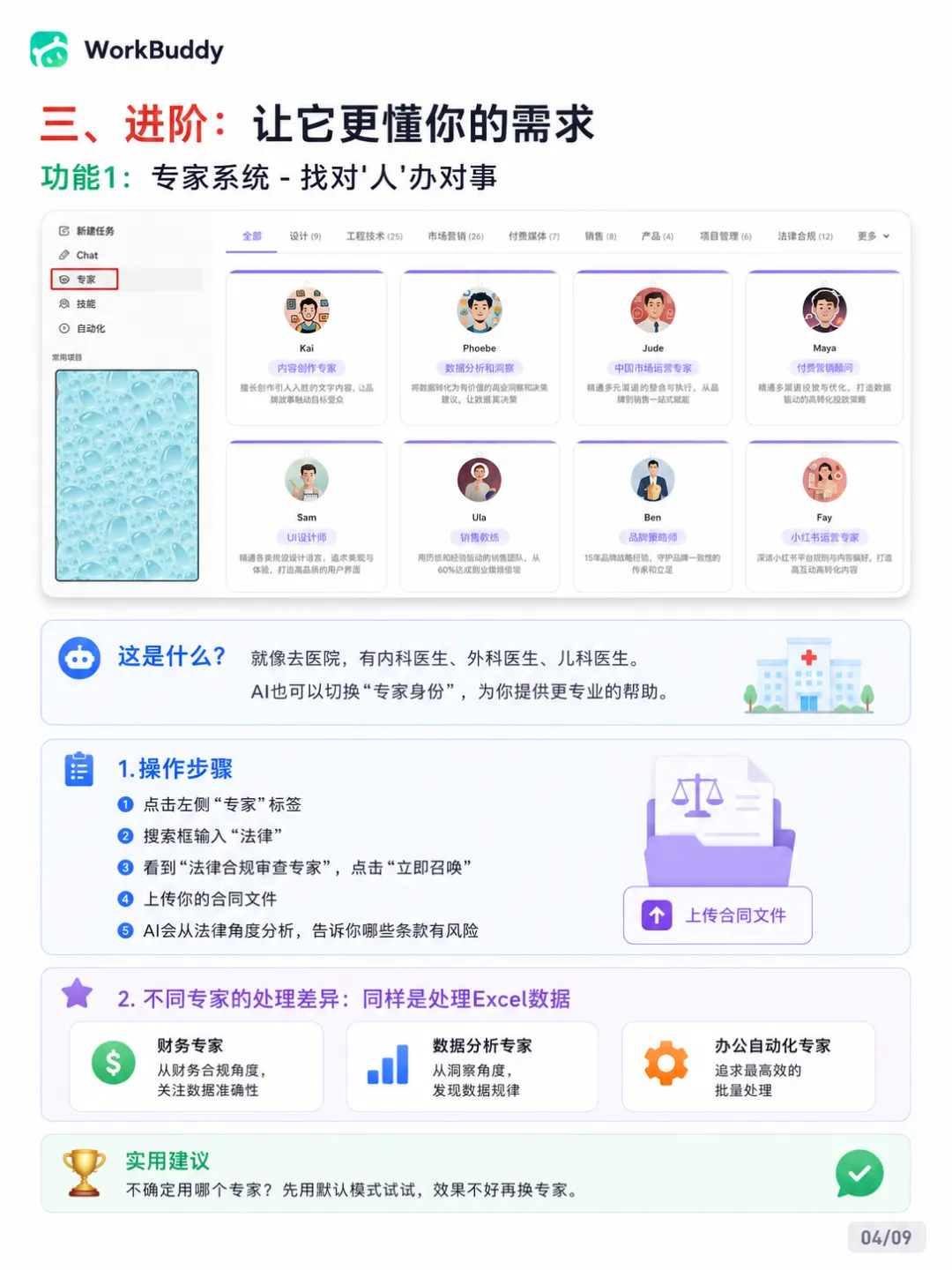
五、第 4 张:让 AI 更懂你——专家系统
WorkBuddy 内置 9 大类专家:内容创作、数据分析洞察、中国/海外市场营销、付费投流顾问、UI 设计师、销售教练、品牌策略师、小红书运营专家……像去医院分诊一样,不同病找不同医生。
举例子:上传一份合同,搜"法律"→选"法律合规审查专家"→点"立即召唤",AI 会从法律角度分析告诉你哪些条款有风险。同样是处理 Excel 数据,财务专家关注数据准确性,数据分析专家关注规律,办公自动化专家关注效率——找对专家,办对事。
避坑:不确定用哪个专家?先用默认模式试试,效果不好再换专家。
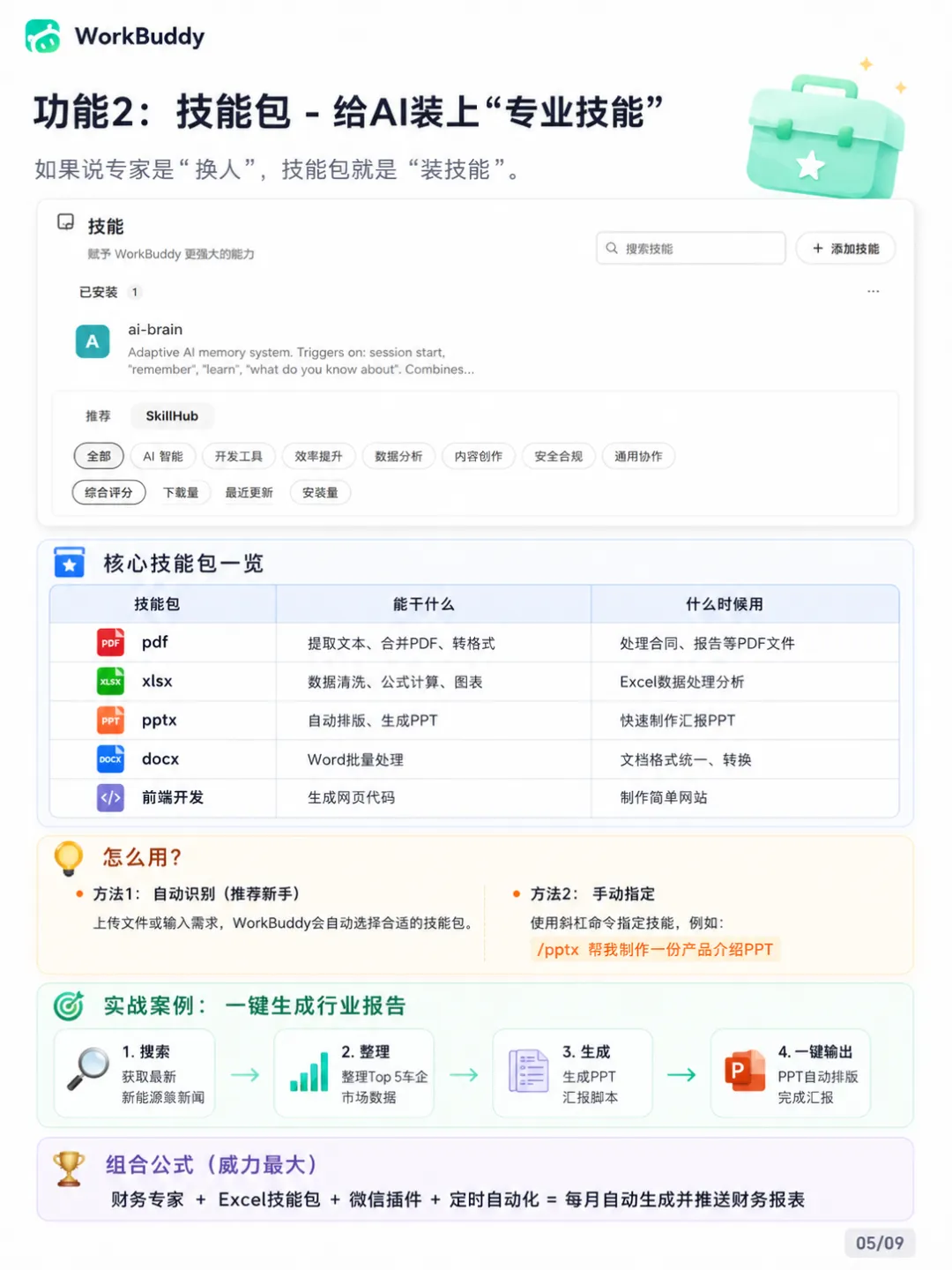
六、第 5 张:给 AI 装上"专业技能"——技能包
如果说专家是"换人",技能包就是"装技能"。WorkBuddy 有 5 个核心技能包,覆盖 90% 办公场景:
两种调用方式:
- 方法 1(推荐新手):上传文件或输入需求,WorkBuddy 自动选合适的技能包
- 方法 2(手动指定):用斜杠命令指定,例如
/pptx 帮我制作一份产品介绍PPT
组合公式威力最大:财务专家 + Excel 技能包 + 微信插件 + 定时自动化 = 每月自动生成并推送财务报表。
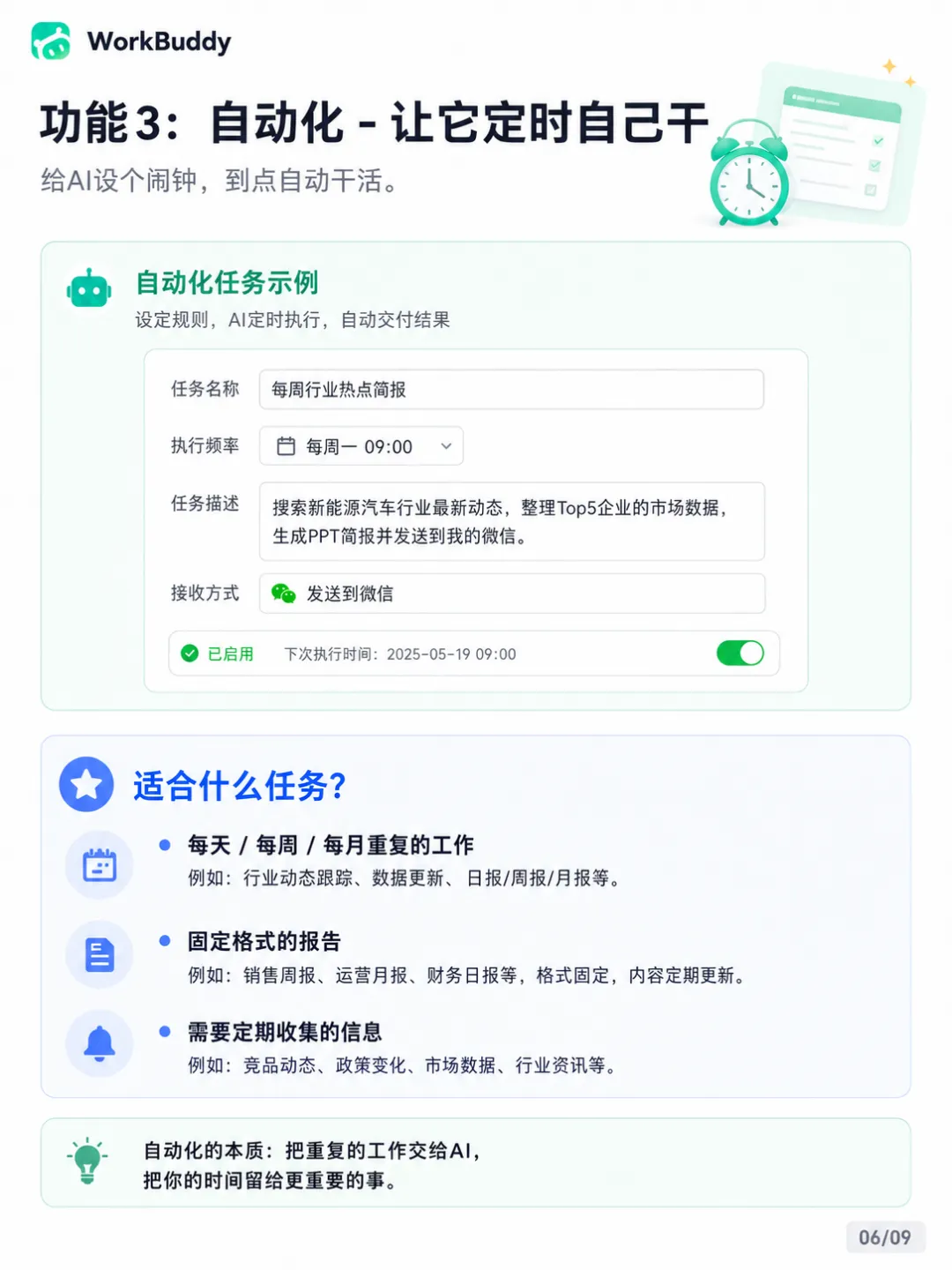
七、第 6 张:让 AI 定时自己干——自动化
设定规则,AI 到点自动执行,自动交付结果。举个最常见的"每周行业热点简报":
- 任务描述:搜索新能源汽车行业最新动态,整理 Top5 企业的市场数据,生成 PPT 简报并发送到我的微信
适合自动化的任务特征:每天/每周/每月重复、固定格式、需要定期收集信息。把重复的工作交给 AI,把你的时间留给更重要的事。
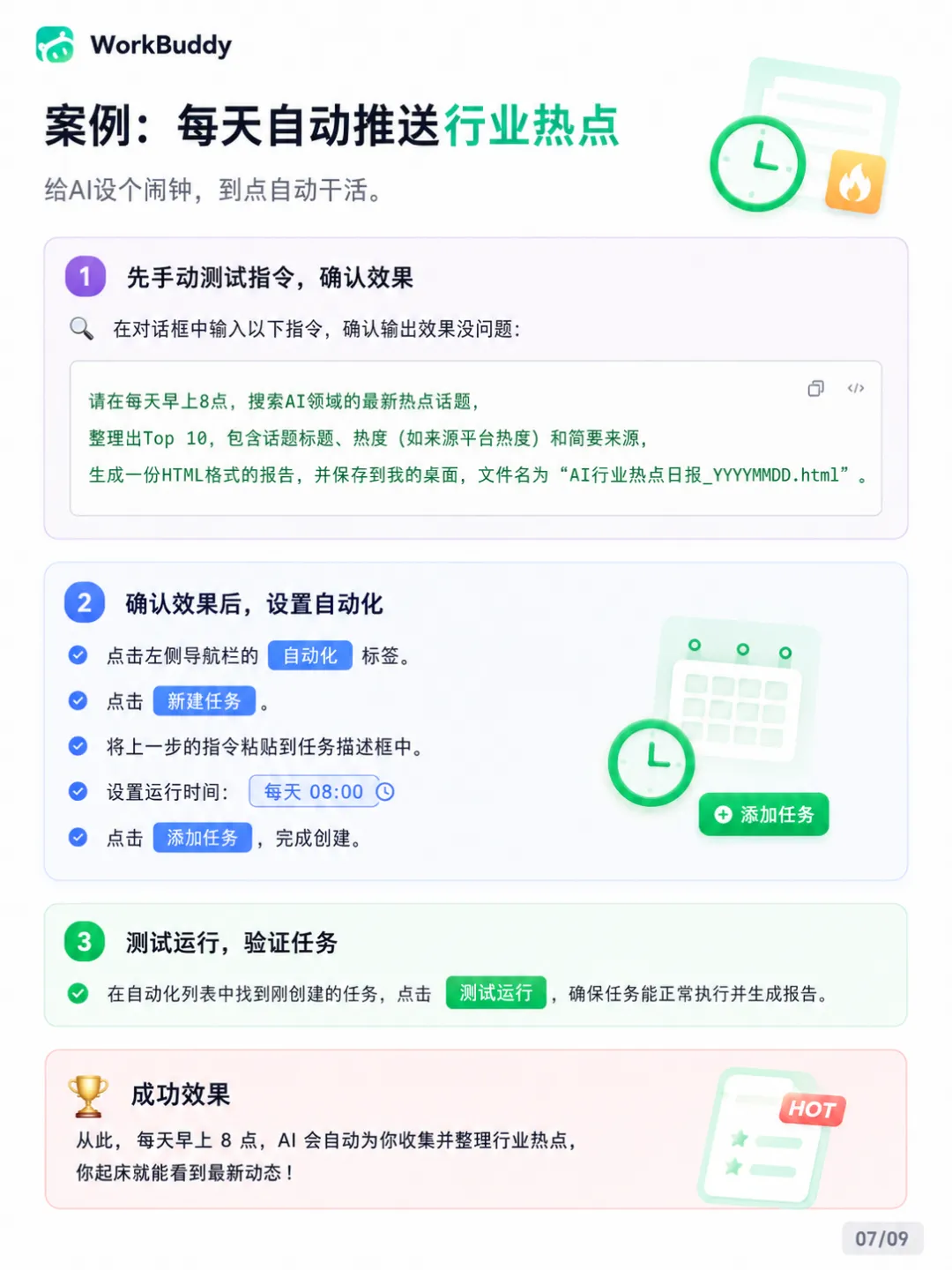
八、第 7 张:每天自动推送行业热点(实操)
请在每天早上 8 点,搜索 AI 领域的最新热点话题,整理出 Top 10,包含话题标题、热度(如来源平台热度)和简要来源,生成一份 HTML 格式的报告,并保存到我的桌面,文件名为"AI行业热点日报_YYYYMMDD.html"。
设置自动化:点左侧"自动化"标签 → 新建任务 → 把上面的指令粘到任务描述 → 选运行时间(每天 08:00)→ 点"添加任务"。
测试运行:找到刚创建的任务,点"测试运行"确保正常出报告。
成功效果:以后每天早上 8 点,AI 自动为你收集并整理行业热点,你起床就能看到最新动态。
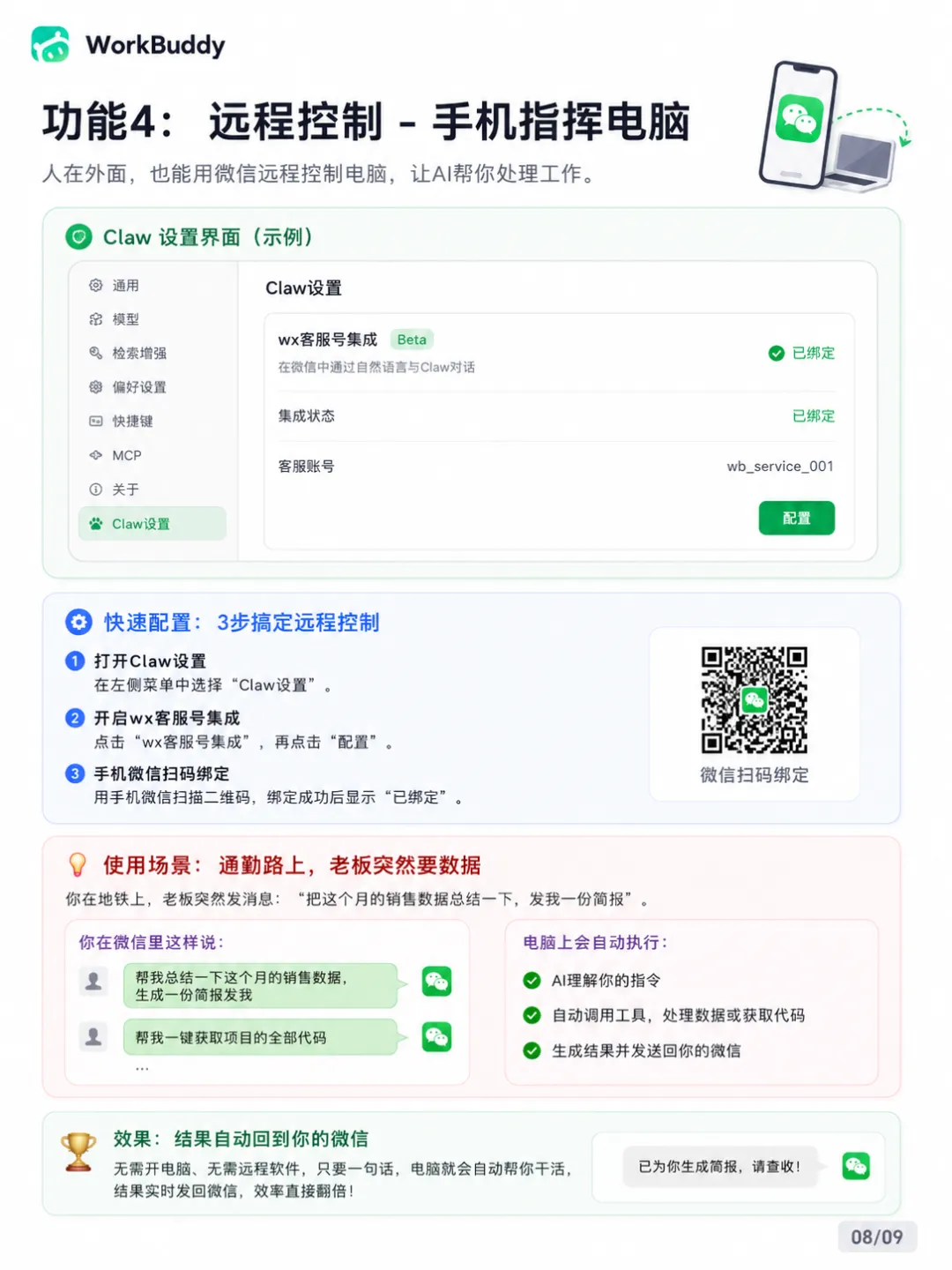
九、第 8 张:手机指挥电脑——远程控制
人在外面也能用微信远程控制电脑,AI 帮你处理工作。3 步搞定:左侧菜单选"Claw 设置"→ 开启"wx 客服号集成"→ 手机微信扫码绑定。
典型场景:通勤路上老板突然要数据。你在地铁上用微信说"帮我总结一下这个月的销售数据,生成一份简报发我",电脑会自动执行:AI 理解指令 → 自动调用工具处理数据 → 生成结果发回你微信。无需开电脑、无需远程软件,只要一句话,效率直接翻倍。
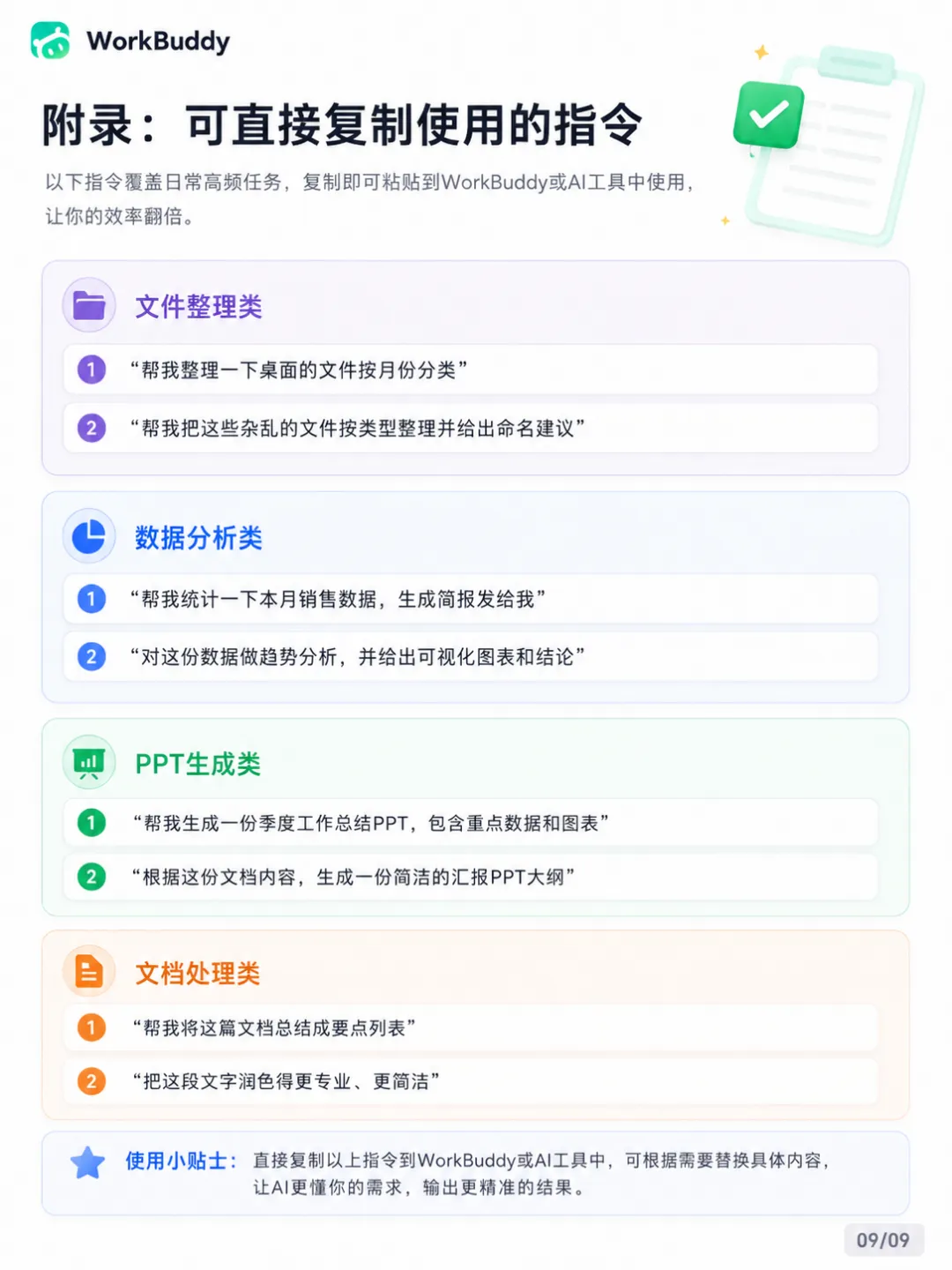
十、第 9 张:附录——可直接复制的指令
| |
|---|
| |
| "帮我把这些杂乱的文件夹按类型整理并给出命名建议" |
| |
| |
| "帮我生成一份季度工作总结 PPT,包含重点数据和图表" |
| "根据这份文档内容,生成一份简洁的汇报 PPT 大纲" |
| |
| |
使用小贴士:直接复制以上指令到 WorkBuddy 或 AI 工具中,可根据需要替换具体内容,让 AI 更懂你的需求,输出更精准的结果。
OPC 视角
我最近接触 OPC之后越来越觉得,会"指挥 AI 干活"才是未来职业人的核心能力。这 9 张图本质上传达一件事:把重复劳动扔出去,把判断和创造留给自己。落到具体场景上:财务人学会用 WorkBuddy 出月报,销售学会用 AI 写跟进话术,HR 学会用 AI 筛简历——你不再是一个 Excel 操作员,而是一个会调兵遣将的小团队 leader。
教程是死的,场景是活的。下次遇到那种"明明应该自动化却没人做"的破事,先想想:能不能用 WorkBuddy 一键搞定?答案如果是"能",那这件事就再也不会回到你桌上。
 10个月宝宝每天需要喝多少奶粉?

