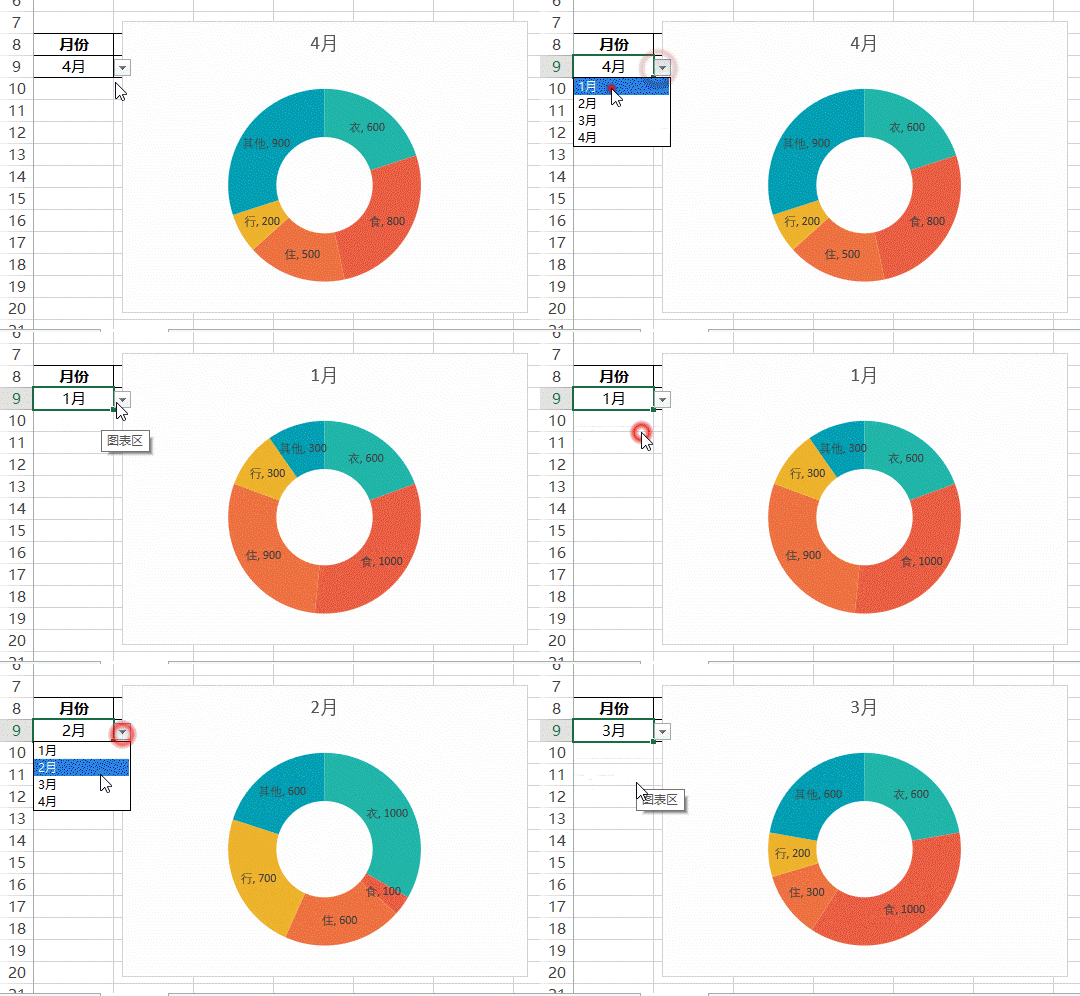
今天教大家使用下拉菜单与VLOOKUP相结合制作一个Excel动态图表。
效果图如下:
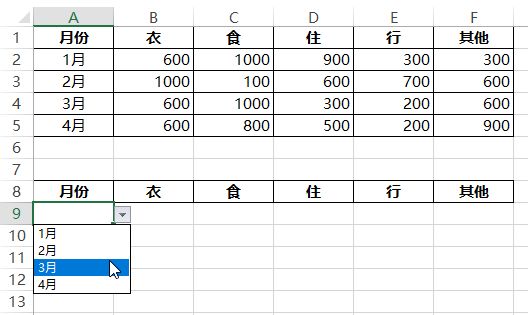
第1步:先找一份1月至4月的数据源。
第2步:将标题复制至第8行,再选择A9单元格,鼠标依次单击:数据→数据验证(数据有效性),选择序列,将来源引用区域设为:=$A$2:$A$5,再点击确定。
如此即可通过下拉菜单,来选择月份。
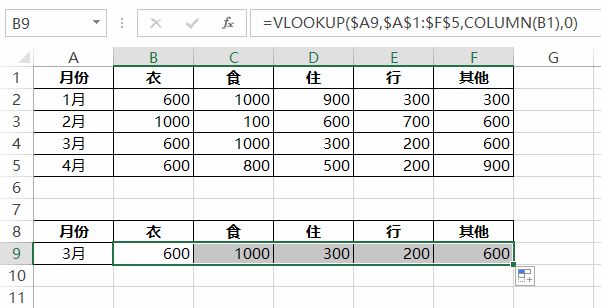
第3步:在B9单元格中输入公式,之后右拉。
=VLOOKUP($A9,$A$1:$F$5,COLUMN(B1),0)
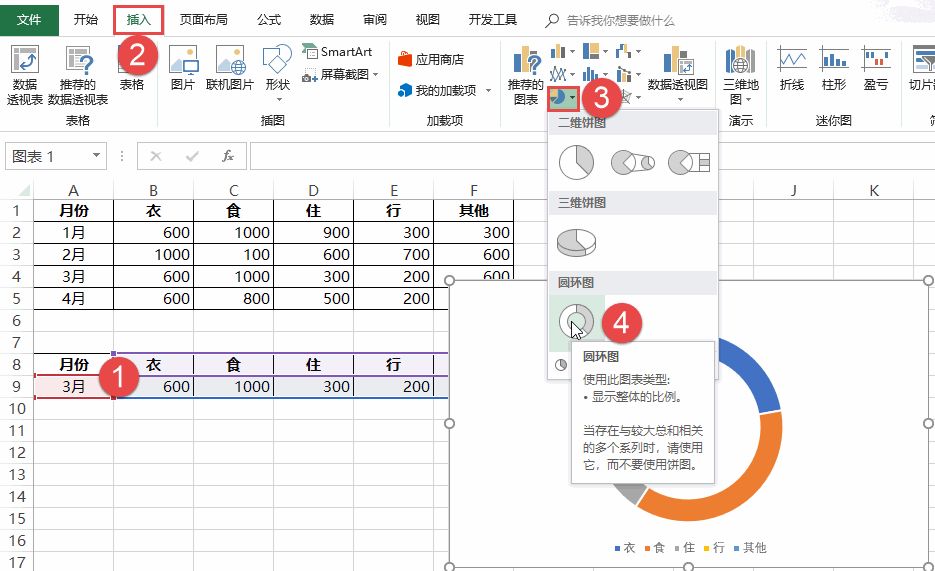
第4步:接下来选择数据区域A8:F9,再插入二维饼图→圆环图。
第5步:鼠标双击圆环图,设置数据系列格式,将圆环图内径大小设为50%。
第6步:再依据审美观,美化图表即可。
以上就是今天和大家分享的主要内容。