Excel Copilot 当爬虫工具?居然还可以这样玩?
Excel Copilot作为Excel的原生AI插件-微软亲儿子,他的能力其实远比你想象得更强大,你甚至只需要打字提需求就可以完成所有Excel操作。
本教程需要 EXCEL 中的 Copilot 功能(Microsoft 365订阅),部分地区可能需要额外配置方可使用。
了解基础操作与找到 Copilot 都在第一篇,后续不再赘述,我们直接进入正文。
本篇教学内容:利用 Copilot 零代码“爬取”数据
如果是以前,你需要学习“爬虫”技术,编写一个程序,让它模仿人的行为去访问网页,然后把需要的数据“复制”下来。这个过程通常包括三个步骤:
发送请求:脚本向目标网页的服务器发出访问请求。获取内容:服务器返回网页的HTML代码。解析提取:脚本分析HTML代码,从中提取出需要的数据。
这需要一定的门槛,要么你就只能祈祷有人做过这种对比。
而现在,有了 AI,我们可以直接询问,但是从AI那里获取数据再复制到表格里貌似还是有点“不干脆”,那么现在,通过 Copilot,你可以直接满足这个功能。
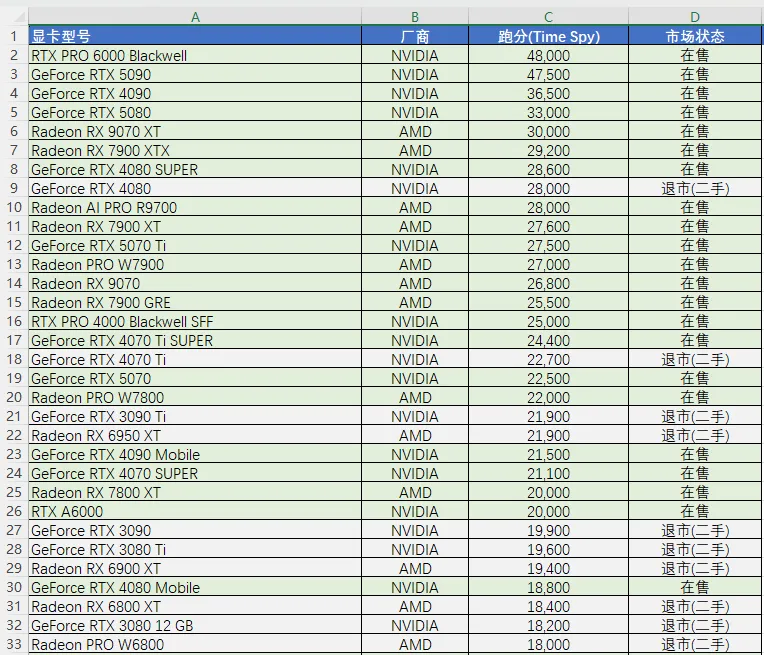
我们先来进行第一个测试,获取所有的显卡信息,在 Copilot 对话框填下:
去网上获取信息,在sheet1的A列陈列所有显卡的型号,B列陈列对于显卡的厂商,不要遗漏
只需要一句话,等上一会儿,你就可以直接获取到所有的显卡信息。当然,这可能还不够,我们继续深化一下。
在C列陈列它们的跑分,然后从高到低向下排列,并且在D列填上该显卡是退市状态只能买二手还是仍然在售。并且在E列填上官网价格,二手的就不用填了
现在,这张表就完整了,你可以把这张表收藏起来为以后装机做准备。要知道,如果是平时,你必须去问真正会装机懂参数的人才能获得这样一套装机建议,而现在,你甚至自己就可以做这样的一个“装机大佬”,不过并不太建议,因为如果你完全不懂的话,你其实就不具备识别 AI 信息对错的能力。AI 给你的可能也不是最佳配置呢?不过无论如何也好过你自己抓瞎了。官网价格可能会变动,建议把它作为参考价,下决定前再核对一下。
同理,你也可以做一个星巴克饮品整理。或者做一个微软 surface 系列产品整理。
在sheet1列出2026年所有在售的折叠屏手机,A列填型号、B品牌、C价格、D重量、E电池容量,然后按价格从低到高排列
在sheet1列出星巴克所有在售咖啡饮品的中杯信息,A列填价格、B热量、C咖啡因含量,然后按价格从低到高排列
旅游攻略类,你用 Word 或者 PPT 也可以,不过 Excel 可以更便于你进行对比
我要去青岛玩4天,在A列填写旅游功率,给我安排这4天的早,中,晚餐以及住宿的地方,要注意,玩的景点要顺路,不要让我跑来跑去
知识拓展类,其中的特产信息,如果是以前,你可能真的只能一个一个搜了
在A列陈列中国的所有省/直辖市的名称,B列填写其面积,C列填写对应的省会城市名称,并且,在D,E,F列填写该省的特产
传统Excel是一个“数据容器”——你先有数据,再放进Excel里处理。 现在Excel成了一个“数据采集器+数据容器”——你可以直接在Excel里“召唤”数据,它自己去外面抓回来填好。
这个变化可能比它现在能做到什么更重要。因为这意味着Excel从“处理数据的工具”变成了“获取数据的入口”。你不需要再关心数据从哪来、怎么来的,你只需要关心你最终想看什么。
回到上面的显卡话题,如果你自己去做这件事:打开搜索、找到显卡天梯图(可能来自不同网站,跑分标准还不统一)、一个一个型号对照、填进表格、排序、核对——不算上你可能被网页广告分心的时间,至少30分钟起步。 用Copilot:输入一句话,等待,数据已经在表格里了。整个过程不到2分钟。
Copilot Excel 只是其中一个工具,还有 PPT ,还有 Word。如果你获取了 Copilot Tasks 的使用资格并深入体验,你会发现,微软的确在做一件很了不起的事情。
你甚至可以和 Copilot Tasks 说,每天自动获取显卡价格波动变化然后用邮件给你最新的价格信息,或者自动更新表格。而这整个过程你都不需要写任何代码。
我前面用了四个教程来展现 Excel 的强大——它绝对不仅仅只是一个公式生成器,而是一个不错的左右手。而在这篇,我给出了他的另一种使用方式,我相信,总有一篇课程会让你认识到微软 AI 其实并没有那么糟糕。因此如果你拥有了它的使用权限,非常建议你好好尝试一下。
这也是我的 Excel Copilot 最后一个教程,下一篇我会再更新一个关于 PPT Copilot 的教程,如果你还有什么感兴趣的想了解的,可以给我评论,我会考虑更新相关内容。