之前就给大家分享过我做PPT的私藏秘籍,就五个字:
别急着动手。
正确的姿势是先沉住气,根据需求去搜资料、定内容、列大纲、排布局,一步一步来。
但就是在这个过程里,有一件事最让三顿头疼。
我得在一大堆网页、一堆文档和PPT软件之间,来回反复地切换。开十几个标签页,复制这个、粘贴那个,脑子里的思路被切得稀碎。
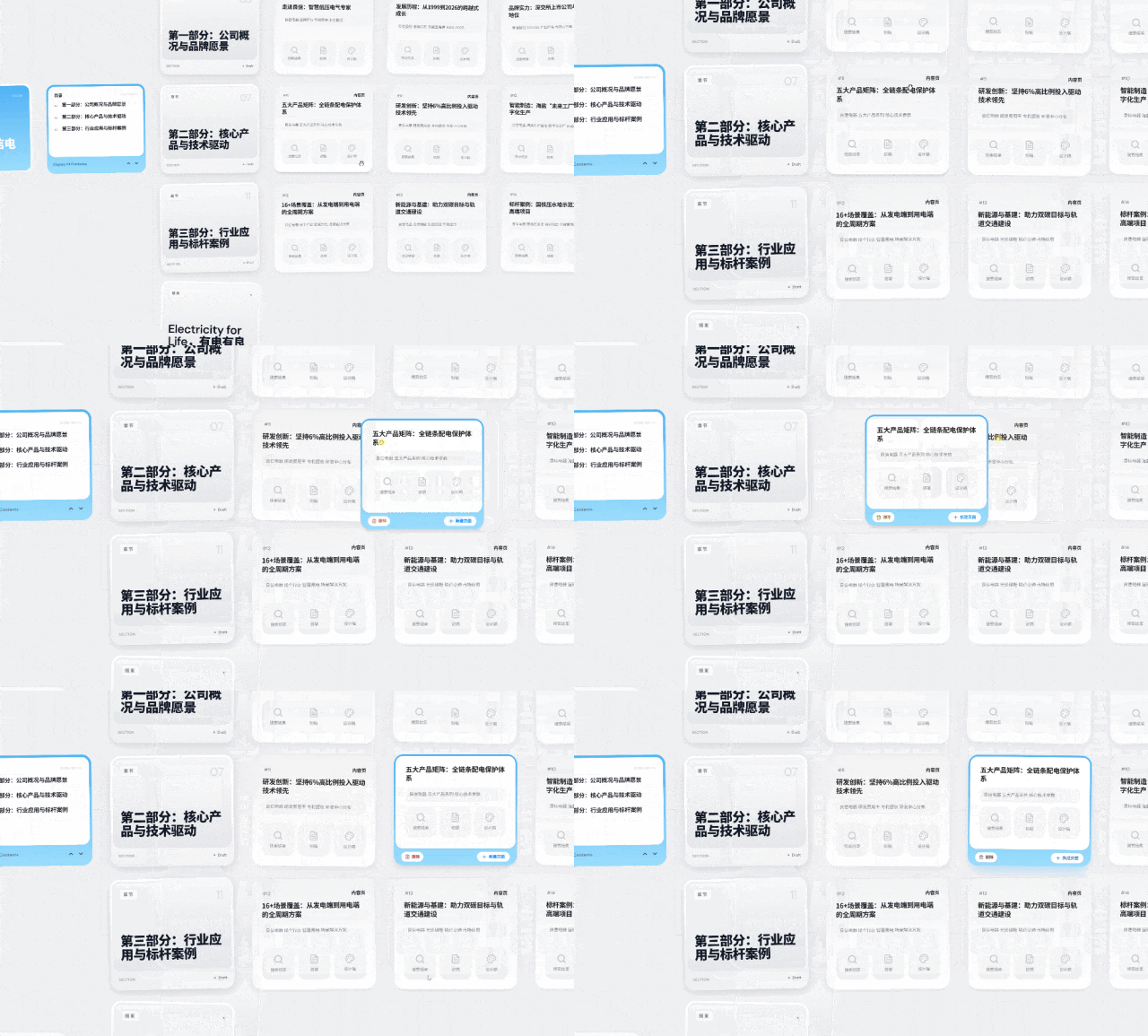
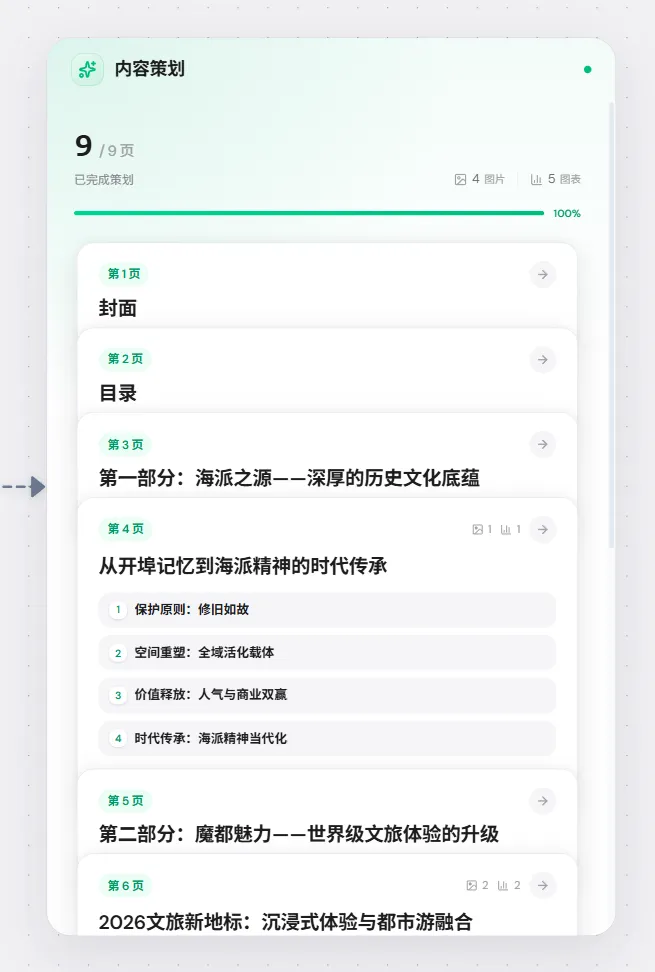
为了能更好、更快地把PPT搞定,我们之前在三顿的PPT Agent里做了一个便签式的大纲布局,能让你编排内容的时候更清晰、更直观。
但说实话,我觉得这还远远不够。
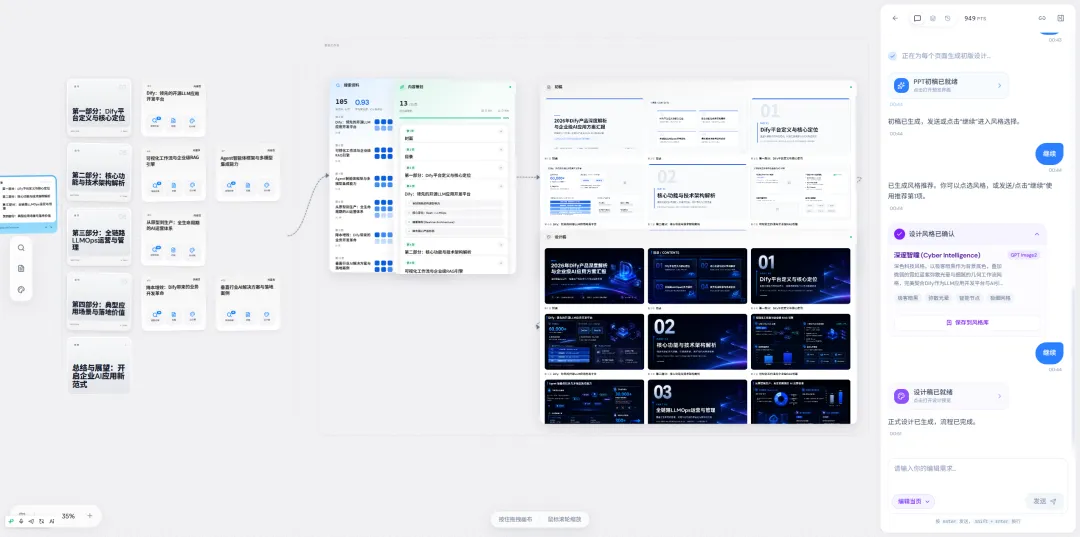
我心里一直有个更大的念头:能不能干脆别再开那一大堆网页、那一大堆资料了?把它们全都塞进来,就在一张画布上,帮你把所有需求一次性搞定。
那只要限定词加得够多,谁都能是全球第一。所以今天,我们斗胆邀请你试试——可能是全球首个画布式的PPT agent。
▼ https://sandun.cc/
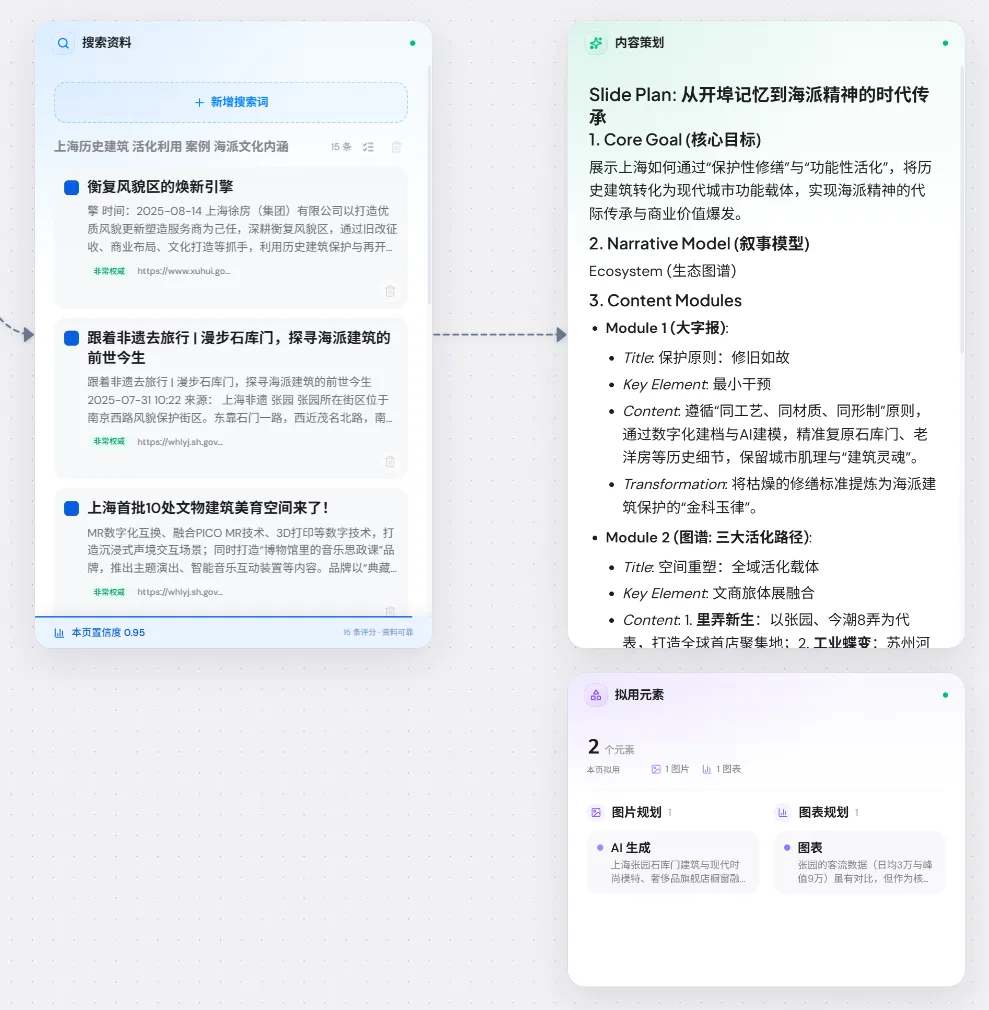
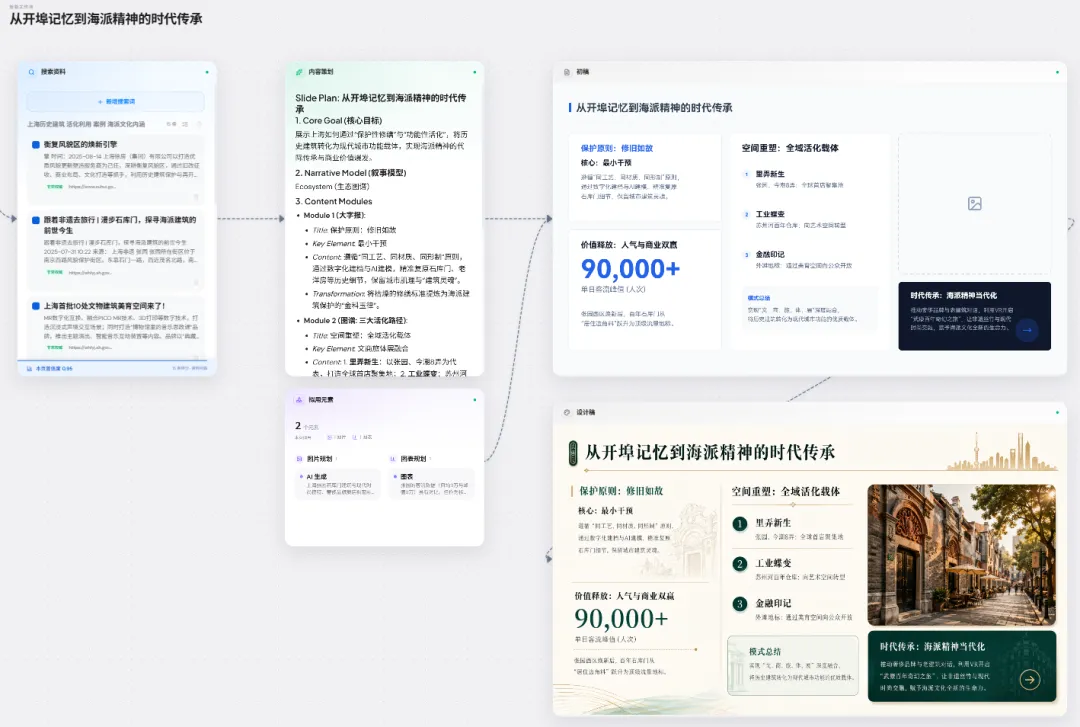
除了大纲布局外,它在画布里添加了这样几个模块:
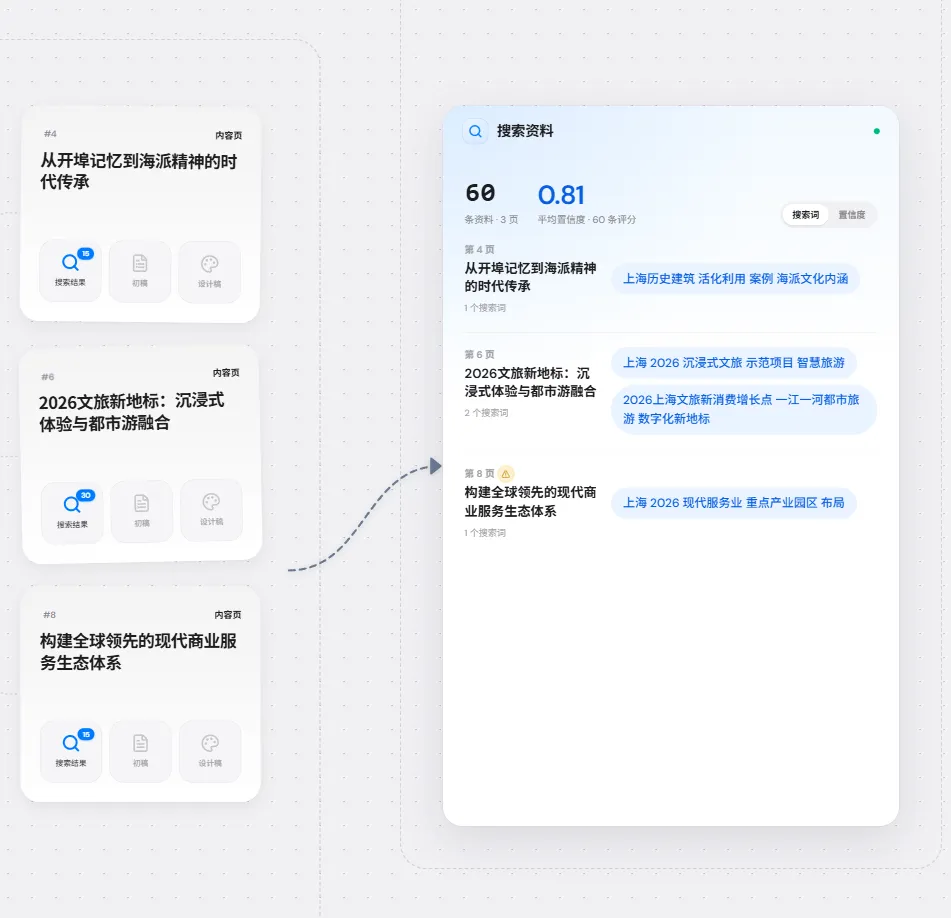
一是资料模块,来帮你搞定资料和信息的处理。
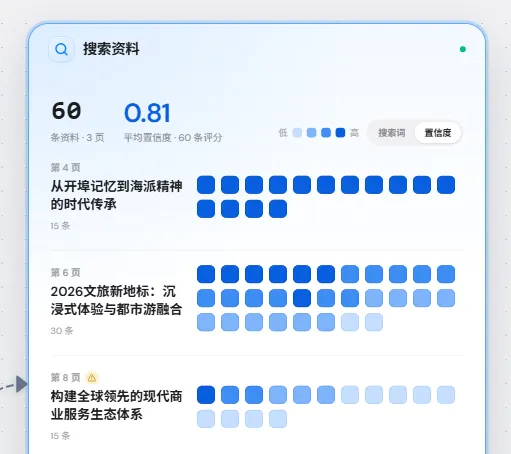
AI根据大纲内的标题自动生成搜索词,检索资料,最终形成这样一个资料模块。
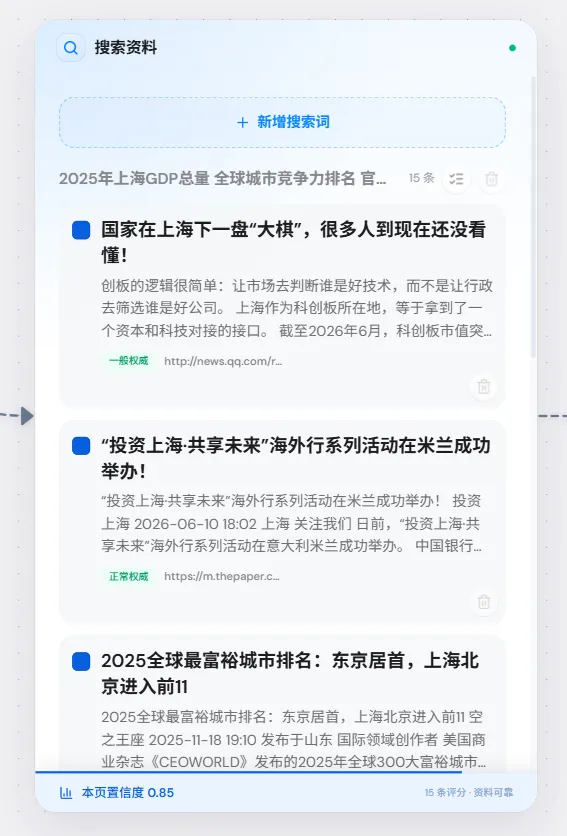
那在里面最基础的,是它会显示所有的搜索结果,方便你查看。
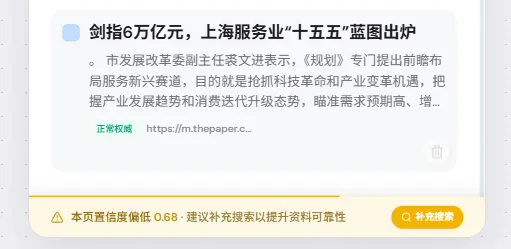
更进一步的是我们添加了这套置信度的评分系统。置信度越高,方块颜色越深。那如果有好多的浅色小方块,那就说明这页的搜索结果并不可靠。
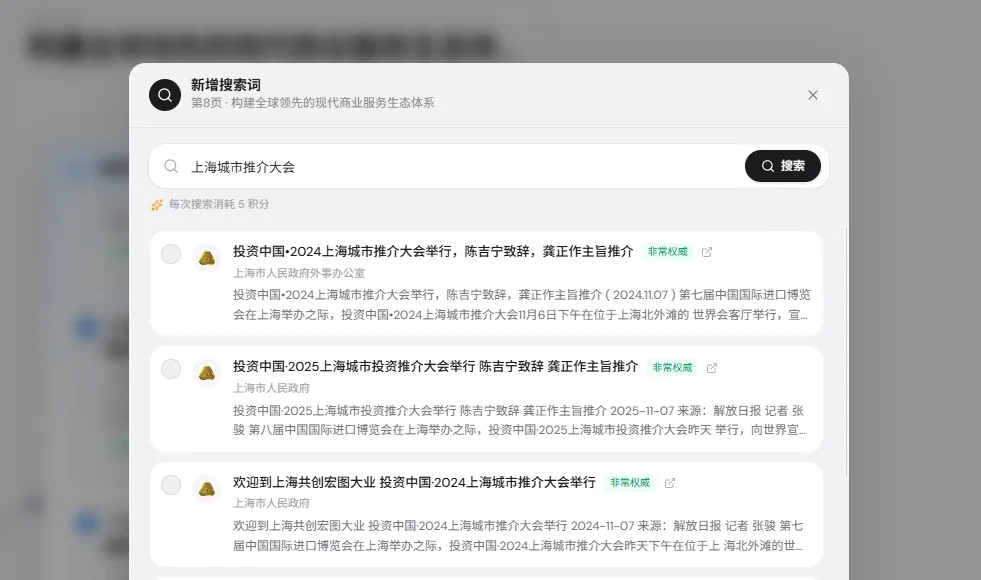
而你可以在其中进行进一步的补充搜索。
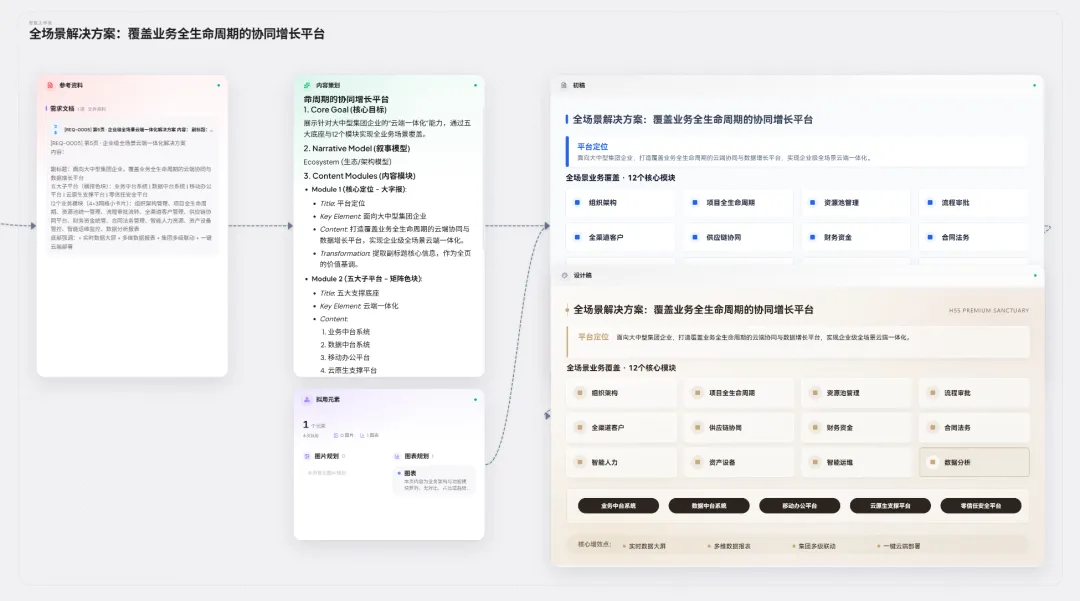
二是内容策划模块。 它会根据搜索结果,生成对应的页面内容策划。每个项目都会生成这样一个策划部分的预览,而如你所见,每页的内容,用到的元素都可以编辑修改。
生成大纲,检索资料,搞定策划,这之后才进入到正式的设计阶段。
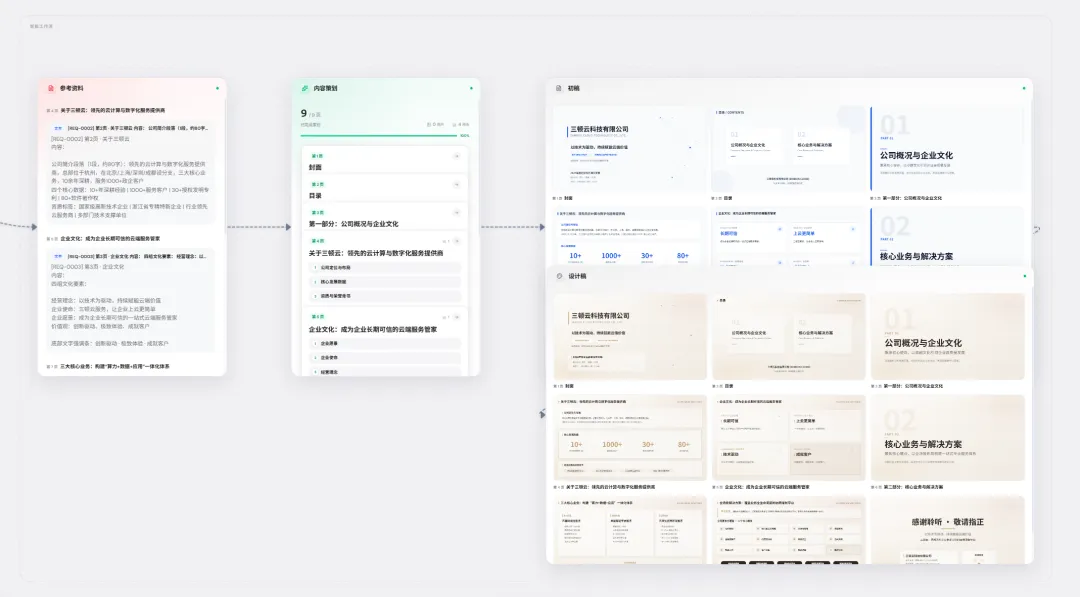
系统会先生成初稿,再生成最终设计,整个流程、所有操作,你都能在这一张画布上一气呵成。效果更清晰,还能直观地看到它调用了哪些信息,以及画面生成前后的对比。当然,参考资料模式、PPT美化模式,现在也都支持这块自由画布了。这还只是一个初步的构建。
接下来我们还会支持文件资料的上传,你可以随时把各种文件、资料归拢到不同的页面上——而且这一切,都是AI全自动完成。
希望你们能喜欢,这块PPT界的“全能画布”。
最后放上工具地址:https://sandun.cc/,欢迎你去试试。
 10个月宝宝每天需要喝多少奶粉?

