在日常工作中,我们经常需要按照年、季度、月来汇总销售数据、项目进度或运营指标。很多朋友习惯直接使用数据透视表的“组合”功能(按日期分组),但这种方式在筛选特定年份或季度时不够灵活,且分组选项受限于原始日期字段。
其实,只要在源数据中增加几个辅助列,利用 YEAR、MONTH 和 IF 函数提取出年、月、季度的纯文本或数字字段,再结合数据透视表,就能实现随心所欲的拖拽分析,而且筛选、切片器都变得异常顺手。
下面我就用一个实际案例,手把手带你走一遍这个“组合拳”操作。
📌 第一步:准备源数据,添加辅助列
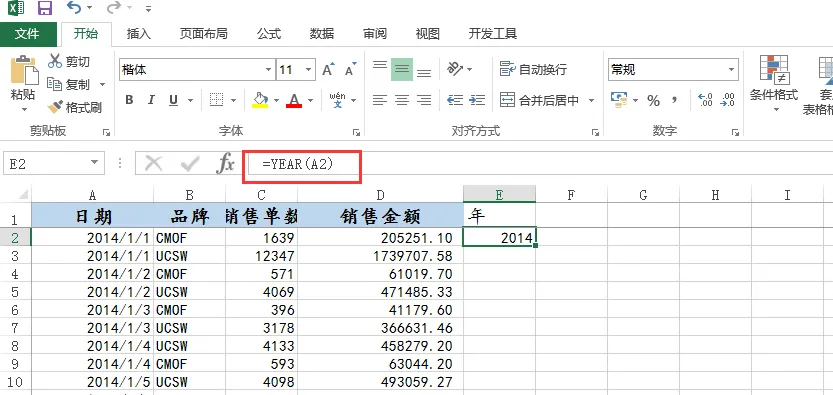
假设我们有一张销售明细表,A列是日期(格式为标准日期),B列是销售额(或其他数值)。我们在E、F、G列分别插入“年份”、“月份”、“季度”三个辅助字段。
🔑 核心思路: 用日期函数将日期拆解为独立的数字或文本,这样透视表就可以将它们作为普通维度字段使用,而不是“日期层级”。
1. 提取年份 — YEAR 函数
在 E2 单元格输入公式:
=YEAR(A2)
然后双击填充柄(或下拉)将公式复制到整列。这样每一行都会显示对应的年份,例如“2014”。
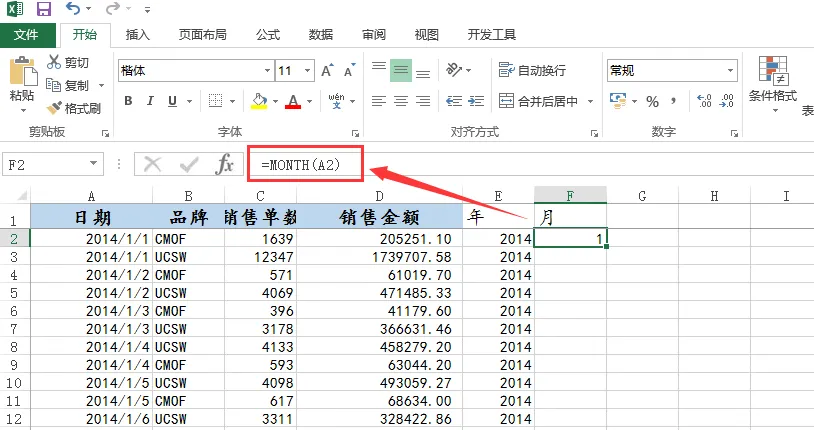
2. 提取月份 — MONTH 函数
在 F2 单元格输入:
=MONTH(A2)
填充后得到数字 1~12,代表1月到12月。
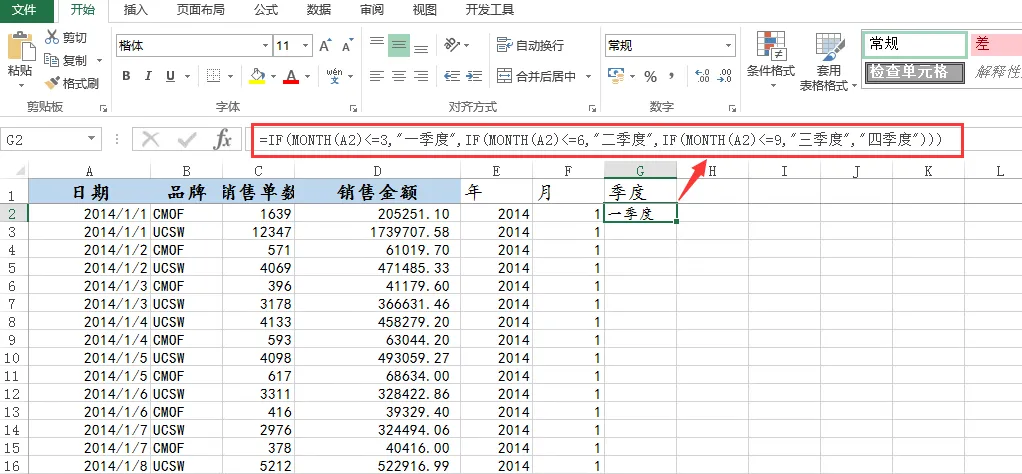
3. 提取季度 — IF 嵌套判断
季度没有直接函数,但我们可以用 MONTH 配合 IF 来生成。在 G2 输入:
=IF(MONTH(A2)<=3,"一季度",IF(MONTH(A2)<=6,"二季度",IF(MONTH(A2)<=9,"三季度","四季度")))
向下填充后,每个日期都会对应“一季度”到“四季度”的文本标签。
💡 小技巧: 如果你希望季度显示为“Q1、Q2”或“第1季度”,可以自行修改文本内容。甚至可以用 =ROUNDUP(MONTH(A2)/3,0) 得到数字1~4,更简洁。
📌 第二步:插入数据透视表,拖拽即汇总
现在数据表已经多了三个辅助列。接下来,选中整个数据区域(包含标题行),点击【插入】→【数据透视表】,选择放置位置(新工作表或现有位置)。
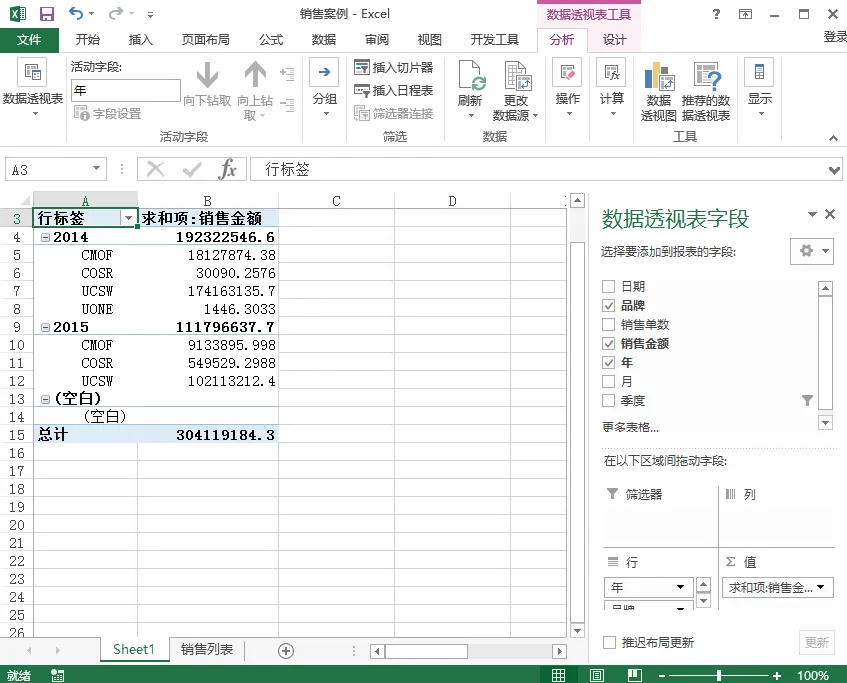
▶ 按年度汇总销售总额
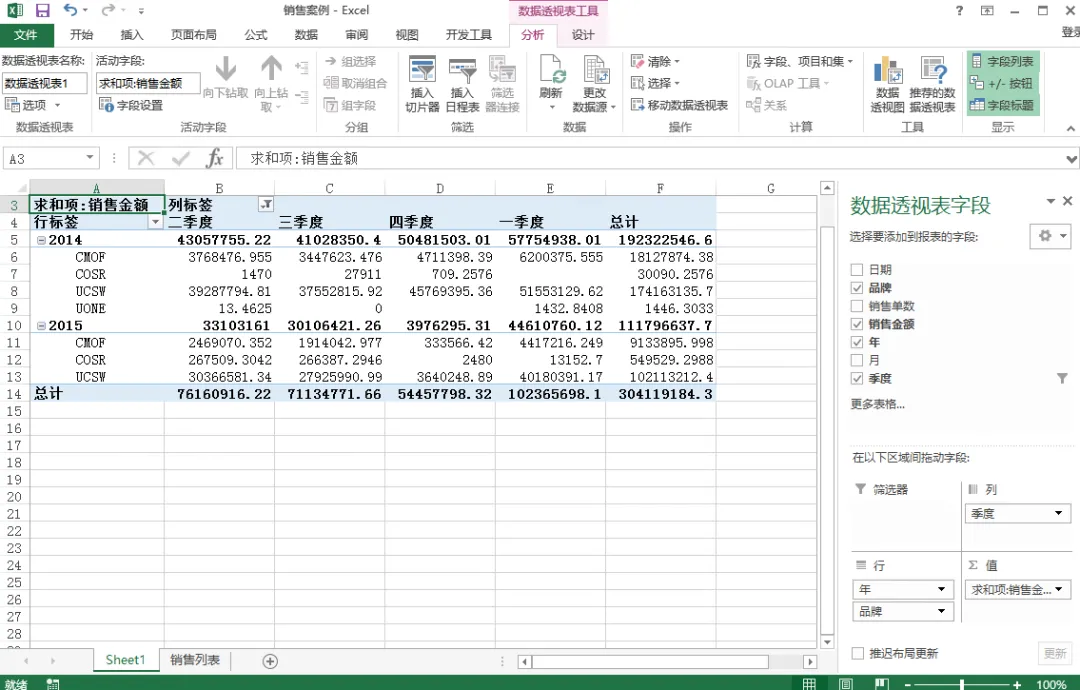
在透视表字段列表中,将 “年份” 拖到 “行” 区域,将 “销售额” 拖到 “值” 区域(默认求和)。瞬间就能得到每年度的总销售额。
▶ 按年度 + 季度二级分组
如果想看每个年份下各个季度的表现,只需再将 “季度” 字段拖到 “行” 区域,并放在“年份”的下方。透视表会自动形成层级展开,点击“+”号即可下钻。
✅ 优势: 因为“年份”和“季度”是独立的文本/数字字段,你可以随时将它们拖动到“筛选器”区域,轻松选择只看某一年或某几个季度,比日期组合的筛选更直观、更快速。
📌 第三步:进阶玩法 — 年月组合字段
除了单独的年份和月份,有时我们需要“年月”这种格式(例如“2025-01”),用于透视表的行标签,方便按年月顺序展示。在辅助列中新增一列,使用连接符:
=YEAR(A2)&"-"&MONTH(A2)
或者更规范一点:
=YEAR(A2)&"年"&MONTH(A2)&"月"
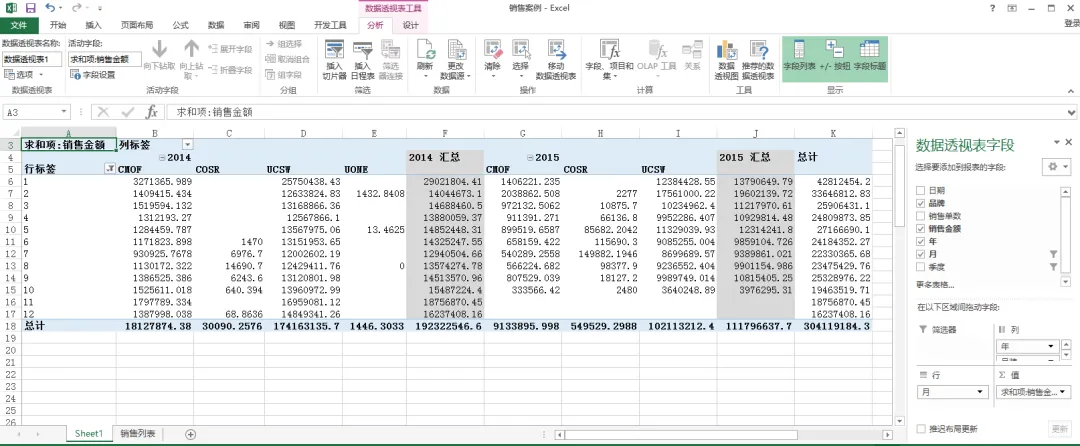
然后把这个字段也加入透视表的行区域,就可以得到按年月排序的汇总结果,而且顺序天然正确(因为年份在前)。
✨ 延伸玩法: 你还可以组合出“年-季度”(如“2025-Q1”)、“周数”(WEEKNUM函数)等任意日期颗粒度,完全根据业务需求定制。
📌 为什么这种方法比“日期组合”更好?
- 筛选更灵活: 辅助字段可以拖入“筛选器”或“切片器”,按年、季度快速过滤,而日期组合的筛选层级固定,操作步骤多。
- 排序更可控: 年、月、季度作为独立字段,可以按数值或自定义顺序排序,不会受日期层级干扰。
- 适应非标准日期: 如果日期列不是标准格式,你还可以先用TEXT等函数清洗,再提取,容错性更强。
- 方便后续图表联动: 透视表生成的汇总表可以直接插入透视图,辅助字段作为坐标轴,清晰直观。
📌 总结与实战建议
通过添加 YEAR、MONTH、IF(季度) 等辅助列,我们让数据透视表拥有了“自定义时间维度”的能力。这种方法特别适合以下场景:
操作起来并不复杂,只需要花一分钟设置辅助列,后续的汇总分析就会变得无比丝滑。赶紧打开你的Excel试试吧!
📎 附:常用日期提取函数速查
YEAR(日期) → 年份
MONTH(日期) → 月份(1-12)
DAY(日期) → 日
WEEKNUM(日期) → 年内第几周
QUOTIENT(MONTH(日期)-1,3)+1 → 季度(数字1-4)