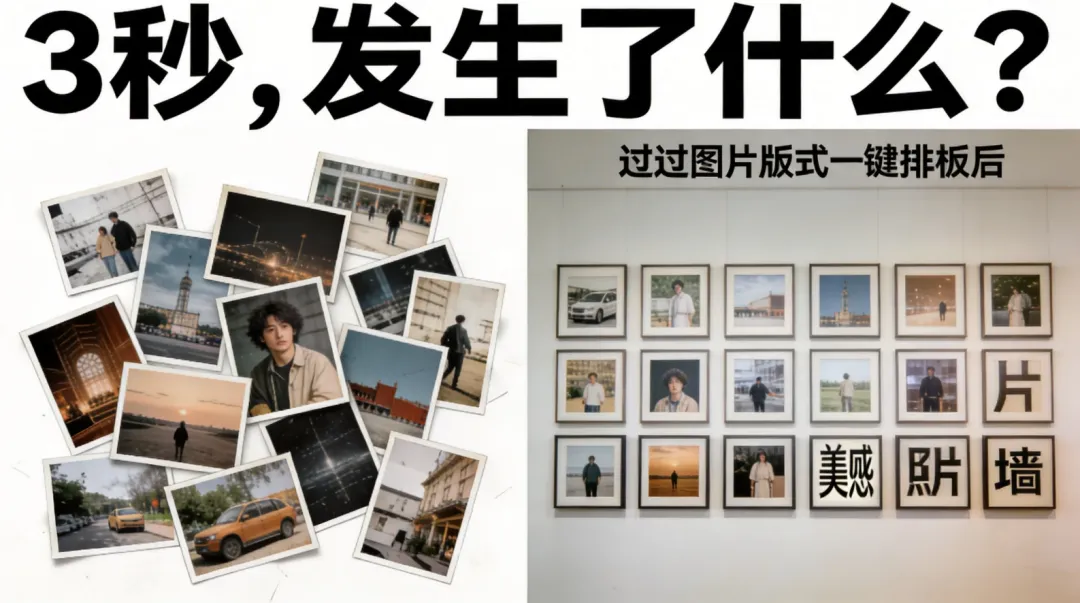
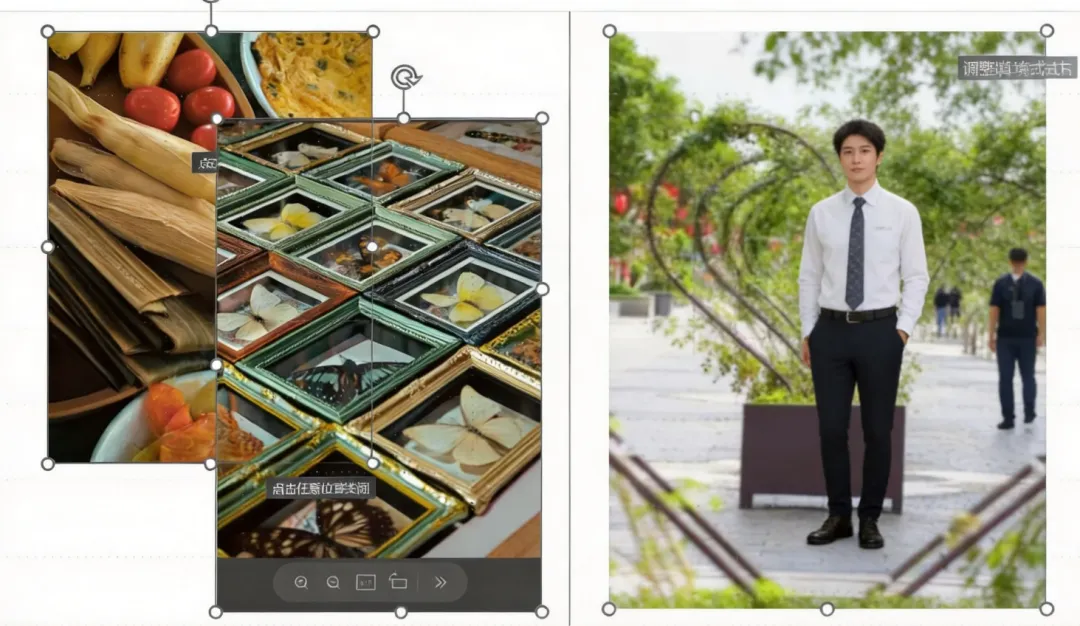
活动合影、产品展示、团队介绍……一页PPT要塞十几张图,一个个手动裁剪、对齐、调整大小,折腾半小时还歪歪扭扭。这事儿,PPT自己3秒就能帮你搞定。
做PPT时,图片处理绝对是最让人头疼的事之一。尤其是图片数量多的时候——尺寸不一、比例不同、排列不齐,手动调简直是一场噩梦。
但你知道吗?PPT里藏着一个自带的神器,它叫“图片版式”,能把选中的一堆图片,一键自动排版成各种好看的照片墙布局。
关键是——3秒搞定,不用插件,不用手动调。
什么是“图片版式”?“图片版式”其实是 SmartArt 和 图片占位符 的结合体。你只需要:
选中所有要排版的图片
点击一个布局模板
PPT自动帮你完成裁剪、排列、对齐、加框等一系列操作
整个过程,不超过3秒。
操作步骤:3秒搞定照片墙Step 1:插入所有图片
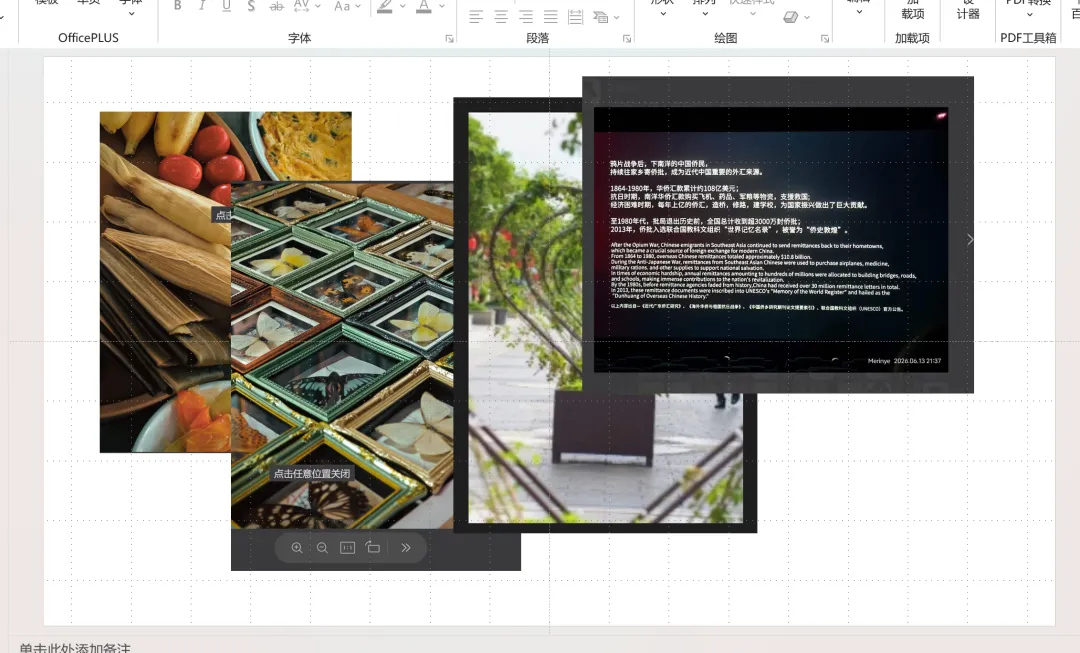
打开PPT,点击 “插入” → “图片”,把你想展示的所有图片一次性全选插入到页面中。
此时它们大概率是大小不一、横七竖八的状态——不用管,乱就乱。
Step 2:全选所有图片
按住 Ctrl 键,依次点击所有图片;或者直接用鼠标框选全部图片。
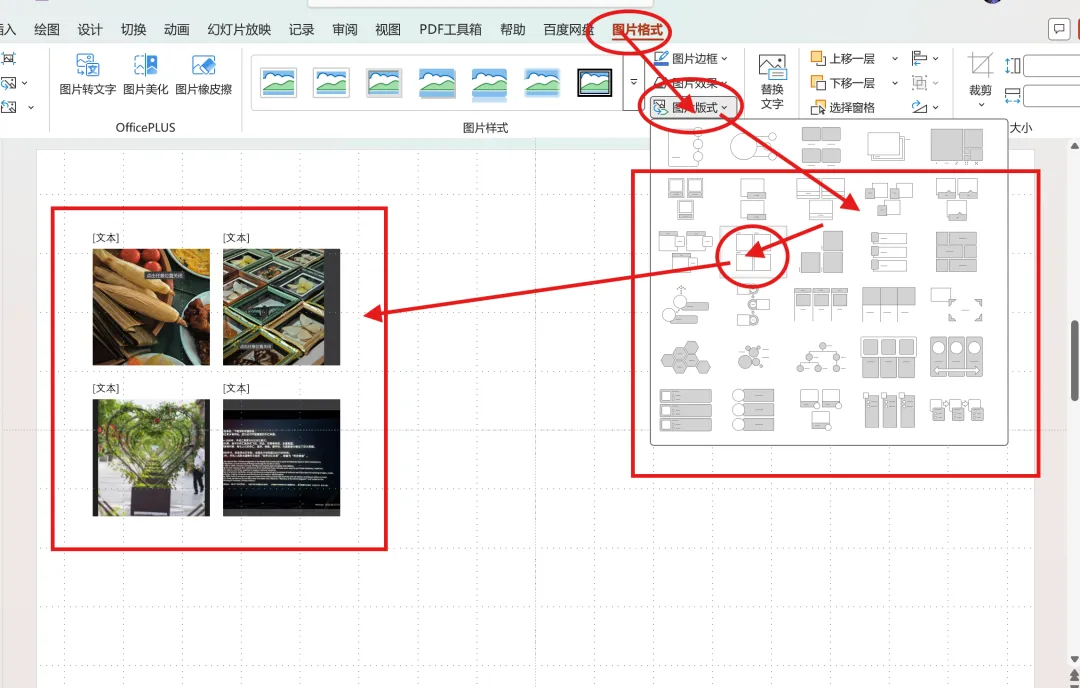
Step 3:点击“图片版式”
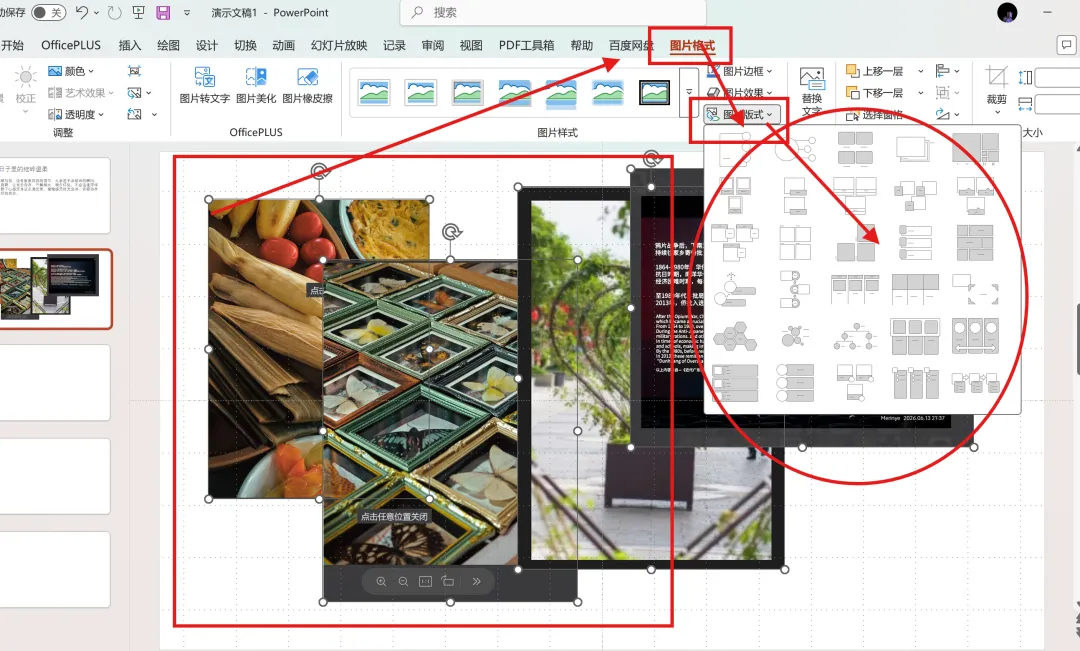
在顶部菜单栏找到 “图片格式” 选项卡(注意:必须选中图片后才会出现)。
在左侧找到 “图片版式” 按钮,点击下拉箭头。
在弹出的模板列表中,鼠标悬停在任何版式上,PPT会实时预览效果。
找到你喜欢的版式,点击,完成!
就这么简单。原本乱七八糟的图片,瞬间变成排列整齐、比例统一、带有相框和文字占位符的专业照片墙。
常见问题与避坑指南Q1:为什么我的“图片版式”是灰色的点不了?
原因:你没有选中所有图片。必须同时选中2张或以上的图片,这个按钮才会亮起来。
解决:按住Ctrl多选几张图,再试试。
Q2:生成的图片被裁剪了,不是完整的内容怎么办?
原因:图片版式会自动把图片填充到形状中,如果原图比例和形状不一致,边缘会被裁掉。
解决方法:选中被裁的图片,点击 “裁剪” 下拉箭头 → 选择 “填充” ,然后拖动图片位置,调整到你想显示的画面区域。
写在最后如果你以前是一张一张手动调图片的,今天学会这个功能,每做一页图多的PPT,至少帮你省下5-10分钟。别再跟图片较劲了——让PPT替你干活。
下期预告:幻灯片背景太单调?教你一招,瞬间做出高级质感的“微立体”背景。记得关注,别错过!
如果今天的技巧对你有帮助,点个在看并转发给你的PPT搭子。你平时做PPT时,最头疼图片的什么问题?评论区告诉我,下期专门解答!