Excel里的Ctrl+K,90%的人没用过,学会超链接操作效率翻倍!
- 2026-11-07 20:51:28
Excel里的Ctrl+K,90%的人没用过,学会超链接操作效率翻倍!
Ctrl+K是插入超链接的快捷键,在excel表中按<Ctrl+K>键,可以快速调出【插入超链接】的对话框。今天我们一起来看下使用Ctrl+K键的几种常见技巧! 1、在excel表中链接其他文件 选中要超链接的单元格,如B2单元格 按<Ctrl+K>键,调出【插入超链接】对话框 选中要超链接的文件,点【确定】 点击B2单元格,即可打开该文件。 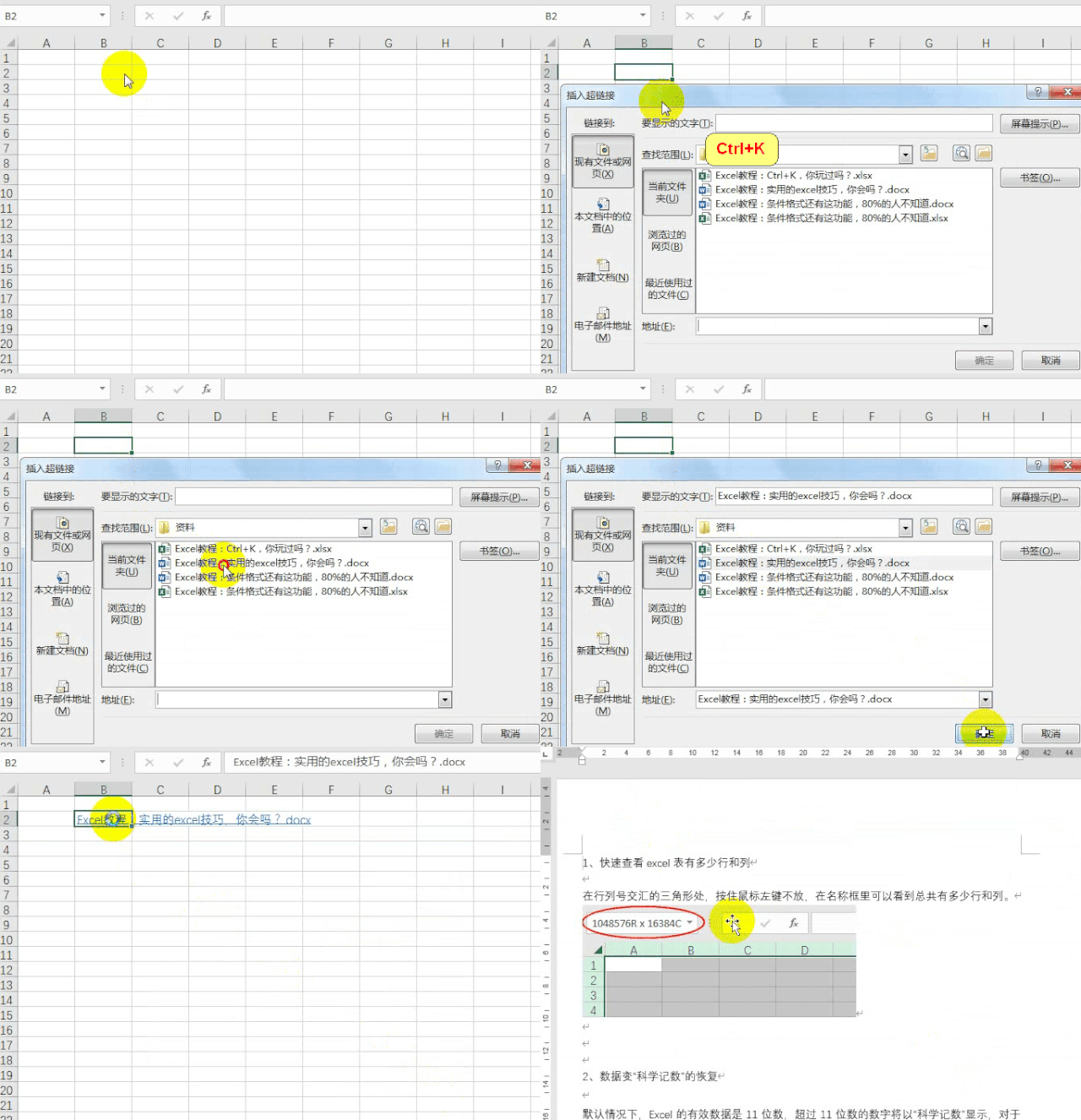
2、链接另一工作表 在同一工作簿中,可以链接另一工作表或另一工作表中指定单元格位置。 链接工作表: 
按<Ctrl+K>键,调出【插入超链接】对话框 选中左侧的【本文档中的位置】,选择要链接的工作表(如6月),点【确定】 
链接工作表中指定单元格位置: 按<Ctrl+K>键,调出【插入超链接】对话框 选中左侧的【本文档中的位置】,选择工作表6月 在请键入单元格引用下输入指定单元格(如C6),点【确定】 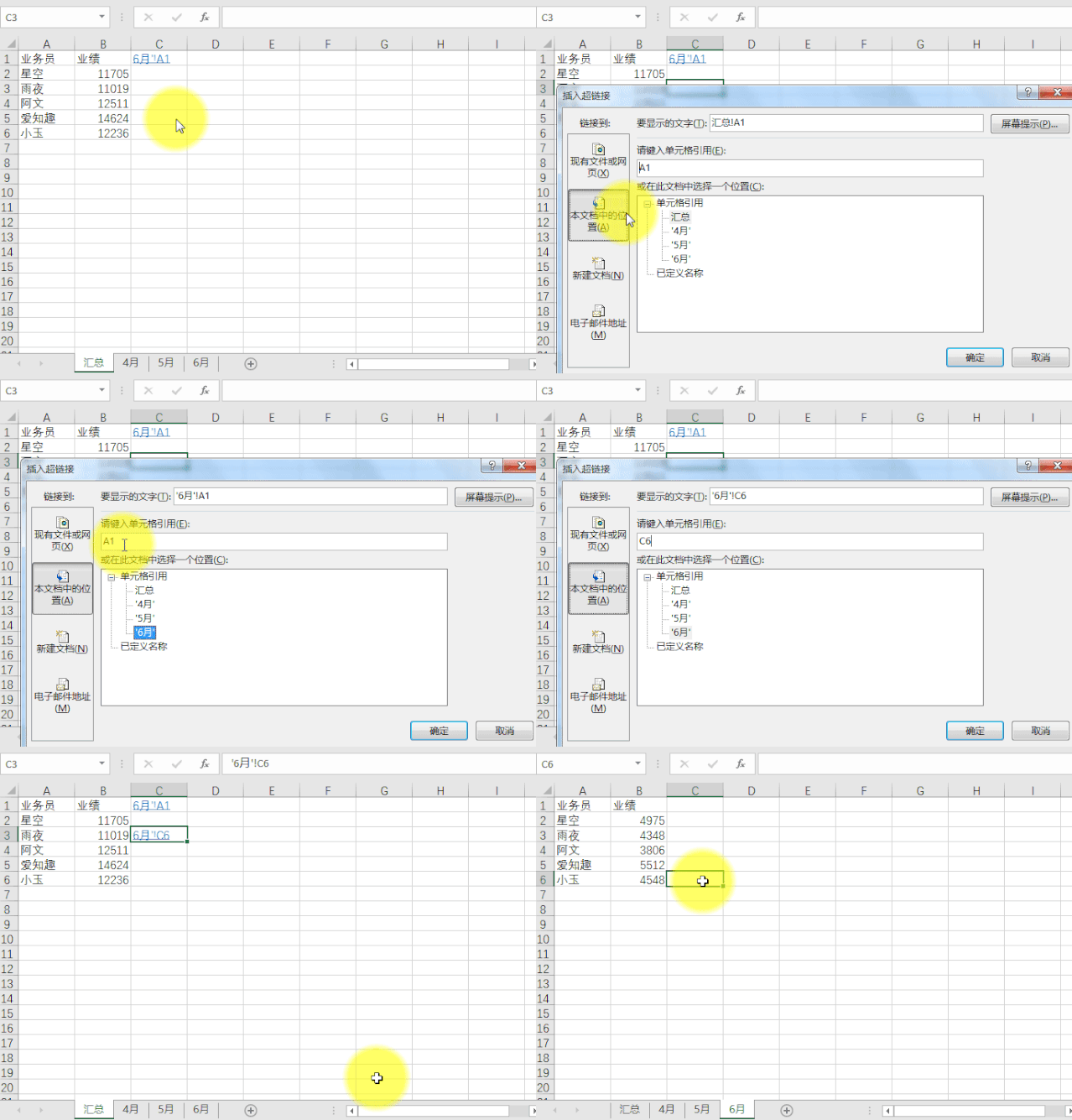
3、插入网页超链接 按<Ctrl+K>键,调出【插入超链接】对话框 选中左侧的【现有文件或网页】 地址:输入要链接的网页地址,点【确定】 
4、插入按钮超链接 以在6月工作表中插入按钮返回汇总表为例: 
在【插入】选项卡下【形状】中选择一个形状插入 双击形状可以编辑文字 按<Ctrl+K>键调出【插入超链接】对话框 选中左侧的【本文档中的位置】,选择汇总工作表,点【确定】 点击该按钮,即可快速跳转。 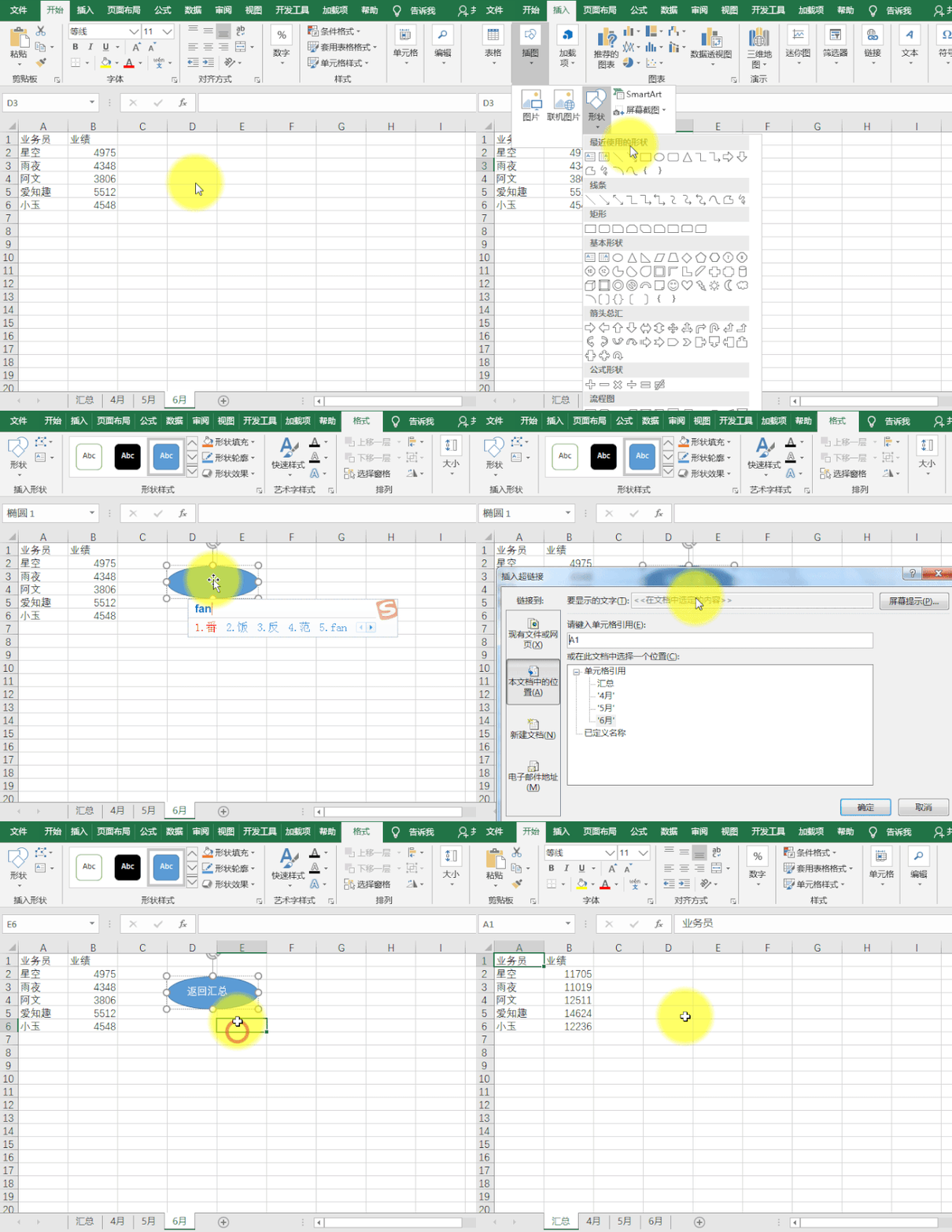


在日常工作中,我们经常会使用快捷键,像Ctrl+C复制、Ctrl+ V黏贴等是使用频率最高的快捷键,但对于Ctrl+K键,你们玩过吗?
今天的分享就到这,如果教程对大家有用,希望大家多多分享点赞支持小编哦!你的每一次点赞和转发都是支持小编坚持原创的动力。
点击阅读原文一键登录官网,海量视频vip任意学!(可试看)

本文来自网友投稿或网络内容,如有侵犯您的权益请联系我们删除,联系邮箱:wyl860211@qq.com 。

