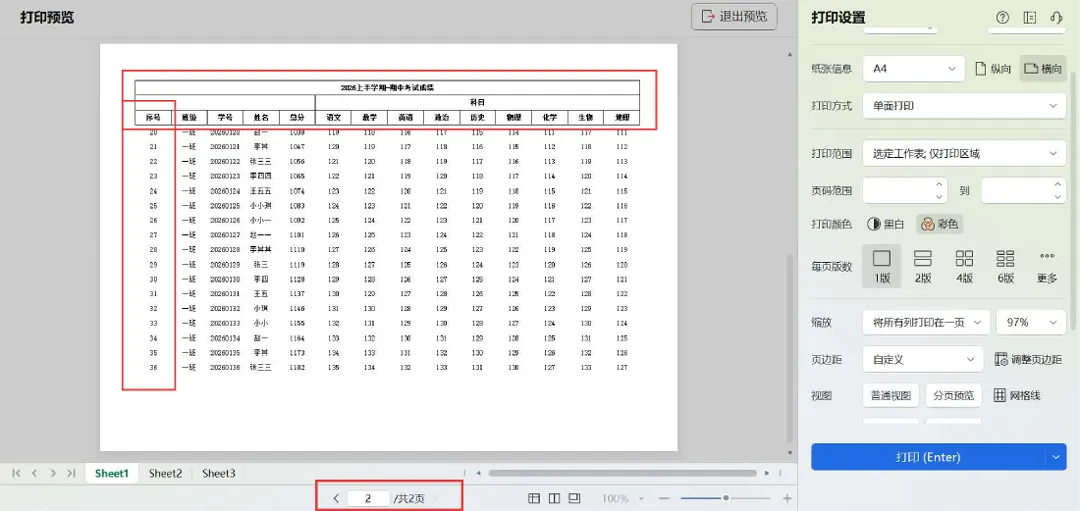
日常办公、统计报表、整理台账时,大家肯定都遇到过这样的打印难题,明明表格第一行做好了清晰的标题表头,打印出来只有第一页有标题,后面所有页面全是纯数据,分不清列项含义;核对数据、上交材料、存档查阅,需要反复翻回首页对照。
今天就给大家分享一个超实用的 Excel 打印技巧,只需 3 步,就能让打印的每一页表格都自动带上标题表头,告别杂乱无章的打印表格,数据核对、查阅效率直接翻倍!
今天就给大家整理了一图秒懂Excel【打印标题】全教程,
新手也能一看就会,赶紧码住用起来~
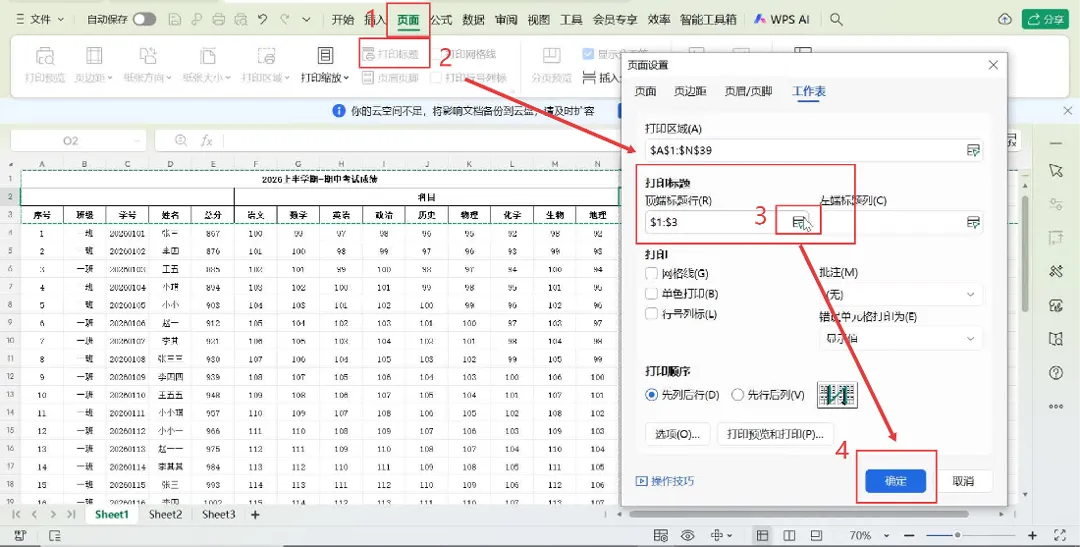
打开 Excel 表格,点击菜单栏的【页面布局】选项卡,在页面设置功能区中,点击【打印标题】按钮,弹出设置弹窗。
在弹出的「页面设置」窗口中,默认切换到工作表选项卡,找到【顶端标题行】设置项:
· 点击输入框右侧的折叠小图标;
· 鼠标选中表格的表头标题行(单行标题选第一行,多行标题直接选中对应所有标题行);
· 选中后输入框会自动生成格式如$1:$1的引用代码,无需手动输入,避免格式错误。
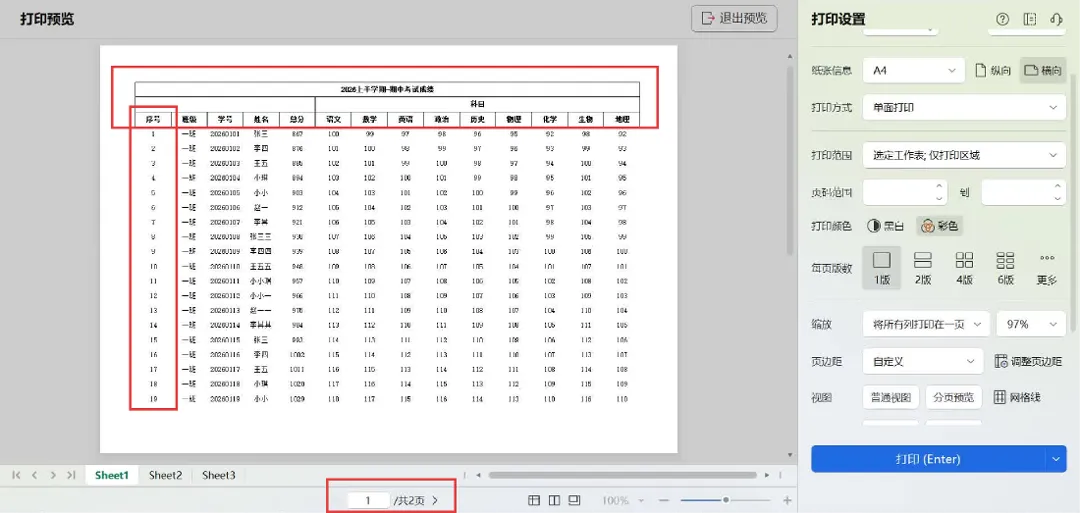
选中完成后,按下回车键返回设置界面,点击【确定】保存设置。此时表格界面不会有任何变化,属于正常现象!我们按下快捷键 Ctrl+P 进入打印预览,就能清晰看到:每一页表格顶部,都自动固定显示表头标题,完美实现统一排版。
这样就轻松完成啦!!!
这里分享一张操作截图,新手一看就能上手操作!!!
打印每页带表头,是最实用的办公小技能
简单 3 步设置,就能让打印表格整洁规范、一目了然
不用手动复制排版,不用反复核对对照
既能大幅提升数据查阅、核对效率,也能让工作台账、上报资料更专业、更规整!
以后打印多页数据表格
直接用上这个小技巧,告别低效办公~