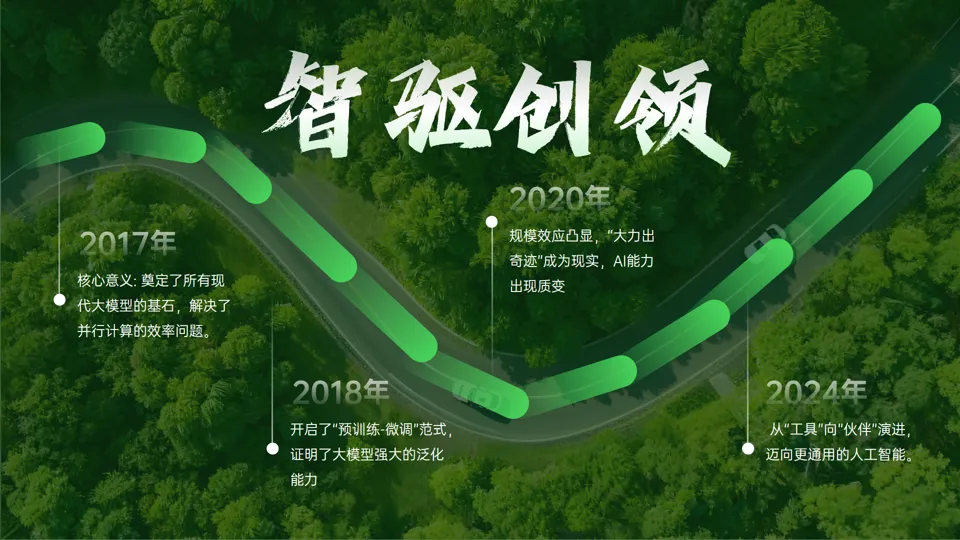
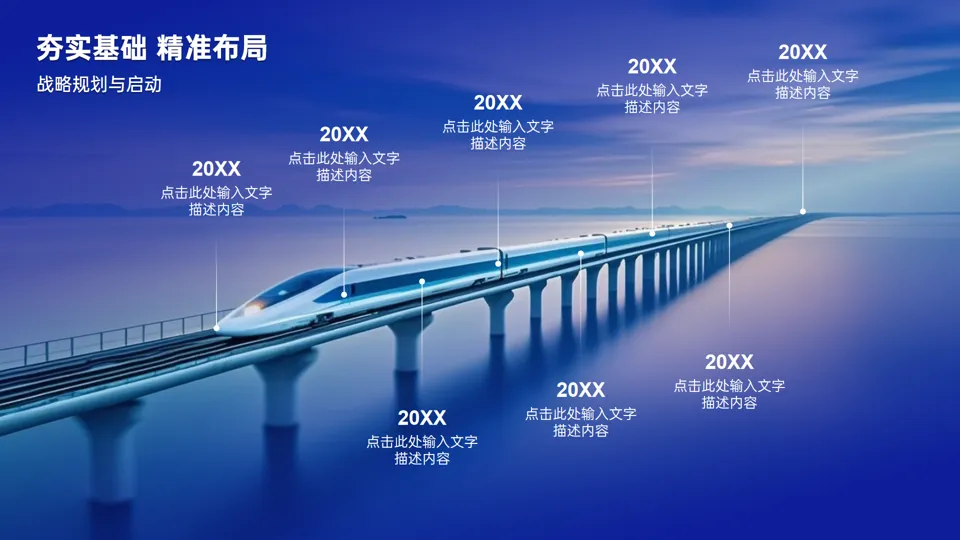
快到年中总结了,很多职场小伙伴都过来问我有没有合适的模板能用来做工作汇报PPT;
或者直接问我怎么处理ppt里的图片,让其变得更专业更高级 。
。
PPT图片怎么处理好看?方法肯定是有的!
不过作为PPT技术水平一般的职场普通人,没有什么比做得快,又好看更重要!
所有我今天只教你一招,怎么用好蒙版制作PPT图文排版页,适用于所有带图的页面,如PPT封面页、单图页和结尾页等。
什么是蒙版?
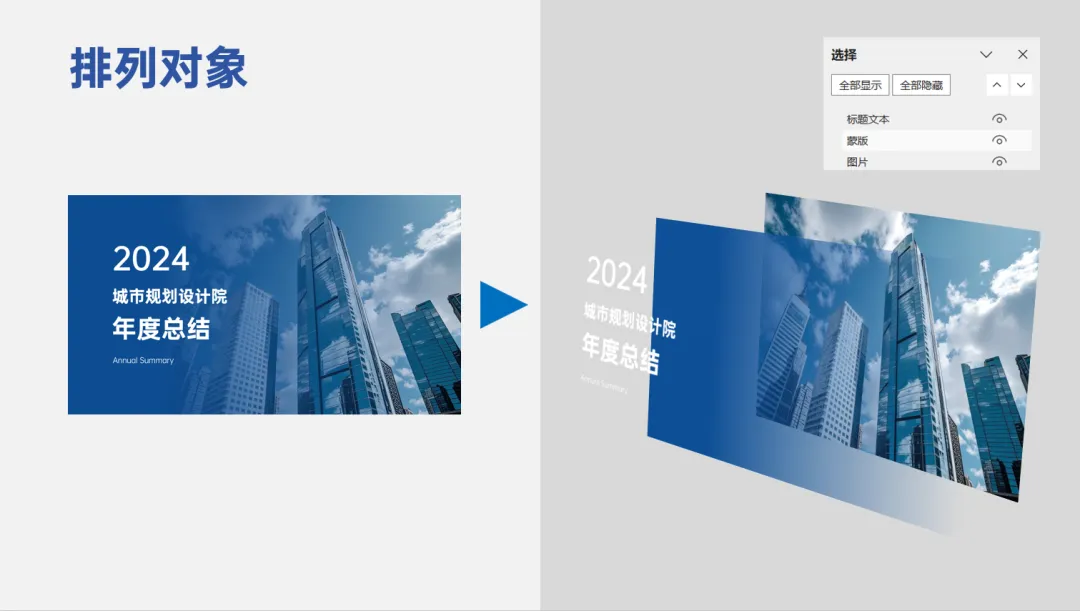
这是一个来自PS的说法,PPT中并没有蒙版这个词,只是大家讲习惯了;所谓“蒙版”,其实是在PPT中,使用形状对图片或文字内容进行遮挡,把这个形状称之为“蒙版”;
因为形状在填充颜色后,可以调整透明度,让遮住的图片或者文字“全隐”或者“半隐”,所以经常用来做图片的半透明效果。
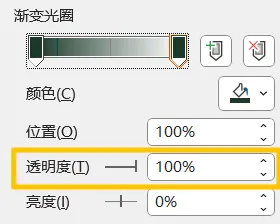
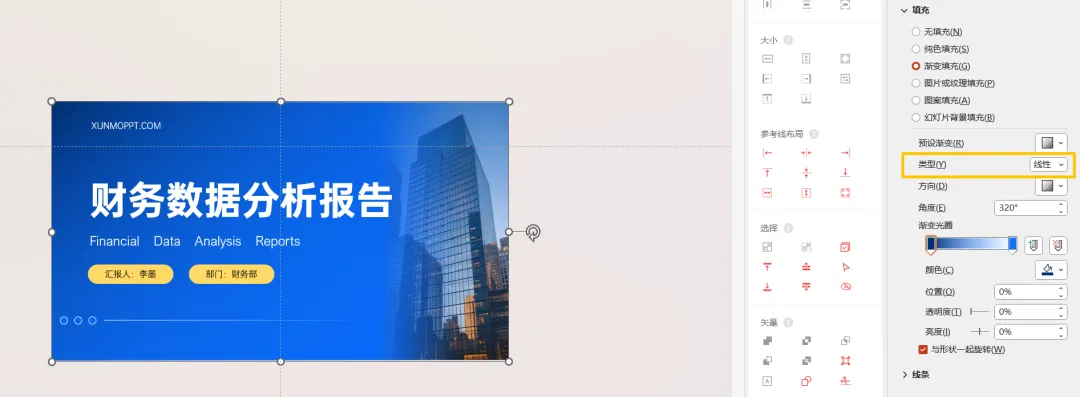
如上图所示,蓝色部分,是一个填充了渐变色的矩形,矩形左边透明度0%,右边透明度为100%。
把矩形放在图片和文字的中间,就能获得一个既能清晰看到文字内容,又能看到图片背景,而文字和图片也不会融合在一起的页面。
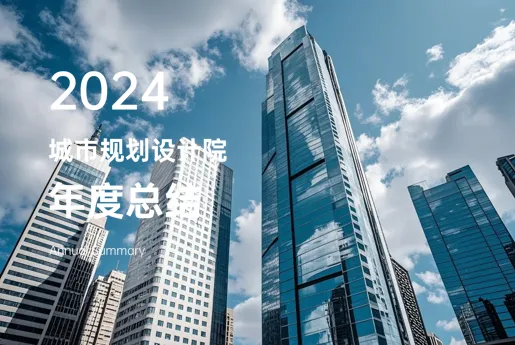
不用蒙版的效果:
当你学会蒙版制作,你就能做出驾驭各种风格的PPT图文排版页。简洁又好看吧!
今天我们钉死蒙版,就学一种,学会了做任何主题的PPT图文排版页都不翻车。
一句话总结制作技巧:
一张图片、一个矩形、(至少)两个光圈。
1、一张图片
操作关键词:放大!
一般我们做PPT都会配图,如果没有配图,现在AI生图也不难,并且,如果你的PPT不涉及商用,在网上找的图大概也都能用,除非领导硬性要求PPT不带配图。
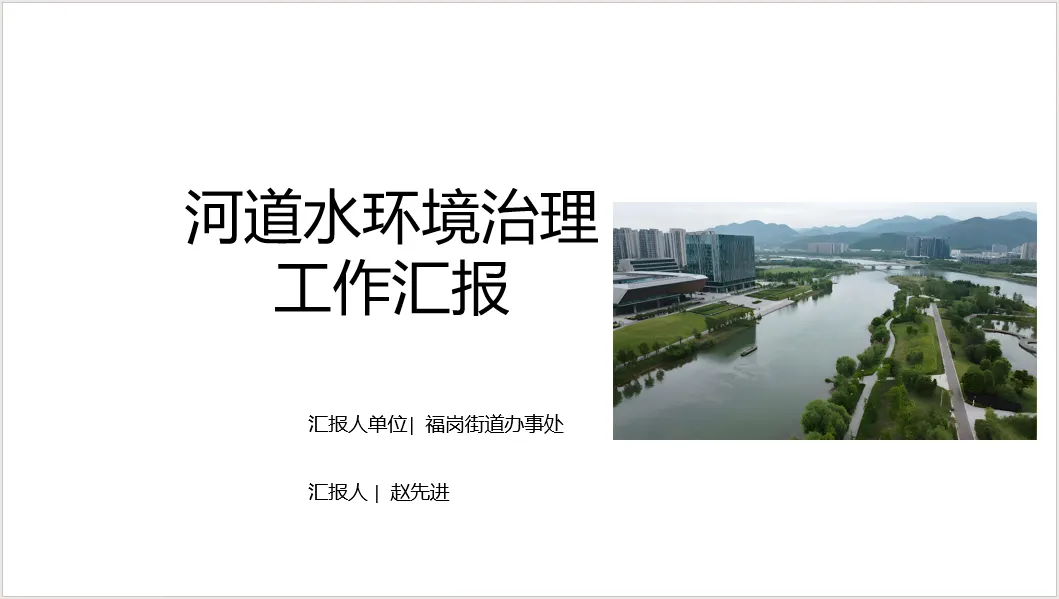
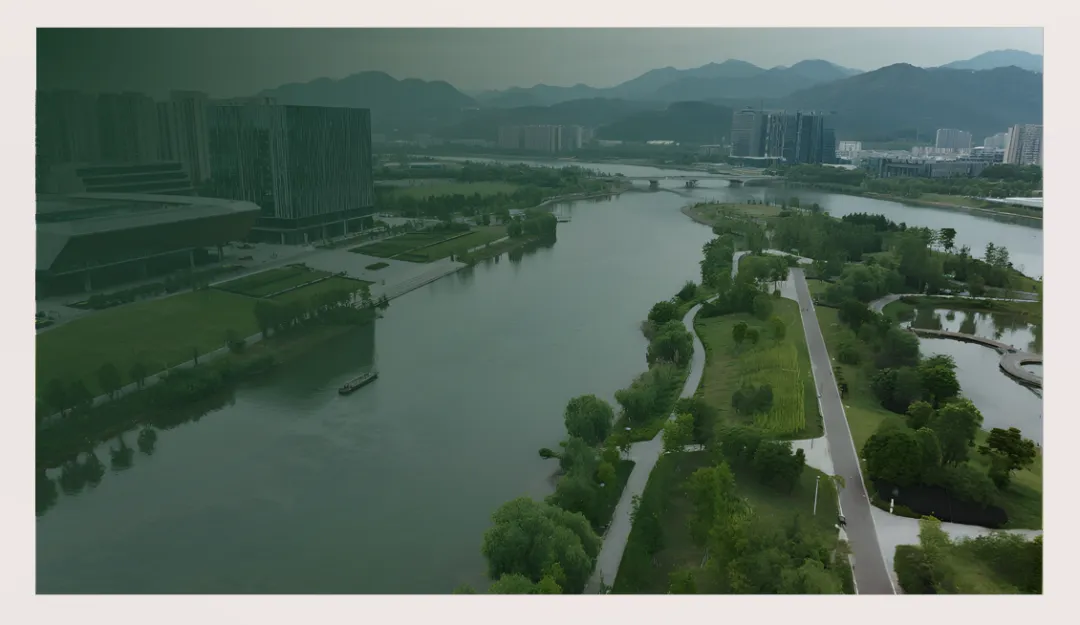
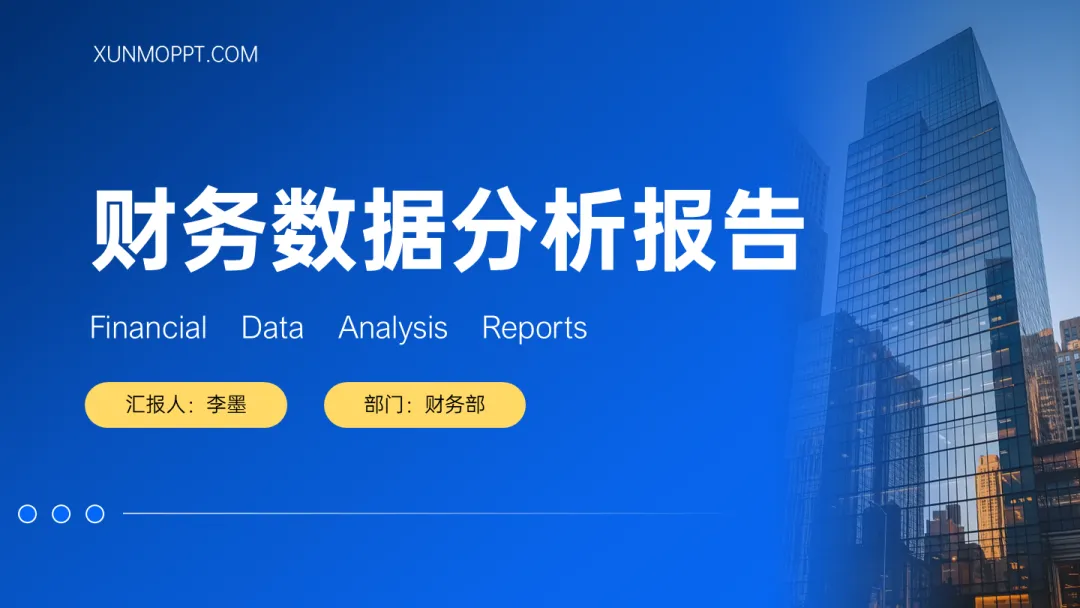
比如这个案例:
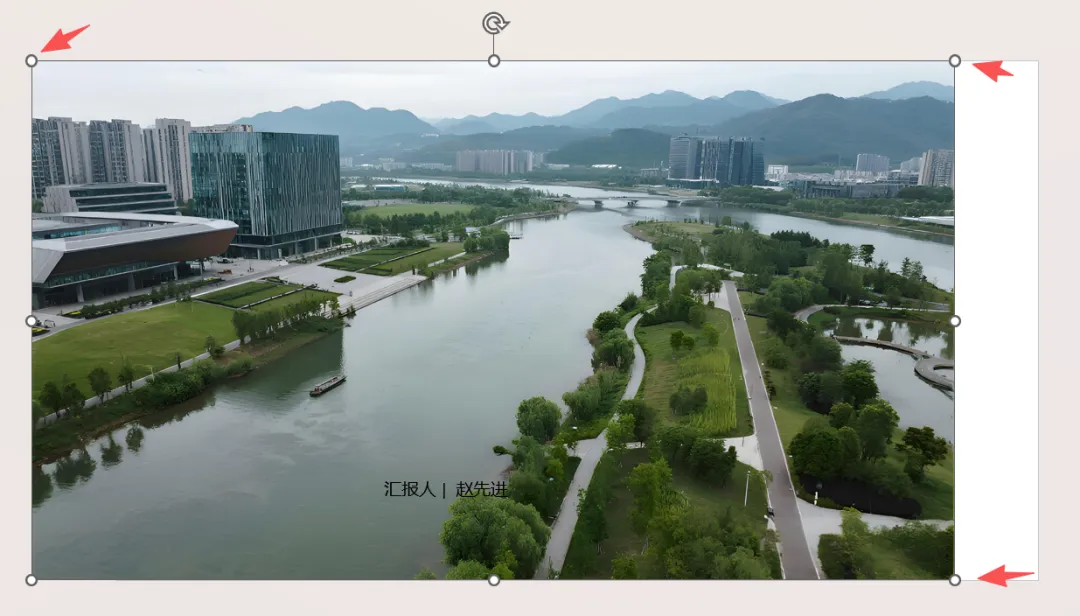
拿到图,什么都别想,直接放大,放大到多大?放大到跟PPT页面一样大!——图片高度与背景高度一样。
记住,点四个角,才是等比例放大,过程中图片不要拉伸变形:
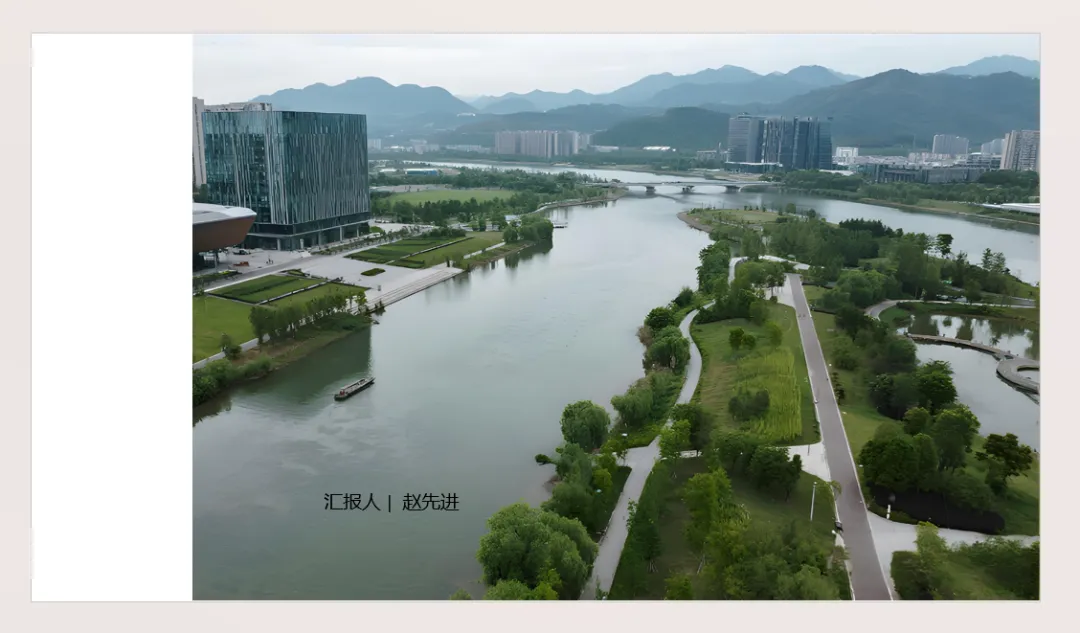
放大后,将图片与背景对齐,如果发现,图片比页面短怎么办?
没关系,让图片与其中一边对齐!
我通常会让它与右边对齐。
2、一个矩形
操作关键词:不要有边框线
处理好图片,我们给页面插入一个矩形,一个不带边框线的矩形!
记住,插入的矩形,要与页面背景一样大小,第一次插入大小不吻合,可以后面调节(当然也可直接用OK插件插入一个全屏矩形),默认颜色无所谓,后面还会再调整,但记住,边框线一定要去掉。
3、两个光圈
操作关键词:只要2个光圈
什么是光圈?
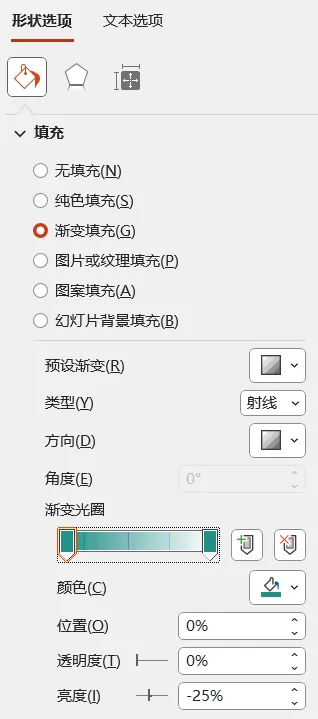
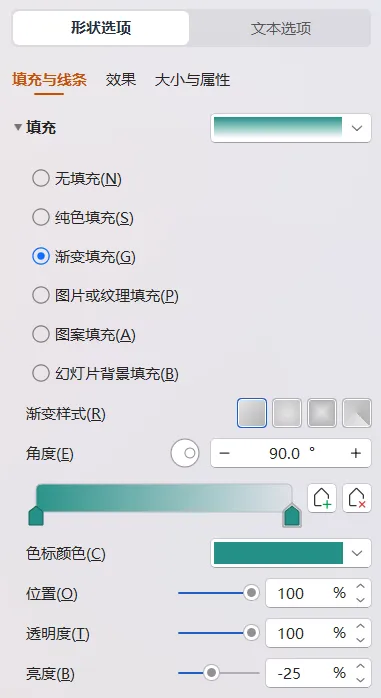
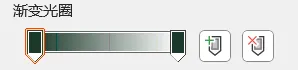
光圈就是,当你给形状设置渐变色的时候,选择插入多少个颜色端点。
PowerPoint界面是这样的:
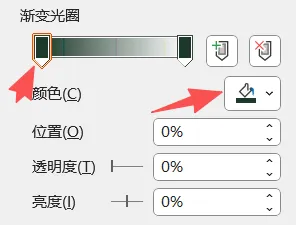
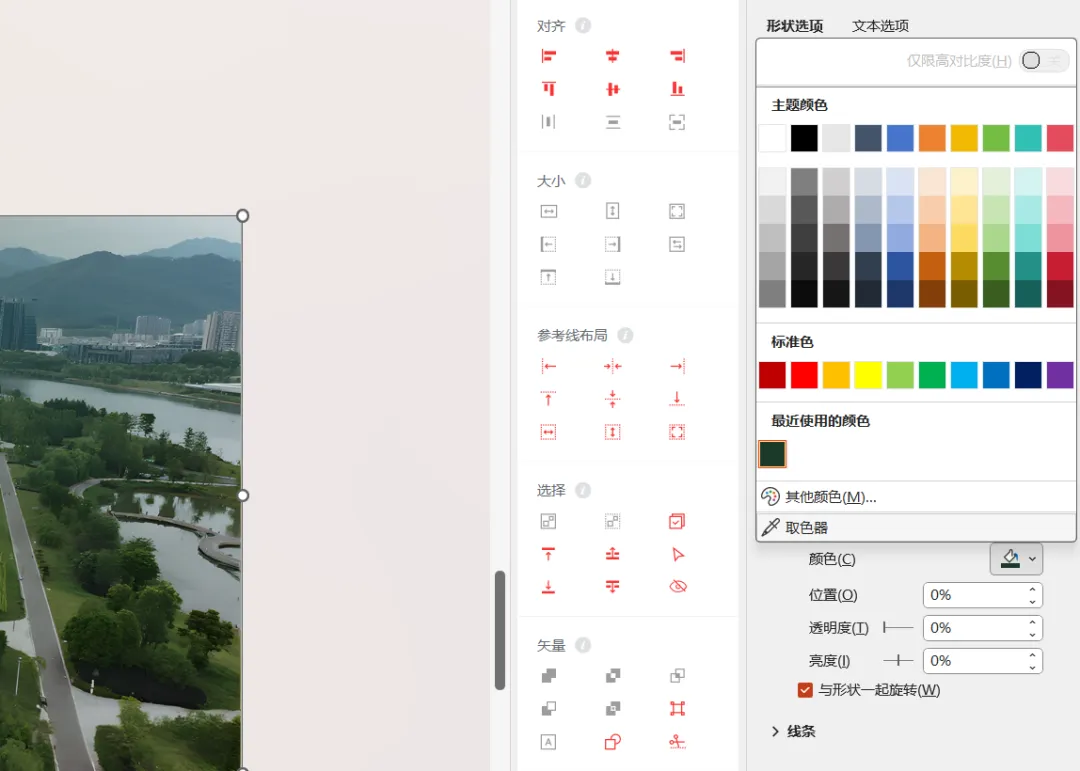
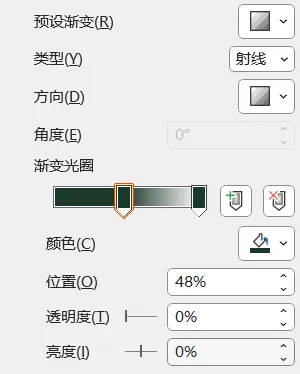
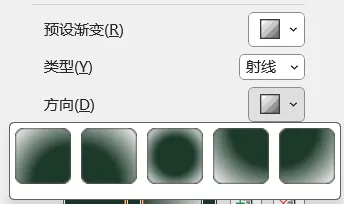
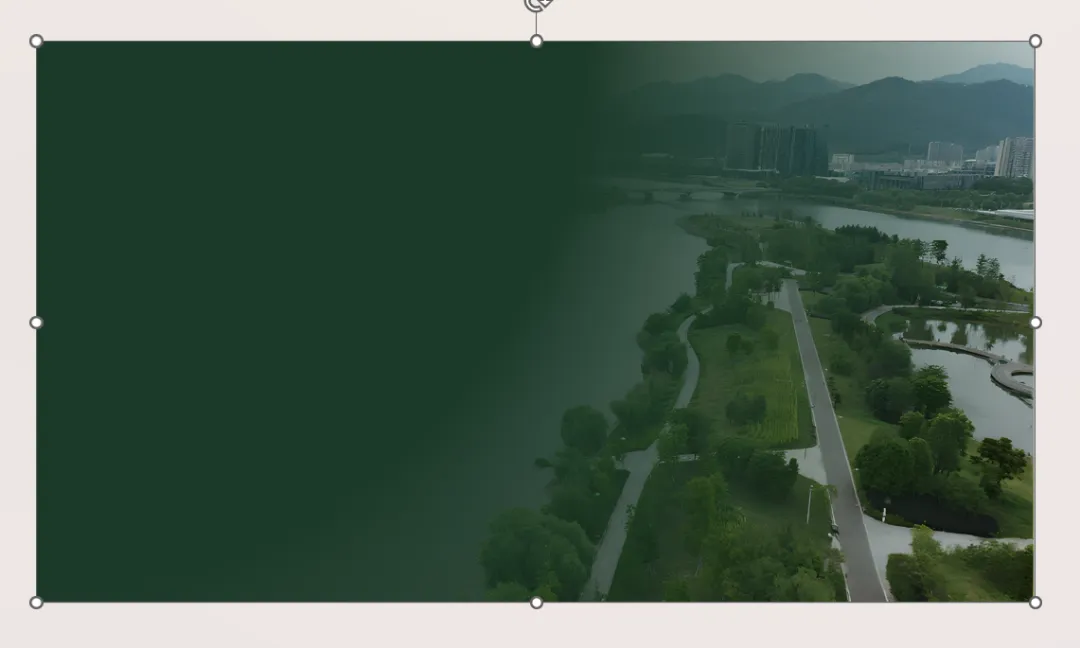
以上两个截图里,设置了两个光圈,色条上面两端各一个标记,代表两个光圈。调色方法,可以根据你PPT整体配色方案来,也可以根据图片里的主体色调来。然后在图片中,选择能代表图片整体颜色风格的绿色,右边光圈则可以直接使用“最近使用的颜色”里,刚才我们选过的颜色,操作完,两个光圈颜色就变成了绿色:到这里,你会说,不对啊,这蒙版放文字会不会跟原来一样,文字跟图片融合。别急,我们这时候,可以拖动左侧透明度为0(默认就是0)的光圈,到右边一点:这里,我们向右拖到48%位置。同时,把渐变“类型”,选择“射线”,方向为右下角这个:回到刚才,如果图片不够长的情况,我们只要把左侧光圈往右拉,是不是也一样遮住了?所以,千万别尝试拉伸图片,破坏它的比例~~具体看你图片漏出部分的轮廓走向,线性是颜色以一条线往前渐变,射线是以一个圆形向前渐变。
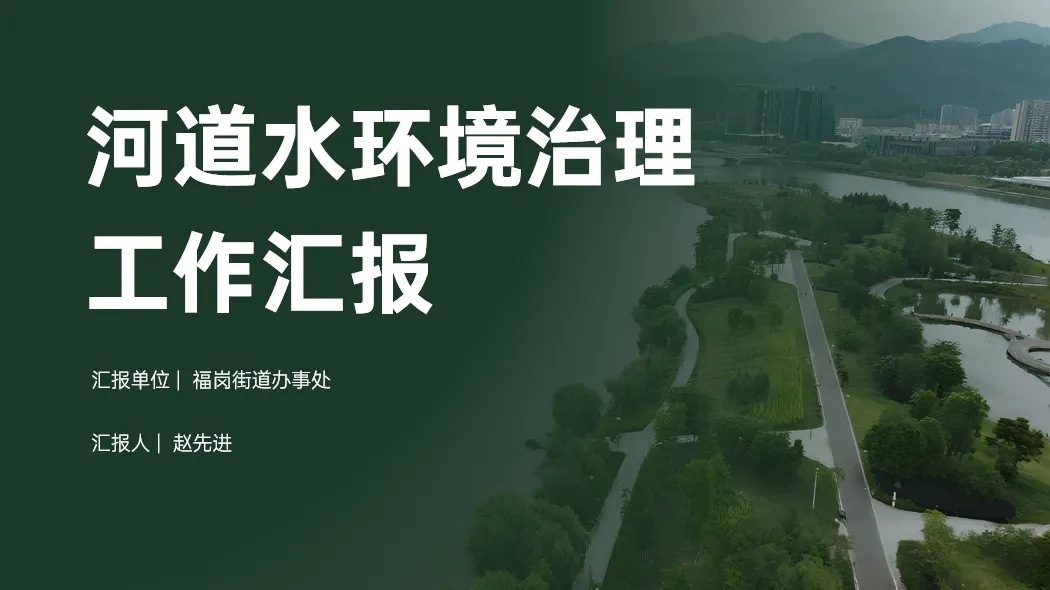
用这种方法制作PPT封面页,对职场人来说是最容易实现完全手搓的。
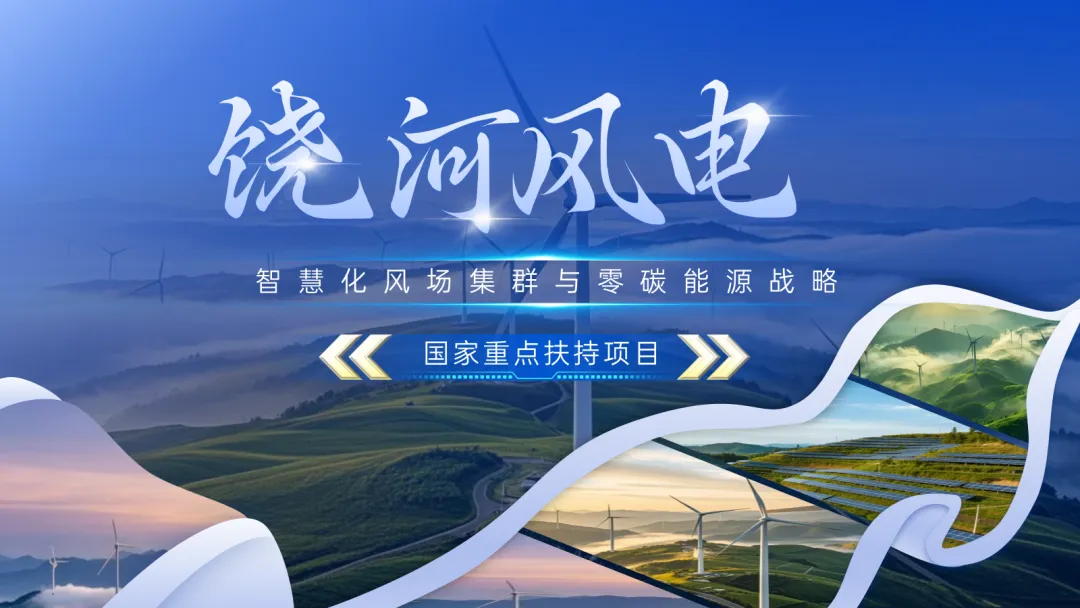
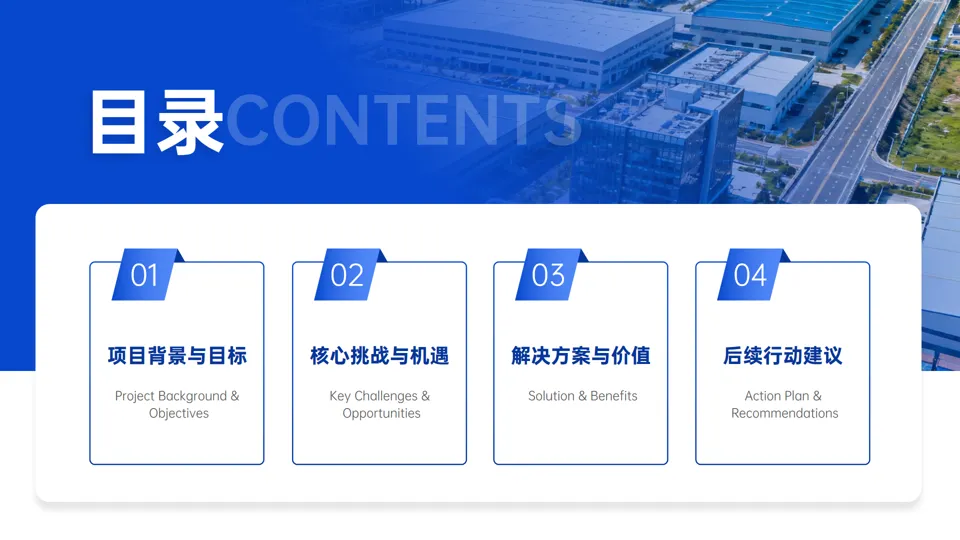
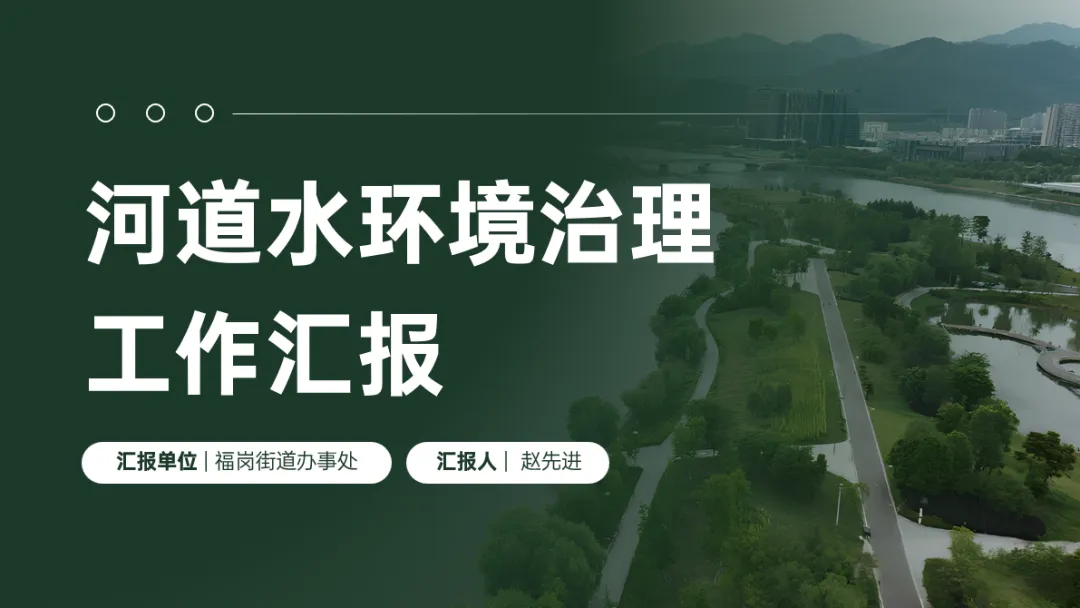
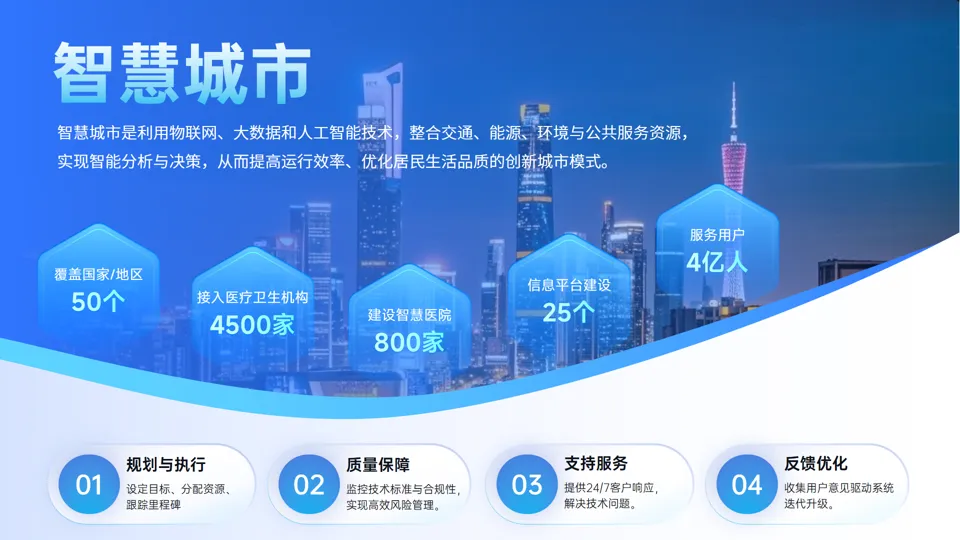
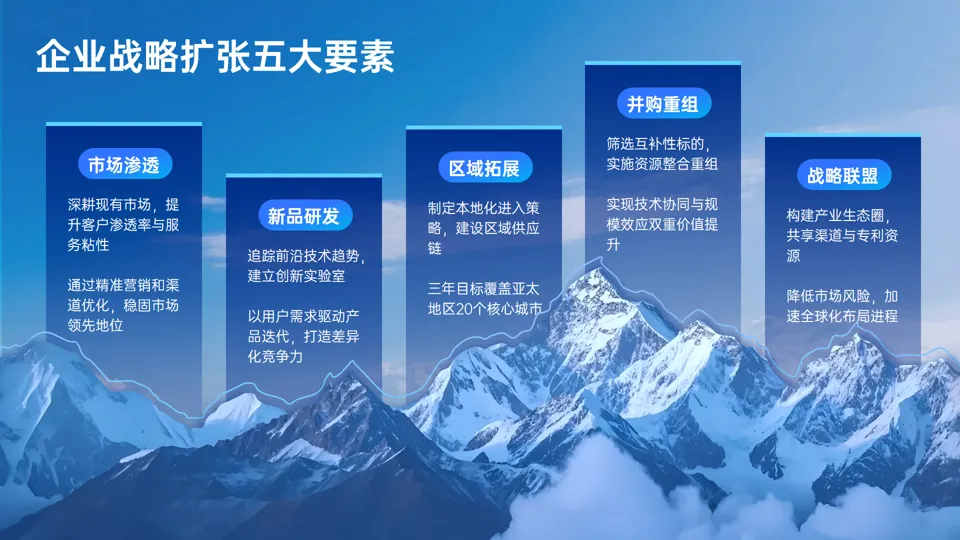
除了封面页,你也能用在其他PPT内容页:
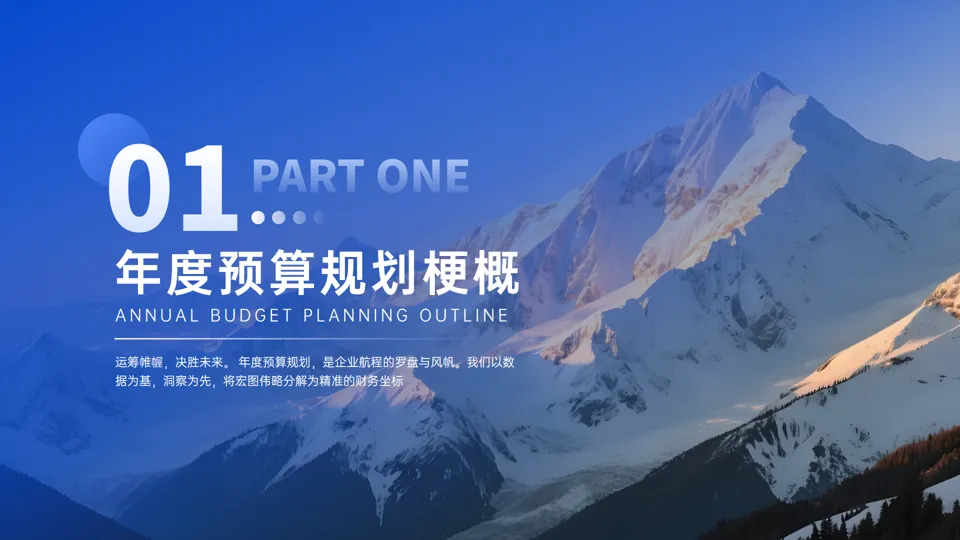
看完有没有觉得很心动? 如果你还是觉得手搓ppt页面排版和调色比较困难,可以加入我有在陆续更新的模板会员库,一次付费永久免费更新~以上案例都在我们2000+页精选PPT模板库里(包含各种PPT逻辑图、多图模板、图表模板等),以及各种好看的PPT素材案例(比如各行业相关图片、免扣元素、光效图、箭头等)等,随时登录会员系统参考借鉴或直接下载~文件均可自由编辑修改使用,合用的可以直接拿来就用~
↓↓↓