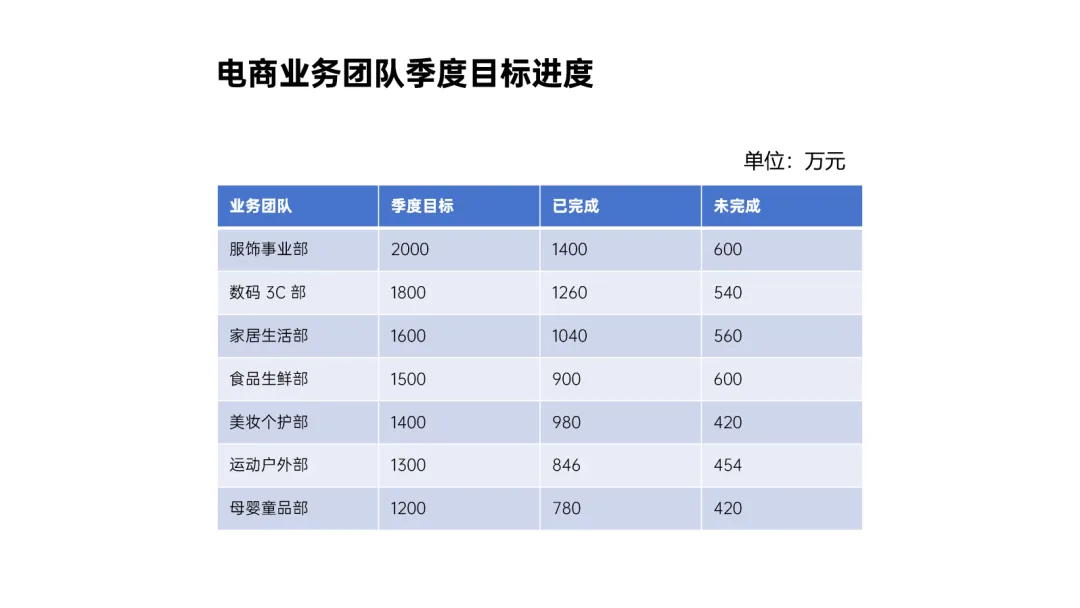
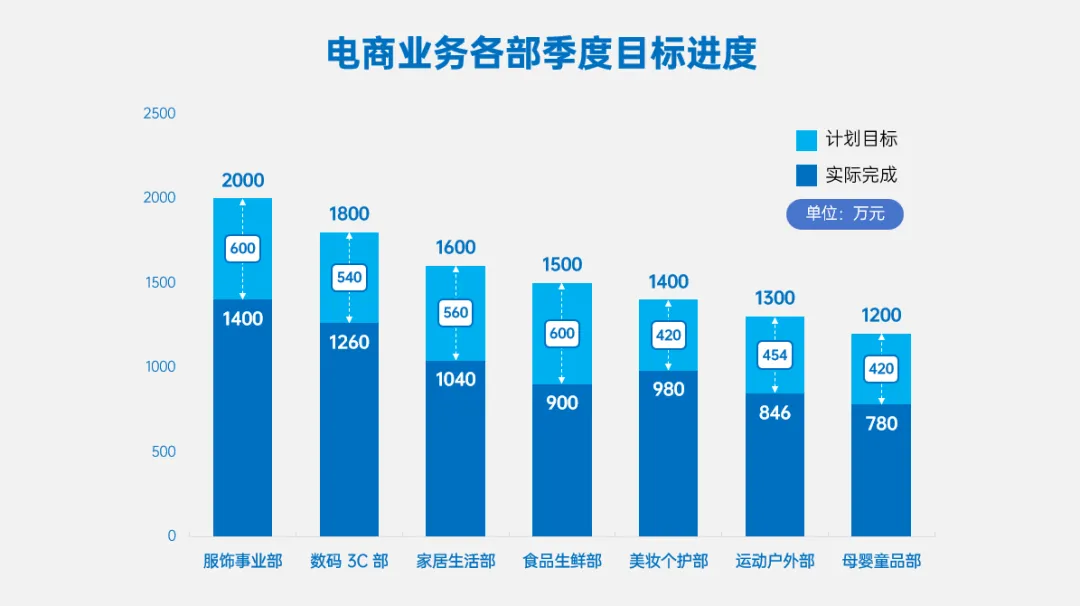
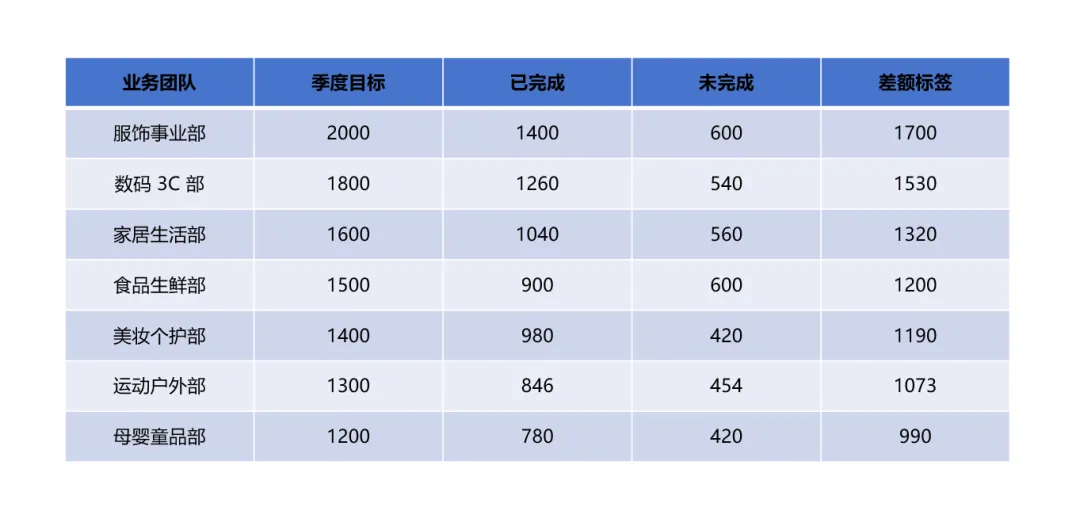
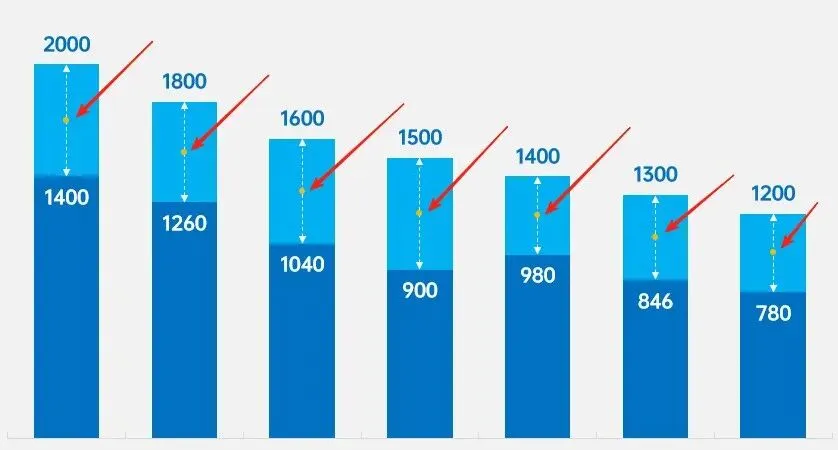
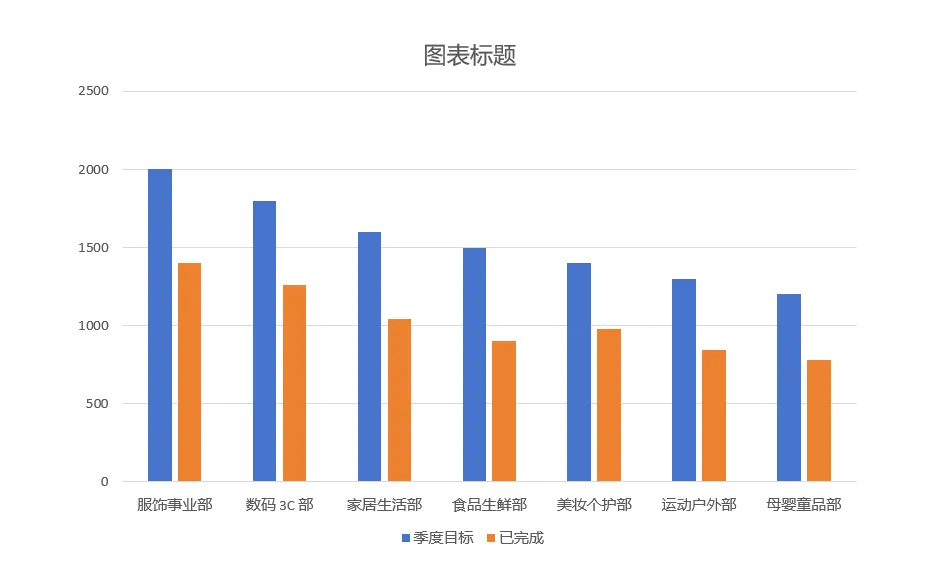
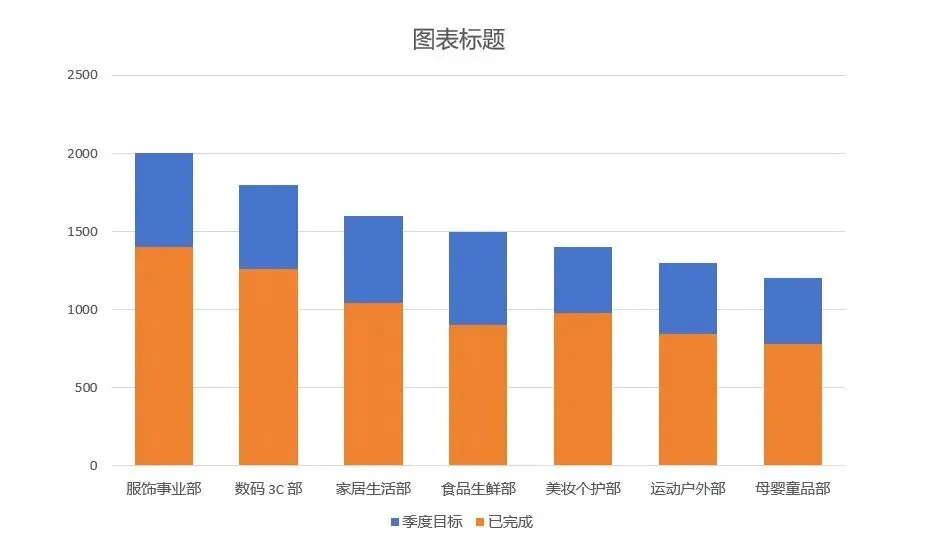
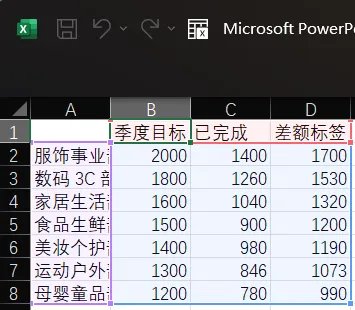
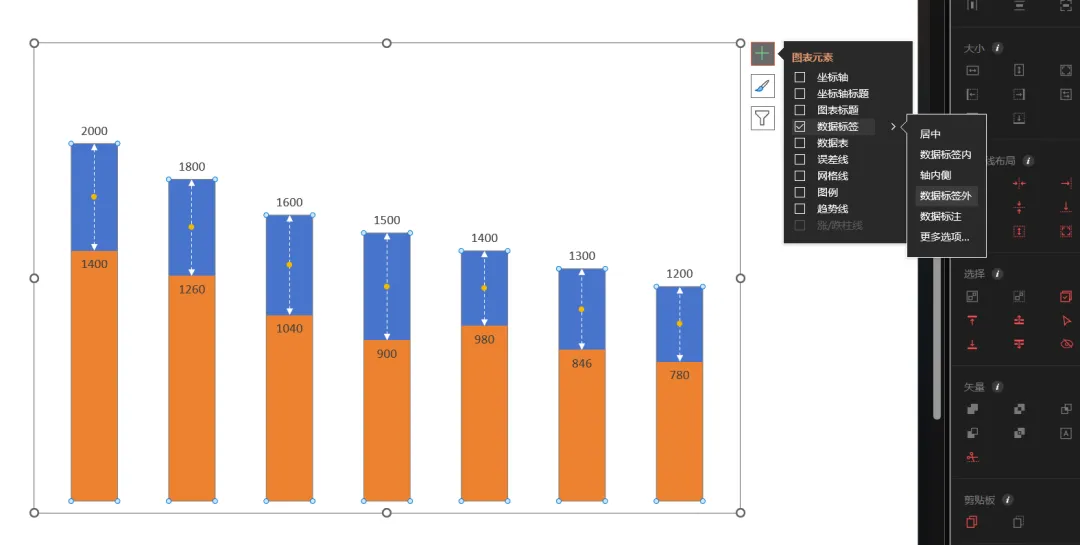
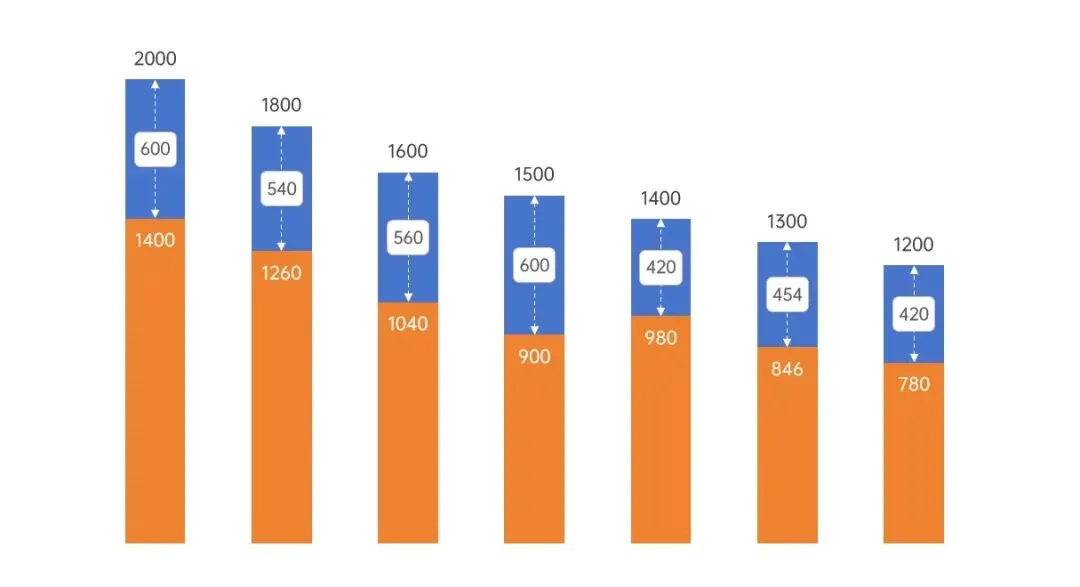
比如,你是一个电商公司的财务,需要按季度盘点各业务部门的业绩表现,给老板做汇报:当你要直观看哪个部门完成表现更好时,这个图并不直观,老板都挺忙的,如果能做一版数据可视化的PPT,你占用Ta的时间可能由一个小时变成半个小时,这种汇报,谁不喜欢~更复杂的我们不讲,单来讲上面这种图表的制作方法,没学会的时候,你可能会说,这种太花时间,太花哨blabla~但学会了,不仅每次类似的数据展示都可以复用,而且实际做起来,逻辑简单清晰,做出来并不花太多时间,何乐不为?这里加入一列“差额标签”数据,是标记、制作“季度目标”和“已完成”两个柱形图高度之差的数据:图中黄点就是差额标签所在数据点;数据来源公式:“已完成”+“未完成”/2。第2步:插入柱形图
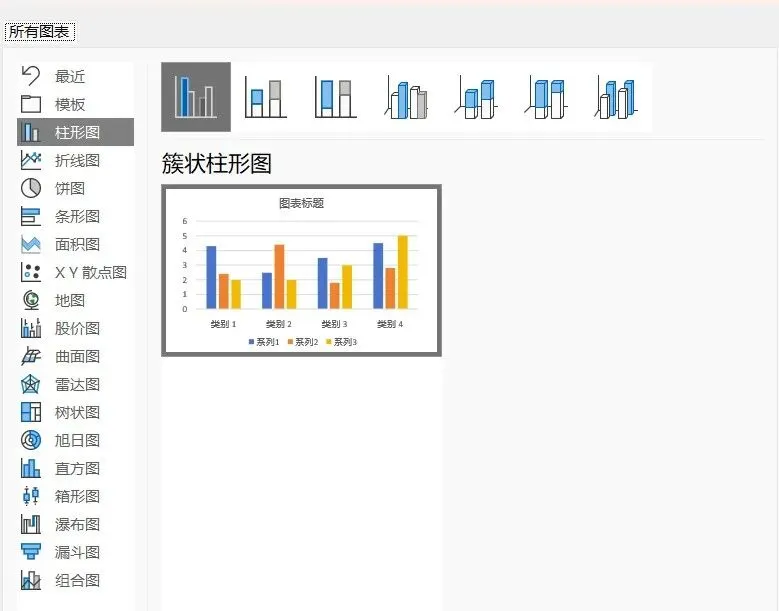
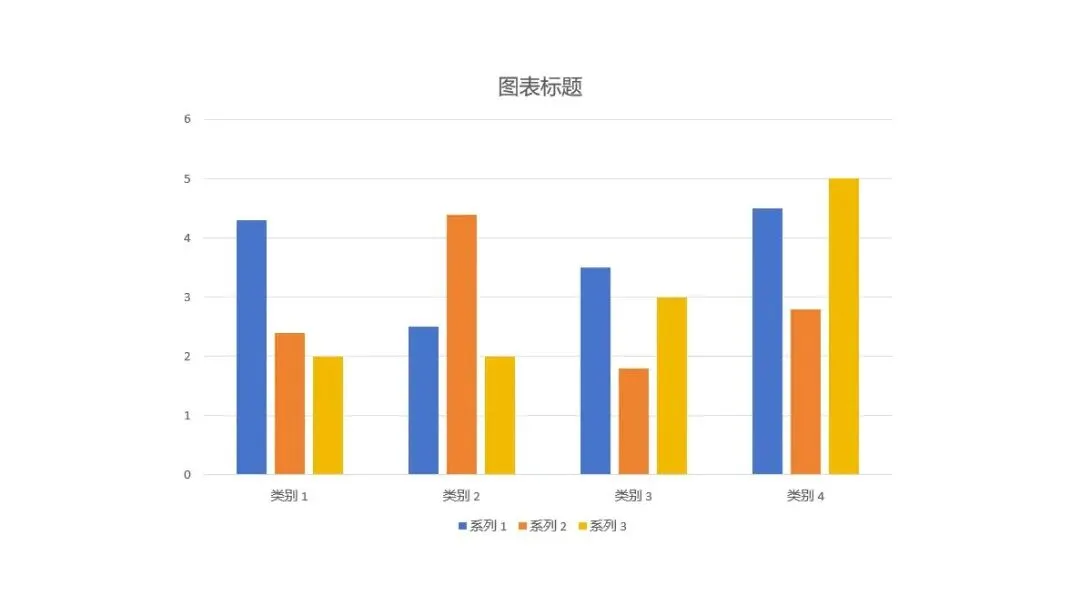
先插入一个默认的柱形图:
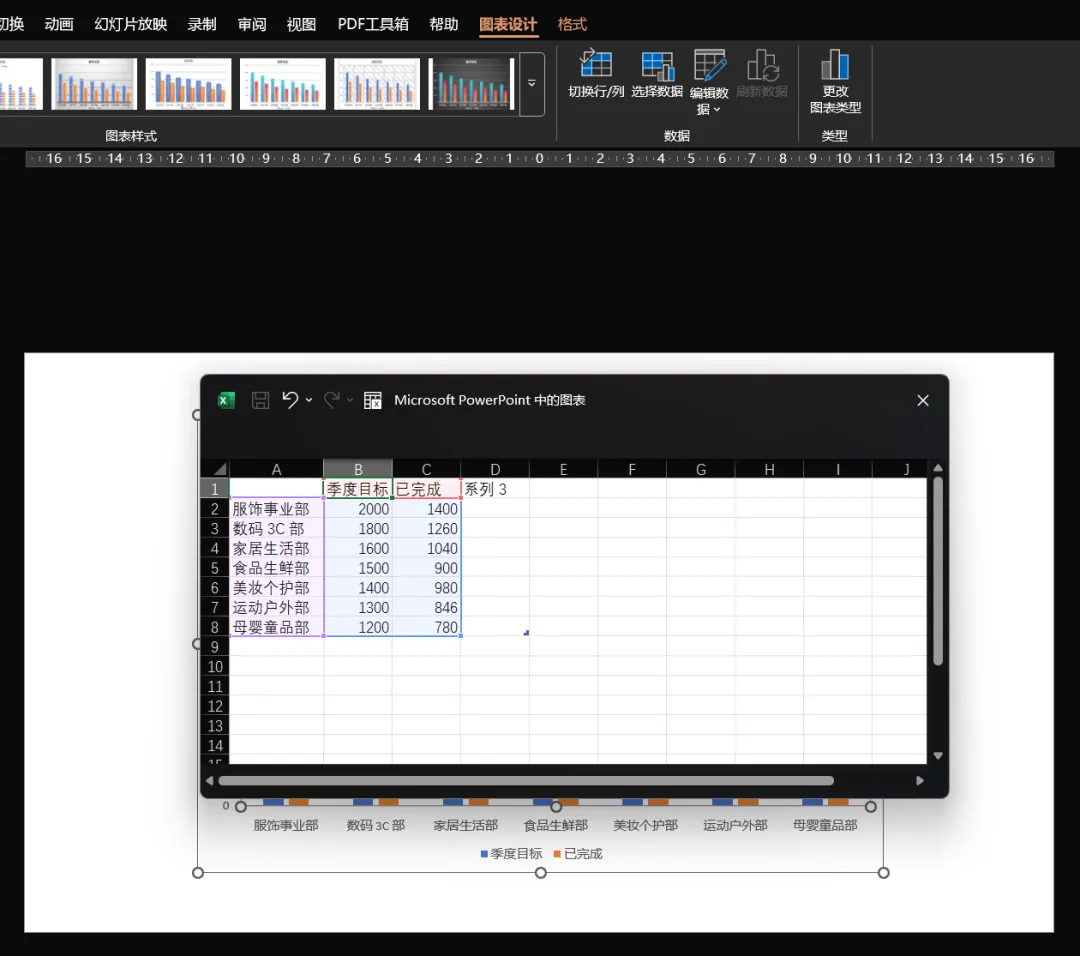
后面我们还需要加入其他数据,但在你还不熟练的情况下,第一步先把柱形图主要元素的两列加入进去,如上图。第3步:调整柱形图的间距和粗细
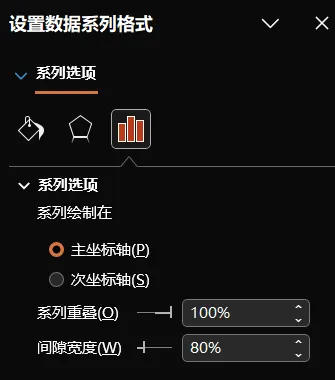
这里,把系列重叠修改成100%,也就是让两个柱形图重合;间隙宽度80%,也就是让柱形图之间距离缩短(柱形图增粗):
做到这里,已经实现目标和已完成之间的对比。
第4步:柱形图叠加一个散点图
点击柱形图,编辑数据弹出表格,在已完成列后边加入差额标签列,
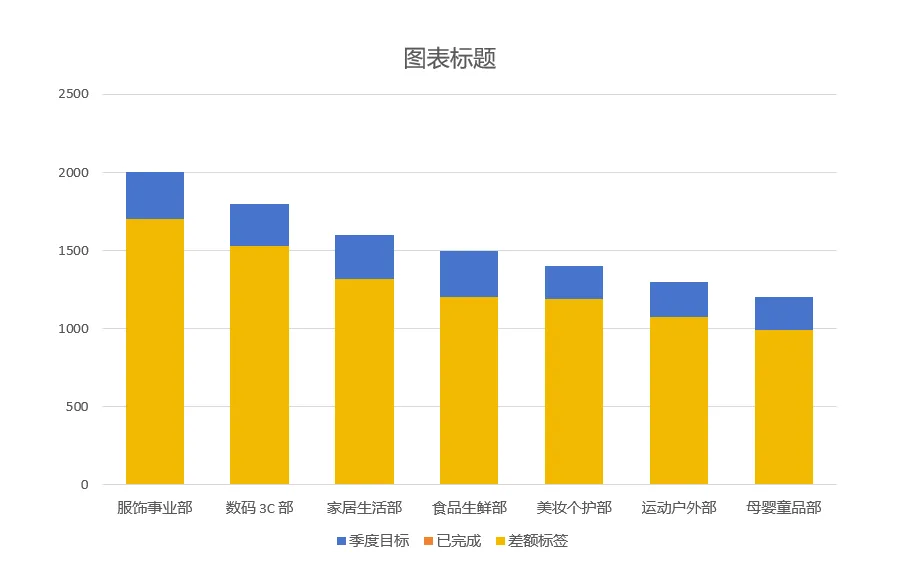
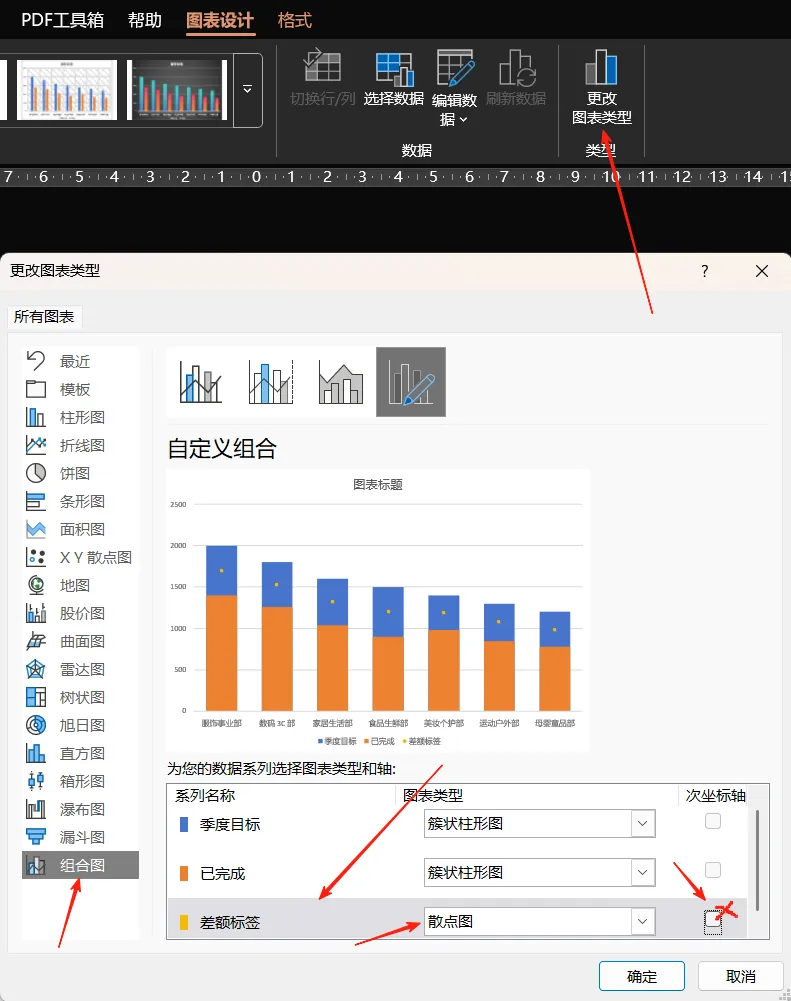
这里,黄色差额标签部分覆盖了已完成部分,我们通过“更改表格类型”,把图表变成组合图表:
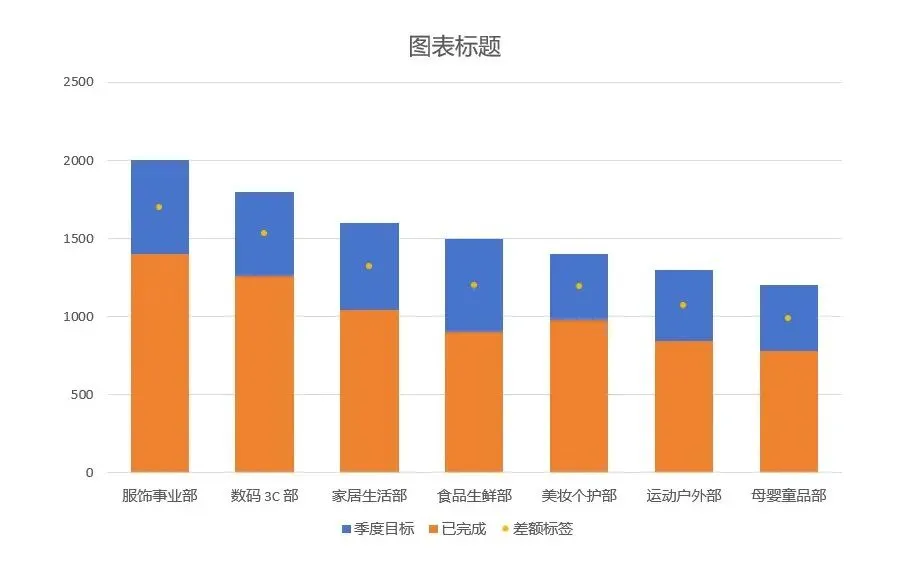
以上截图里,我们把系列中的差额标签的图表类型,修改成散点图,并取消次坐标轴的勾选,得到下图:
第5步:调出“误差线”,并修改其格式
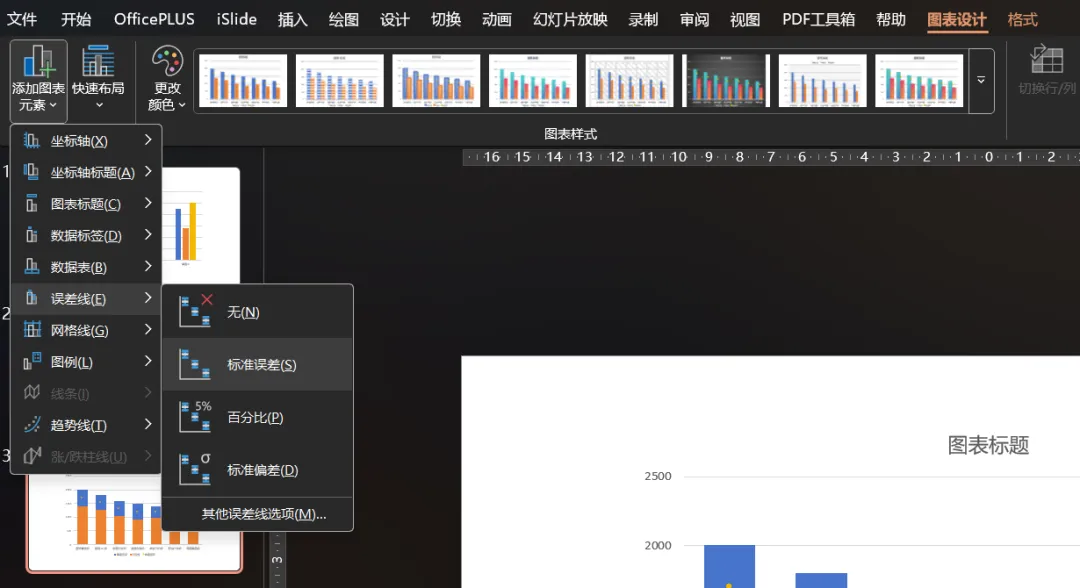
选中柱形图中的“已完成”柱形图,然后在“图表设计”的“添加图表元素”中找到“误差线”,插入一个标准误差线:
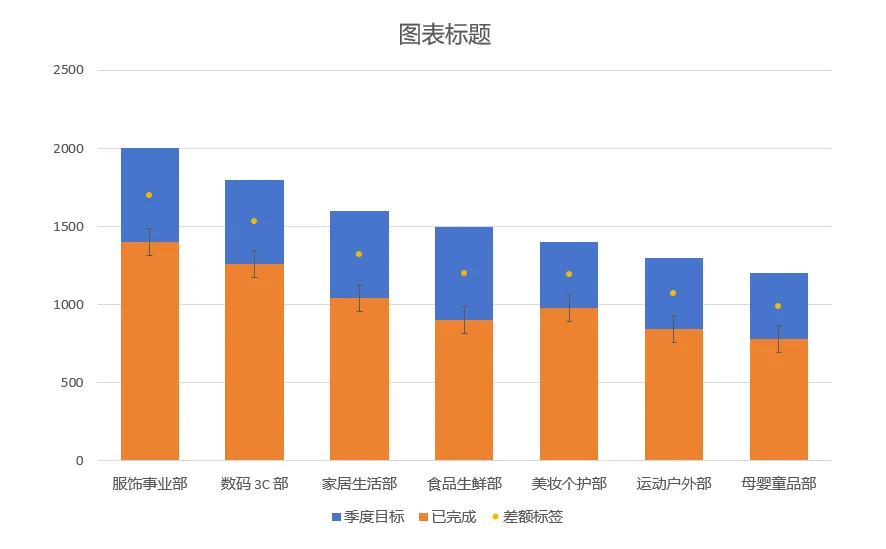
得到:
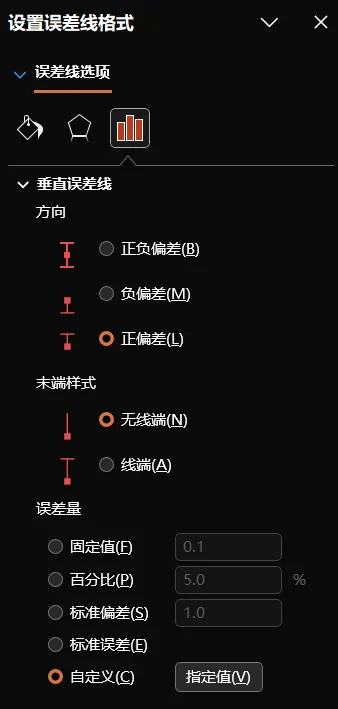
然后修改误差线的格式,选中误差线,在右侧界面中修改误差线格式数据:
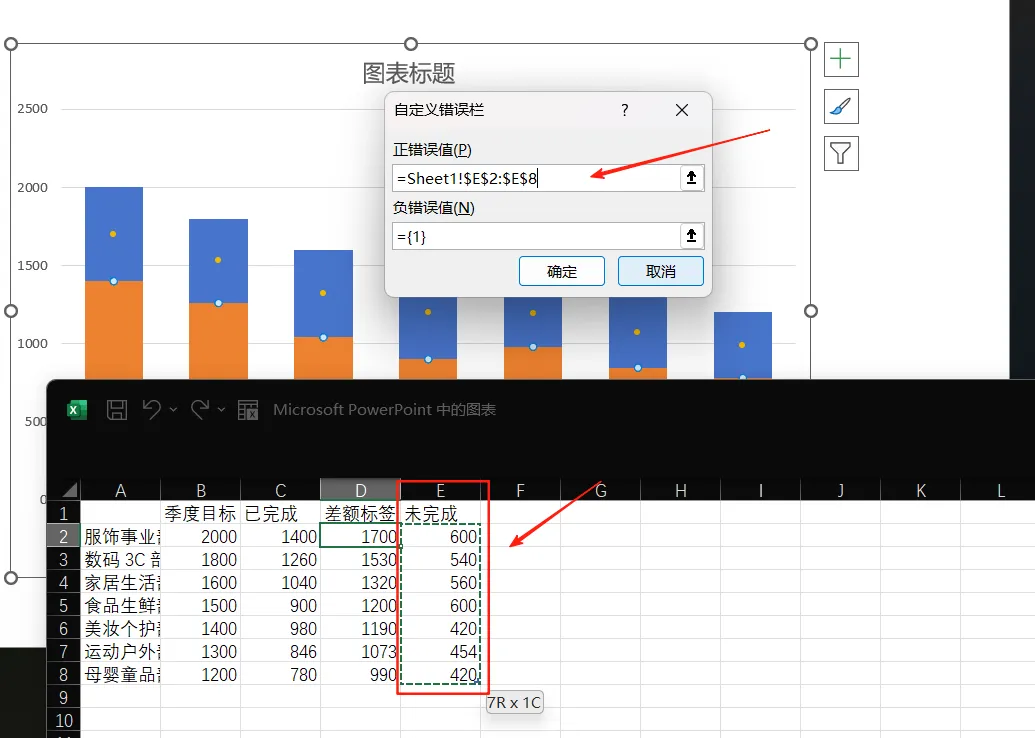
这里有个非常重要的部分:误差量选择“自定义”;选中“指定值”后,在弹出的界面,选择表格中“未完成”列数据(从上往下拖动全选),未完成列数据,可以提前输入放在原来数据表格旁边,但记住不要让其被图表选中。
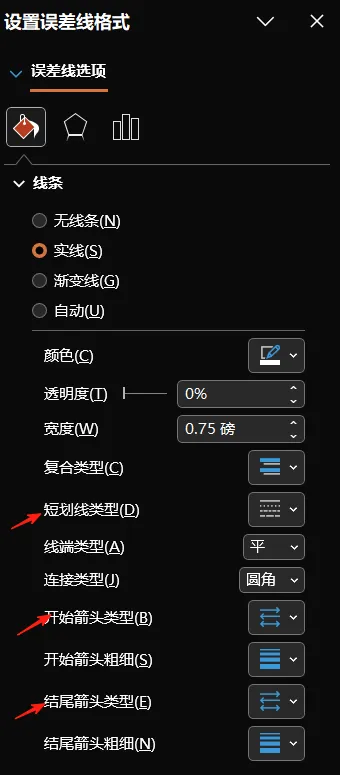
完成设置后,再调整误差线的格式:虚线、头尾设置箭头。
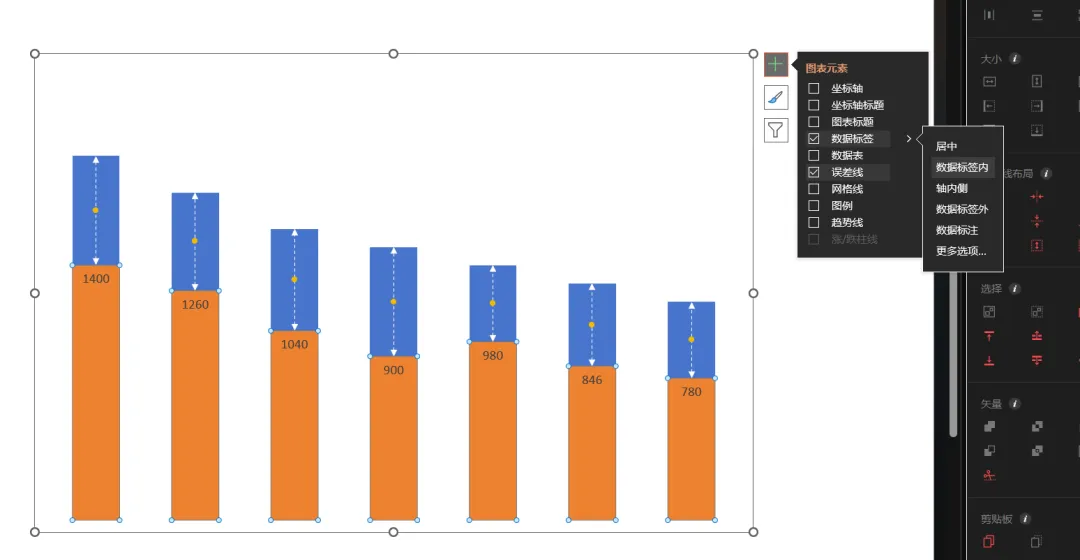
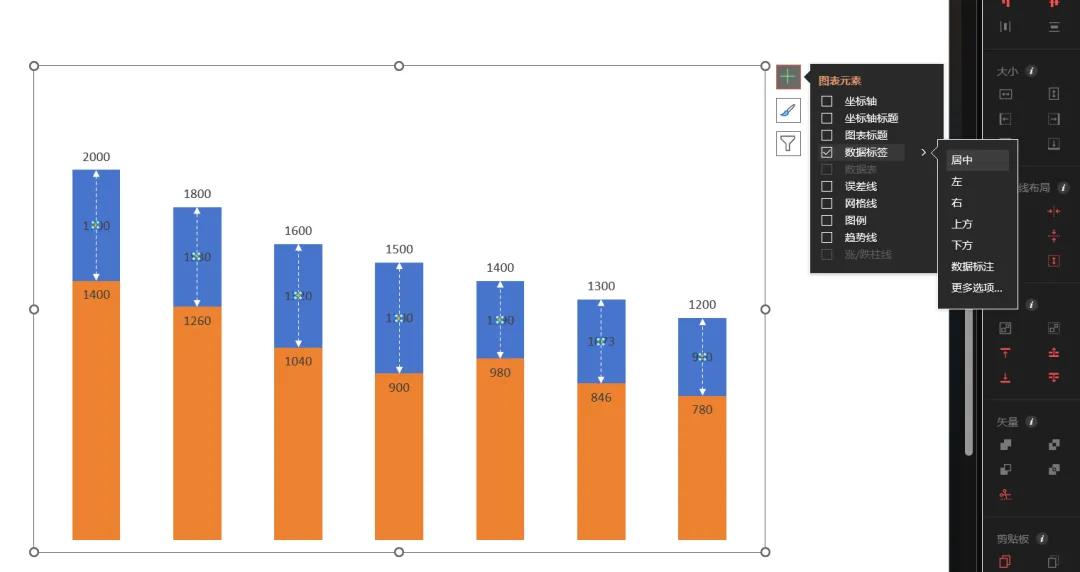
第6步:调出所有数据标签(展示数据)
需要注意的是,散点图中的,黄点位置显示的“未完成数据”,操作不太一样:
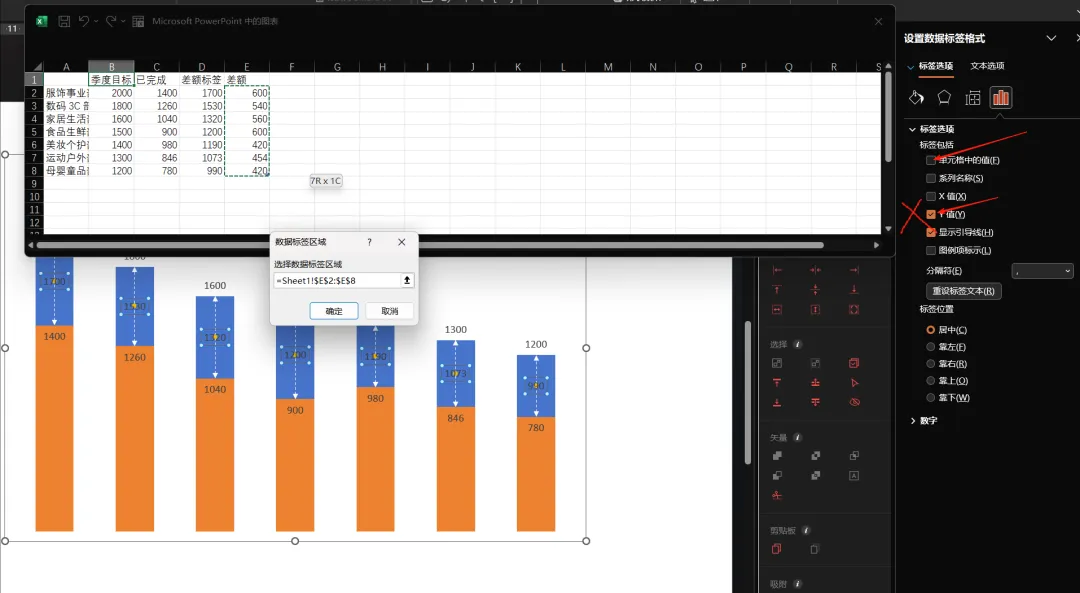
先选中柱形图中黄色圆点,调出原本散点图对应的数据;然后再在左侧修改展示的数据:
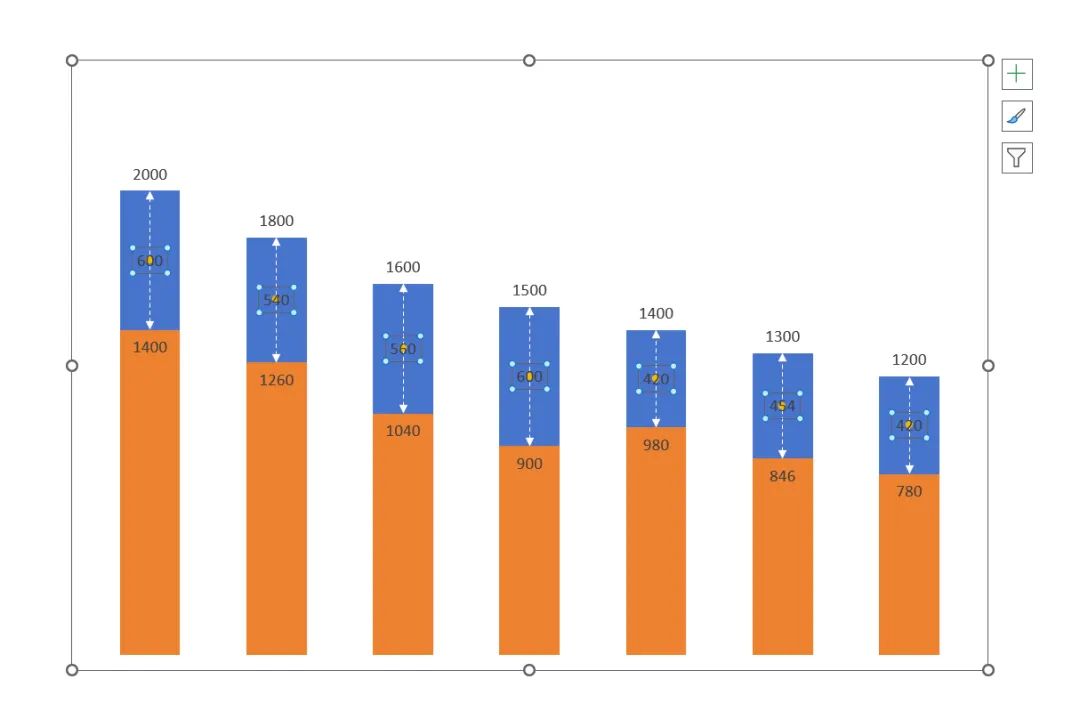
选择“单元格中的值”,弹出的菜单,拖选提前编辑进表格里的“差额列”数据(如果没有,可以先输入)。
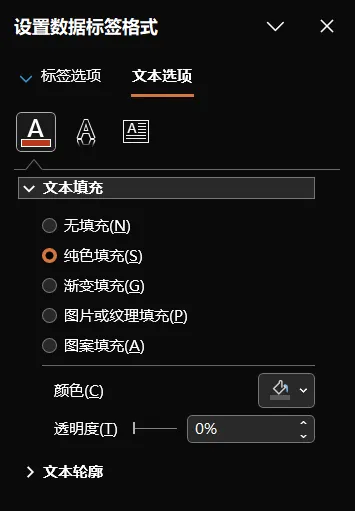
得到的数据标签,修改一下数据标签数据的大小、字号粗细等,差额部分的数据标签,加上文本框:
加文本框的设置:
第6步:调整柱形图颜色,完成其他图表元素补全制作
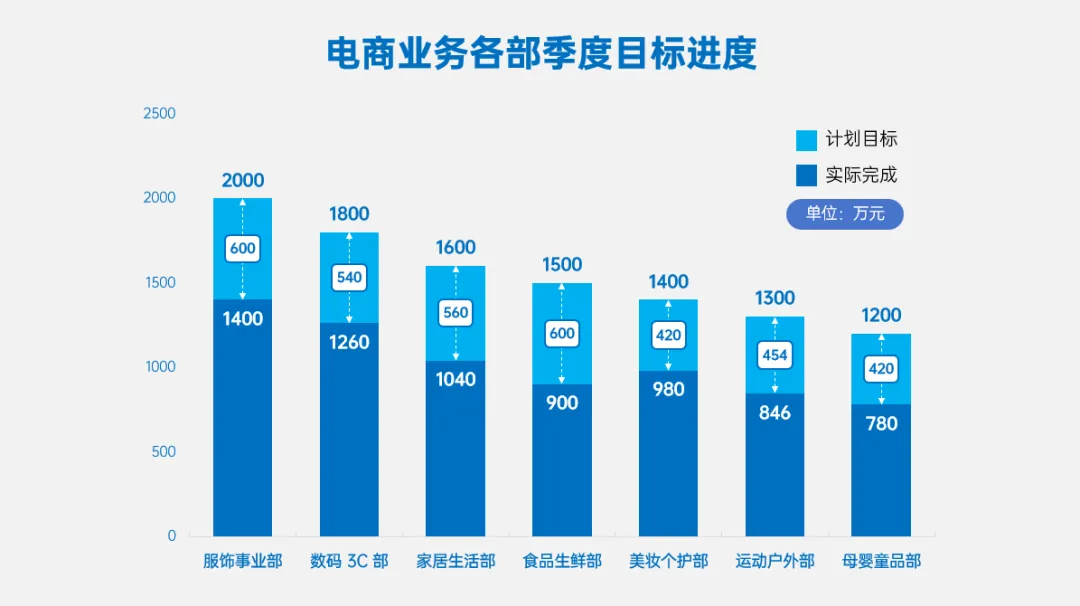
今天的这个案例第一次做可能感觉比较复杂,但因为日常比较实用,也可以复用,建议有需求的朋友认真学一遍,如果中间有步骤不会,可以私信我~如果你经常做PPT,不想自己手搓,可以直接加入我一直更新的一次付费永久更新模板会员里 :含2000+页精选模板,满足职场人的各种汇报或排版需求,可自由编辑使用,且后续更新的所有模板都是会员免费的。
—现在加入,超低价入手—