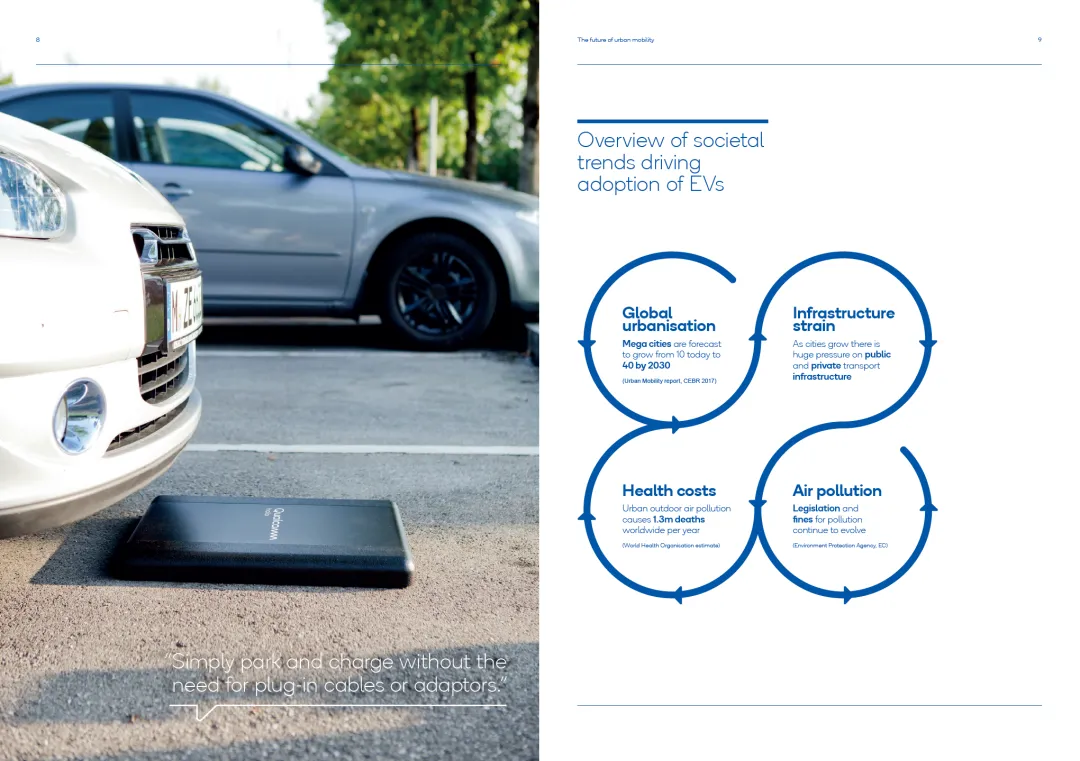
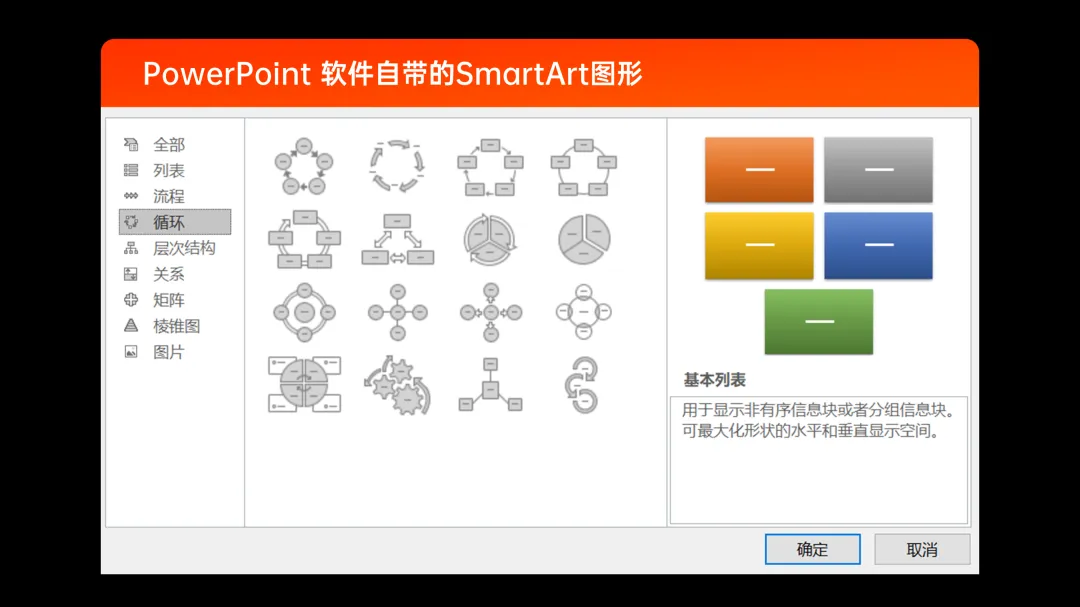
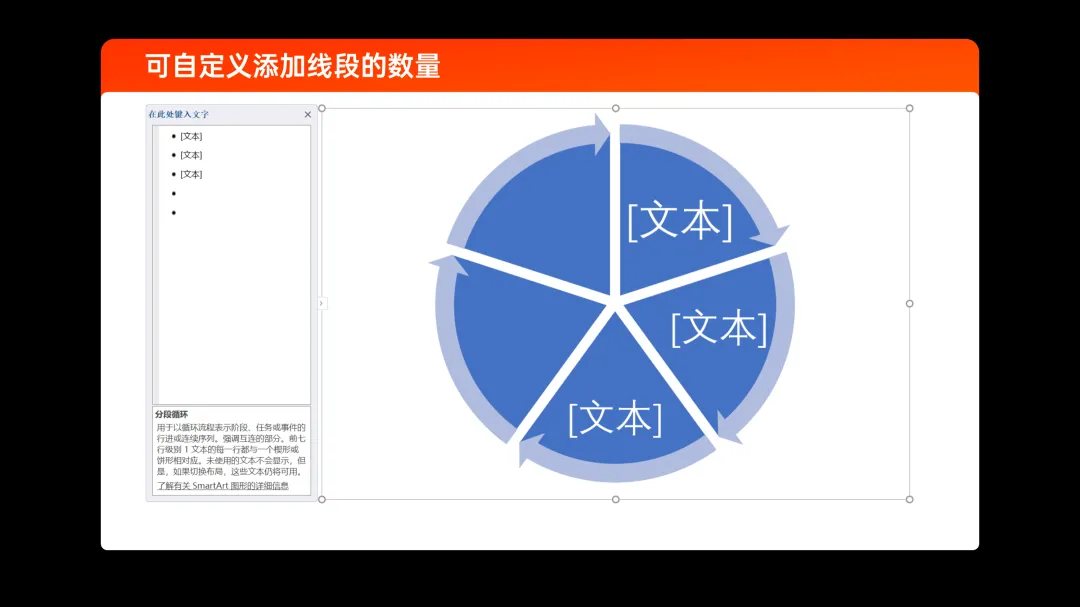
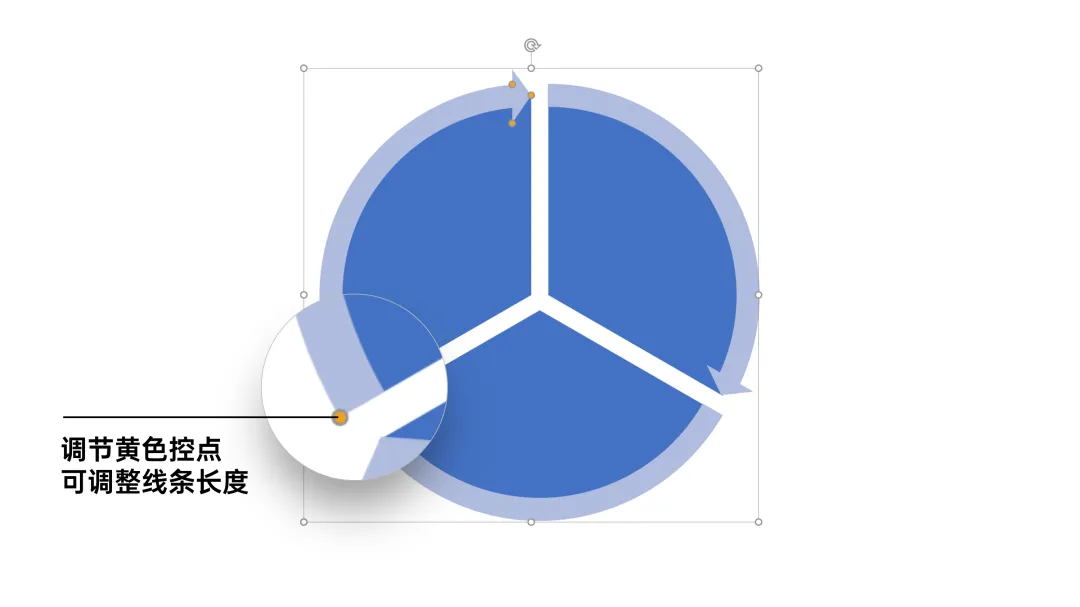
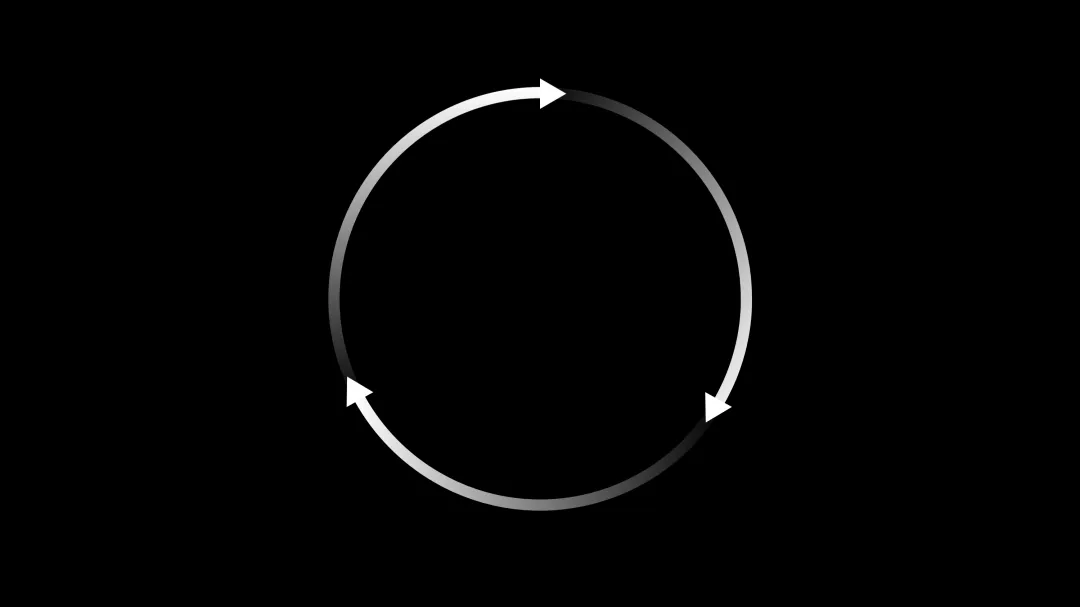
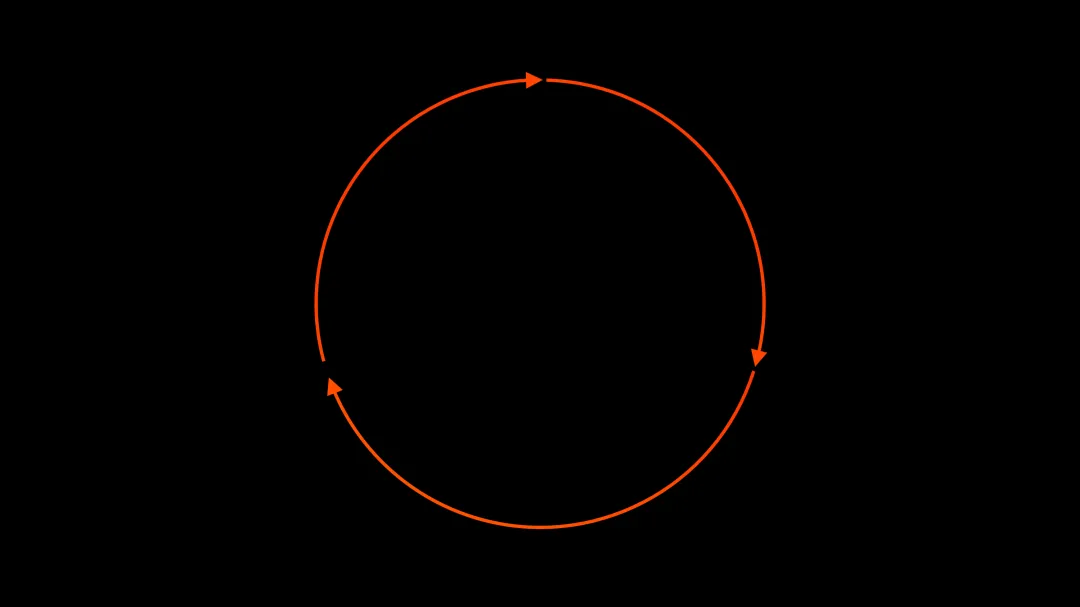
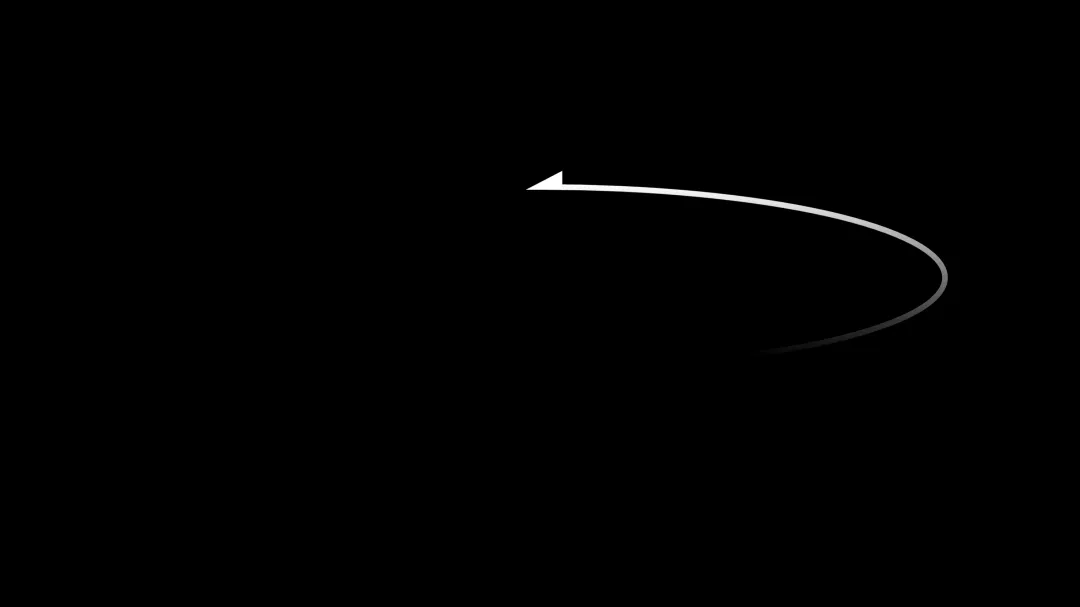
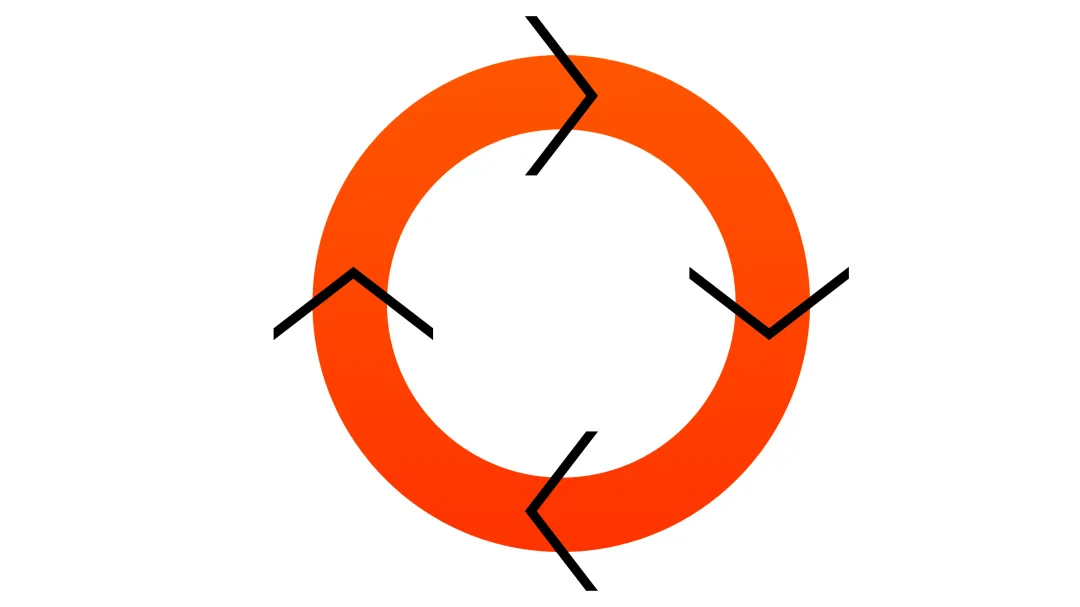
这篇文章,跟各位聊一个 PPT 设计中的小问题。不过,不得不说,问题虽小,但很多人都不知道该如何解决。之前,有位读者,给我私信了一张高通的 PPT 页面,问我像这样的弧形箭头是怎么画的?之所以问这个,是因为他没有在 PPT 形状中,找到这样的图形。除此之外,还有人问过我,为了更好的呈现内容之间的循环关系,像这样的图形,是怎么画的?其实,这些所有的问题,都可以归结为同一个,那就是如何绘制『弧形箭头』。其实呢,想要在 PPT 中完成这个图形,非常简单,在这里,我给各位分享4种方法,看完立马能够学会。相信很多读者都知道,在 SmartArt 图形中,有一些呈现循环关系的图形样式:其中有一个,自带了弧形箭头,就是下面这个,而且,我们还可以轻松地添加更多条弧线段:而想要提取里面的弧形箭头,也非常简单,你只需要把图形取消组合即可。如果你觉得弧形线段的长度不够,还可以通过调节控点,进行延长:是不是很简单,当我们掌握了这个方法之后,再来看这个页面图形,各位能否知道它是如何完成的吗?其实,就是在页面上插入循环图形后,取消组合,只保留外侧的箭头部分:然后,调整线条的渐变,使其更具动态循环的效果即可:
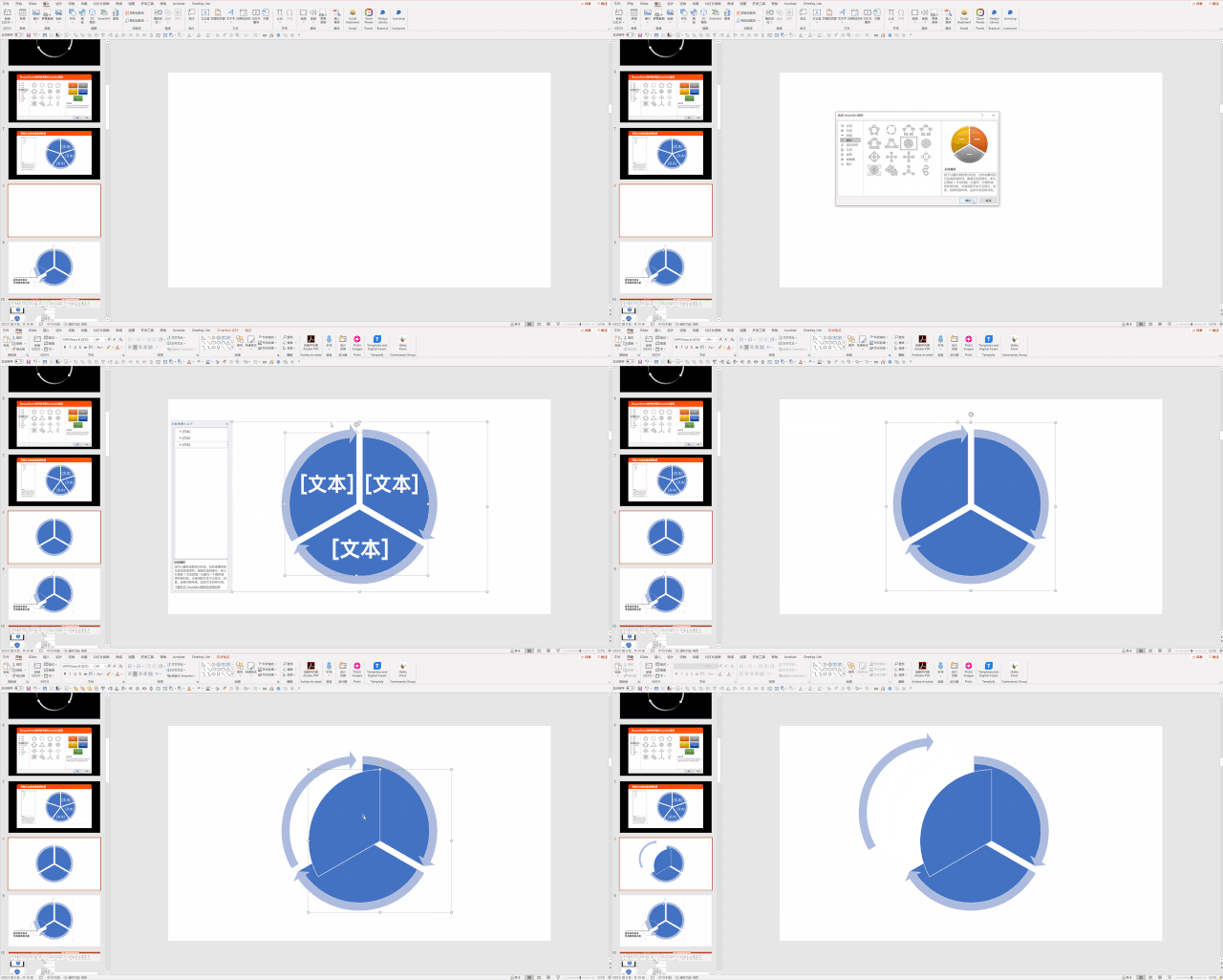
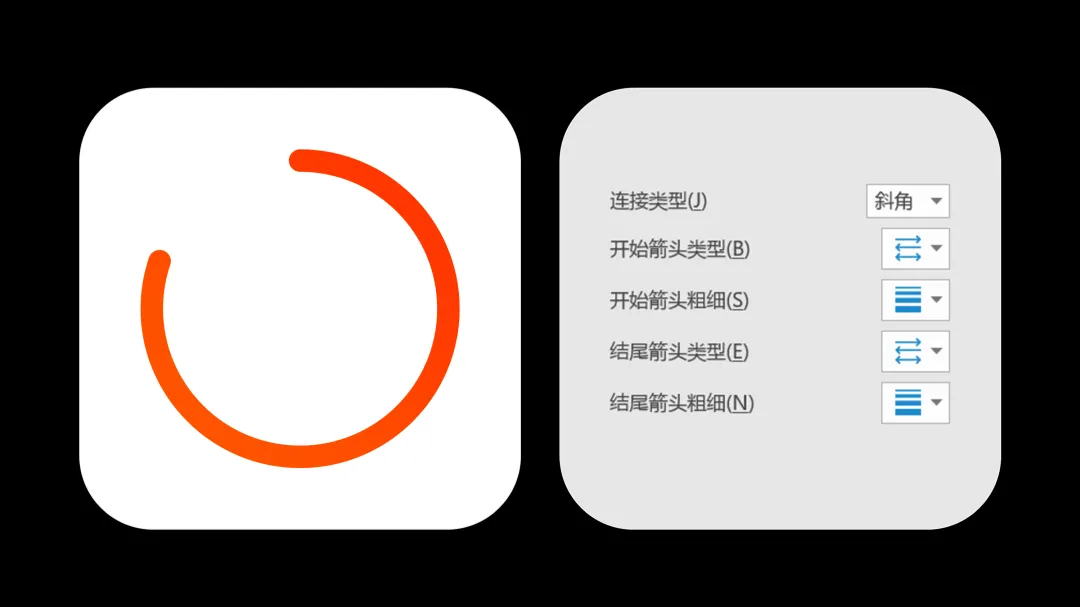
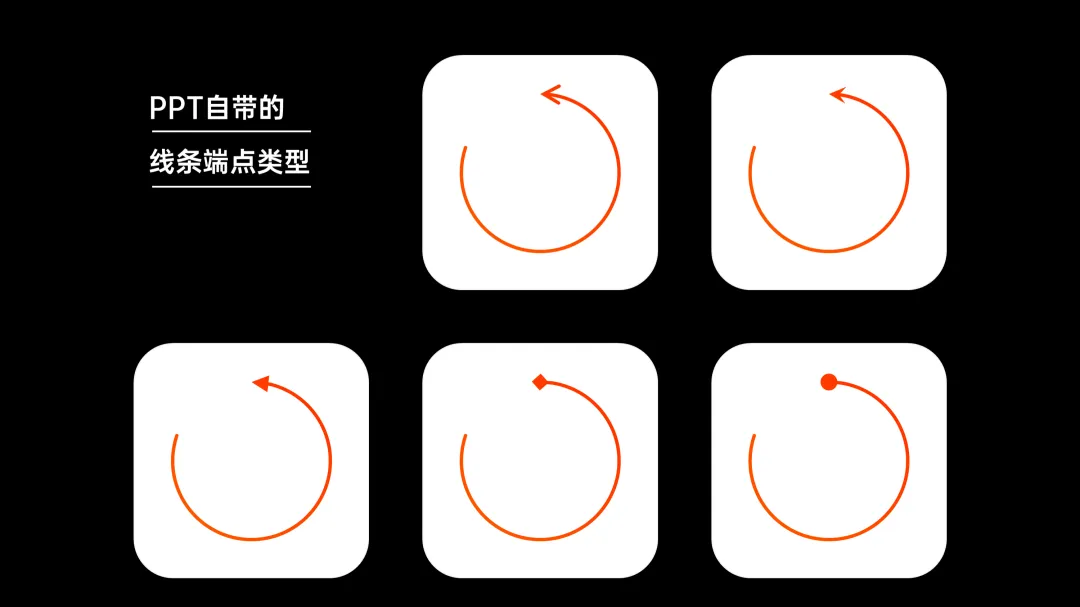
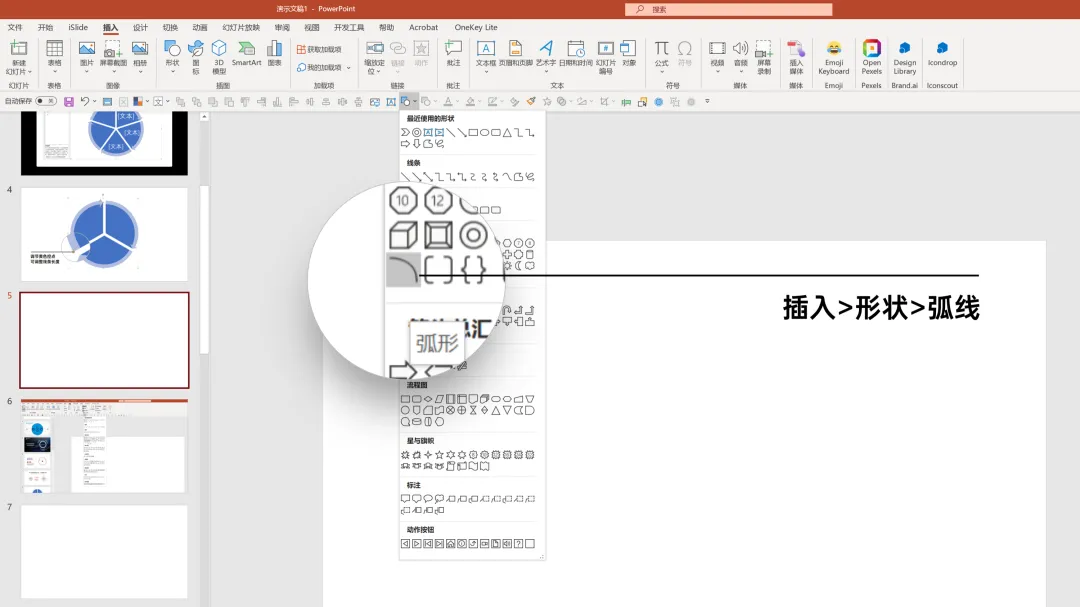
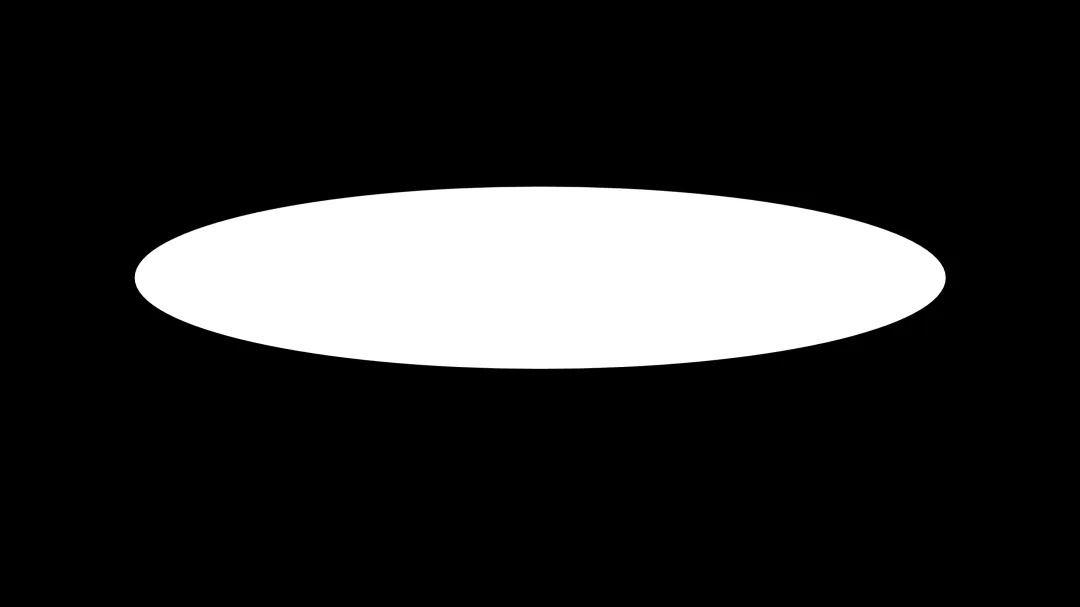
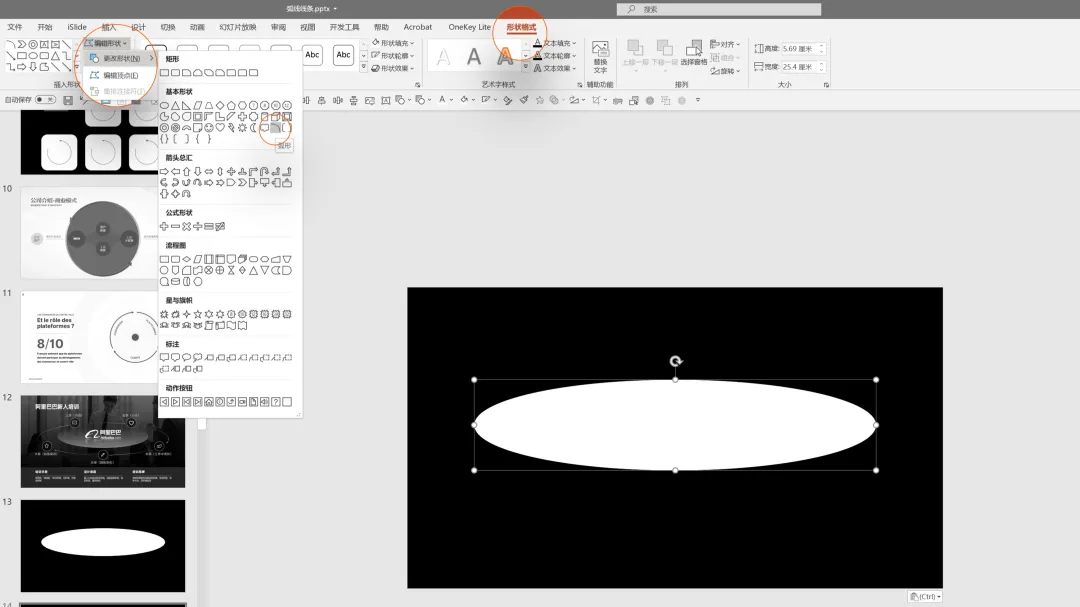
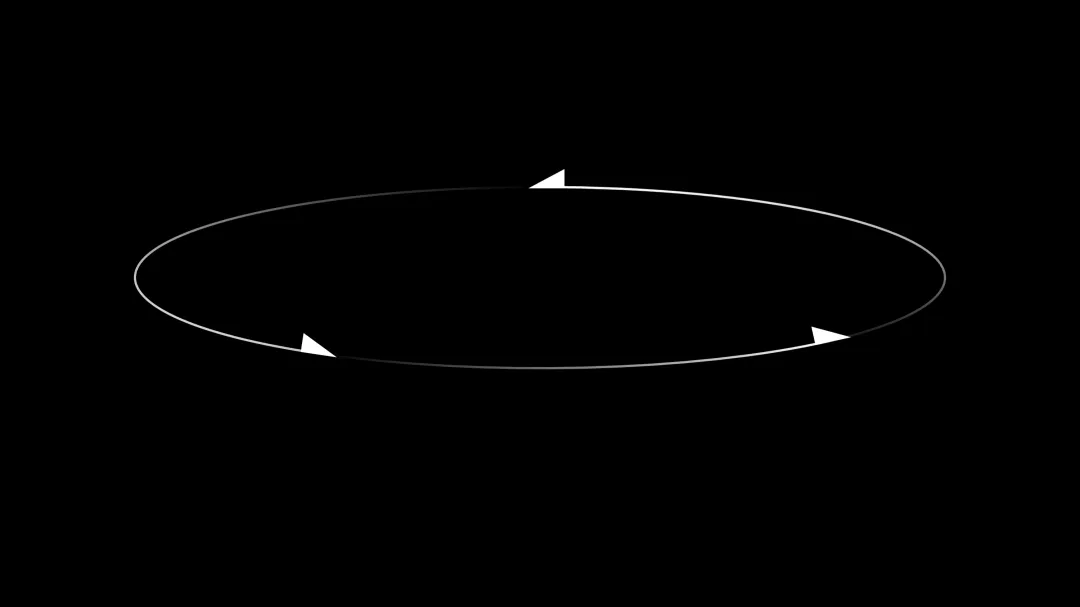
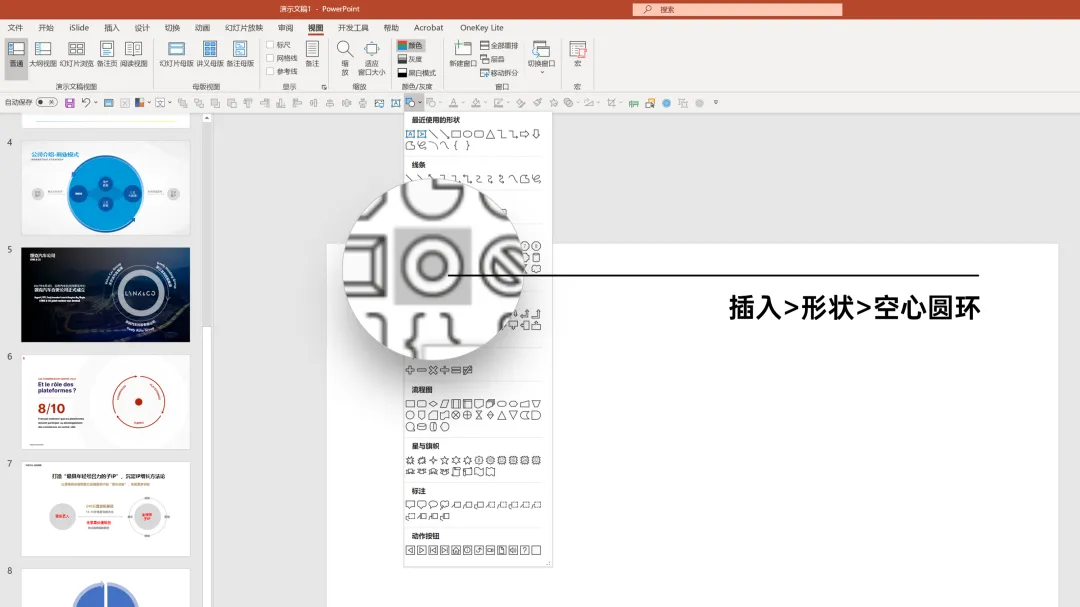
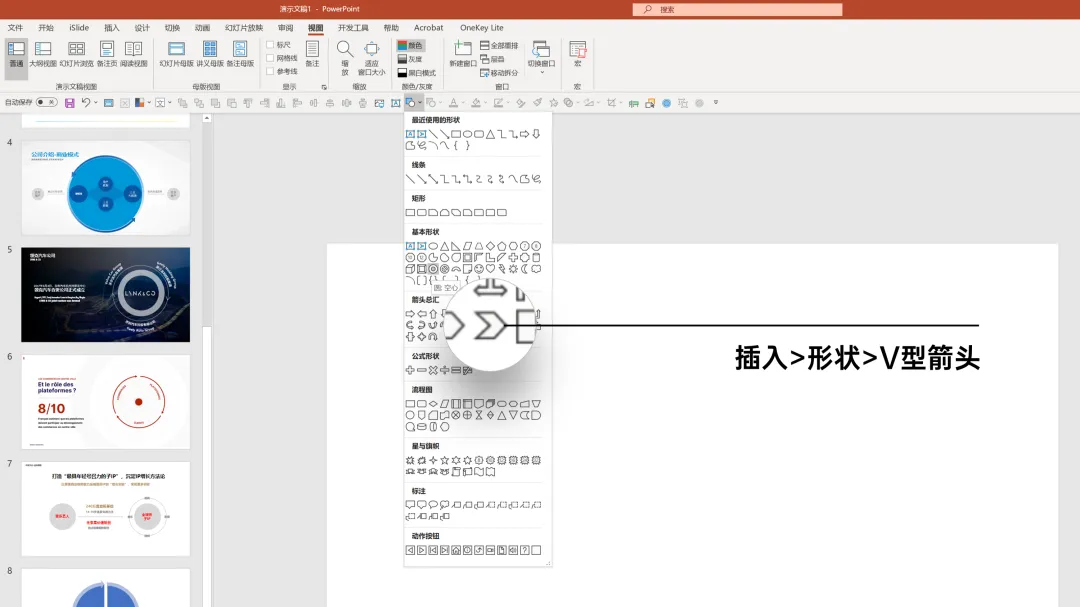
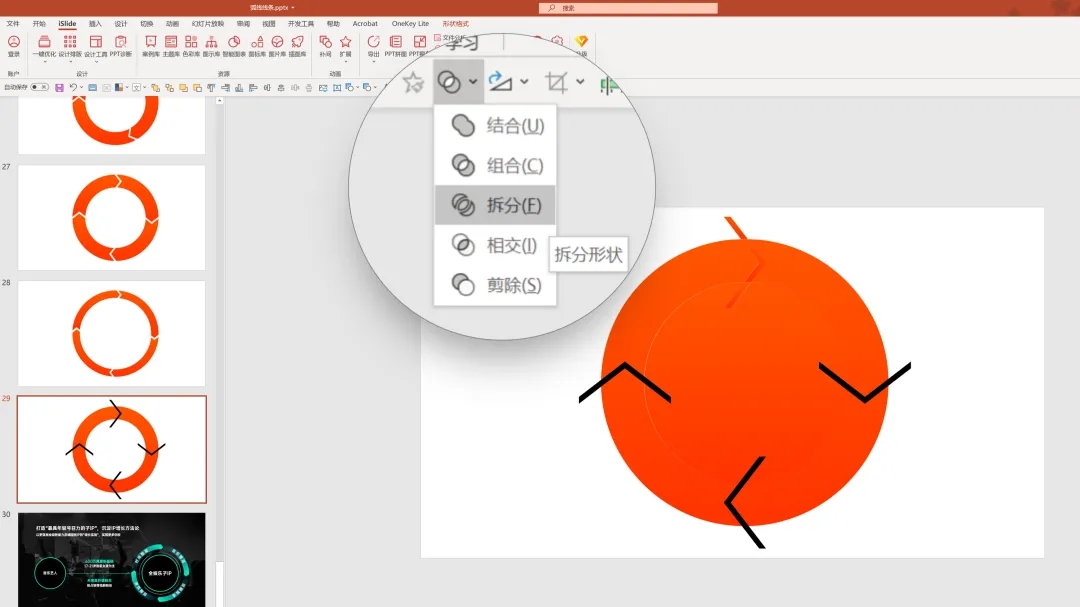
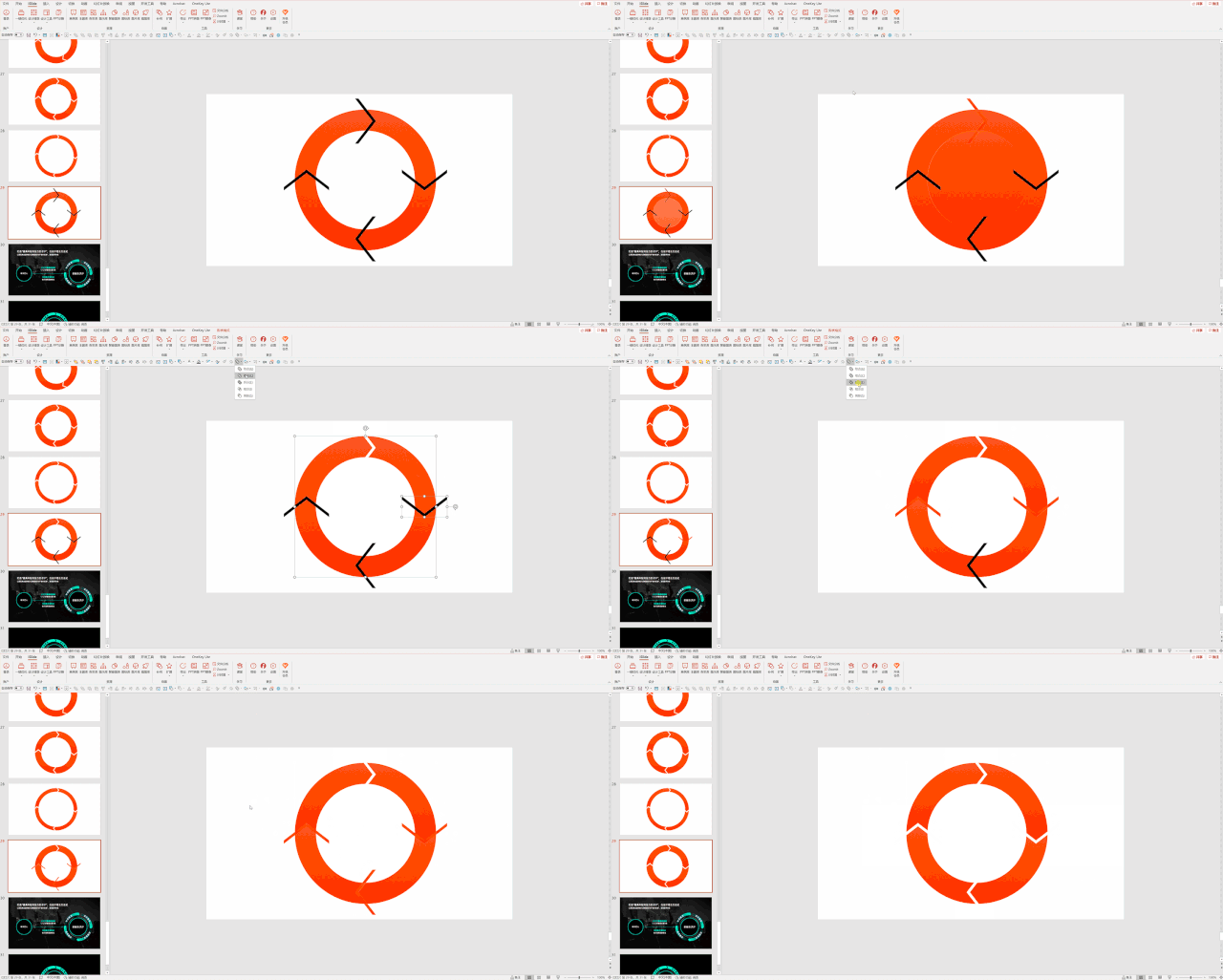
我相信,在读这篇文章的很多读者中,往往会忽视 PPT 软件自带的一个基础功能,那就是,我们可以改变线条的端点类型。默认的端点是一条直线,但其实我们可以改为其它的5个类型:然后呢,通过添加线条的端点类型,就可以直接为弧形线条添加箭头:上面的两个方法呢,虽然简单,但都必须使用软件自带的样式,而如果你想更改端点的类型,那么,就需要我们手动来拼组。其实这个方法也非常简单,在上次的 PPT 修改案例中,我用到的就是这个方法。首先,我们可以在页面上插入一个椭圆,之所以要有这一步,是便于外侧的弧形线段和中心的椭圆,保持同一圆心:然后呢,我们点击形状格式,选择更改形状,将其更改为一个弧线:这时候,我们去掉形状的填充颜色,并将弧线轮廓修改为渐变,就会变成这样:然后呢,我们可以在页面上插入一个直角三角形,并将其放在端点处:到这里,第一个线段就算完成了,同样的方式,我们绘制其余的线段即可:怎么样?是不是看起来复杂,但其实好像也不难,对吗?利用 PPT 软件中的布尔运算功能,其实,也可以实现很多不同样式的弧形箭头。为了让各位看清楚这个图形原始的样子,我把渐变效果去掉。大概长这样:首先,我们需要在页面上插入两个基础形状,一是圆环,另一个是V型箭头。就是这两个:如果你要展现4部分之间的循环,那么,就插入4个V型箭头:然后呢,选中圆环和箭头,分别执行拆分运算,注意,如果你想单独为4个箭头添加效果,那么,一定要使用拆分。
我录个动图展示下:
这是最终效果:
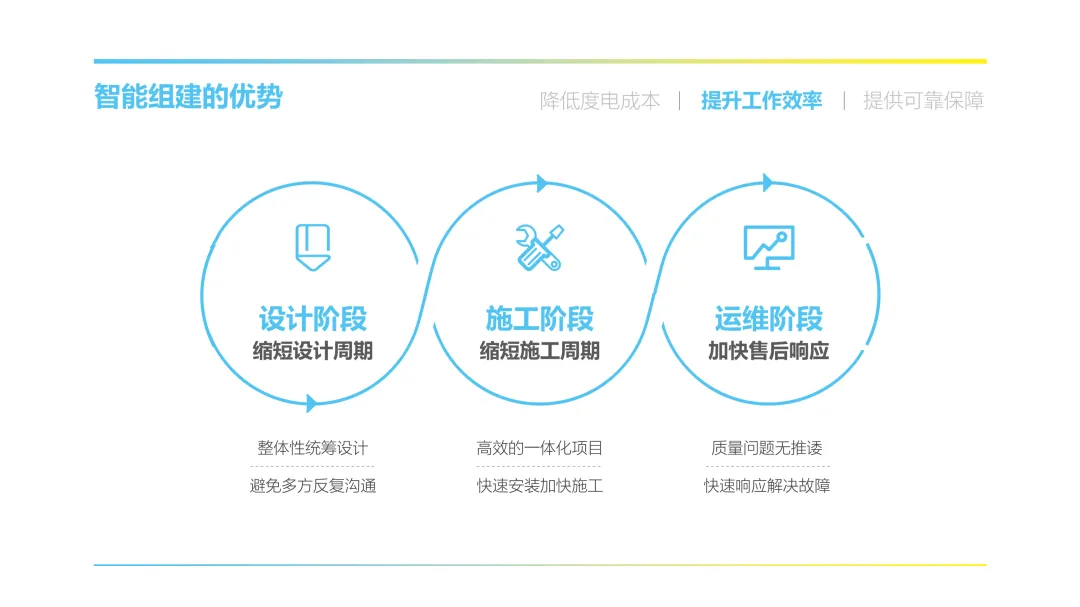
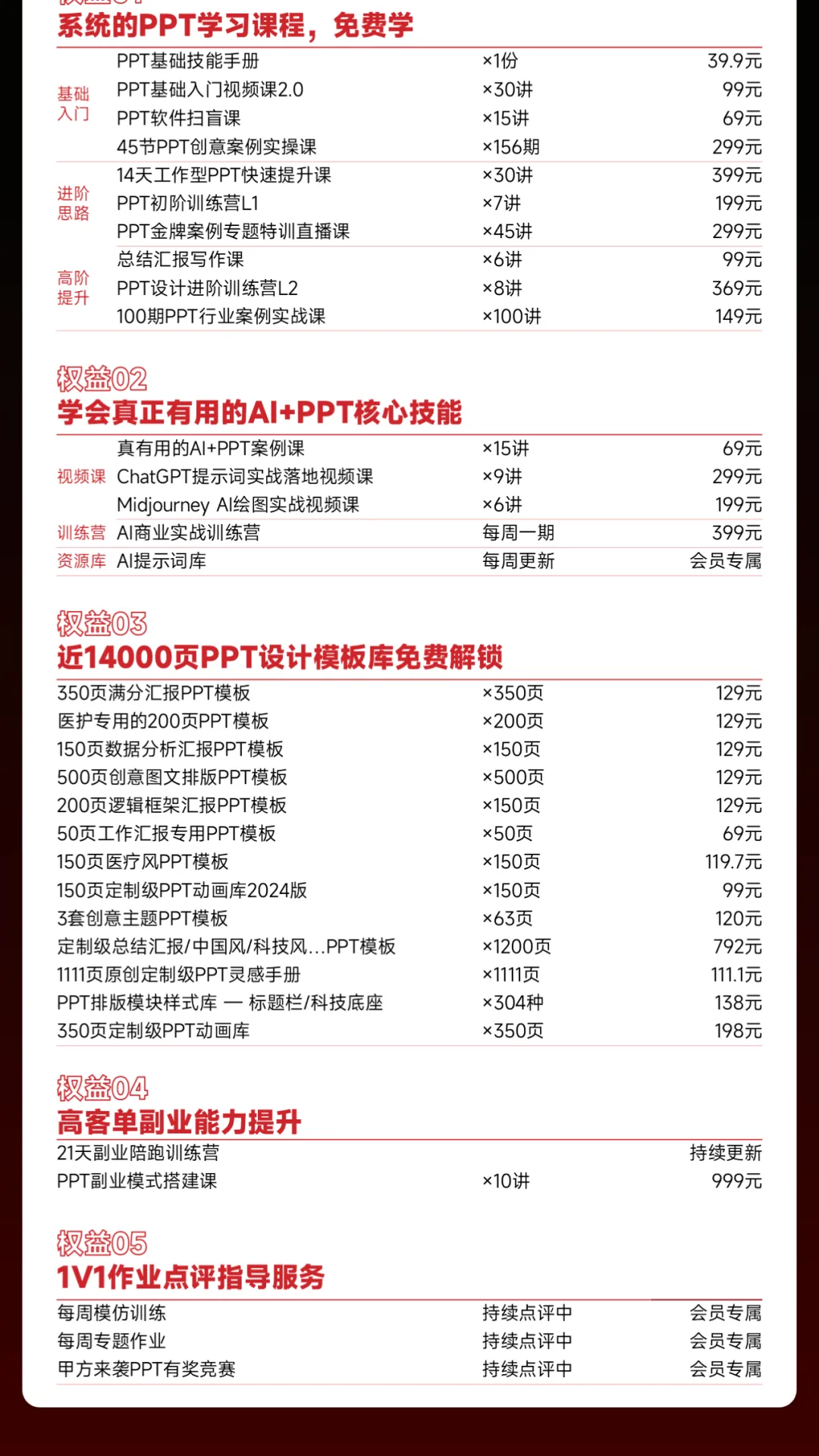
好了,以上呢,就是在 PPT 中,绘制弧形线段的4个方法,方法很简单,但却很实用。学会这些方法,其实,你也可以绘制像这样的 PPT 图形,用来呈现流程关系,非常赞:希望各位读者下次见到类似的样式时,会有一些新的思路。此外,想做PPT副业的朋友,明晚,是第6期,旁友圈21天高客单PPT副业陪跑训练营的收官直播,会讲到AI是如何做出定制PPT的,也会讲到,如何运营自媒体账号获客,欢迎预约:如果你想系统提升PPT+AI能力,可以看旁友圈全阶PPT+AI会员里的这15门全阶段的PPT学习课程,以及14000页PPT模板库。另外,从今年开始,我们将持续更新AI权益,后续上线的AI权益,会员依旧全部免费:
旁友圈全阶PPT+AI会员,现在正在618活动,立减450元,只需要549元即可开通。开通会员,系统学会PPT、AI、以及PPT副业能力,且一次开通,永久有效
一顿火锅的价格,系统掌握 AI+PPT 办公能力,可以了解下: