Codex + ppt-master-skill:PPT最强搭子
- 2026-11-10 16:24:02
你们有没有遇到过这种情况:内容已经想清楚了,材料也都整理好了,但真正开始做 PPT 或公众号图文时,痛苦才刚刚开始。
选模板、调字体、拖文本框、对齐间距、改配色、反复预览……本来应该花在内容判断上的精力,最后都被消耗在这些“手工排版活”里。尤其是 PPT!

它最烦的地方不只是“做起来慢”,而是你明明已经有了内容,却还要重新把内容拆成页、组织版式、匹配风格。做完以后,如果还想继续修改,很多 AI 生成方案又不够灵活。
我之前也试过让 AI 直接生成 PPT。效果先不说,有些工具最后给的是 HTML 页面。看起来能展示,但后续想微调内容,就只能继续对话:“第 3 页帮我改一下这里”“第 5 页这个模块往上挪一点”……
所以最近我开始折腾一个问题:能不能让 Codex 直接帮我做出高颜值、多风格、可手改的 PPT,甚至顺手做公众号图文卡片?
试下来,我觉得 ppt-master-skill 很值得单独拿出来讲一讲。
ppt-master-skill到底是啥如果你平时经常要做:
工作汇报、行业研究、课程类 PPT
公众号图文卡片
小红书知识图文
朋友圈海报或文章头图
那 Codex + ppt-master-skill 这个组合,确实有点像一个“内容输出工作搭子”。
它不是简单帮你套一个模板,而是能让 Codex 按照一套比较完整的流程来做:先读你的材料,再判断适合什么风格;然后生成页面设计,输出 SVG 页面;最后导出 PPTX。
重点是:它导出的不是一张死图,是可以编辑的真正的PPT。它是一个开源的 PPT 生成项目,可以运行在 AI IDE / Agent 工作流里。你可以把它理解成:给 Codex 装上一个专门做演示文稿和图文页面的“技能包”。
官网在这里:https://hugohe3.github.io/ppt-master/index.html
打开链接后,你会看到它支持很多不同风格的 PPT 示例:
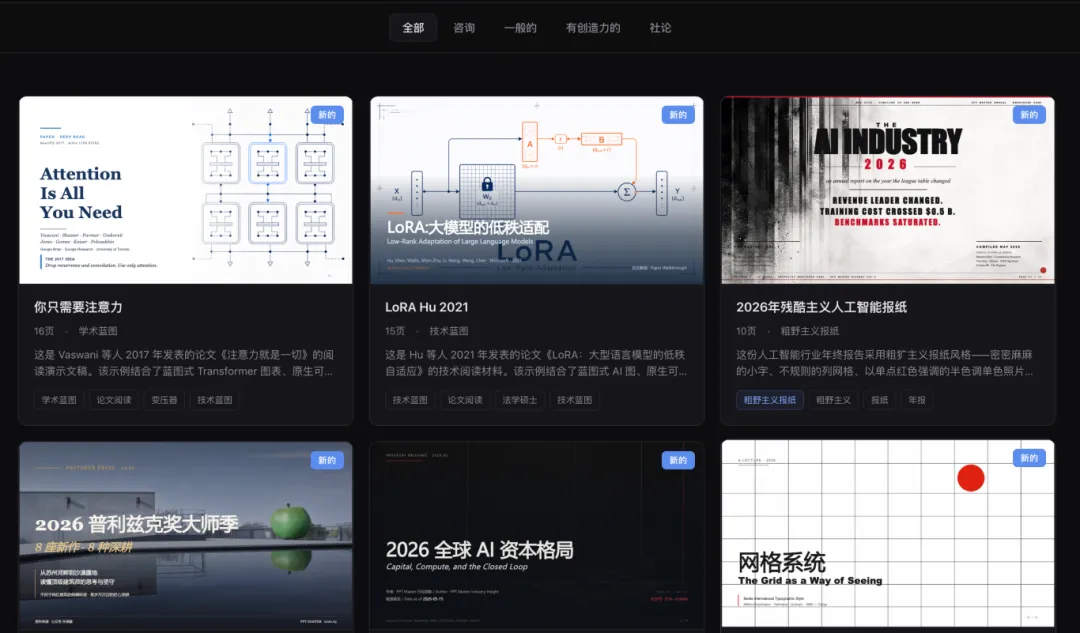
更有意思的是,它不只支持常规 PPT。它还支持不同画布:
PPT 16:9:适合商务演示、会议汇报;
PPT 4:3:适合传统投影、学术答辩;
小红书 3:4:适合知识卡片、图文分享;
朋友圈 / Instagram 方图:适合海报、品牌展示;
Story / 竖版:适合短视频封面、竖版故事;
微信公众号头图:适合文章封面;
宽幅 Banner:适合网页横幅、大屏展示;
A4 打印:适合海报、传单或打印材料。
也就是说,它不只是“做 PPT 的工具”,更像是一个内容视觉化工具。它的制作主要是有两个关键的步骤:
(1)设计策划:它会根据你想要输出的内容,或者你提供的文本,进行分析,确定受众目标、风格目标、配色、排版、画布等内容;(2)执行输出:确认好设计风格后,它会一页一页地输出SVG页面(SVG是矢量格式,精度高,渲染稳定,转成PPTX之后每个元素都是独立可编辑的,也就是解决html形式的ppt无法编辑的最主要的一点),然后把SVG转换成原生PPTX。
安装ppt-master-skill
安装这件事不复杂,你可以直接告诉 Codex:
参考 https://hugohe3.github.io/ppt-master/index.html,安装
ppt-master-skill。
我这边之前已经装过,所以这次只是让 Codex 帮我确认了一下本地有没有这个 skill。
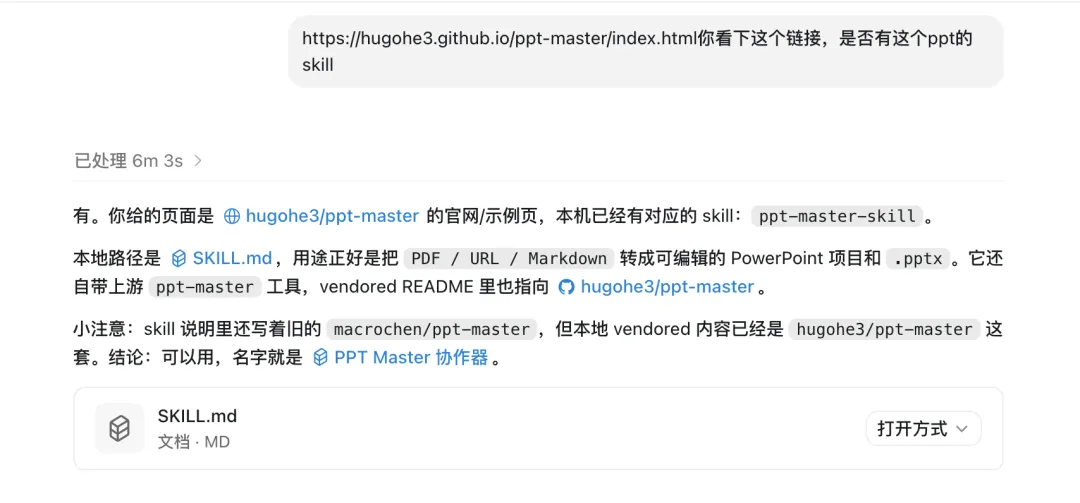
确认之后,我又问了它一个更实用的问题:既然这个 skill 里面有不同风格的模板,那以后我做 PPT 时,应该怎么告诉它我要用什么风格?于是就有了下面这段对话:
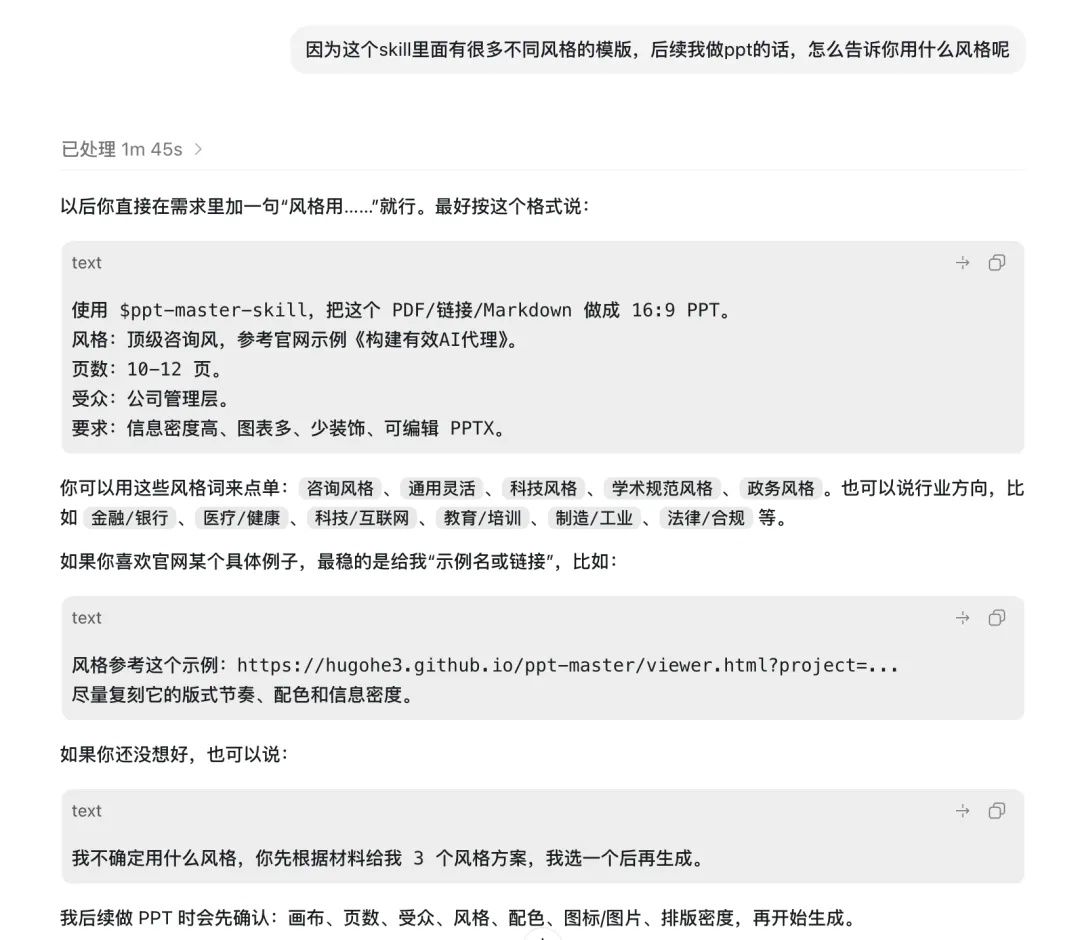
这一步其实很关键。因为你不需要一上来就知道自己要用哪个模板。更好的方式是:先把材料给 Codex,让它根据内容推荐几种风格,然后你再选。
我平时会定期整理“AI + 保险”相关内容。刚好当天有一篇关于保险 AI 的公众号稿,我就顺手拿它做测试。
我告诉 Codex:
内容在我的 Obsidian 里,是 2026-06-22 那篇保险 AI 运营稿。我不确定用什么风格,你先根据材料给我 3 个风格方案,我选一个后再生成。另外要说明你的风格是根据什么 skill 来的。
Codex 先读了内容,然后给出了 3 个方向:
顶级咨询风;
科技治理风;
保险运营落地风。
同时,它还说明了这些风格分别来自 ppt-master-skill 里的哪些执行风格和配置。

我觉得这一步很实用。因为它不是直接替我拍脑袋选一个模板,而是先根据内容判断:这篇文章到底更像战略汇报、技术方案,还是运营落地材料。
如果你还是不确定,还可以继续要求:
每个风格先给我展示 2-3 页效果,我看完再选。
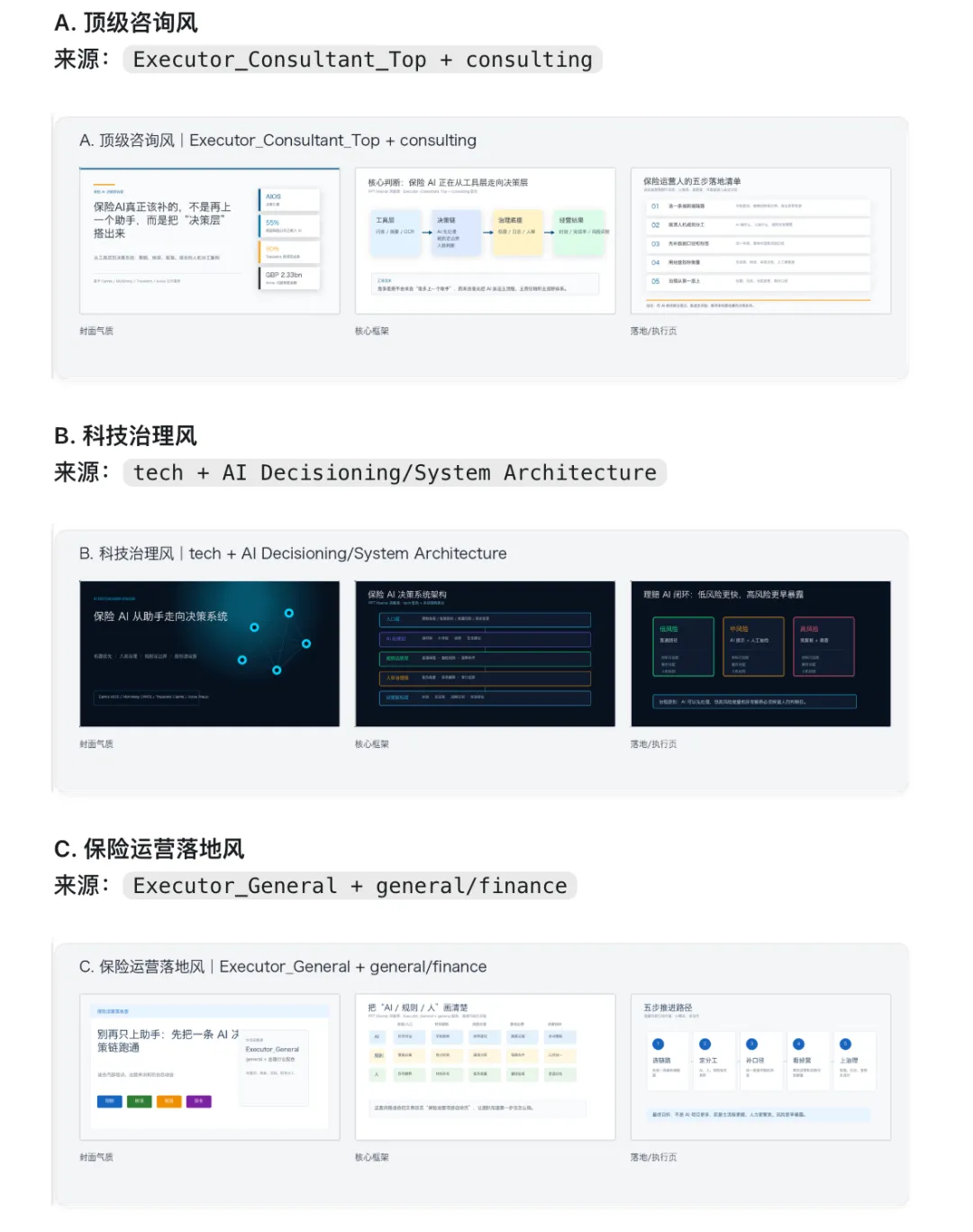
这就比单纯看模板名字靠谱多了。因为很多模板名字听起来都不错,但真正放进你的内容之后,适不适合,一眼就能看出来。
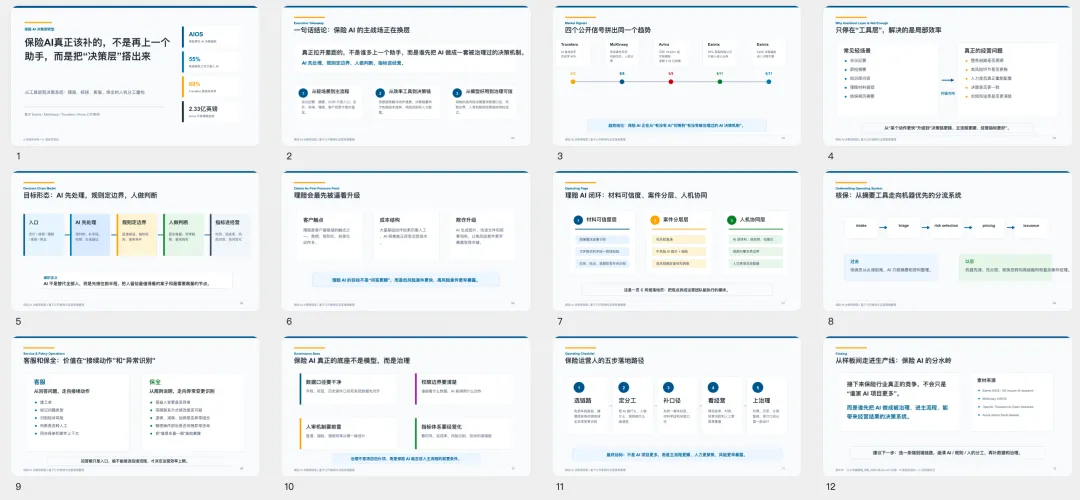
最终,我参考了它的建议,大概花了10分钟,它完成了最终出产出。直接来看下效果。
一共 12 页,每页也都有备注内容,PPTX 内含 PNG 兼容预览 + SVG 矢量页;在 PowerPoint 里可通过“转换为形状”继续编辑。这版PPT的风格是:专业、克制、框架化、经营导向、可执行。比较简洁,适合公司运营、数字化团队看。
实战三:同一份内容,改成公众号图文卡片
做完横版 PPT 后,我又觉得:这份内容如果发公众号,纯 PPT 汇报风其实不太像图文内容。于是我继续让 Codex 改:
改成公众号图文卡片的形式。
这里还是继续用 ppt-master-skill,只是从 ppt169 横版 PPT 画布,切换成更适合图文分享的 xiaohongshu 竖版知识卡片画布。最后出来的是 9 张竖版图文卡片:
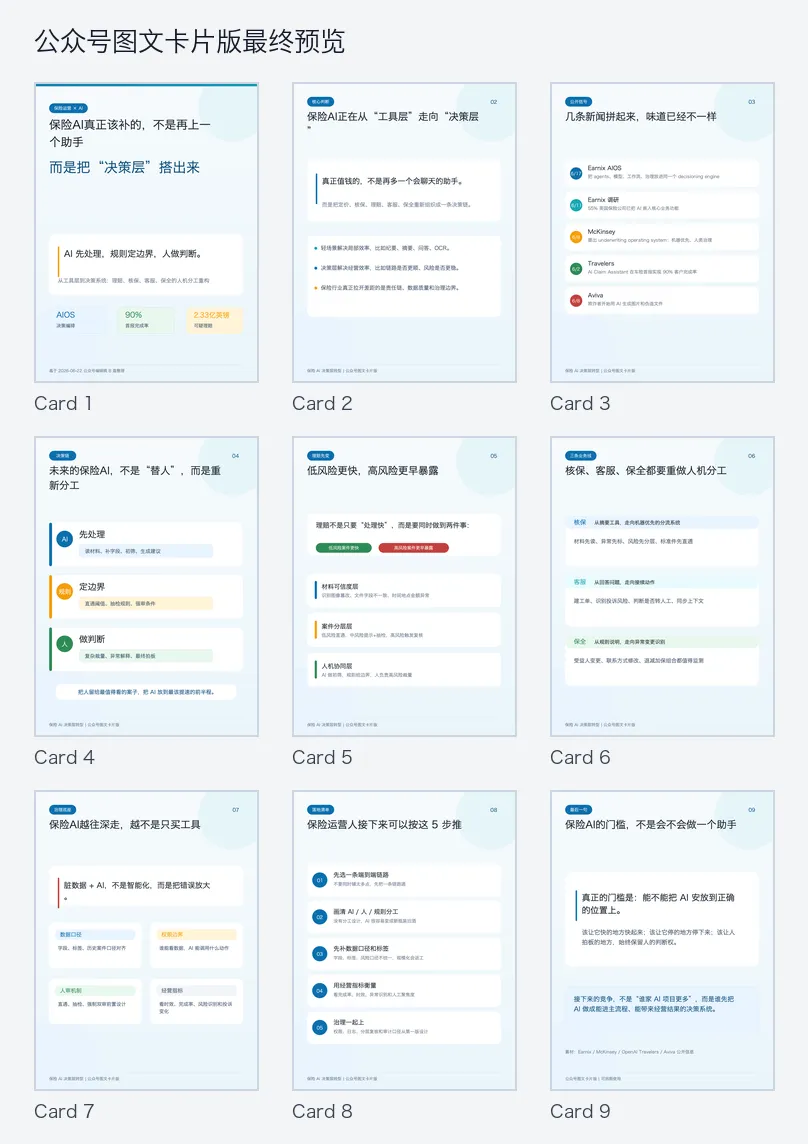
这一版就明显不是汇报 PPT 的感觉了,而更像一组可以拆开用在公众号正文里的知识卡片。
同一份内容,换一种画布和表达方式,气质会完全不一样。
这也是我觉得 ppt-master-skill 好用的地方:它不是只会生成一种“PPT 样式”,而是可以根据使用场景切换表达方式。
如果你也想试,我建议不要一上来就说:
帮我做一个好看的 PPT。
这个指令太宽了。更好的写法是:
这是我的材料,请先根据内容给我 3 个风格方案。每个方案说明适合什么受众、什么场景、来自哪个 skill 或模板风格。我选定后,你再生成正式版本。
如果你还不确定,就继续让它先出 2-3 页预览。确认方向之后,再让它完整生成,这样出来的东西,通常会比直接开做稳很多。
最后呢,其实看到输出的结果,我觉得还算可以交差~Codex 负责理解和调度,ppt-master-skill 负责把内容变成可用的视觉产物。这俩放在一起,确实有点“最强工作搭子”的意思。
但是我在花瓣上也找了一些PPT的展示样式,有的非常酷炫,我打算下次用codex和花瓣中的一些页面去生成我想要的ppt模版,期待一下效果!

