你是不是经常遇到这种场景:拿到一份同事或客户的PPT,里面全是宋体,看起来像Word文档。你想统一改成微软雅黑,让PPT更现代、更清晰。一页页手动改?100页要改到什么时候。
其实,PPT有一个一键替换字体的功能,3秒就能把整个PPT中的指定字体全部替换成另一种字体。标题、正文、图表文字、备注……全部一次性更新。
今天教你用“替换字体”功能,批量搞定全文档字体统一。
一、替换字体功能在哪
操作入口
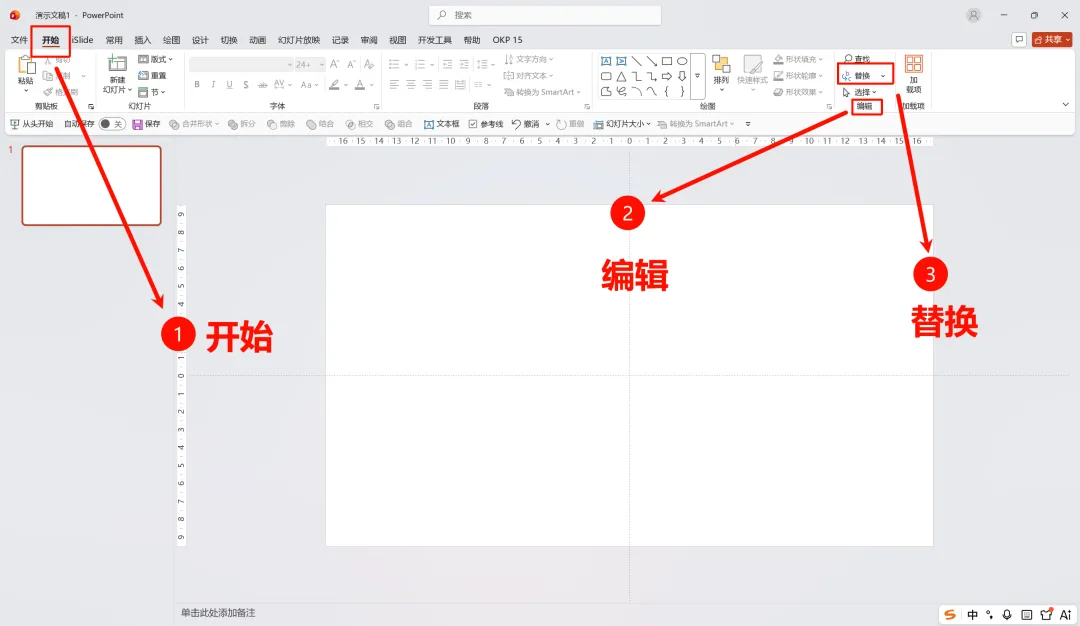
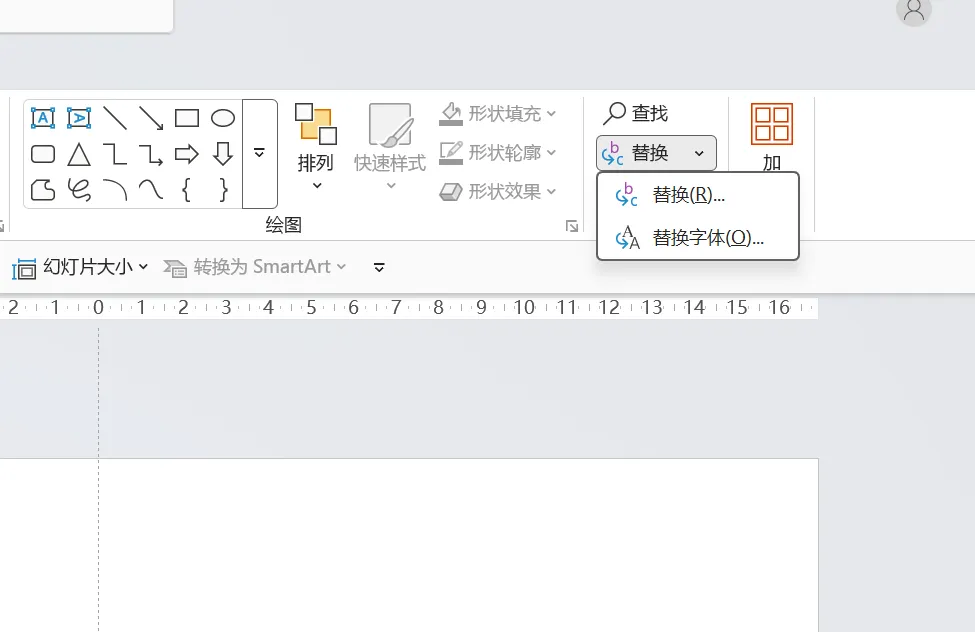
点击【开始】选项卡 → 在右侧【编辑】区域,点击【替换】下拉箭头 → 选择 【替换字体】
二、操作步骤:宋体 → 微软雅黑
第1步:打开【替换字体】对话框
按上述路径点击【替换字体】
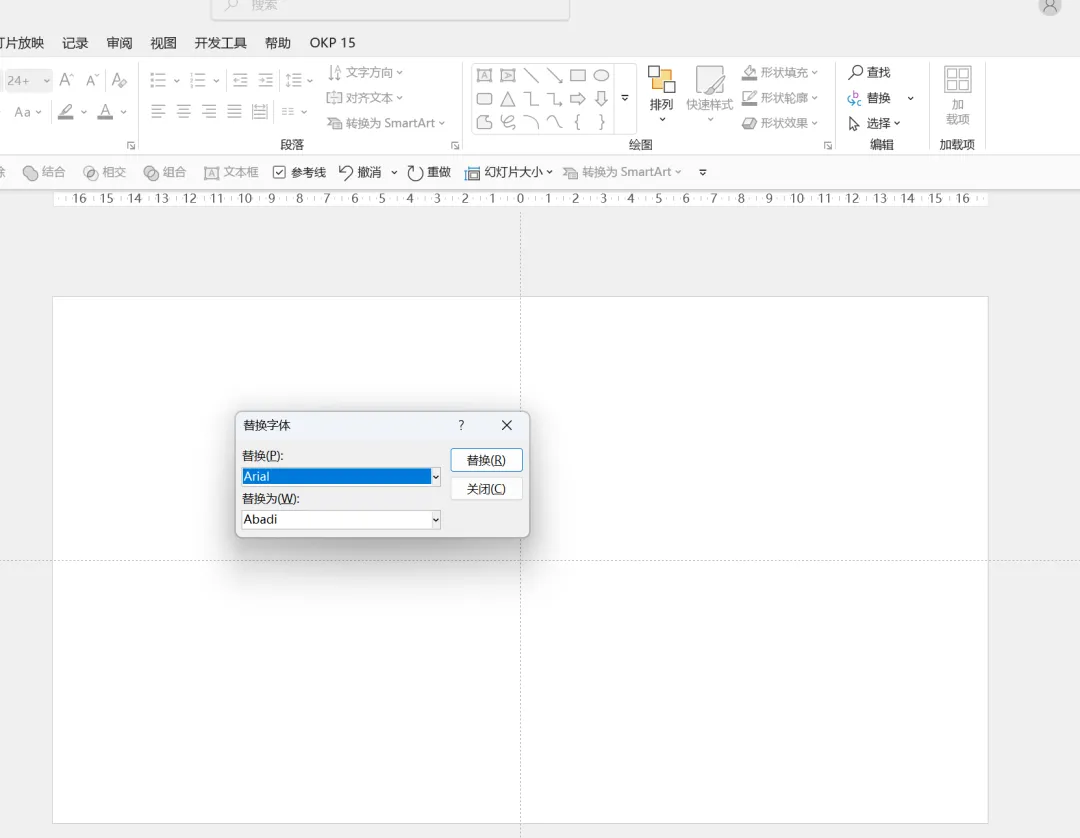
第2步:选择要替换的字体和替换成的字体
列如
“替换” 下拉菜单:选择 宋体
“替换为” 下拉菜单:选择 微软雅黑
第3步:点击【替换】
点击【替换】按钮,PPT会扫描整个文档,将所有宋体文字替换为微软雅黑
第4步:关闭对话框
替换完成后,点击【关闭】
✅ 完成。整个PPT中的宋体全部变成了微软雅黑,包括标题、正文、图表中的文字、备注等。
三、替换字体的注意事项
四、进阶技巧
1. 只替换标题或只替换正文
替换字体功能是全局替换,无法区分标题和正文。如果你只想替换特定类型的文字,可以用格式刷:先手动改好一个标题,双击格式刷,再依次刷其他标题。
2. 替换多种字体
如果PPT中使用了多种不规范字体(如仿宋、黑体、楷体),想全部统一成微软雅黑:
分别对每种字体执行一次【替换字体】
比如:替换仿宋→微软雅黑,替换黑体→微软雅黑,替换楷体→微软雅黑
3. 替换成不存在的字体
“替换为”下拉菜单中只会列出你电脑上已安装的字体。如果目标字体没有安装,需要先安装该字体,或选择其他已安装字体。
4. 替换字体后排版变形怎么办
有些字体字符宽度不同(比如宋体较窄,微软雅黑较宽),替换后可能导致文字换行变化。解决方法:
选中受影响的文本框 → 右键【设置形状格式】→ 【文本框】→ 勾选“溢出时缩排文字”或手动调整文本框宽度
或者在替换前,将文本框设置为“根据文字调整形状大小”
五、替换字体 vs 其他字体统一方法
推荐:日常字体统一直接用【替换字体】,最快最彻底。
六、文末总结
核心入口:【开始】→【替换】→【替换字体】
操作:选择“替换”字体 → 选择“替换为”字体 → 点击【替换】
覆盖范围:所有文本框、形状内文字、图表文字、表格文字、母版文字
不覆盖:图片中的文字、艺术字(部分版本)需单独处理
记住:别一页页改字体了。替换字体,3秒统一全文档。