Excel教程:Excel颜色单元格怎么求和?这个公式让你告别手动筛选!
- 2026-11-10 07:27:59
Excel教程:Excel颜色单元格怎么求和?这个公式让你告别手动筛选!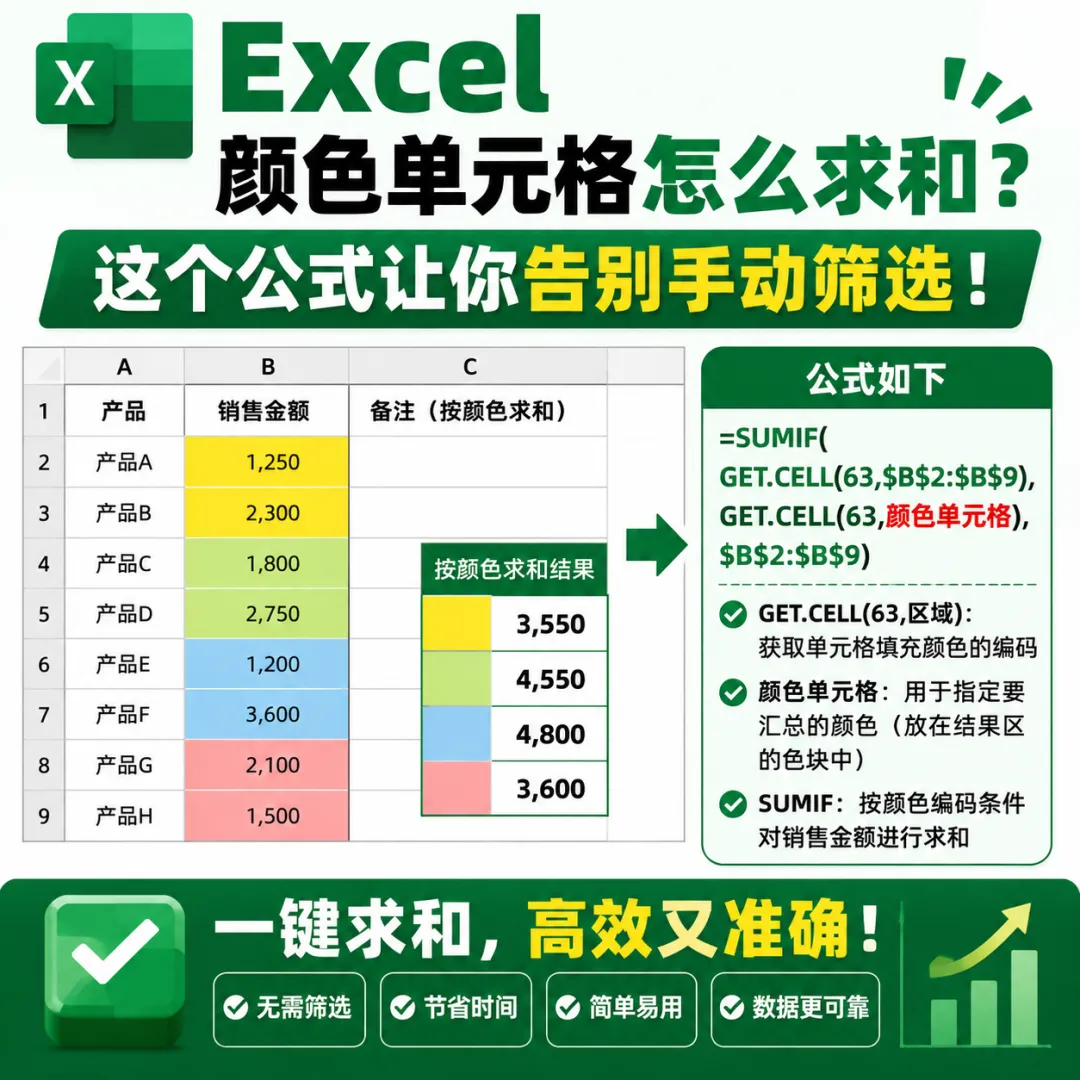

操作步骤: 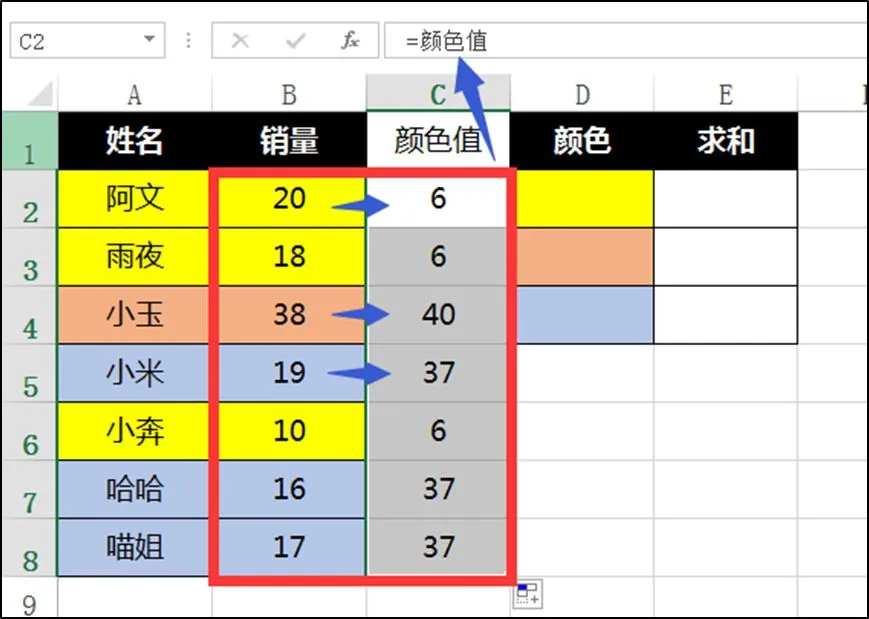
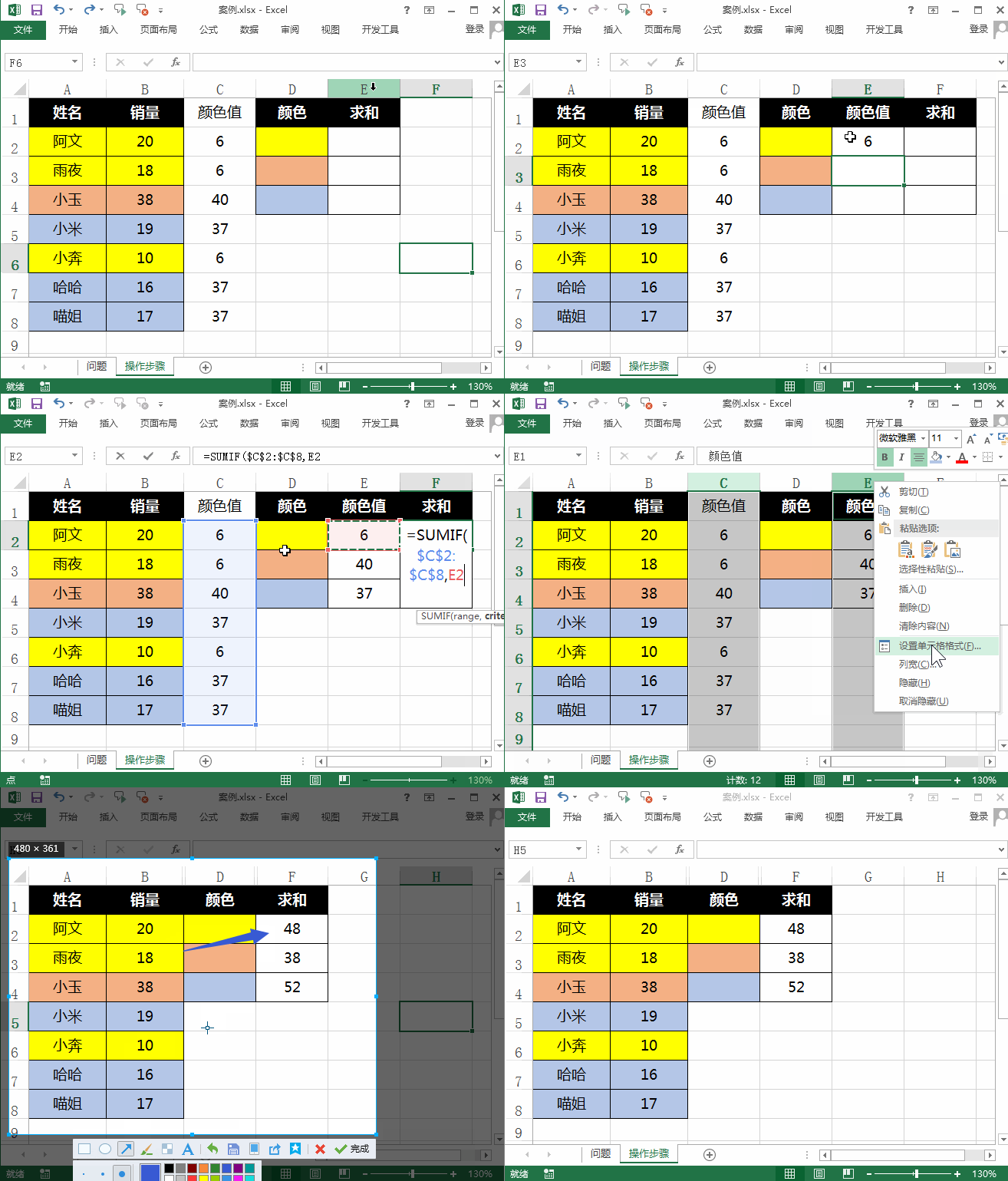


没错,如你看到的一样,今天给大家介绍一下Excel中如何按照颜色进行求和
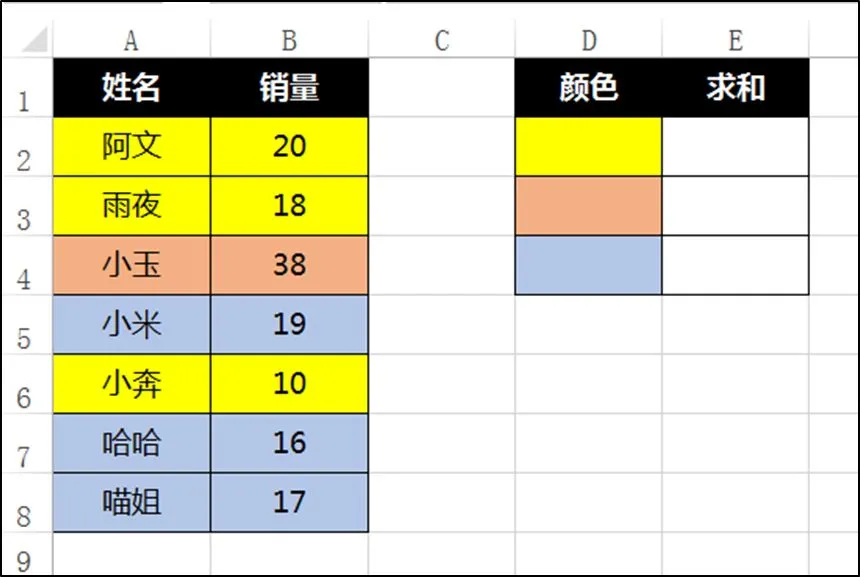
案例:如下图所示,需要按颜色进行求和
因为excel中还没提供按颜色求和的函数,但我们可以借用宏表函数,它是老版本遗留的一种函数,只能在定义名称中使用,通过它获取单元格的颜色值,然后再用sumif函数求和。就可以实现我们要的效果了
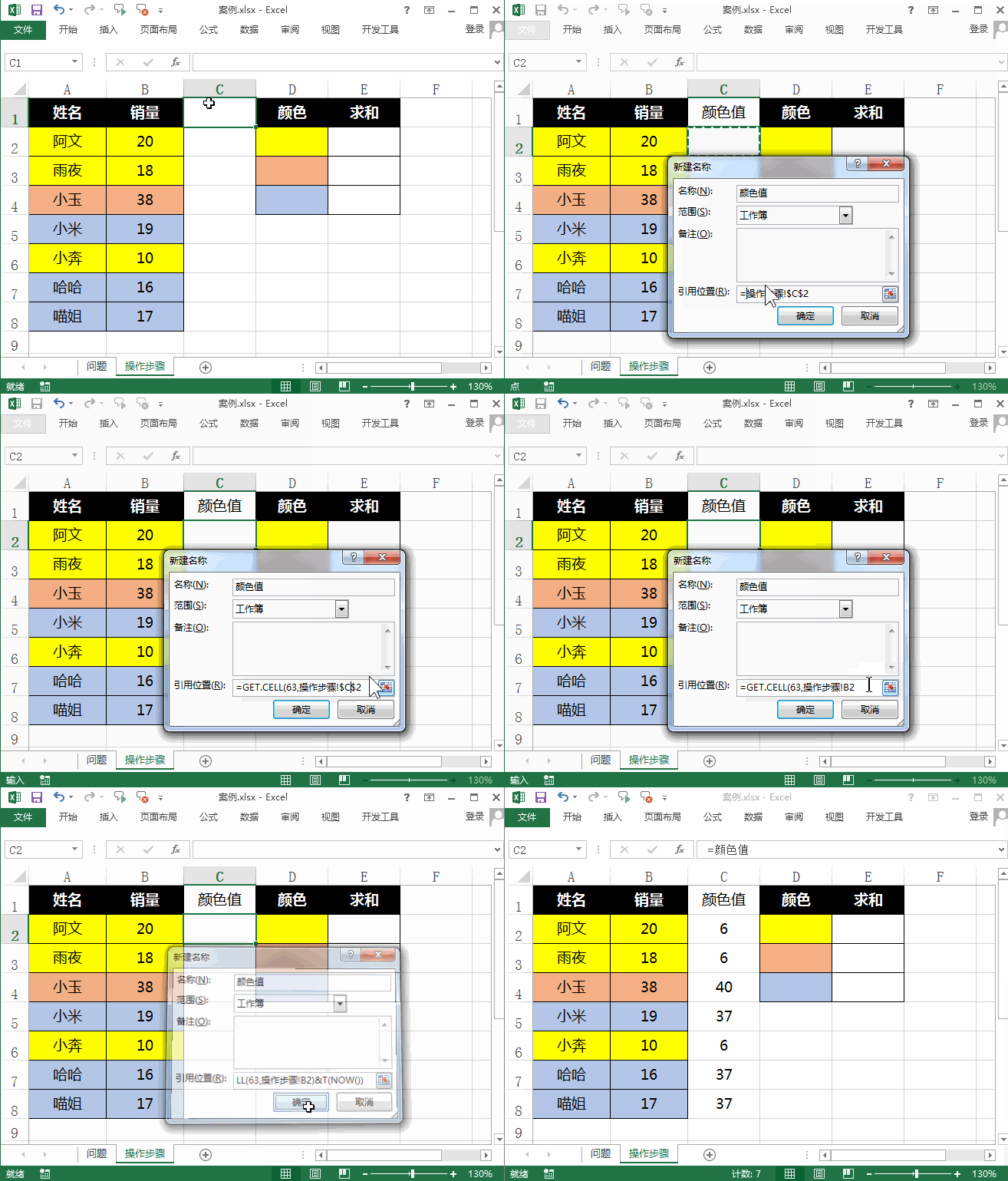
1.定义名称获取颜色值
在C1单元格输入“颜色值”(这里你可以自定义)
然后在公式选项卡里面找到定义名称
在下面引用位置中输入公式:
=GET.CELL(63,操作步骤!B2)&T(NOW())
公式特别解释:操作步骤!B2是我当前工作表名的B2单元格的意思
大家跟做或者套用以你们实际工作名为准
然后在C2单元格输入=颜色值
就会获取B2单元格的颜色值了,然后下拉填充
其实到这里,我想文章开头的那个同学他应该就明白怎么做了。
不明白的同学不要紧,我们以结果为导向,继续往下看
2、SUMIF函数求和
操作步骤:
选中F列插入列选择同右边格式
E2单元格输入=颜色值,然后下拉
求和列的F2单元格输入公式:
=SUMIF($C$2:$C$8,E2,$B$2:$B$8)
然后下拉填充,即可实现颜色求和了。
3、保存为启用宏的文件格式
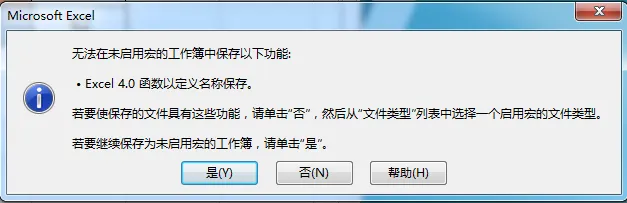
如果你在.xlsx文件格式下保存会出现下面的提示
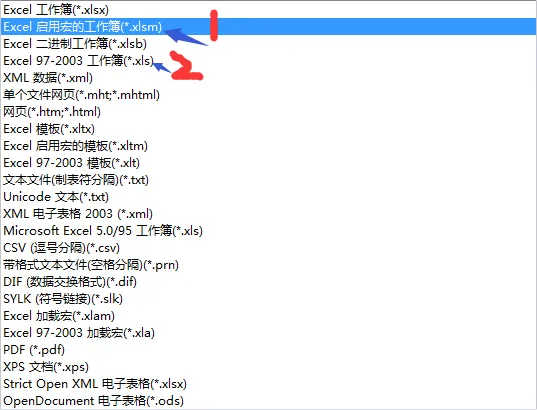
我们选择否,然后会弹出一个保存的对话框,我们选择文件类型里面的Excel启用宏的工作簿(*.xlsm)或者选择Excel97-2003工作簿(*.xls)都是可以的,小编推荐保存第一种启用宏的格式哦
今天的分享就到这,如果教程对大家有用,希望大家多多分享点赞支持小编哦!你的每一次点赞和转发都是支持小编坚持原创的动力。
点击阅读原文一键登录官网,海量视频vip任意学!(可试看)

本文来自网友投稿或网络内容,如有侵犯您的权益请联系我们删除,联系邮箱:wyl860211@qq.com 。

