Excel教程:还在手动更新图表?Excel动态图表,数据自动延展!


点击【开通SVIP会员免费学】
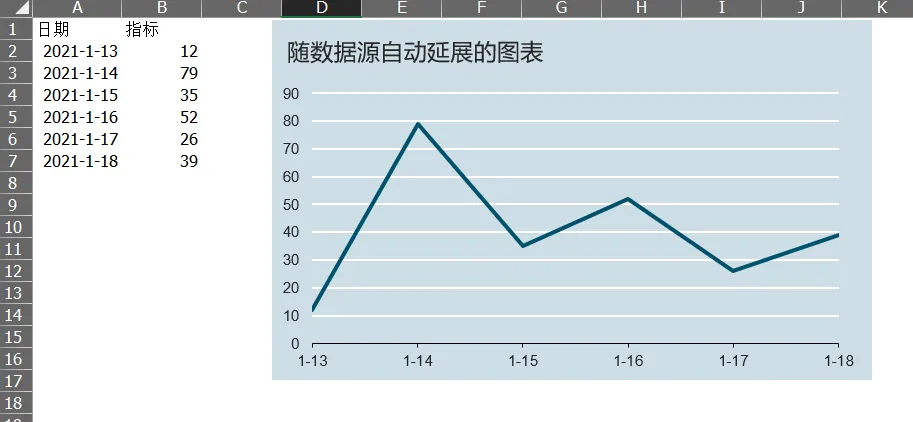
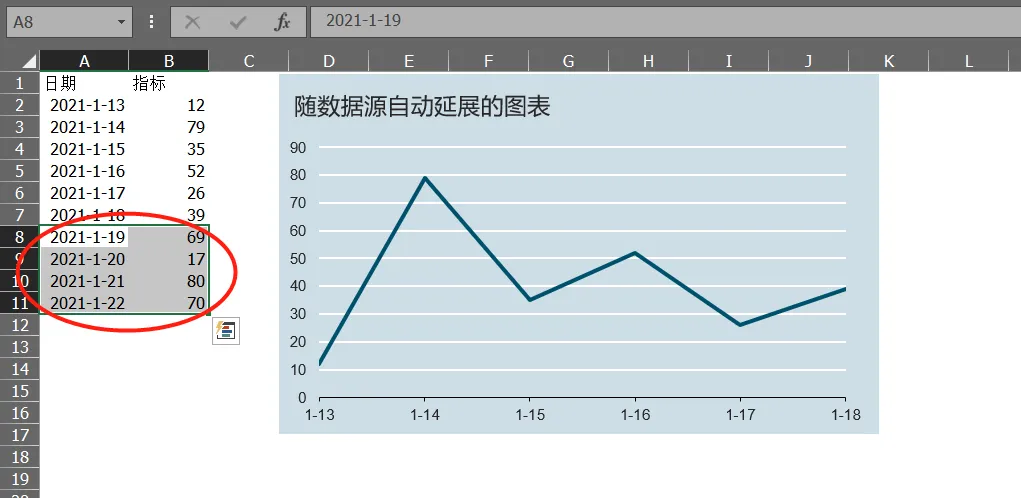
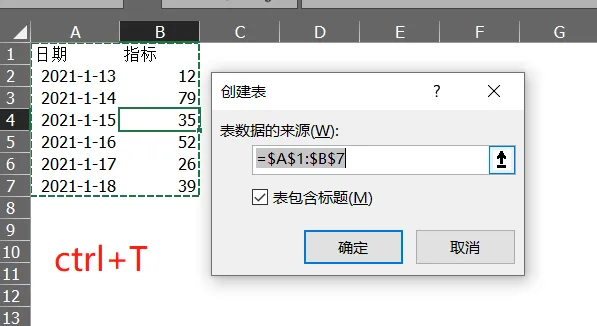
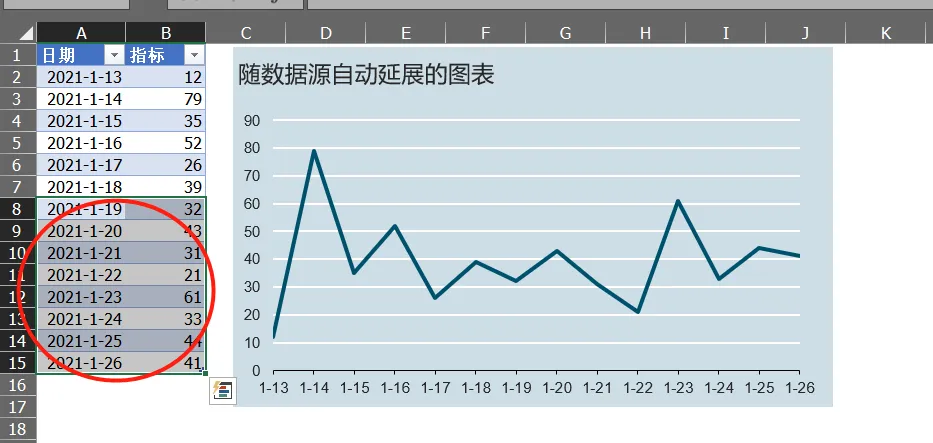
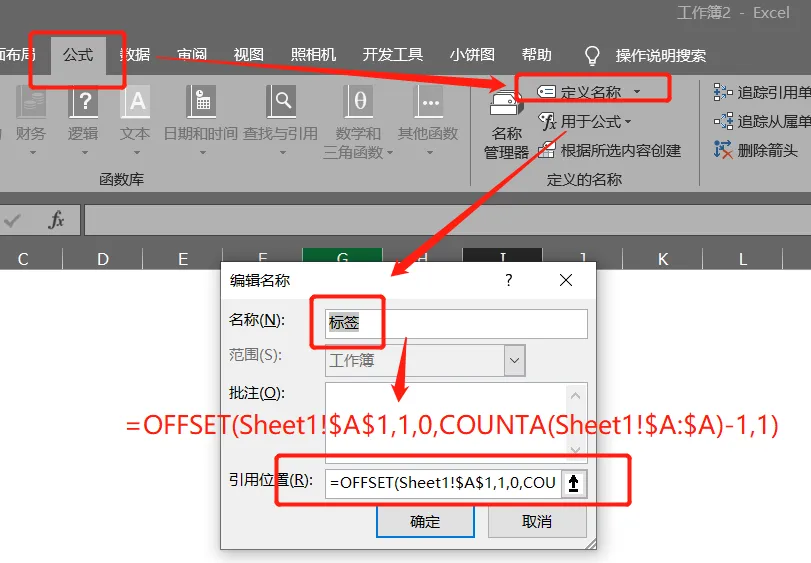
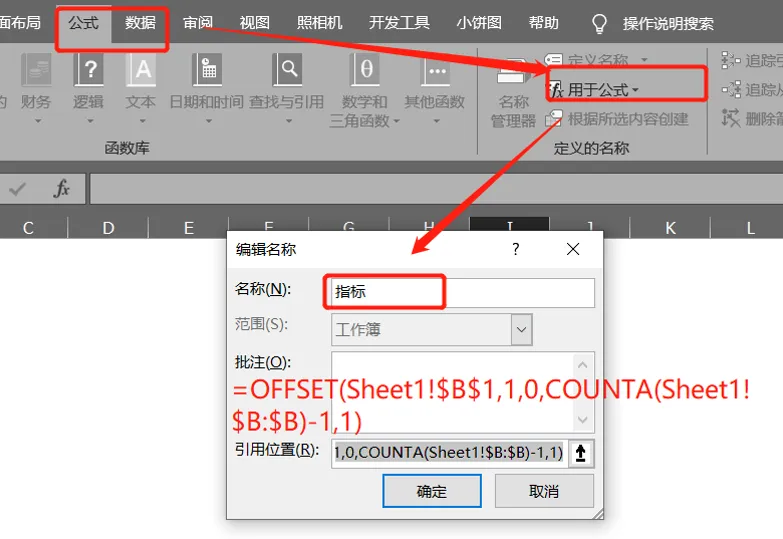
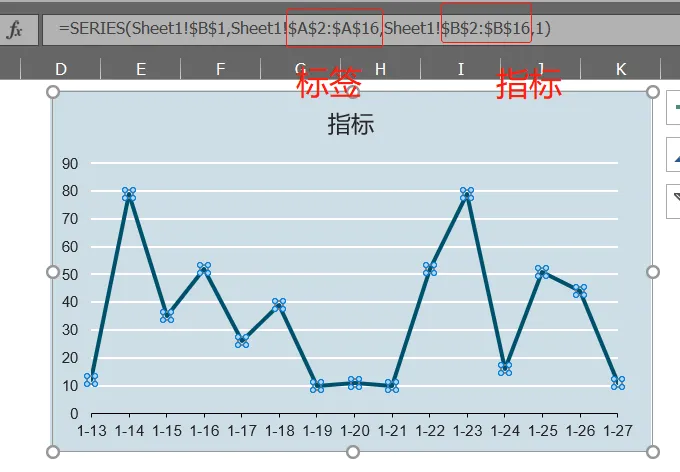
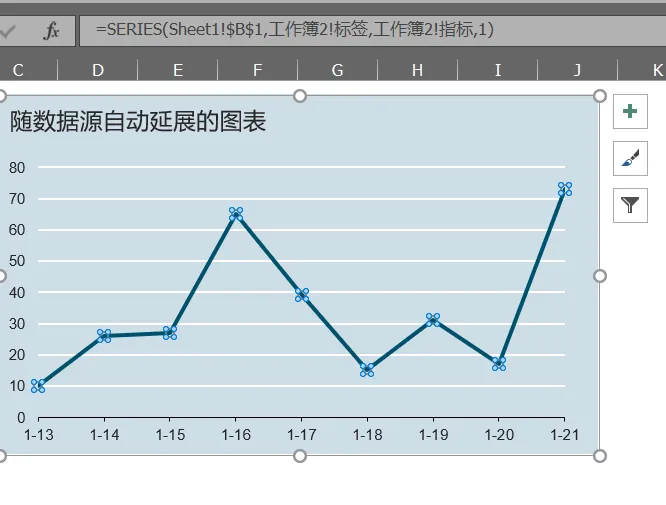
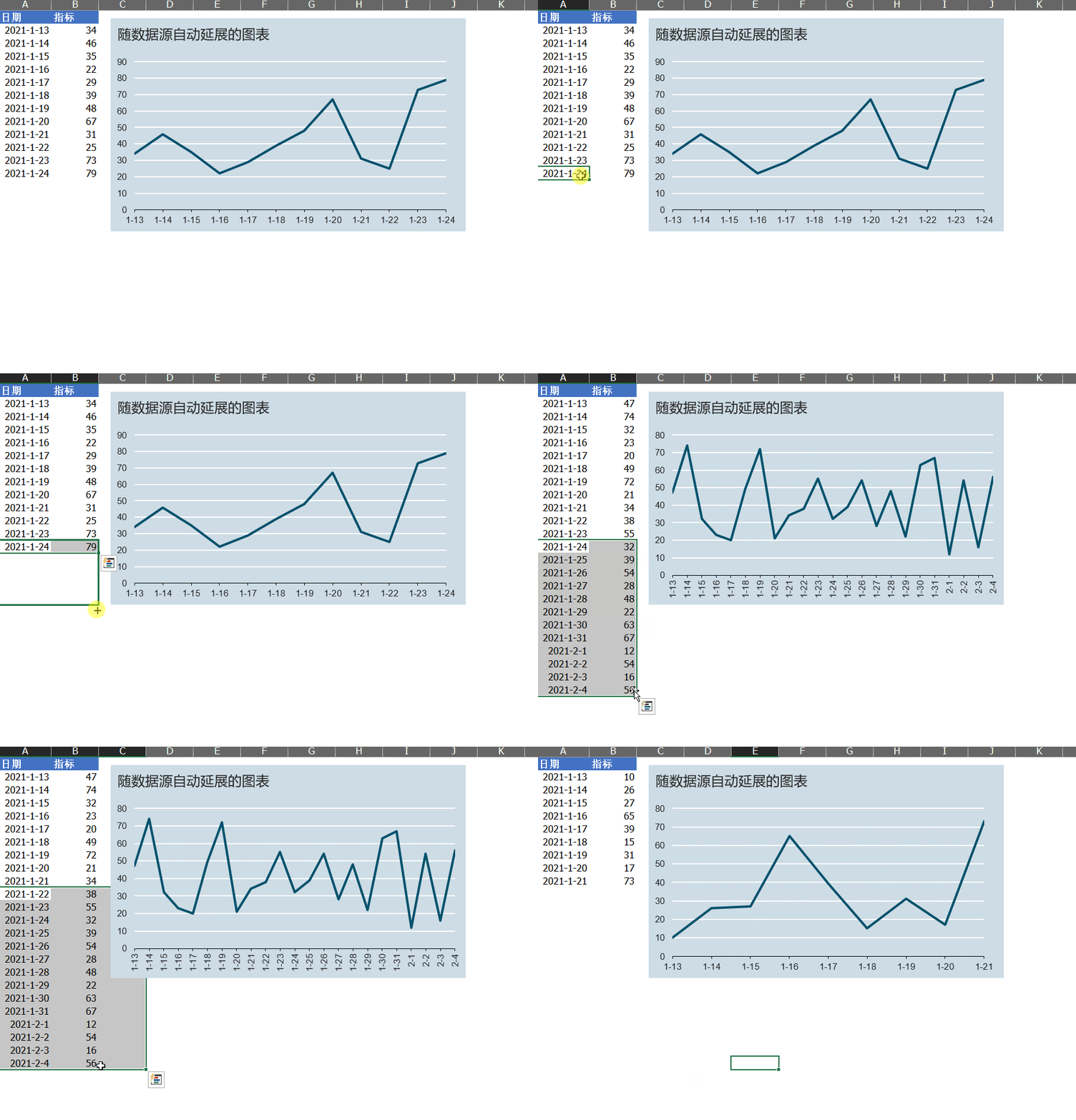
哈喽,小伙伴们大家好,图表是Excel中很重要的功能之一。插入图表很多人都会,但是让图表随着数据源增加自动扩展区域会的人就不多了。这种图表当数据源增加的时候是不能自动更新的,比如我在下面在添加4条记录,图表中并没有自动更新,需要我们手动扩展范围。下面教的办法就是解决这个问题,让图表不需要手动扩展范围做到自动更新。选择数据源按住ctrl+T,确定,就可以在数据源上覆盖超级表。添加完超级表后数据源在增加,图表就可以自动更新了。超级表还有更多的用法,大家可以搜索公众号历史文章教程。可以获取更多关于超级表的知识点。点击公式,定义名称,名称自己定义一个,我这里写标签,引用位置里输入公式=OFFSET(Sheet1!$A$1,1,0,COUNTA(Sheet1!$A:$A)-1,1)在次点击公式,定义名称,定义一个叫指标的名称,引用位置里输入公式=OFFSET(Sheet1!$B$1,1,0,COUNTA(Sheet1!$B:$B)-1,1)运用Offset函数分别取日期列还有指标列的数据,在加上counta函数可以智能的判断这两列有多少行,然后正好取有数据的区域。这两个函数是定义动态区域的万金油函数,大家关键时候套用即可。将鼠标定在图形上,我这里是定在了折线上。会看到公式编辑栏有图表引用区域的公式,我们将数据区域改成我们刚才定义的名称即可,这里将$A$2:$A$16改成标签,$B$2:$B$16改成指标。改完之后可以看到数据源不管是增加还是减少都会自动更新。今天的分享就到这,如果教程对大家有用,希望大家多多分享点赞支持小编哦!你的每一次点赞和转发都是支持小编坚持原创的动力。
 点击阅读原文一键登录官网,海量视频vip任意学!(可试看)