表格乱糟糟?格式刷3招让你的Excel秒变专业!
每次做完数据,表格却乱成一锅粥? 行高不一、颜色各异、字体混搭……发给领导之前还得手动一行行调整,费时又费力。
其实,Excel 有个工具可以一键"复制"所有格式——格式刷。很多人只会点一次,但它远比你想象的强大!
技巧一:单击格式刷——一次复制格式
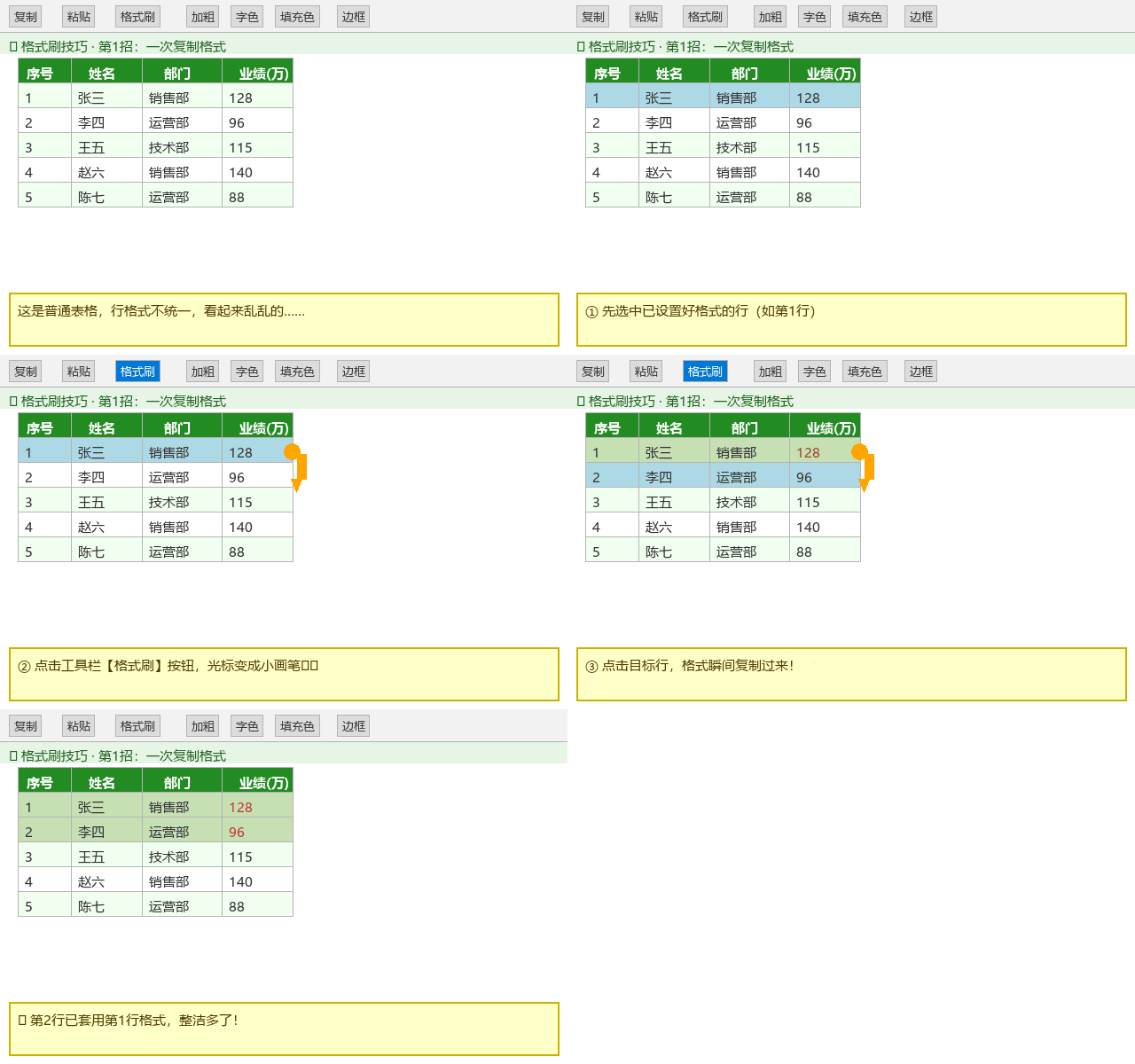
最基础的用法,但很多人不知道:
操作步骤:
- 点击工具栏上的【格式刷】按钮(像小画笔的图标🖌️)
适合场景: 只需要复制一次,比如把表头的绿色样式复制给另一个表头。
💡 小提示: 格式刷可以同时复制字体、颜色、边框、数字格式等所有样式,不只是颜色!
技巧二:双击格式刷——无限连续刷!
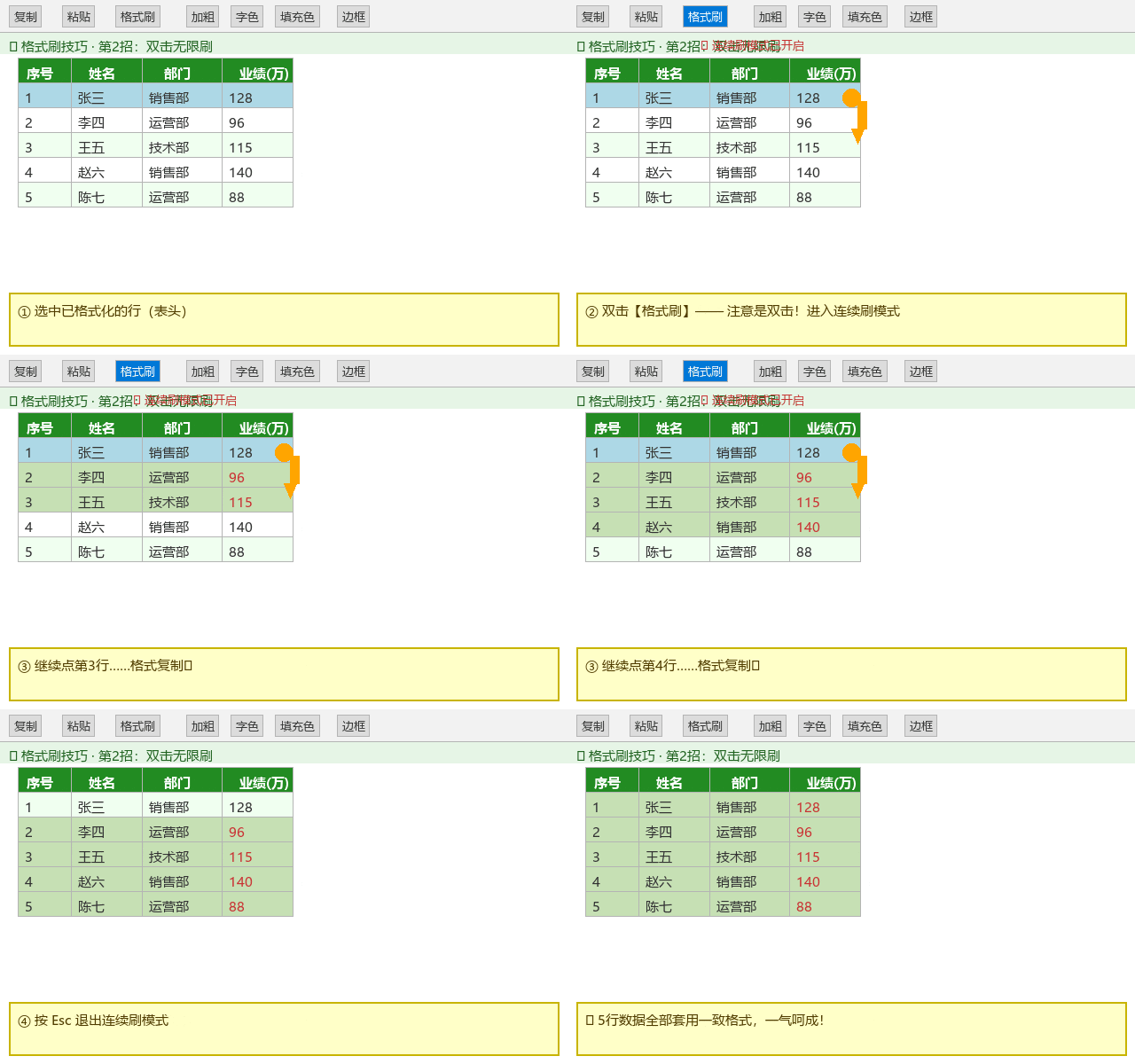
这个技巧很多人不知道,但超级实用!
操作步骤:
前后对比:
| 方式 |
刷10行需要的操作次数 |
| 单击格式刷 |
重复操作 10 次 |
| 双击格式刷 |
点一下,刷 10 行只需 10 次点击 |
💡 一句话总结: 单击用一次,双击用多次!
技巧三:选择性粘贴——只粘格式,不动数据
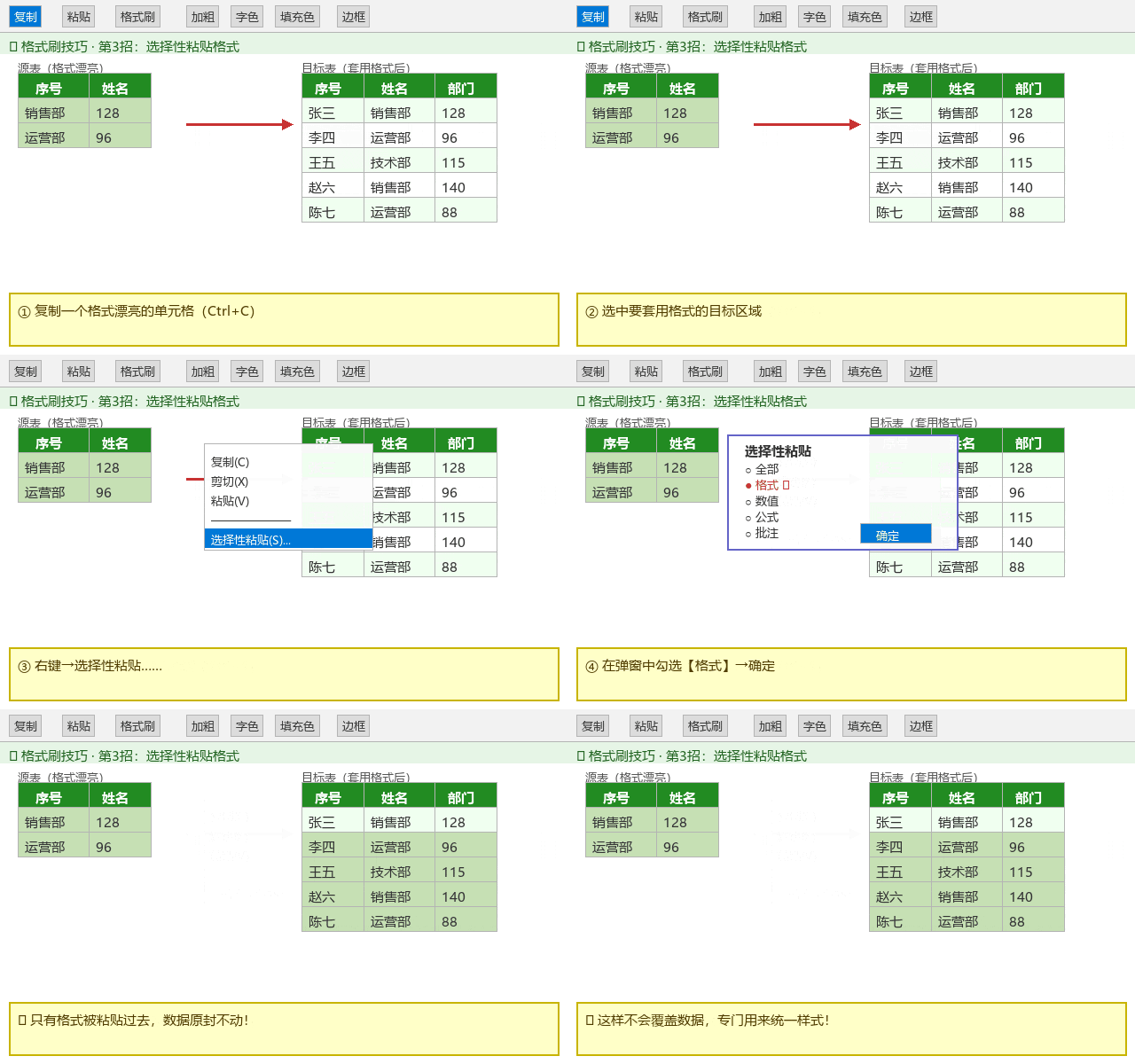
这招更"精准"——当你不想改数据,只想统一格式时,用这个!
操作步骤:
为什么要用这个?
💡 快捷键方式: 复制后按 Ctrl+Alt+V,直接打开选择性粘贴窗口,更快!
三招汇总对比
| 招式 |
使用场景 |
操作要点 |
| 单击格式刷 |
只刷1次 |
点击格式刷→点目标 |
| 双击格式刷 |
批量刷多行/多列 |
双击格式刷→逐个点→Esc退出 |
| 选择性粘贴格式 |
精准大范围套用 |
复制→右键→选择性粘贴→选"格式" |
实用场景举例
- 📋 多工作表统一风格:在Sheet1设计好,复制→到Sheet2选择性粘贴格式
- 📝 快速整理他人文件:拿到乱格式的文件,选一行调好,双击格式刷全部刷一遍
写在最后
格式刷,听起来简单,但掌握这3个层次——单击→双击→选择性粘贴——每次做表格能省下10~20分钟!
别让格式问题拖累你的效率,把时间花在刀刃上。
🔔 关注公众号,更多办公技巧等着你。
如果这篇文章帮到了你,欢迎点击右下角「在看」👍,让更多同事也能学到这些技巧!收藏备用,下次用到直接翻出来!


