我用 AI 做了一套高清商务风 PPT,朋友看完都说:这不像 AI 生成的
- 2026-07-04 22:11:09
这几年,AI 生成 PPT 的工具越来越多。
输入一个主题,几分钟就能生成十几页,看起来很方便。
但真正用过之后,很多人会发现一个问题:
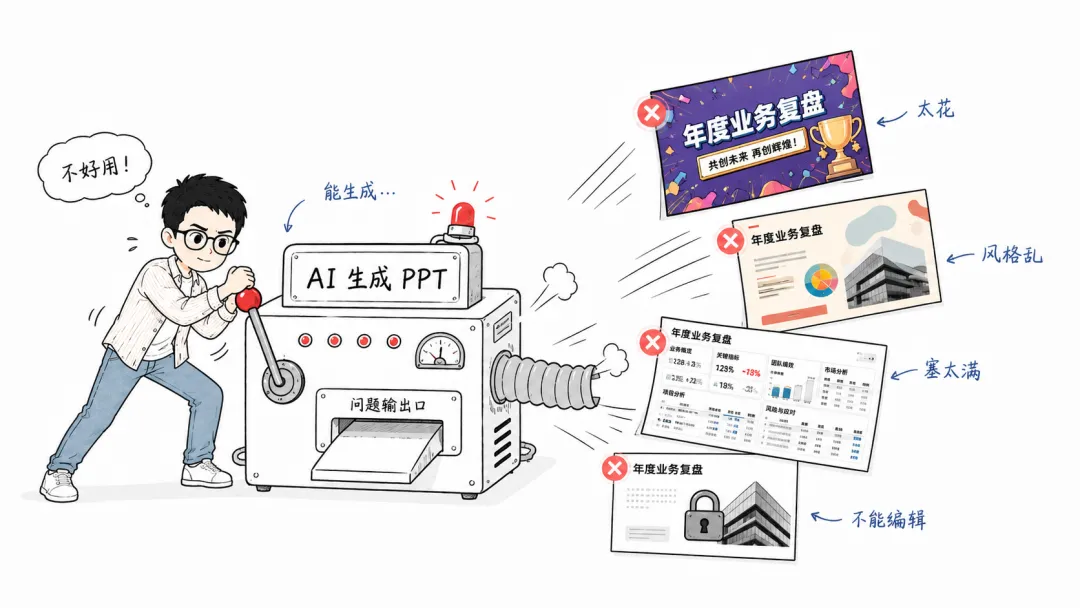
能生成,但不好用。
有些页面太花哨,颜色乱飞;
有些模板看起来高级,但套到自己的内容上就很别扭;
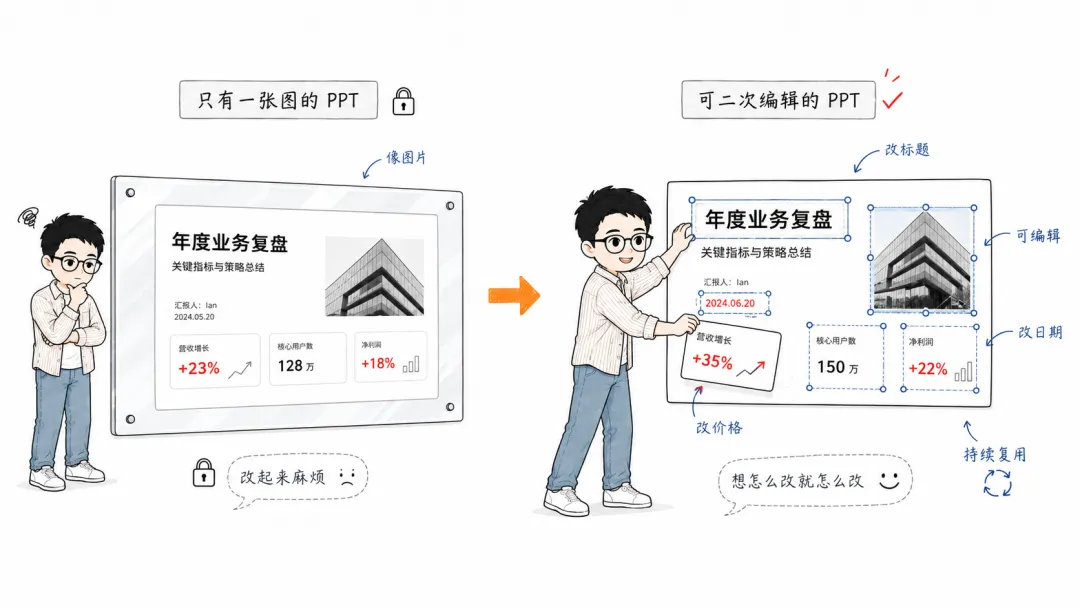
有些 AI 生成的 PPT,本质上是一张张图片,文字、图表、卡片都不能二次编辑;
还有些页面第一眼还行,真正拿去演示、卖课、汇报,就总觉得少了一点高级感。
我之前也踩过很多坑。
后来我换了一种思路: 不再让 AI 直接“凭感觉生成 PPT”,而是先给它一套明确的视觉规则和页面骨架。
简单说,就是用:
PPT 提示词 + HTML 骨架代码 + 统一设计规范
来制作一套真正高清、克制、有质感,而且可以二次编辑的 PPT。
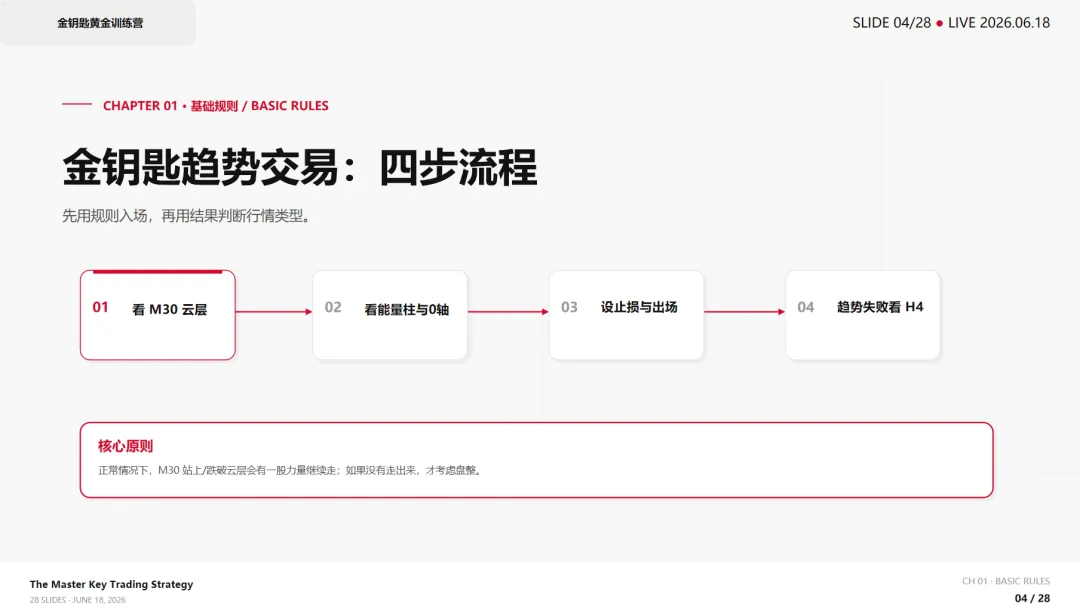
最近我用这套方法做了一套「金钥匙黄金训练营」课程 PPT,给很多朋友看了之后,大家第一反应都是:
这个不像 AI 做的。
 |  |
 |  |
今天这篇文章,我就把整个制作思路拆给你。
一、为什么很多 AI 生成的 PPT 不好用?
很多 AI PPT 工具最大的问题,不是“不能生成”,而是:
生成出来的东西不可控。
常见问题有四个:
第一,风格不稳定。
第一页是科技风,第二页变成互联网风,第三页又像年会海报。
第二,元素太花。
渐变、插画、图标、阴影、装饰线一大堆,看起来很热闹,但不高级。
第三,内容不够聚焦。
一页里塞太多文字,或者一页里同时讲三四个观点,观众根本抓不住重点。
第四,不能二次编辑。
很多所谓的“精美 PPT”,导出来之后实际是一张图片。你想改一个字、换一个数字、调整一下位置,都很麻烦。
所以,如果你想做一套真正能用于汇报、课程、销售页、直播课的 PPT,关键不是让 AI 随便生成,而是要先告诉它:
这套 PPT 到底长什么样。
这就是我这次用的方法。
二、核心思路:先建立一套“视觉规范”
我给 AI 的第一步,不是让它直接做 PPT。
而是先给它一份非常清晰的“视觉规范”。
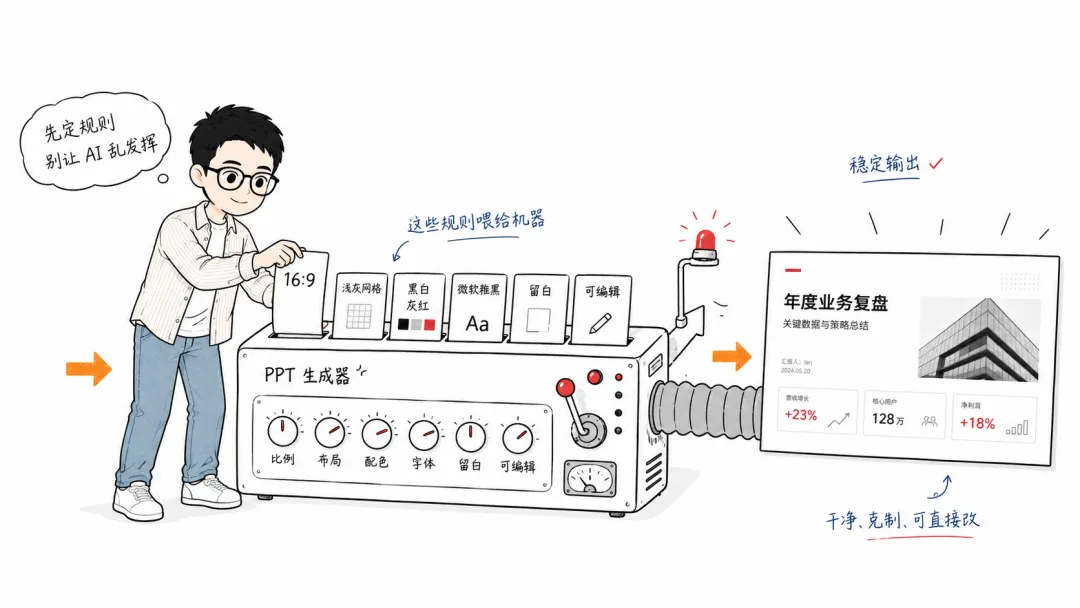
所谓视觉规范,就是提前规定:
页面比例是多少;
用什么背景;
用什么字体;
用什么颜色;
哪些地方可以用红色;
哪些地方必须留白;
每一页固定有哪些信息;
可以使用哪些页面模板;
不允许出现哪些元素。
这一步非常重要。
因为 AI 最大的问题就是“自由发挥太多”。
你不给它边界,它就会给你做得很花。
我这套 PPT 的风格关键词是:
高清、苹果风、商务风、投研感、克制、留白、可编辑。
所以我在提示词里明确要求:
页面比例:16:9
页面尺寸:1600px × 900px
背景:极浅冷白灰
背景上加非常浅的灰色网格线
配色只使用黑、白、灰、红
字体全部统一为微软雅黑
底部区域保持纯白
不使用真实图片
不使用花哨渐变
不使用复杂插画
不堆满内容
每页只表达一个核心观点
这一步做完之后,AI 就不再是随便发挥,而是在一个明确的设计系统里工作。
三、为什么我选择 HTML + CSS 做 PPT 骨架?
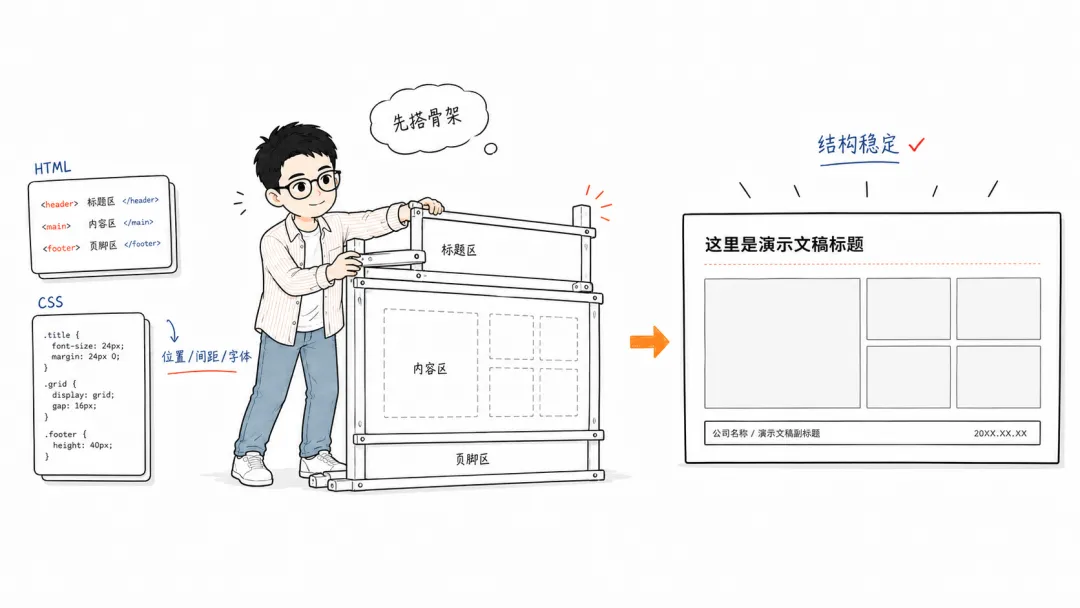
很多人一听 HTML,就觉得这不是做网页的吗?
其实,HTML + CSS 非常适合用来控制 PPT 的视觉设计。
因为它能精确控制:
位置
字体
颜色
大小
间距
圆角
阴影
网格背景
卡片结构
页眉页脚
图表元素
你可以把它理解成:
先用 HTML 做出一张张 PPT 页面,再把这些页面转成可编辑的 PPT。
这比直接让 AI 生成 PPT 更稳定。
因为 HTML 代码天然适合表达版式。
比如我会先写一个基础骨架:
<section class="slide">
  <div class="brand">金钥匙黄金训练营</div>
  <div class="top-meta">SLIDE 01/25 ● LIVE 2026.06.18</div>
  <div class="chapter">CHAPTER 01 · 开场 / OPENING</div>

  <!-- 页面主体内容放这里 -->

  <div class="footer">
    <div class="footer-left">
      Master Key · Gold Trading Bootcamp
      <span>25 SLIDES · JUNE 18, 2026</span>
    </div>
    <div class="footer-right">
      CH 01 · OPENING
      <strong>01 / 25</strong>
    </div>
  </div>
</section>
再用 CSS 规定整体风格:
body {
  margin: 0;
  background: #ddd;
  font-family: "Microsoft YaHei", "微软雅黑", sans-serif;
}

.slide {
  position: relative;
  width: 1600px;
  height: 900px;
  background-color: #f8f8f7;
  background-image:
    linear-gradient(to right, rgba(0,0,0,0.045) 1px, transparent 1px),
    linear-gradient(to bottom, rgba(0,0,0,0.045) 1px, transparent 1px);
  background-size: 50px 50px;
  color: #111111;
}

.footer {
  position: absolute;
  left: 0;
  bottom: 0;
  width: 100%;
  height: 68px;
  background: #ffffff;
  border-top: none;
}
这样做的好处是:
每一页都在同一个视觉系统里。
不会第一页很高级,第二页突然变丑。
所有页面的页眉、页脚、字体、颜色、间距都是统一的。
后续修改也很方便。
四、这套 PPT 的高级感来自哪里?
很多人以为 PPT 高级感来自酷炫动画、复杂图标、渐变背景。
其实不是。
真正耐看的商务风 PPT,往往来自四个东西:
统一、克制、留白、对齐。
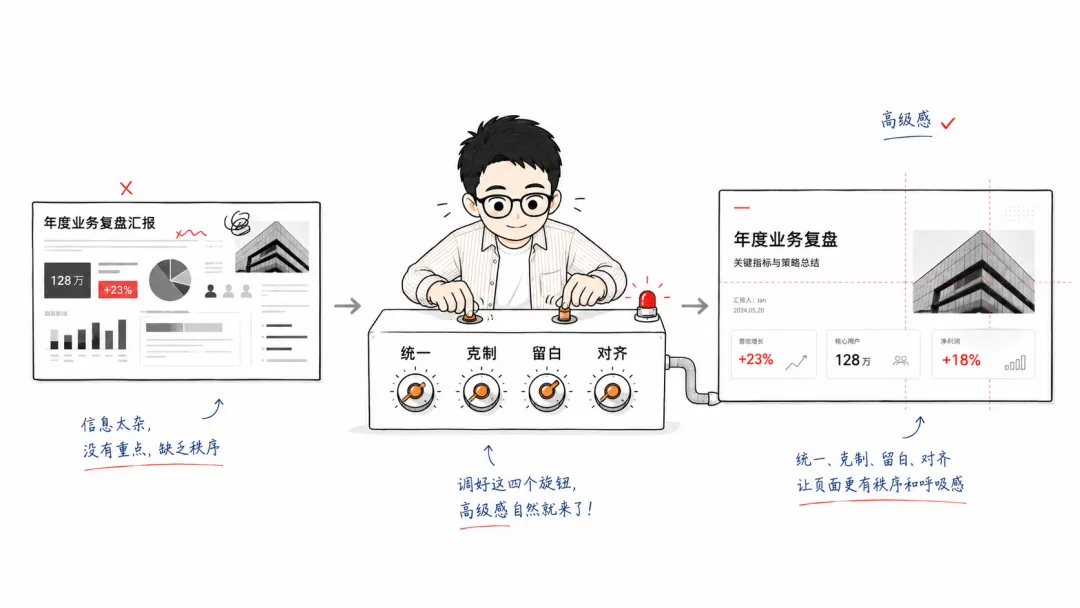
1. 统一
全套 PPT 只使用一种字体:微软雅黑。
为什么?
因为很多职场人的办公软件里,并没有那么多好看的英文字体和设计字体。
你用了很高级的字体,发给别人之后,别人电脑没有这个字体,打开就变形了。
所以我这次明确要求:
所有中文、英文、标题、正文、页码、图表标注,全部使用微软雅黑。
这会让 PPT 的兼容性更强,也更适合二次编辑。
2. 克制
整套 PPT 只使用黑、白、灰、红四类颜色。
红色只用在最关键的地方:
核心价格
重点数字
章节标签
强调线条
关键节点
重点卡片描边
红色面积不能太大。
红色一多,就不高级了。
3. 留白
一页只讲一个核心观点。
不要想着把所有内容都塞进去。
好的 PPT 不是资料堆积,而是信息提炼。
尤其是课程型 PPT,页面应该帮助听众理解,而不是让听众阅读一整页论文。
4. 对齐
所有元素都要严格对齐。
标题、卡片、页脚、图表、数字,都要沿着统一的网格摆放。
对齐做好了,哪怕页面元素很简单,也会显得很专业。
五、我会先把内容拆成页面模板
做 PPT 最怕的不是设计,而是每页都不知道怎么排。
所以我会提前准备几种页面模板,让 AI 根据内容自动选择。
比如:
模板 A:封面页
左侧放超大标题。
右侧放课程信息卡片。
适合展示课程名、主讲人、日期、价格等信息。
模板 B:四卡总览页
中间一个大标题。
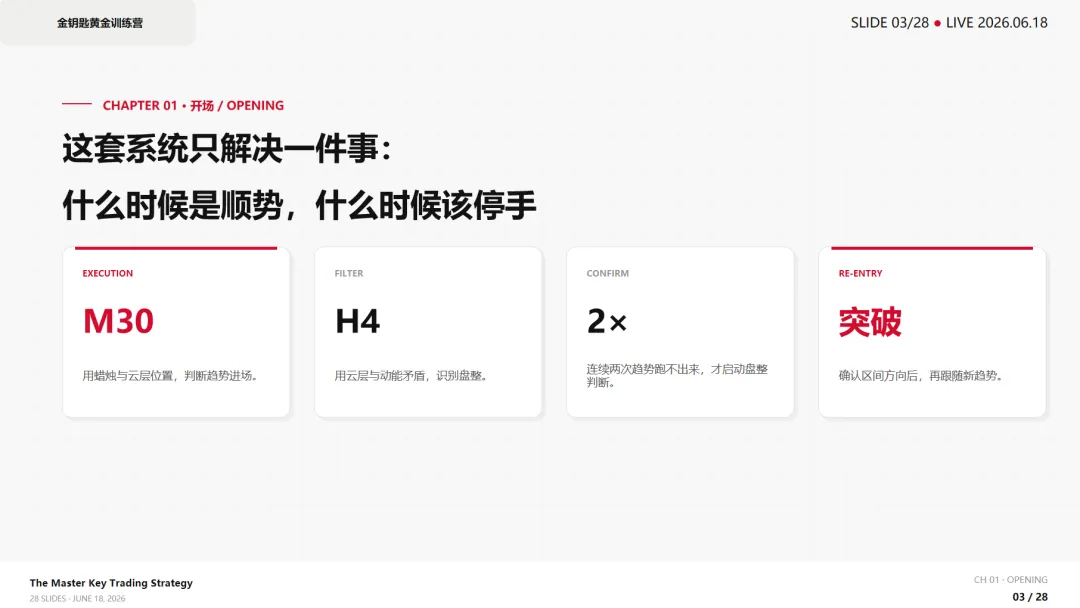
下面四张卡片一字排开。
适合讲四个模块、四个步骤、四个核心卖点。
模板 C:Before / After 对比页
左边讲传统方法的问题。
右边讲新方法的优势。
中间用红色箭头连接。
适合讲“为什么旧方法不够用”。
模板 D:时间轴页
中间放横向时间轴。
下面放阶段卡片。
适合讲流程、路径、课程安排、学习步骤。
模板 E:金句总结页
左侧放英文或一句核心金句。
右侧放中文大结论。
适合结尾页、转场页、课程升华页。
有了这些模板之后,制作 PPT 就不会乱。
你只需要把内容拆成不同类型:
这是封面?
这是卖点?
这是流程?
这是对比?
这是总结?
然后让 AI 按照对应模板去做。
六、这次课程 PPT 是怎么做出来的?
以我这次的课程 PPT 为例。
课程主题是交易系统和动能指标,内容本身比较专业,里面有很多概念:
M30
H4
云图
MACD
零轴
高位空
隐形能量柱
盘整区间
多周期嵌套
理性买点
幸运买点
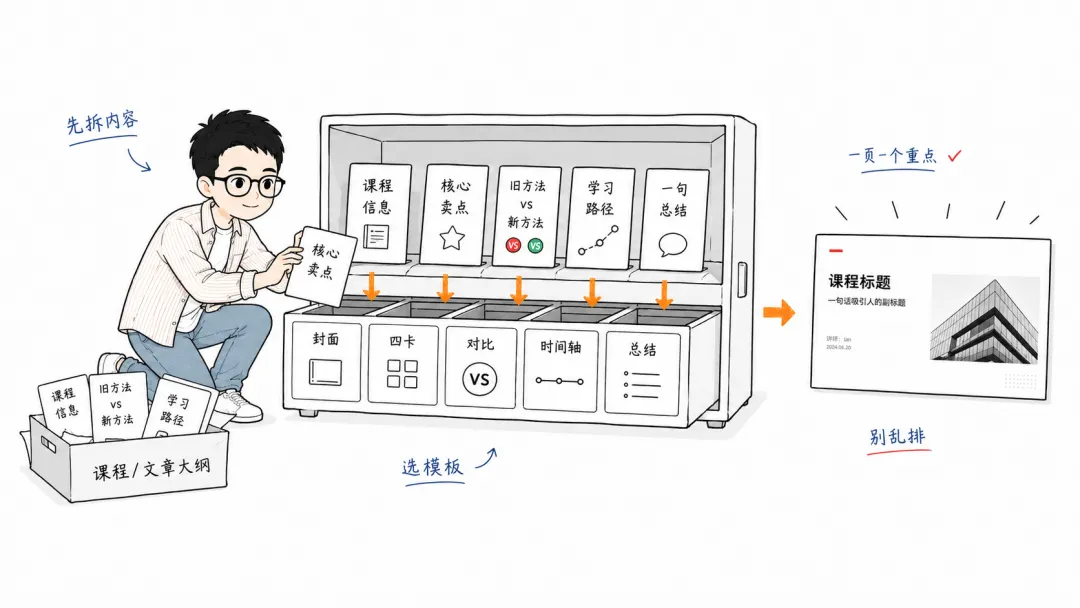
如果直接把这些内容丢给 AI,让它生成 PPT,大概率会变成一堆文字页。
所以我先做了三件事。
第一步:先提炼课程大纲
不是马上设计页面,而是先把课程内容整理成结构。
比如:
第一部分:交易中的常见问题
第二部分:K线不是静态形态,而是运动结果
第三部分:动能指标的组成
第四部分:零轴、归零轴、高位空
第五部分:背离、隐形、动能不足
第六部分:多周期嵌套
第七部分:实战交易策略
第八部分:案例分析
这一步决定了 PPT 的逻辑。
第二步:再提炼每页的核心观点
我会要求每页只表达一个观点。
比如:
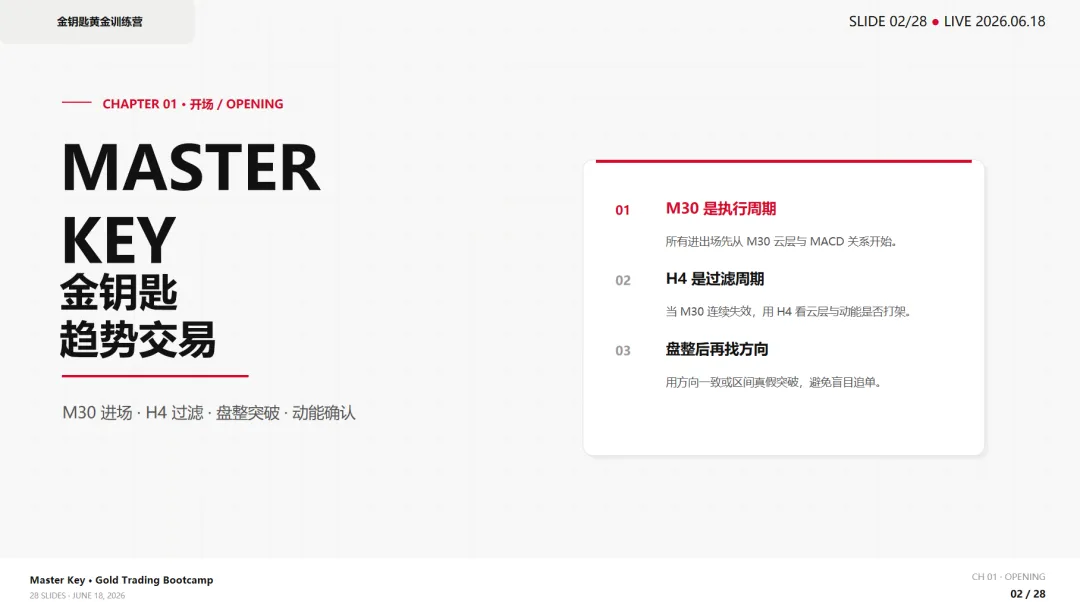
这一页只讲:M30 是执行周期
这一页只讲:H4 是过滤周期
这一页只讲:连续亏损两次,要警惕盘整
这一页只讲:盘整之后要等真假突破
这一页只讲:动能形态 + 云层突破,可以提高成功率
这样做出来的 PPT,页面就会很清爽。
第三步:再进入页面设计
最后才开始做页面。
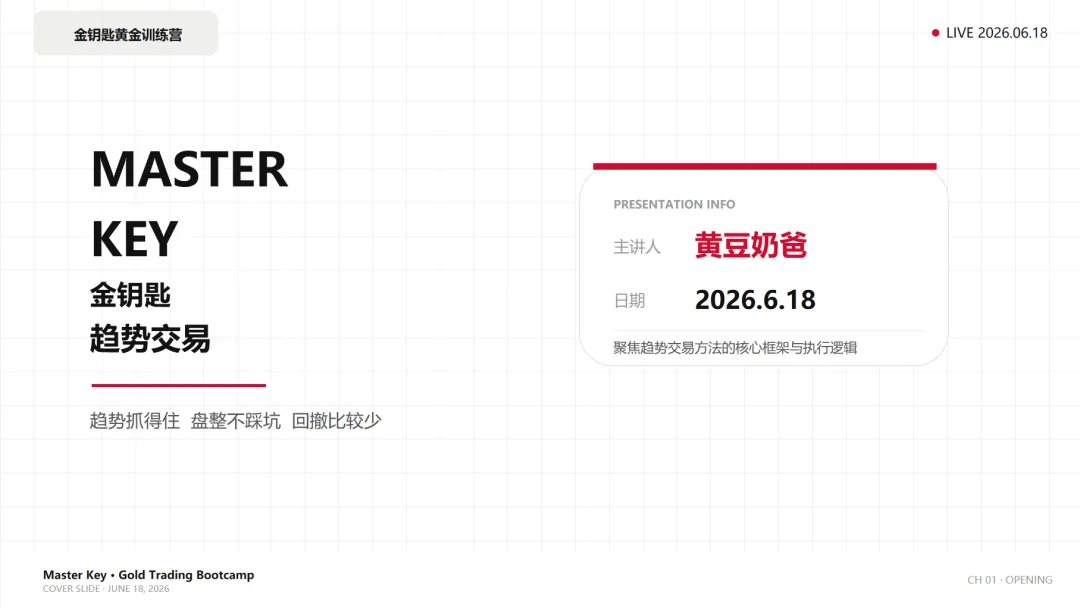
比如封面页,我保留了:
MASTER KEY
金钥匙趋势交易
主讲人:黄豆奶爸
日期:2026.6.18
同时去掉了多余的内容,让封面更像课程发布页,而不是信息堆积页。
后来又增加了老会员续费促销页:
原价:19800
端午 618 半价:9800
续费后享受 9 大权益
这里就适合用大数字 + 权益卡片的方式来呈现。
价格用红色突出,权益用卡片分组,页面就会既有销售感,又不会像传统促销海报那么俗。
七、最关键的一点:必须可二次编辑
这里一定要强调。
如果你只是生成一张好看的图片,它确实可能很高清。
但它不是 PPT。
真正有价值的是:
标题可以改
价格可以改
日期可以改
卡片可以移动
文字可以替换
图表可以重新编辑
颜色可以调整
后续可以继续加页
所以在制作时,我会明确要求:
不要把页面整体导出成图片,而是生成可编辑的 PPT 元素。
也就是说,PPT 里的文字还是文字,线条还是线条,卡片还是形状,图表也是由形状组合而成。
这才适合职场汇报和课程交付。
因为你的 PPT 不可能永远不改。
课程名称可能要改。
价格可能要改。
权益可能要加。
日期可能要换。
页码可能要调整。
客户名称可能要替换。
如果是图片型 PPT,每次改都要重做。
如果是可编辑 PPT,就可以持续复用。
八、你可以直接复制使用的提示词框架
如果你也想做类似风格,可以用下面这个框架。
你可以根据自己的主题,把里面的内容替换掉。
你是一名顶级 PPT 视觉设计师和前端工程师。
请使用 HTML + CSS 生成一套 16:9 横版商务风 PPT 页面。

整体要求:
1. 页面比例 16:9,尺寸 1600px × 900px。
2. 背景为极浅冷白灰,不使用图片背景。
3. 背景使用非常浅的灰色网格线,营造商务、数据、研究感。
4. 全套配色只使用黑、白、灰、红。
5. 红色只用于核心数字、关键词、章节标签、重点线条。
6. 页面大量留白,不要堆满。
7. 不使用照片、插画、复杂渐变。
8. 所有文字统一使用 Microsoft YaHei / 微软雅黑。
9. 底部区域保持纯白,不要灰色分割线。
10. 所有元素必须适合转成可编辑 PPT,不要整页导出为图片。

固定结构:
左上角:品牌标签
右上角:SLIDE 01/25 ● LIVE 日期
中上部:章节标题
底部左侧:英文摘要
底部右侧:章节与页码

页面风格:
高清、克制、苹果风、商务风、投研感。
每页只表达一个核心观点。

请根据我提供的内容,自动拆分成 PPT 页面,并选择合适的页面模板:
封面页、四卡总览页、对比页、时间轴页、价格页、总结页。
如果你是知识付费老师,可以把主题换成:
课程发布页
训练营介绍页
直播课大纲页
会员续费页
产品权益页
案例复盘页
成交转化页
如果你是职场人士,可以换成:
项目汇报
年终总结
竞品分析
商业计划书
策略汇报
数据复盘
部门方案
九、这套方法适合哪些人?
我觉得特别适合这几类人。
第一类,知识付费老师。
你需要课程封面、直播课 PPT、训练营课件、续费促销页、权益说明页。
第二类,职场汇报人。
你需要做项目方案、述职汇报、销售方案、商业分析、季度复盘。
第三类,咨询顾问。
你需要一套看起来专业、克制、有逻辑的交付型 PPT。
第四类,自媒体创作者。
你需要把复杂知识做成结构化、视觉化的内容页。
第五类,创业者。
你需要对外路演、产品介绍、商业计划书、招商方案。
如果你对 PPT 的要求只是“有就行”,那普通模板也够用。
但如果你希望你的 PPT 一打开就让人觉得:
这个人很专业;
这个内容很系统;
这个课程很值钱;
这个方案值得认真看;
那你就不能只依赖随机生成。
你需要一套稳定的视觉系统。
十、最后总结:AI 做 PPT 的关键,不是生成,而是控制
我现在越来越觉得,AI 做 PPT 的核心不是:
“帮我生成一套 PPT。”
而是:
“按照我定义好的风格系统,帮我生成一套可编辑的专业 PPT。”
这两句话差别非常大。
前者是把结果交给 AI 随机发挥。
后者是让 AI 在你的审美和规则里工作。
所以,真正的流程应该是:
第一步,定义风格。
第二步,写好提示词。
第三步,搭建 HTML 骨架。
第四步,拆解内容大纲。
第五步,每页只表达一个观点。
第六步,用统一模板生成页面。
第七步,转成可编辑 PPT。
第八步,再人工微调细节。
这样做出来的 PPT,不会像套模板,也不会像 AI 随机生成。
它会更像一套真正有设计系统的商务作品。
如果你经常需要做课程 PPT、汇报 PPT、销售 PPT,我非常建议你试试这个方法。
你会发现,PPT 的质感一下子就上来了。
而且最重要的是:
它不是一张好看的图,而是一套你可以持续复用、持续修改、持续迭代的可编辑资产。
使用的时候,你先整理好你的PPT大纲或者文字稿,发给GPT 可以按照我下面的步骤来给GPT安排任务
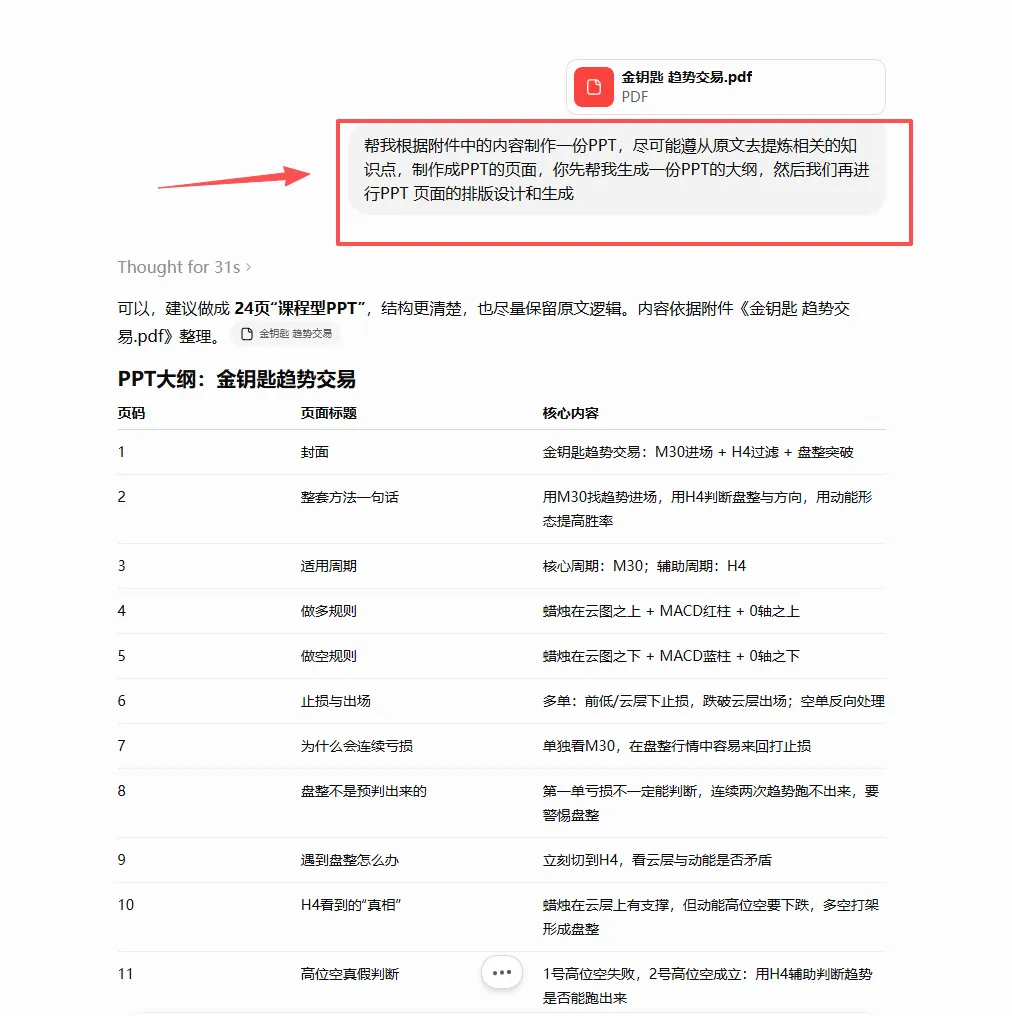
先把你要做的内容 整理成PDF文档 发给GPT
然后提炼PPT 的大纲
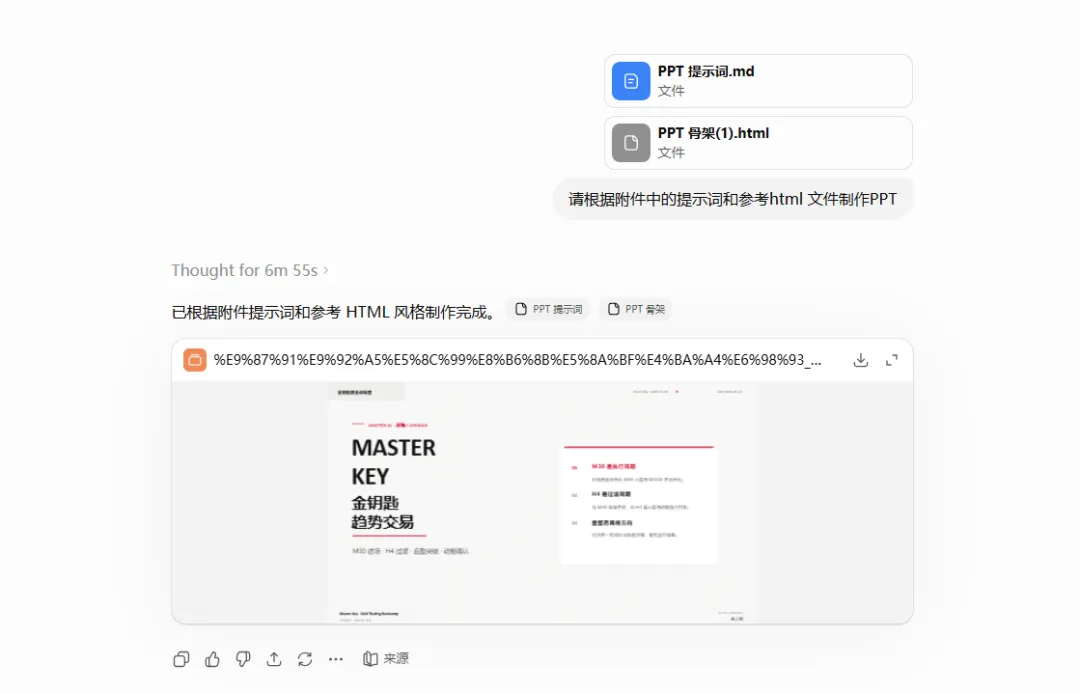
再把这个提示词模版和骨架示例代码发给他就可以了
最后你就可以生成一套苹果商务风质感的,可以二次编辑的PPT
如果你也想直接拿走这套方法,少走弯路,
我可以把这次实操用到的:
PPT提示词模板 HTML骨架示例代码 页面结构参考 商务风PPT制作规则
整理成一个资料包。
想要的话,评论区/私信回复:PPT模板 我发你一份可直接复用的版本。


